
è il tuoLittle Nightmares III si blocca all'avvioO rifiutare di iniziare? Non sei solo; Molti giocatori hanno riscontrato problemi di avvio dall'ultimo rilascio della patch, il che li rende frustrati. Questi crash spesso derivano da fattori come driver GPU obsoleti, file mancanti o impostazioni incompatibili.
Fortunatamente, molteplici correzioni comprovate possono ripristinare un gameplay fluido in pochi minuti. Nella seguente guida, tratteremo le migliori soluzioni disponibili, tra cui la verifica dell'integrità del gioco e l'aggiornamento dei driver. Se vuoi che Little Nightmares III funzioni perfettamente sul tuo PC, leggi l'articolo fino alla fine.
Prova Recoverit per eseguire il recupero dei dati del gioco
 Sicurezza verificata.3,591,664La gente lo ha scaricato.
In questo articolo
-
- Riavviare Steam e PC
- Controllare i requisiti di sistema e verificare
- Esegui come amministratore
- Aggiorna i tuoi driver grafici
- Verifica l'integrità dei File di gioco in Steam
- Disattiva la sovrapposizione di Steam
- Controllare le eccezioni antivirus e Firewall
- Gestisci le impostazioni della grafica del gioco
- Controllare le impostazioni di compatibilità di Windows
- Usa la modalità di gioco per PC
- Aggiornamento Microsoft Visual C + + Redistribuibile
- Cancella file temporanei (file temporanei)

Parte 1. Perché Little Nightmares III si è schiantato all'avvio?
Prima di saltare nelle soluzioni, è essenziale capire cosa sta causandoLittle Nightmares III si blocca all'avvio:
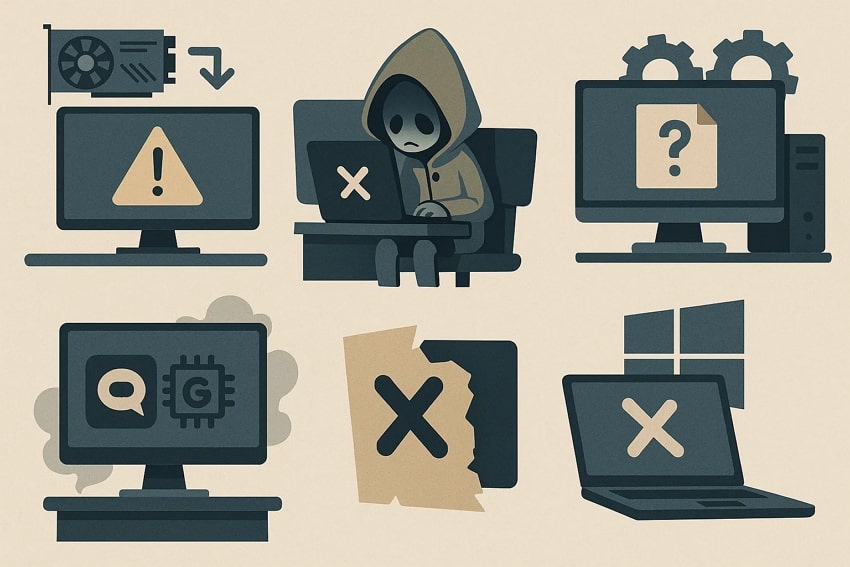
- Driver grafici obsoleti:L'esecuzione del gioco con driver GPU vecchi o incompatibili può causare errori di avvio e crash.
- File di gioco danneggiati: seMancano i file di installazioneo danneggiato, il gioco potrebbe non iniziare correttamente.
- Dipendenze mancanti:Questo problema può verificarsi quando le librerie richieste, come DirectX o. NET Framework, non sono presenti o aggiornate.
- Conflitti Software di terze parti:Software come Discord e GeForce Experience possono sovrapporsi e interferire con il motore di gioco al lancio.
- Problemi di compatibilità del sistema:L'esecuzione del gioco su un PC non supportato o con potere insufficiente, o con versioni di Windows incompatibili, può causare crash istantanei.
Parte 2. Le migliori correzioni di Little Nightmares III che si bloccano all'avvio
Dopo aver sentito parlare di questo errore, se stai esplorando metodi perfix Little Nightmares III si blocca all'avvio, leggi questa sezione:
1. Riavviare Steam e PC
Il riavvio di Steam e del PC può aiutare a risolvere i crash di avvio di Little Nightmares III spegnendo i processi di sfondo e rimuovendo i glitch. Questo metodo richiede un minimo sforzo e know-how tecnico, rendendolo accessibile a tutti gli utenti. Un nuovo riavvio di Steam e Windows aggiorna tutti i dati memorizzati nella cache, aiutando a evitare errori di configurazione o di accesso. Non c'è alcun pericolo per i file di gioco, quindi esploriamo questo metodo.
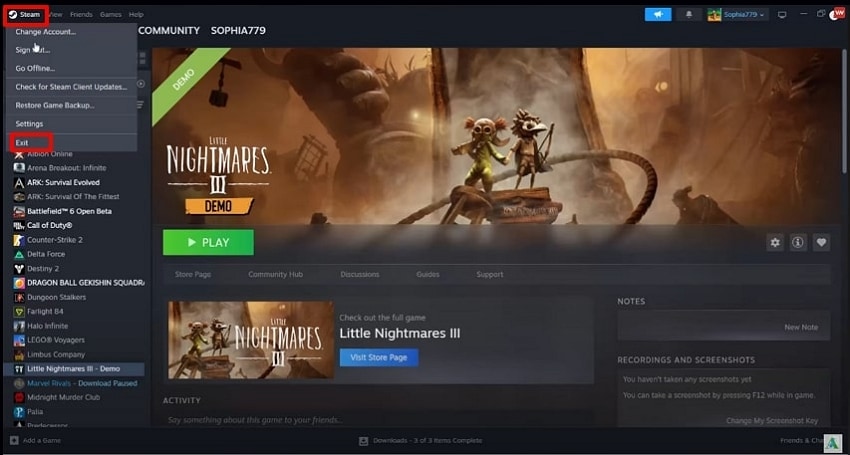
- Accedi all'app Steam e fai clic sul menu disponibile in alto a sinistra dello schermo. Successivamente, toccare il pulsante "Uscita" per spegnere l'interfaccia Steam.
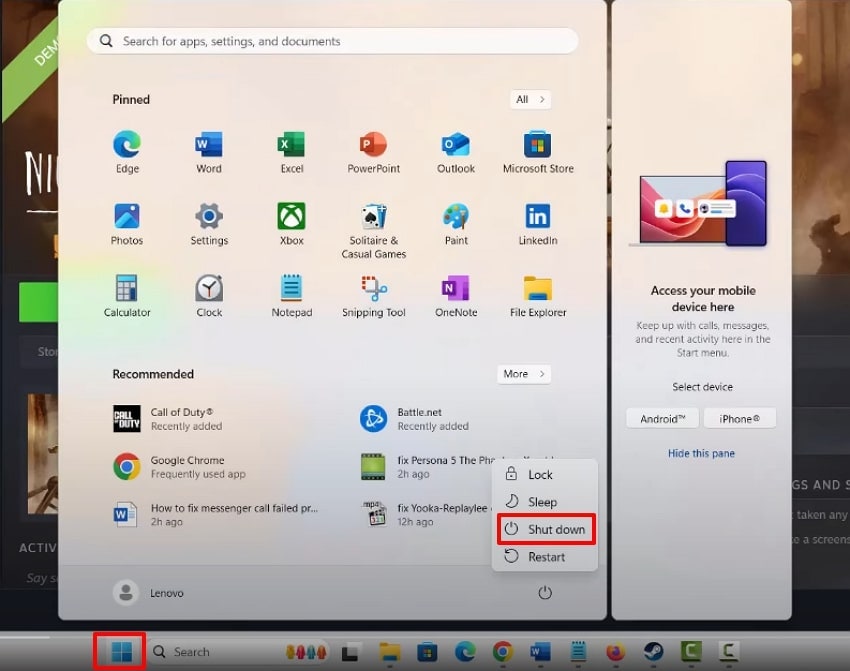
- Successivamente, navigare verso l'icona "Windows", selezionare l'icona "Power" e premere il pulsante "Riavvia" per riavviare il PC.
2. Controllare i requisiti del sistema e verificare
Si dovrebbe verificare se i loro requisiti di sistema sono in linea con le specifiche del gioco, in quanto questo è un motivo comune perLittle Nightmares III si blocca all'avvio. I requisiti minimi per il vostro PC dovrebbero essere:
- CPU: Intel Core i5-6500, RAM: 8 GB,
- GPU: Nvidia GeForce GTX 1060 e
- OS: Windows 11 (64-bit).
Assicurati che il tuo PC soddisfi questi requisiti, quindi opta per la funzione "Verifica l'integrità dei file di gioco" di Steam per risolvere i file danneggiati.
3. Esegui come amministratore
Utilizzando il metodo "Esegui come amministratore" per lanciare Little Nightmares III assicura che il gioco abbia accesso illimitato ai file di sistema necessari. Questo è essenziale per risolvere i crash legati a autorizzazioni insufficienti o modifiche del registro di sistema bloccate. Quindi, dai un'occhiata alla seguente guida se stai affrontando ilLittle Nightmares III crash all'avvioErrore.
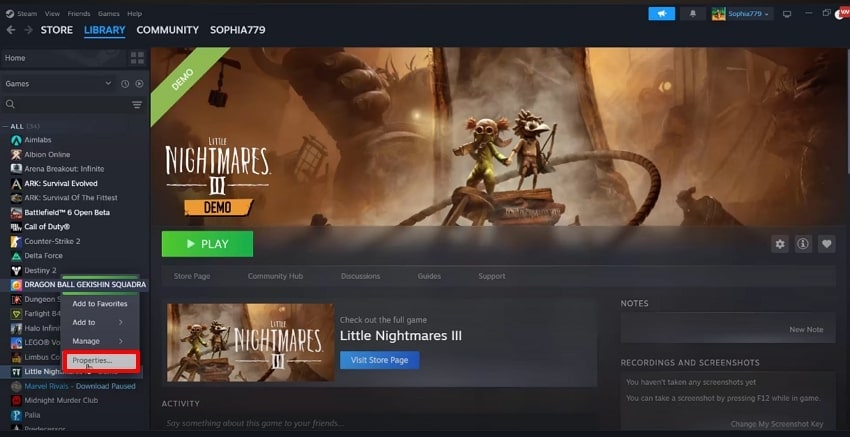
- Avvia l'app Steam, scegli il menu "Libreria" dalla barra degli strumenti in alto e seleziona il gioco desiderato tra le opzioni. Successivamente, fare clic sull'opzione "Proprietà" per accedere alle sue ulteriori impostazioni.
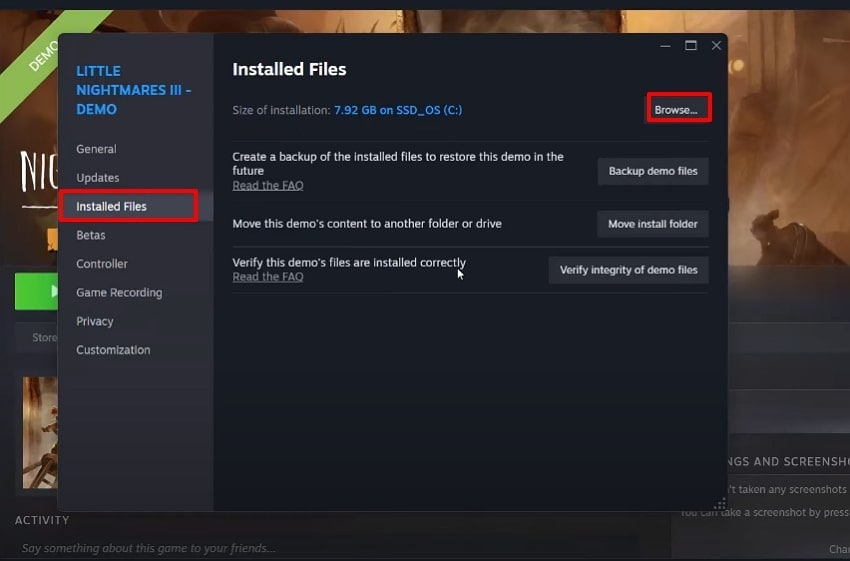
- Qui, clicca sul menu "File installati" dalla scheda di sinistra e premi il pulsante "Sfoglia".
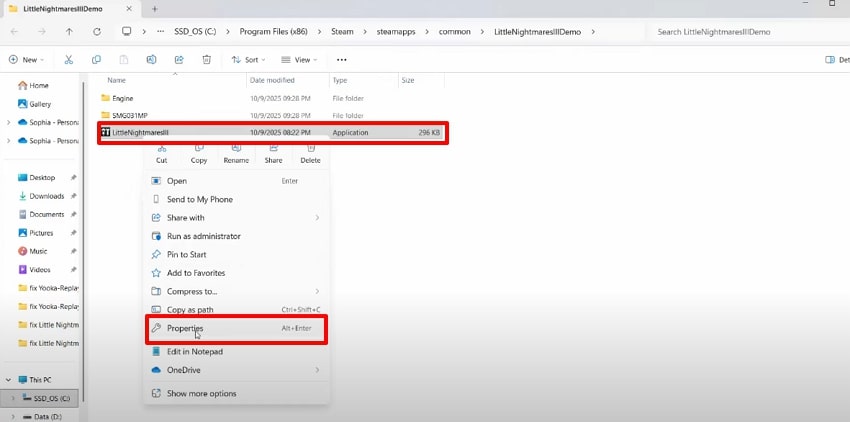
- Poiché questo vi porterà ai file di gioco, fare clic con il pulsante destro del mouse sul launcher del gioco e scegliere l'opzione "Proprietà" dal menu pop-up.
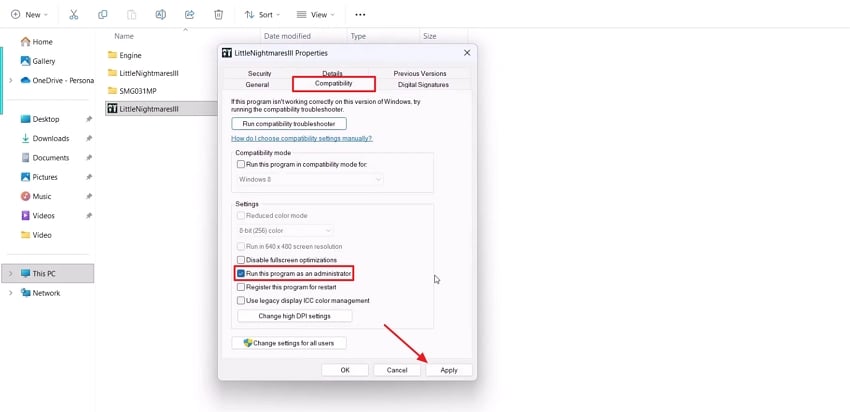
- Qui, scegli il menu "Compatibilità" e attiva il pulsante "Esegui come amministratore". Successivamente, fare clic sul pulsante "OK" per applicare tutte le impostazioni desiderate.
4. Aggiorna i tuoi driver grafici
L'aggiornamento dei driver grafici offre diversi vantaggi chiave che migliorano direttamente le prestazioni e la stabilità in giochi comePiccoli incubi III. I nuovi driver sono ottimizzati per le recenti uscite di giochi, garantendo lanci più fluidi e meno crash sui titoli moderni. Inoltre, spesso include patch di sicurezza per risolvere i problemi, quindi leggi la guida fornita:
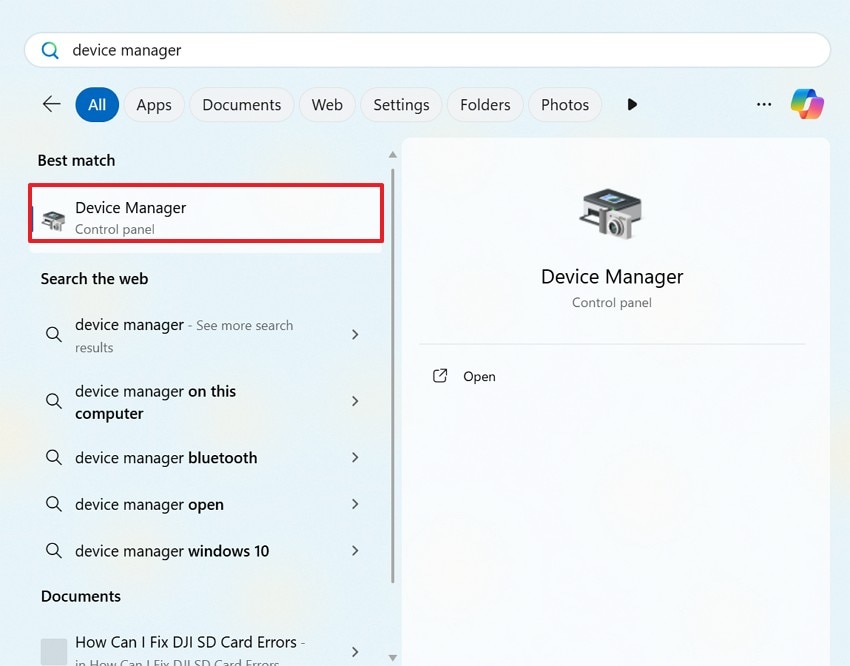
- Accedere alla barra di ricerca "Windows" e cercare "Device Manager" all'interno del menu.
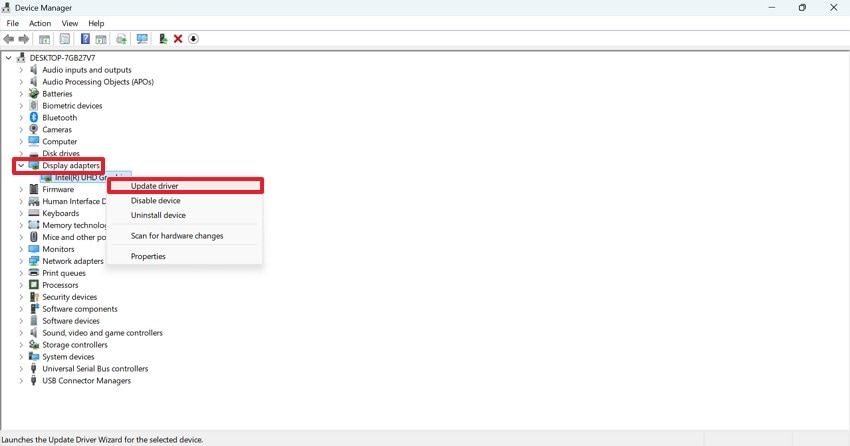
- Fare clic sul menu "Adattatori Display", fare clic con il pulsante destro del mouse sul driver grafico desiderato e selezionare l'opzione "Aggiorna driver" nel menu pop-up.
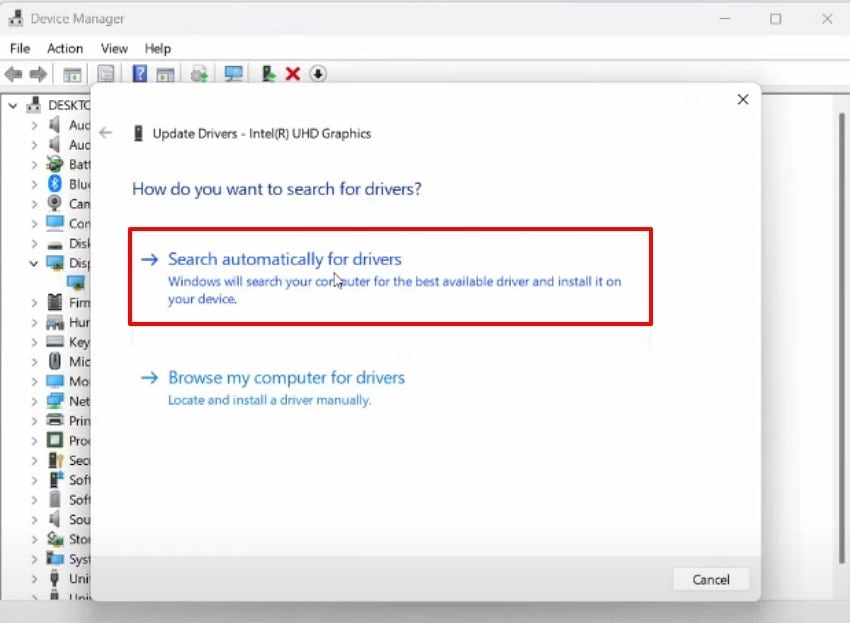
- Qui, toccare il pulsante "Cerca automaticamente driver" per avviare il processo di aggiornamento automatico dei driver grafici.
5. Verifica l'integrità dei File di gioco in Steam
Se il file di gioco è danneggiato o mancante, gli utenti possono provare questo metodo per risolvere il problemaLittle Nightmares III si blocca all'avvio. Il processo di verifica identifica se mancano file di gioco essenziali nell'installazione. Quindi, esploriamo la sua guida dettagliata, poiché questo processo richiede solo pochi minuti.
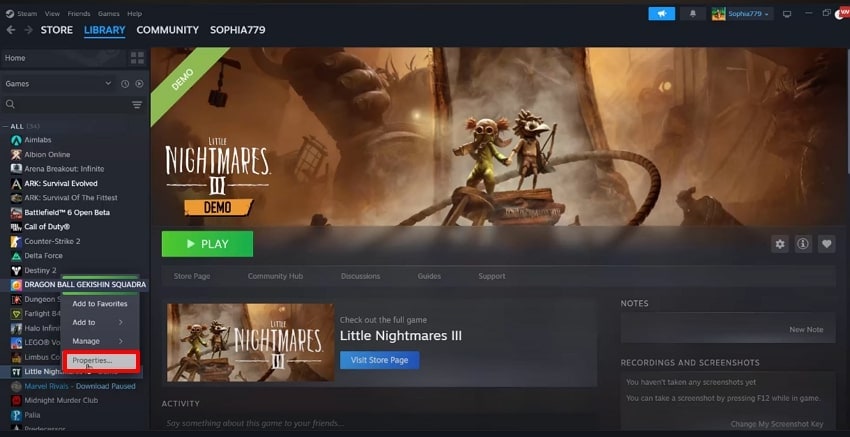
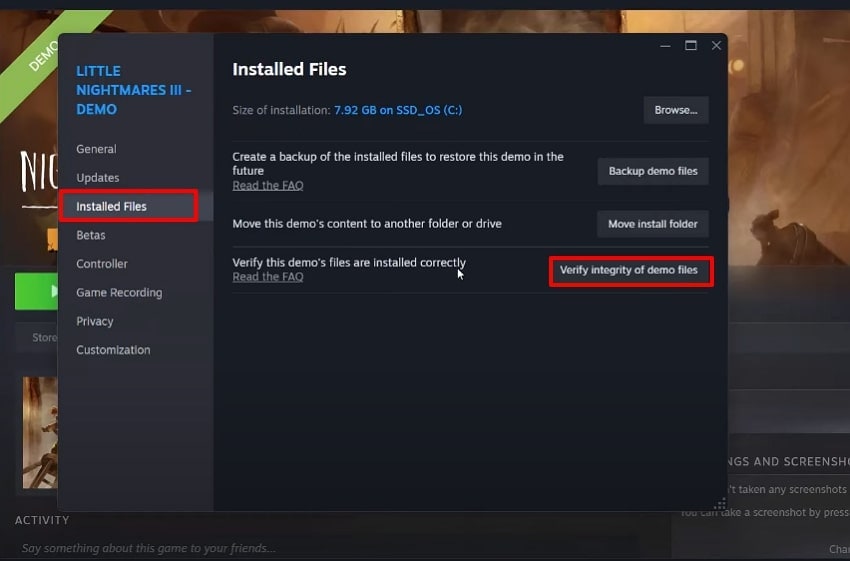
- Avvia l'app Steam, vai al menu di gioco desiderato e fai clic con il pulsante destro del mouse su di esso. Qui, clicca sull'opzione "Proprietà" all'interno del menu pop-up per accedere.
- Selezionare la sezione "File installati" dal menu di sinistra e andare su "Verifica l'integrità dei file Demo" per verificarne l'integrazione.
6. Disattivare la sovrapposizione di vapore
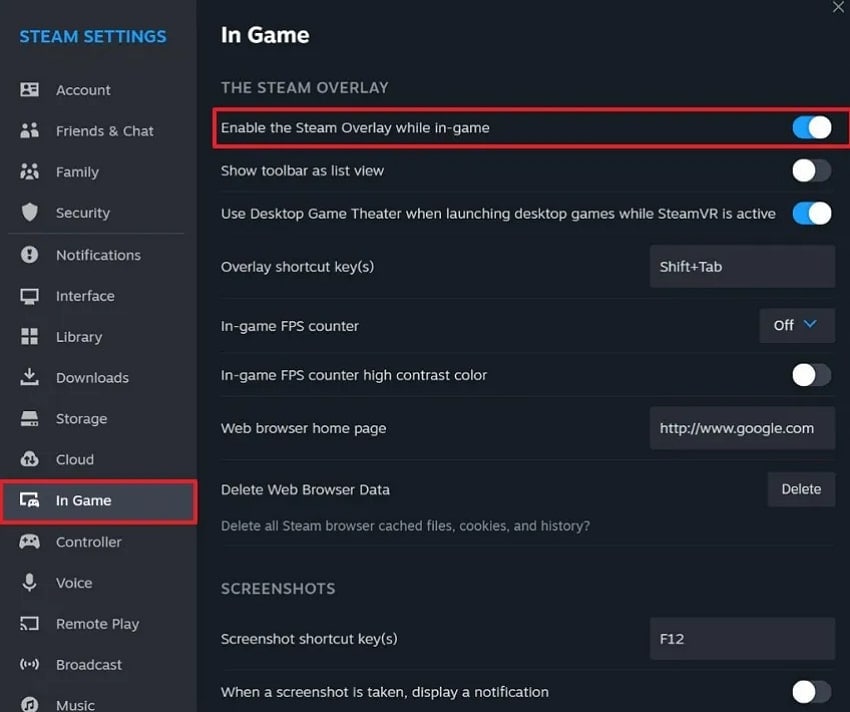
Disattivazione della sovrapposizione di Steamè consigliato perché può prevenire conflitti, crash e calo delle prestazioni con giochi come Little Nightmares III. La sovrapposizione è un livello software extra che interagisce con il gioco, e a volte causa problemi, con conseguenteLittle Nightmares III crash all'avvio. Quindi, se stai esplorando questo metodo, esegui quanto segue:
Istruzioni.Accedi alle impostazioni di Steam e vai alla sezione "In gioco" nella scheda di sinistra. Successivamente, abilitare l'opzione "sovrapposizione Stem durante il gioco" per disabilitare la sovrapposizione Steam.
7. Controllare le eccezioni antivirus e Firewall
Controllare e aggiungere eccezioni antivirus e firewall è importante per salvare il software da qualsiasi attacco di virus. Impedisce al sistema di eliminare erroneamente i file di gioco, una causa frequente di crash o errori di file mancanti. L'utilizzo di questo metodo garantisce che tutti i file e i servizi di gioco richiesti possano essere caricati ed eseguiti, riducendo i fallimenti di avvio. Quindi, se vuoifix Little Nightmares III si blocca all'avvio, allora vai avanti:
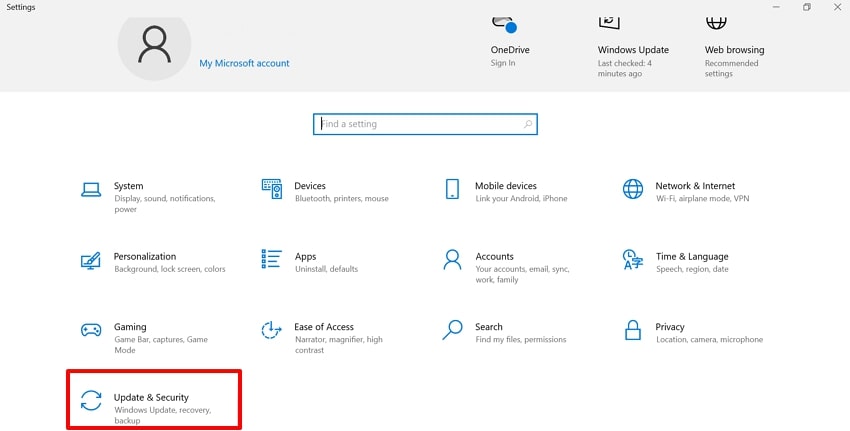
- Accedi all'app "Impostazioni" e fai clic sull'opzione "Aggiornamento e sicurezza".
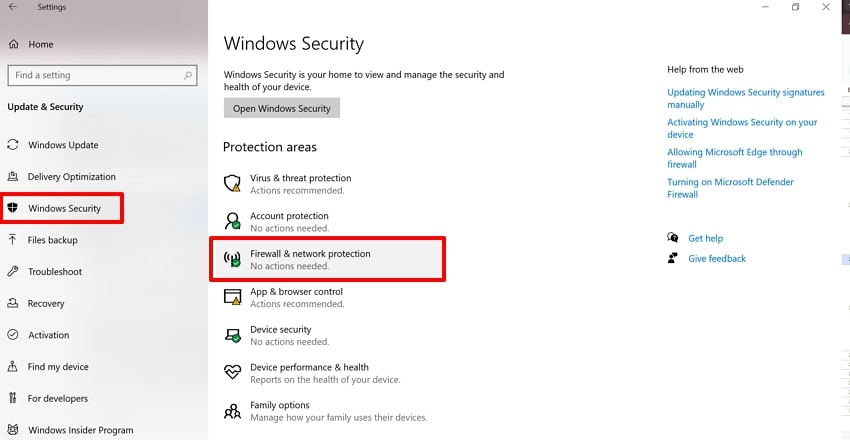
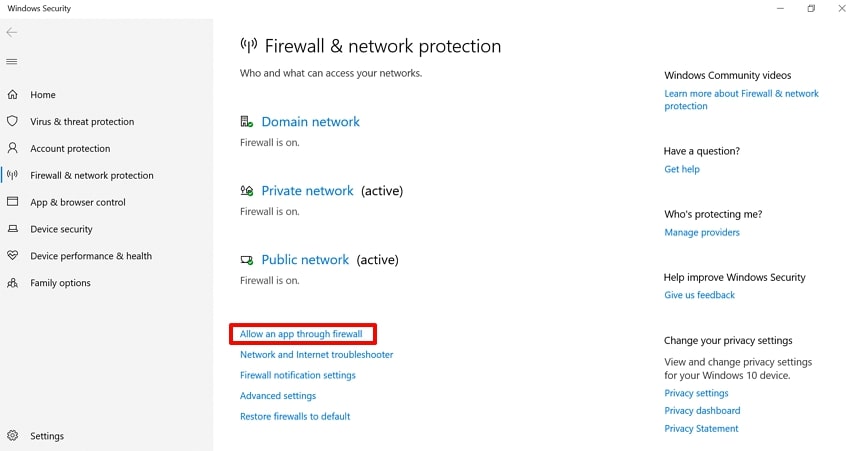
- Qui, scegliere il menu "Windows Security" dalla scheda di sinistra e scegliere l'opzione "Firewall & Network Protection"
- Scegli l'opzione "Consente un'App tramite Firewall" e seleziona la cartella di gioco desiderata.
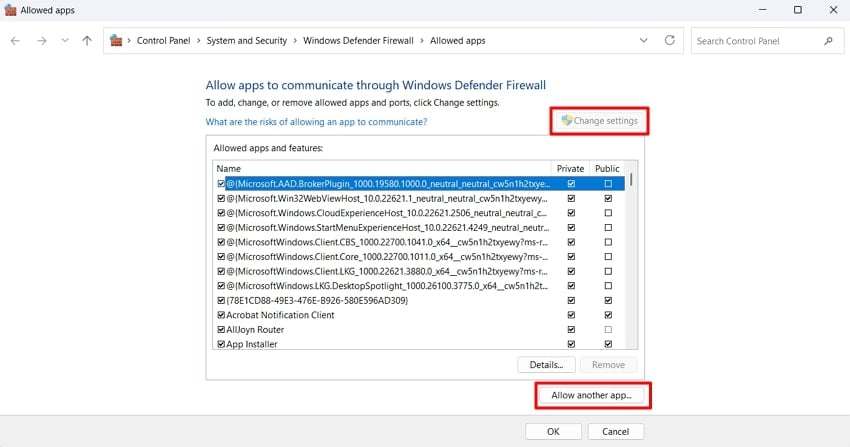
- Quando si apre una nuova finestra, toccare il pulsante "Modifica impostazioni" per aggiungere esclusioni per evitare problemi di firewall. Di conseguenza, toccare il pulsante "Consenti un'altra app…" per portare ad un'altra finestra.
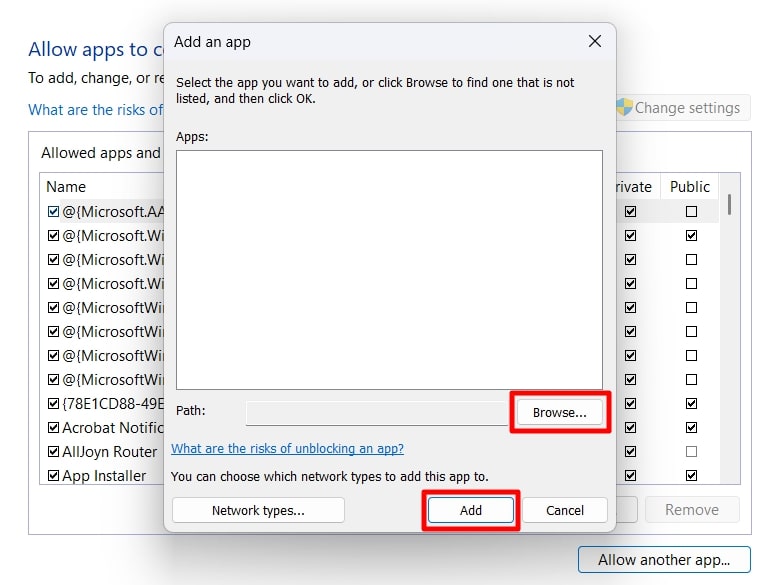
- Nella finestra successiva, tocca "Sfoglia" per cercare il lanciatore di Little Nightmares III da aggiungere alla lista di esclusione. Una volta navigato, utilizzare il pulsante "Aggiungi" per ratificare tutte le modifiche.
8. Gestire le impostazioni della grafica del gioco
To fix Little Nightmares III si blocca all'avvio, gli utenti possono regolare le impostazioni della grafica del gioco per ottimizzare le sue prestazioni complessive e l'esperienza visiva. La regolazione di queste opzioni può risolvere le balbette, i bassi FPS e i problemi grafici che spesso impediscono che giochi come Little Nightmares III si blocchino all'avvio. Queste sono le impostazioni che si dovrebbe scegliere:
| Caratteristiche | impostazioni |
|---|---|
| Modalità di visualizzazione | schermo intero |
| risoluzione | Nativo (1920×1080 per la maggior parte dei monitor) |
| V-Sync e Motion Blur | Disattivato |
| Qualità delle Texture | Media |
| Anti-Aliasing | FXAA o Disattivato |
| Post-Processing | Media |
9. Controlla le Impostazioni di Compatibilità di Windows
Nel caso in cui tu stia riscontrando anche il problema Little Nightmares III si blocca all'avvio, scegli questo metodo per gestire i conflitti tra Windows e i motori di gioco. Utilizzare questo metodo consente ai giochi più vecchi o poco ottimizzati di funzionare in modo più affidabile su nuovo hardware e sistemi operativi. Consulta quindi la seguente guida per utilizzare questo metodo:
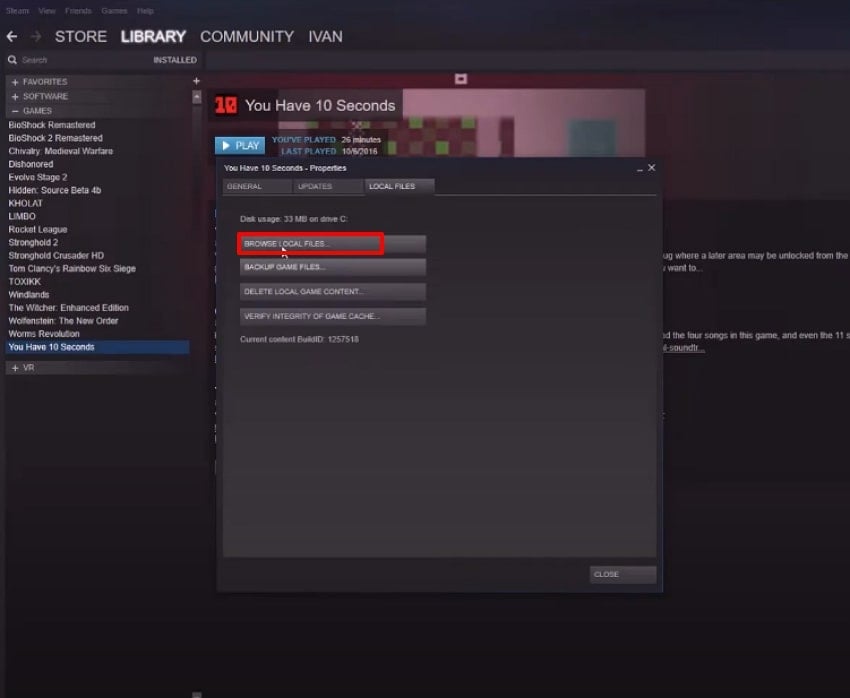
- Apri l'app “Steam”, cerca il gioco desiderato e seleziona l'opzione "Proprietà" dal menu popup.
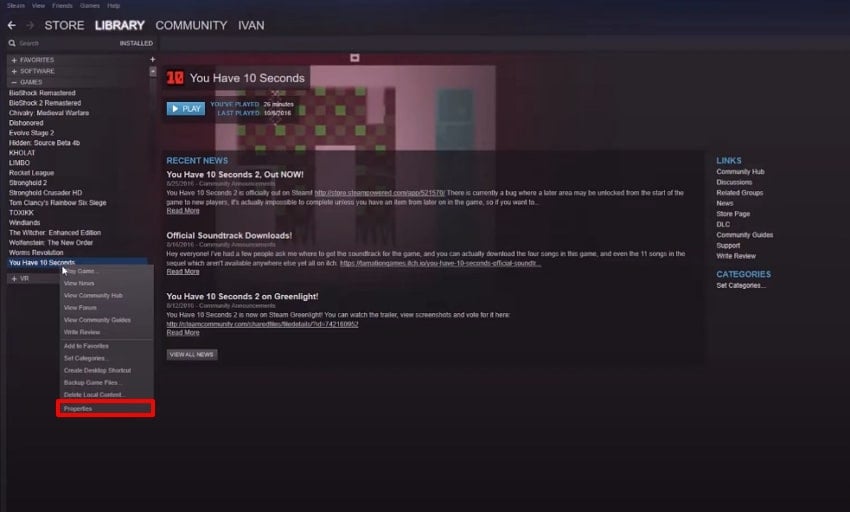
- Qui, clicca sul pulsante "Sfoglia file locali" disponibile in questa interfaccia.
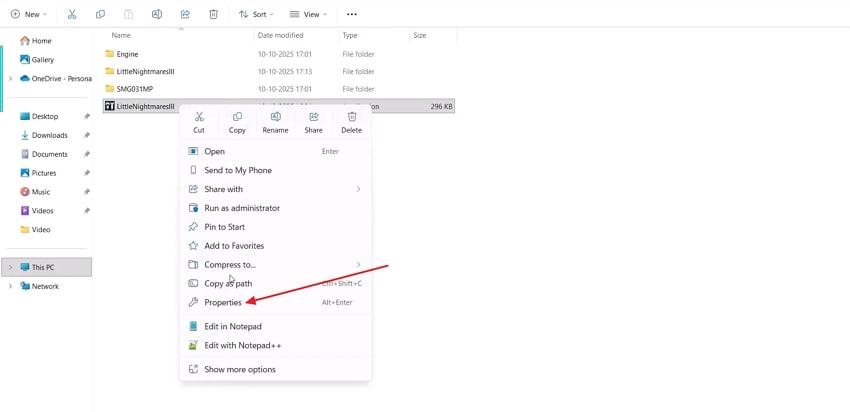
- Fai clic con il tasto destro sul launcher del gioco e scegli l'opzione "Proprietà" nel menu popup.
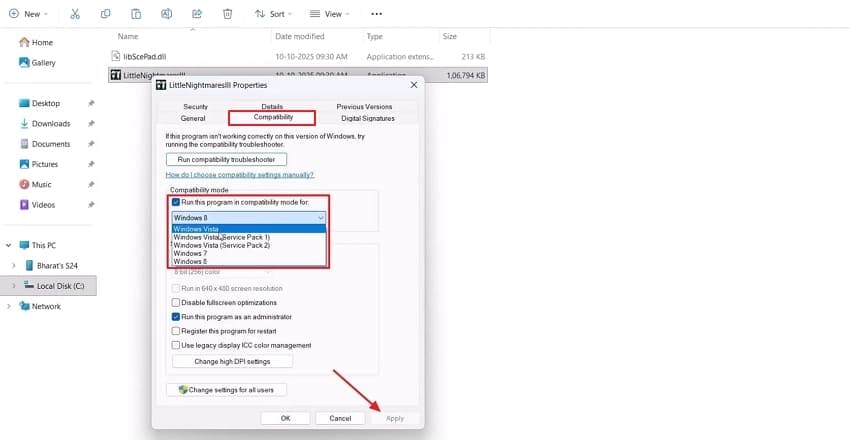
- Qui, scegli il menu "Compatibilità", abilita l'opzione "Esegui questo programma in modalità compatibilità per:" e seleziona la versione di Windows corretta per il tuo gioco.
10. Usa la Modalità Gioco su PC
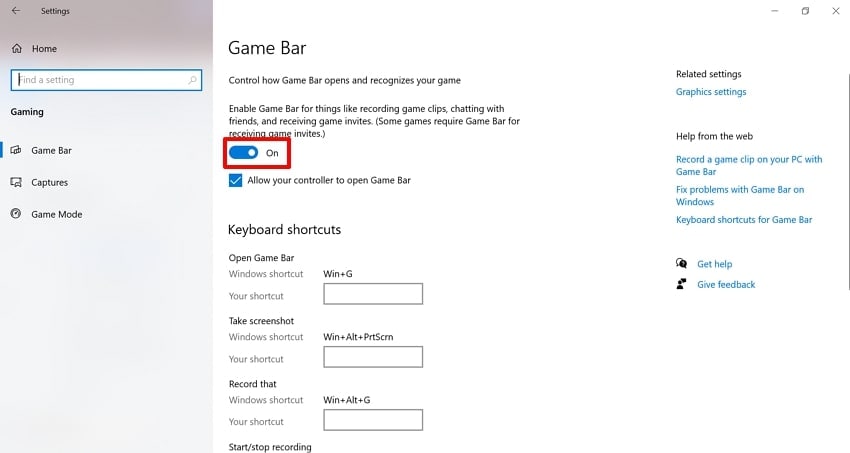
To fix Little Nightmares III si blocca all'avvio, assicurati di aver attivato la modalità "Gioco" per un'esperienza più fluida. La modalità Gioco concede al tuo gioco un accesso prioritario alla CPU e GPU del tuo computer, permettendo al gioco di funzionare più efficientemente. Qui, segui questa guida dettagliata passo dopo passo per usare questo metodo:
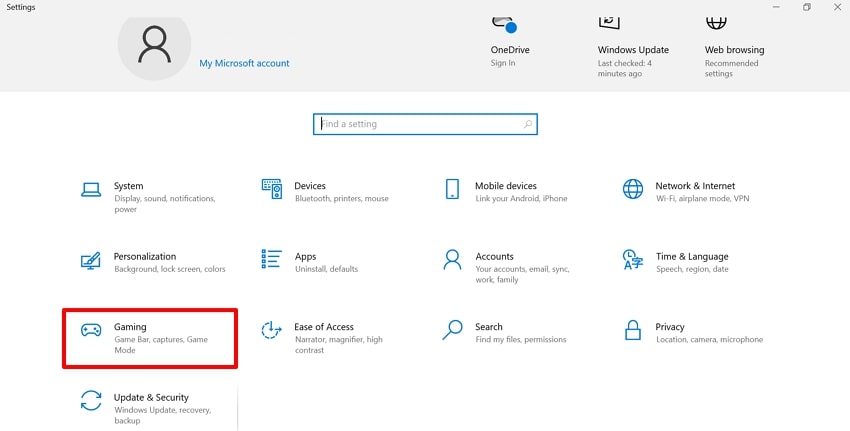
- Accedi all'app Impostazioni e seleziona l'opzione “Gioco” disponibile nella schermata principale.
- Attiva il pulsante situato nell'opzione “Barra di Gioco” all'interno dell'interfaccia delle impostazioni.
11. Aggiorna Microsoft Visual C++ Redistributable
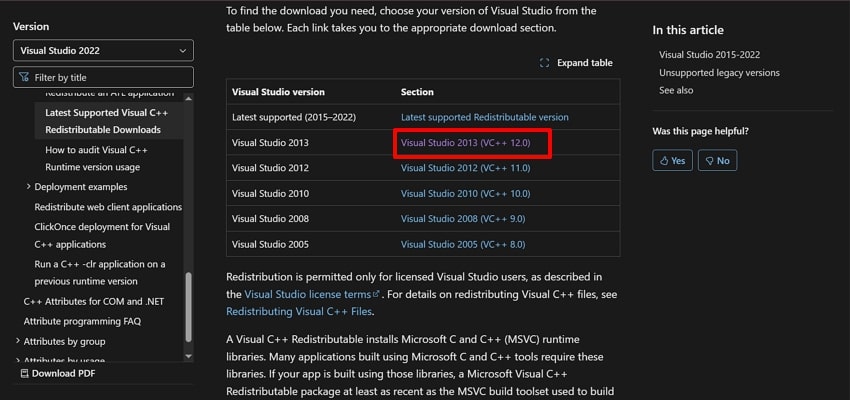
Questo metodo è essenziale poiché la maggior parte dei programmi Windows, inclusi giochi come Little Nightmares III, richiede le librerie Visual C++ per essere eseguiti. Aggiornandole, si ottengono librerie runtime ottimizzate che migliorano prestazioni e affidabilità su tutti gli ambienti Windows. Un'unica installazione del redistributable supporta molte applicazioni diverse, evitando la necessità di librerie individuali. Dopo aver sentito di questo metodo, consulta questa guida:
Istruzioni. Vai alla pagina ufficiale Microsoft Visual C++ e cerca i download più recenti disponibili. Fai clic col tasto destro sul software richiesto per iniziare a scaricarlo sul dispositivo.
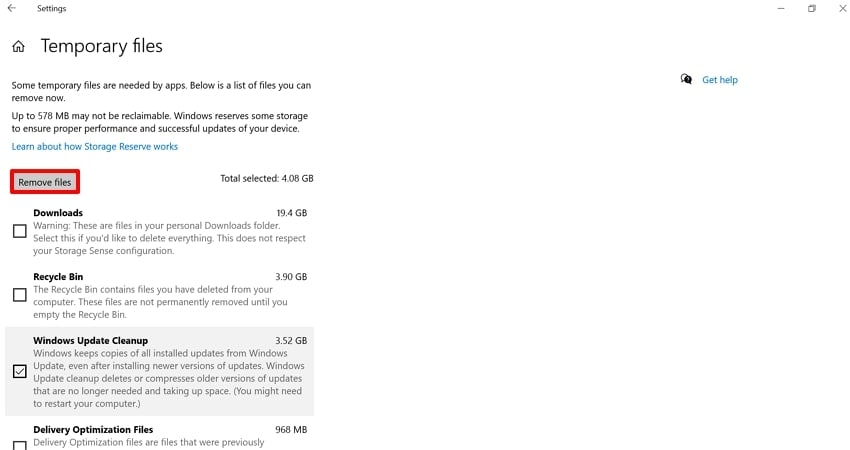
12. Cancella i File Temporanei (File Temp)
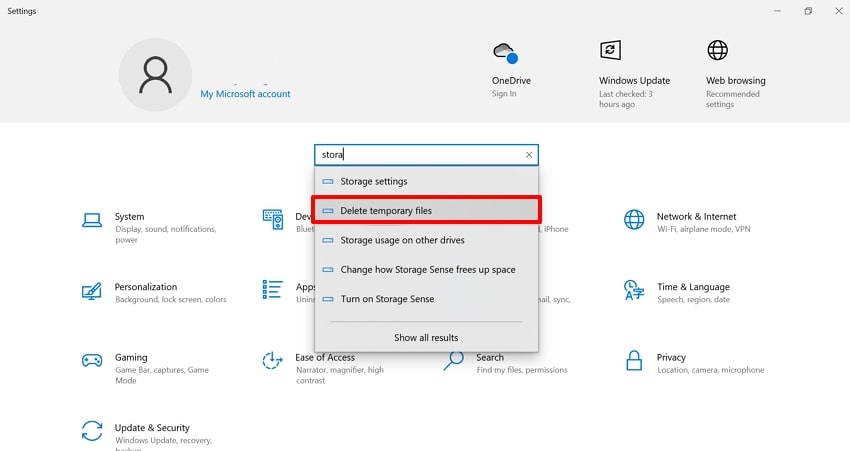
A volte, Little Nightmares III si blocca all'avvio a causa di problemi di archiviazione; pertanto, occorre mantenere il PC libero. Con questo metodo, puoi accedere ai file temporanei nelle impostazioni e cancellarli. La loro eliminazione libera spazio prezioso su SSD o HDD più piccoli. I file temporanei rallentano i tempi di accesso ai dati e migliorano la reattività del sistema. Se stai riscontrando lo stesso problema, segui la guida fornita:
- Accedi all’app “Impostazioni”, clicca su “Elimina file temporanei”.
- Qui, tutti i file temporanei sono elencati sotto il menu “Disco Locale”, da cui devi scegliere.
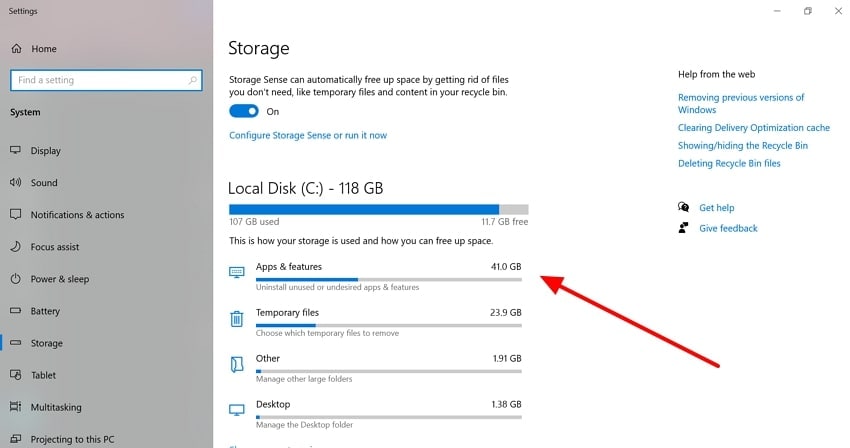
- Clicca sul pulsante "Rimuovi File" per cancellarli dal dispositivo.
Parte 3. Come recuperare i file di gioco Little Nightmares III persi?
Immagina una sera di voler giocare al tuo gioco preferito, ma quando lo avvii, Little Nightmares III si blocca all'avvio. Ti innervosisci e provi tutti i metodi standard descritti sopra per risolvere il problema, ma sfortunatamente scopri di aver perso i file di gioco. In questa situazione, consigliamo di utilizzare Recoverit, che ti consente di recuperare i file di gioco persi.
Questo strumento supporta oltre 10.000 scenari di perdita dati, inclusa la cancellazione accidentale o permanente, arresti anomali del sistema e formattazione. È in grado di recuperare tutti i tipi di formati di file, inclusi documenti, immagini, brani e email. Inoltre, offre un sistema di elaborazione batch per recuperare tutti i file persi in un solo colpo per risparmiare tempo in modo efficiente.
Caratteristiche Principali
- Opzioni di Scansione: Questo strumento offre sia opzione di Scansione Rapida che Profonda per adattarsi a tutti i tipi di scenari di perdita dati.
- Compatibilità: Gli utenti possono accedere facilmente da quasi tutti i sistemi operativi, inclusi Windows e Mac, per offrire una compatibilità più ampia.
- Tipologie di Recupero: Oltre al recupero su Windows, offre anche altre opzioni come recupero su Linux, NAS e hardware.
Guida Dettagliata Passo Dopo Passo su Come Usare Wondershare Recoverit
Dopo aver appreso delle funzionalità avanzate di Recoverit, vediamo la guida passo dopo passo per usarlo:
- Scegli il Pulsante Unità e Posizioni
All’accesso allo strumento, clicca sulla sezione “Unità e Posizione” nella barra sinistra e seleziona la posizione desiderata nella scheda “Accesso Rapido”.

- Avvia la Procedura di Scansione per Ripristinare il File
Quando scegli la posizione, verrà avviata automaticamente la procedura di scansione utilizzando l'opzione “Scansione Rapida”.

- Anteprima e Ripristino del File di Gioco Recuperato
Infine, il file di gioco perso è stato recuperato: premi su “Anteprima” per esaminarlo e clicca su “Recupera” per esportarlo.

Parte 4. I file del gioco di Little Nightmares III sono danneggiati? Risolvi con Repairie!
Supponi di aver recuperato il file perso, ma mostra ancora un errore. Per correggere il Little Nightmares III si blocca all'avvio errore causato da file di gioco corrotti, si consiglia di utilizzare Repairit. Questo strumento consente di riparare tutti i tipi di file corrotti e supporta tutti i principali sistemi operativi. Gli utenti possono visualizzare l'anteprima del file riparato per verificarne l'accuratezza prima di salvarlo sul dispositivo.
Guida Esperto all'Uso di Repairit per Correggere File Corrotti
Vediamo ora la guida passo dopo passo per conoscere la procedura di riparazione dei file con Repairit:
- Carica i File Corrotti nello Strumento
Clicca su “Altri tipi di Riparazione” e seleziona l'opzione “Riparazione Documenti”.

- Avvia il Processo di Riparazione
Dopo aver selezionato il file desiderato, inizierà la procedura di riparazione per ripristinare il file.

- Anteprima ed Esporta sul Dispositivo
Una volta che i file sono stati riparati, visualizzali o esportali premendo i pulsanti “Anteprima” o "Salva".

Conclusione
In sintesi, in questo articolo abbiamo raccolto i metodi più efficaci per risolvere l'errore Little Nightmares III si blocca all'avvio. Tuttavia, se hai perso il file di gioco, consigliamo di usare Recoverit, che offre una precisione del 99,5%. Per file di gioco corrotti, la soluzione migliore è utilizzare Repairit, che permette di correggere istantaneamente tali file.
FAQ
1. Devo reinstallare il gioco se Little Nightmares III non si avvia?
Se hai provato tutti i metodi per fix Little Nightmares III si blocca all'avvio, puoi tentare la reinstallazione dell'app. Tuttavia, consigliamo Wondershare Repairit, che ripara i file corrotti con efficienza.2. Perché Little Nightmares III si blocca all'avvio?
I blocchi avvengono comunemente per diversi motivi, tra cui file di gioco corrotti e driver GPU obsoleti. Tuttavia, esistono numerosi metodi disponibili per correggere l’errore, tra cui aggiornare i driver, disabilitare le sovrapposizioni o gestire le impostazioni di compatibilità.3. È possibile recuperare il file di gioco se viene eliminato?
Sì, è assolutamente possibile utilizzando strumenti avanzati come Wondershare Recoverit. Questo strumento permette di recuperare ogni tipo di file, offrendo una precisione del 99,5%.




