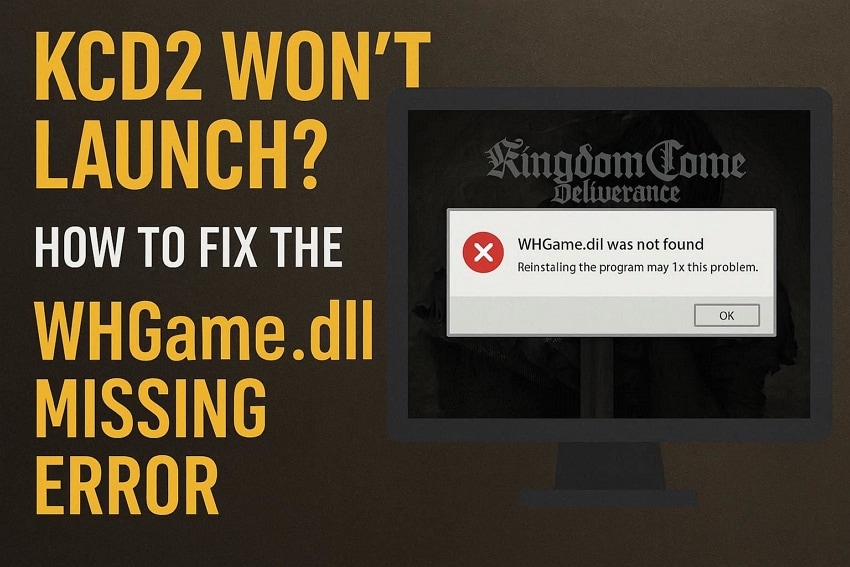

Durante il gioco a Kingdom Come Deliverance II, appare il messaggio di errore "Impossibile caricare la DLL del gioco WHGame.dll". Sembra che il gioco sia difettoso e qualsiasi cosa tu clicchi non lo farà partire. Questo errore di avvio solitamente significa che il gioco non riesce a caricare correttamente uno dei suoi componenti DLL principali.
Quindi, se anche tu stai affrontando questo problema nel Kingdom Come Deliverance II gioco, questa guida fa per te. In questo articolo abbiamo selezionato le 10 soluzioni più efficaci per risolvere questo errore.
Prova Recoverit per Recuperare File KCD2
 Sicurezza Verificata.3,591,664 persone lo hanno scaricato.
In questo articolo
- Soluzione 1: Verifica dei File di Gioco tramite Steam o Launcher
- Soluzione 2: Reinstalla completamente il gioco
- Soluzione 3: Aggiorna i Driver Grafici e DirectX
- Soluzione 4: Avvia il gioco come amministratore
- Soluzione 5: Disattiva temporaneamente Antivirus o Software di Sicurezza
- Soluzione 6: Controlla aggiornamenti di Windows e file di sistema
- Soluzione 7: Scarica nuovamente/Copia WHGame.dll mancante dalla fonte ufficiale
- Soluzione 8: Rimuovi mod o plugin di terze parti che possono creare conflitti
- Soluzione 9: Cancella cache del gioco o file temporanei
- Soluzione 10: Regola impostazioni di compatibilità per versioni Windows precedenti

Parte 1. Comprendere l’errore WHGame.dll
Prima di entrare nei dettagli delle soluzioni, è fondamentale capire cosa significa questo Errore KCD2 e come influisce sul gameplay:
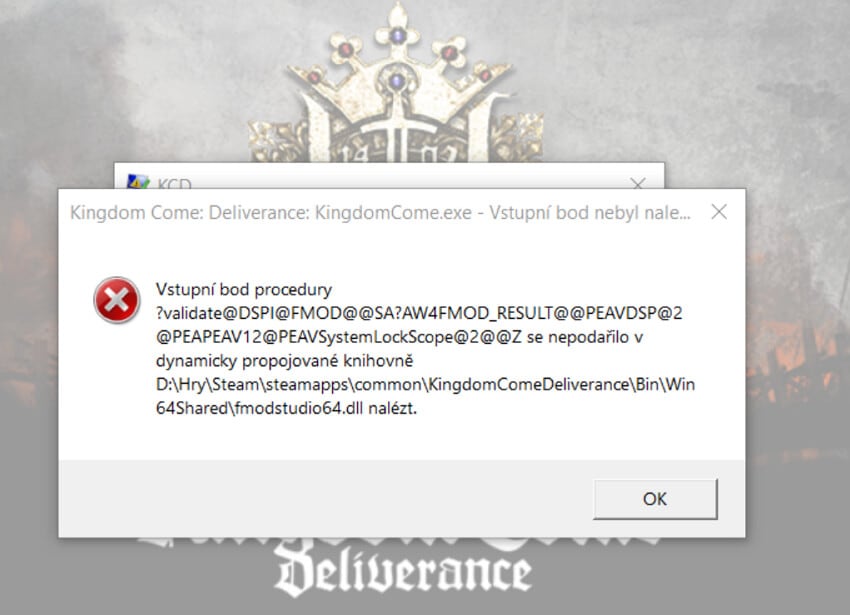
Cosa significa "Impossibile caricare Game.dll" in KCD2
Quando KCD2 mostra questo errore, significa che l’eseguibile del gioco ha chiesto a Windows di caricare una libreria di gioco fondamentale. In termini semplici, un file critico di cui KCD2 ha bisogno al primo passo dell’avvio è mancante o corrotto. Tuttavia, a volte può anche essere causato dal blocco di un runtime Visual C++ errato, così la sequenza d'avvio si interrompe istantaneamente e il gioco si chiude.
Perché WHGame.dll è importante per l’esecuzione del gioco
- Ruolo Principale: la dll contiene codice critico che KCD2 utilizza per inizializzare il motore di gioco, caricare asset e avviare i sistemi principali. Se manca o è danneggiata, Windows interrompe il processo prima che appaia il menu principale.
- Dipendenza da Componenti di Sistema: Dipende da componenti di sistema come Visual C++ per funzionare correttamente. Se queste runtime non sono installate o sono corrotte, la DLL non si carica e l’intero gioco si rifiuta di avviarsi.
In generale, fa parte dell’installazione ufficiale del gioco, e semplicemente eliminare o bypassare WHGame.dll non è un’opzione.
Come questo errore influenza il gameplay e l’avvio del gioco
Poiché questo WHGame.dll file viene utilizzato nella fase di avvio, può causare vari errori all’interno del gioco. Inizialmente, impedisce il lancio del gioco e spesso si chiude immediatamente dopo l’apertura del file. Quindi, finché l’errore di base non viene risolto, non potrai raggiungere il menu principale né accedere ad alcuna funzionalità del gioco.
Parte 2. 5 Cause Comuni dell’Errore WHGame.dll in KCD2
Chiariti gli elementi di base, è il momento di individuare i principali fattori che solitamente scatenano l’errore in Kingdom Come: Deliverance II:
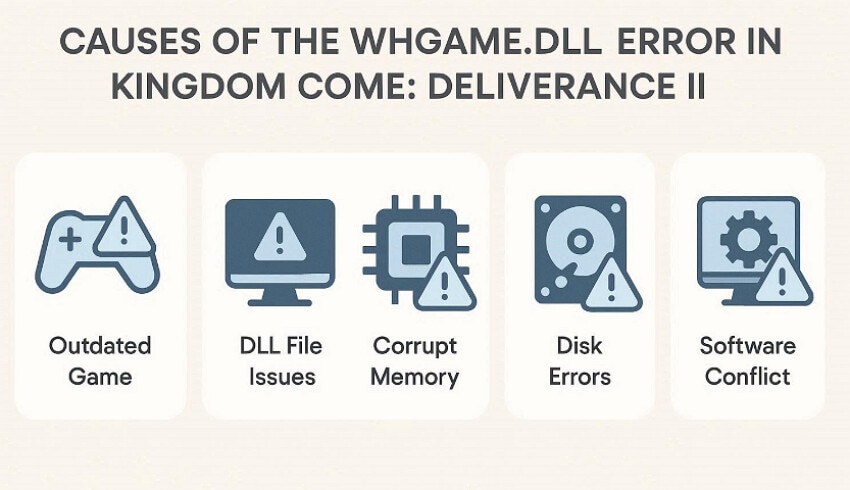
- File Mancanti o Spostati: A volte, il file WHGame.dll manca dalla cartella “Bin” o “Win64” di KCD2 a causa di trasferimenti incompleti. Spostamenti manuali dei file possono posizionarlo nella cartella errata o rimuoverlo del tutto.
- File di Gioco Danneggiati: Download interrotti, interruzioni di corrente o crash durante gli aggiornamenti possono corrompere dati di gioco chiave. Quando tali file sono danneggiati, il launcher potrebbe avviarsi comunque, ma Windows blocca il gioco.
- Visual C++ Redistributable Rotto: KCD2 dipende da pacchetti runtime Visual C++ specifici di Microsoft. Pertanto, se questi mancano o sono danneggiati, il gioco non si carica correttamente e Windows termina il processo durante l’avvio.
- Overlay o Software di Sicurezza: Overlay e strumenti di terze parti possono talvolta entrare in conflitto con le DLL del gioco e bloccarle. Inoltre, un antivirus potrebbe segnalare erroneamente WHGame.dll come sospetto, causando errori.
- Driver Windows Obsoleti: I driver Windows obsoleti possono creare problemi di compatibilità che bloccano le DLL principali. Inoltre, errori a livello di sistema o corruzione dell’OS possono anche interferire con l’accesso ai file.
Parte 3. Soluzioni Passo Passo per "Impossibile caricare Game DLL" in KCD2
Ora che le cause sono chiare, vediamo insieme le correzioni passo passo per risolvere questo errore “Errore KCD2":
Soluzione 1: Verifica dei File di Gioco tramite Steam o Launcher
Se riscontri errori mentre giochi, inizia validando i giochi tramite il server “Steam”. Controlla automaticamente file mancanti, corrotti o modificati rispetto ai file originali. Il vantaggio è che sostituisce solo i file mancanti o corrotti invece di farti scaricare di nuovo tutto il gioco. In generale, questo metodo risolve spesso problemi di avvio, crash ed errori DLL mancanti, vediamo la guida qui sotto:
- Apri lo strumento Steam, fai clic destro sul gioco e scegli l'opzione "Proprietà" dal menu.
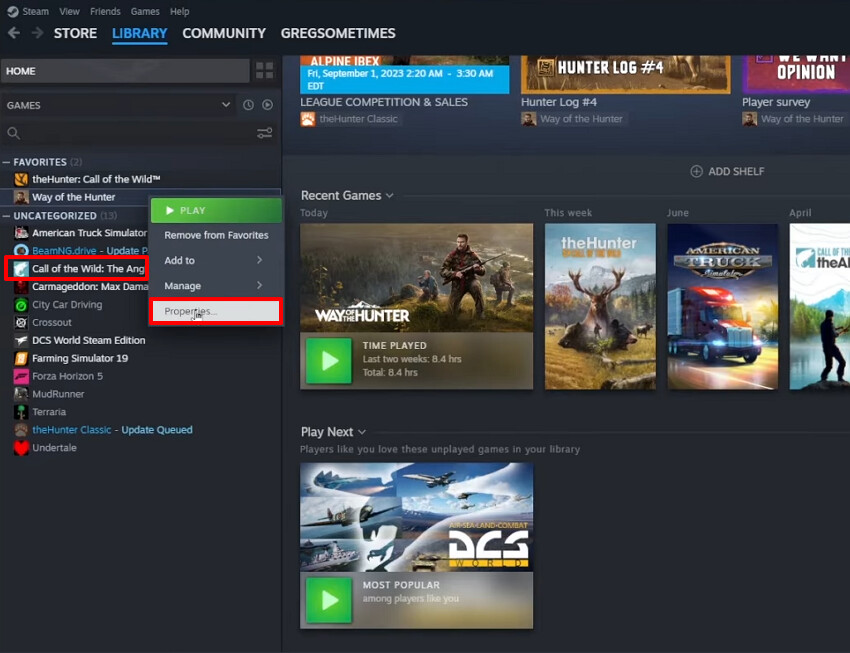
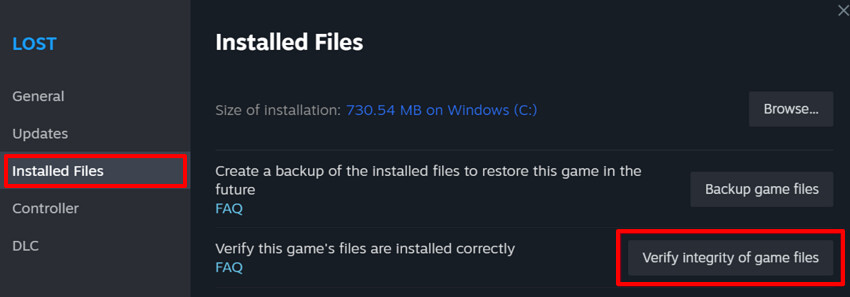
- Infine, seleziona la sezione "File installati" dalla barra laterale sinistra e clicca sul pulsante "Verifica integrità dei file di gioco".
Soluzione 2: Reinstalla completamente il gioco
Per risolvere questo errore, reinstallare il gioco elimina un’installazione potenzialmente rotta o incompleta e scarica una nuova copia di ogni file di gioco. Questo metodo rimuove DLL, mod e file di configurazione residui che possono rimanere dopo la disinstallazione. Dopo averne visto le caratteristiche principali, ecco la guida dettagliata per risolvere "impossibile caricare la game dll whgame.dll" errore:
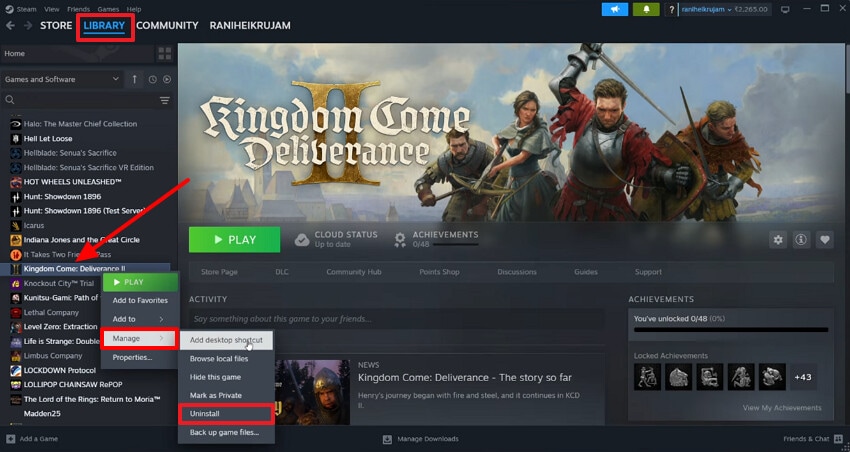
- Inizia aprendo l’interfaccia “Steam" e vai al menu “Libreria”. Dopodiché, clicca con il tasto destro sul gioco desiderato, scegli “Gestisci” e poi “Disinstalla”. In questa fase è anche consigliato eliminare eventuali dati collegati al gioco da “Esplora file”.
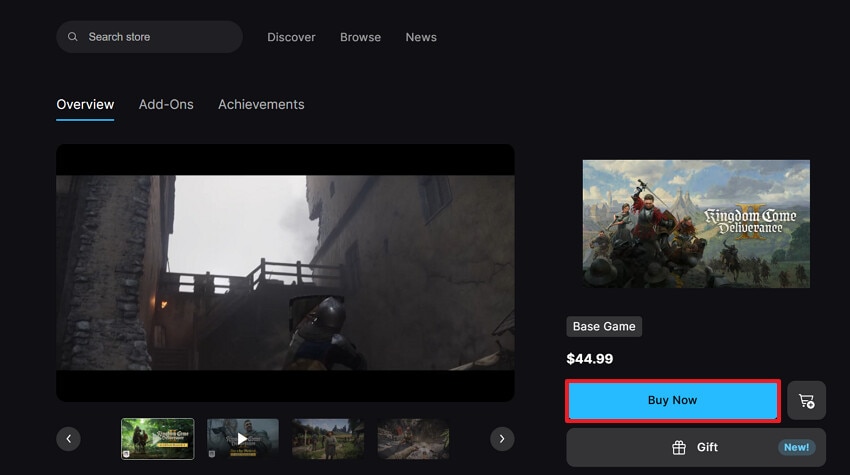
- Ora, vai sul sito ufficiale del gioco e riscarica il file facendo clic sul pulsante “Acquista ora”.
Soluzione 3: Aggiorna i Driver Grafici e DirectX
A volte la causa principale dell’errore Kingdom Come Deliverance II è data da driver obsoleti o DirectX. Assicurati che i tuoi driver siano aggiornati per eseguire il codice dell’ultimo motore di gioco e le funzionalità grafiche. Questo migliora stabilità e prestazioni nei giochi più recenti correggendo diversi errori con nuovi aggiornamenti. Per approfondire questo metodo, segui la guida qui sotto:
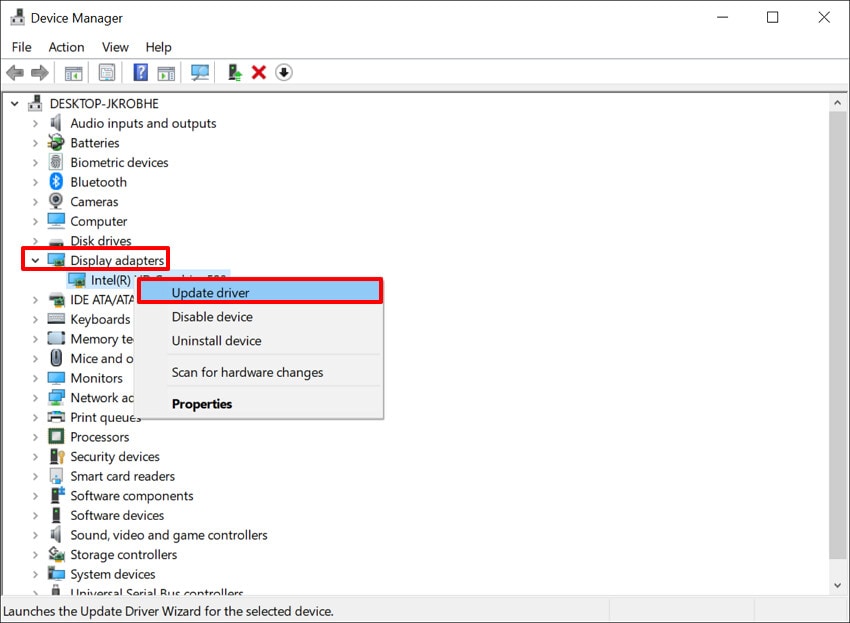
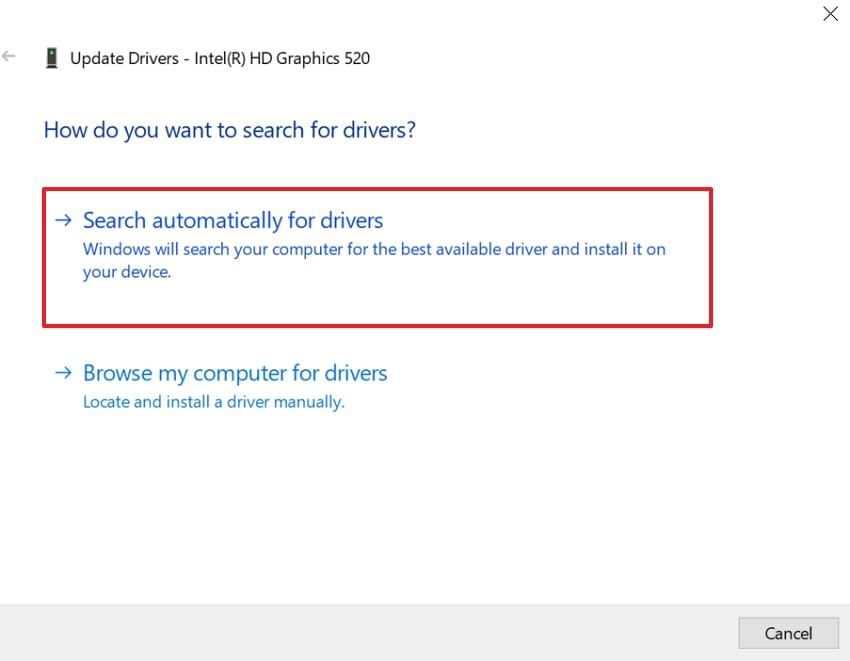
- Inizia aprendo l’interfaccia “Gestione dispositivi” ed espandi il menu “Schede video”. Quindi fai clic destro sul driver difettoso e seleziona “Aggiorna driver” dal menu.
- Qui clicca su “Cerca automaticamente i driver” per far partire l’aggiornamento automatico.
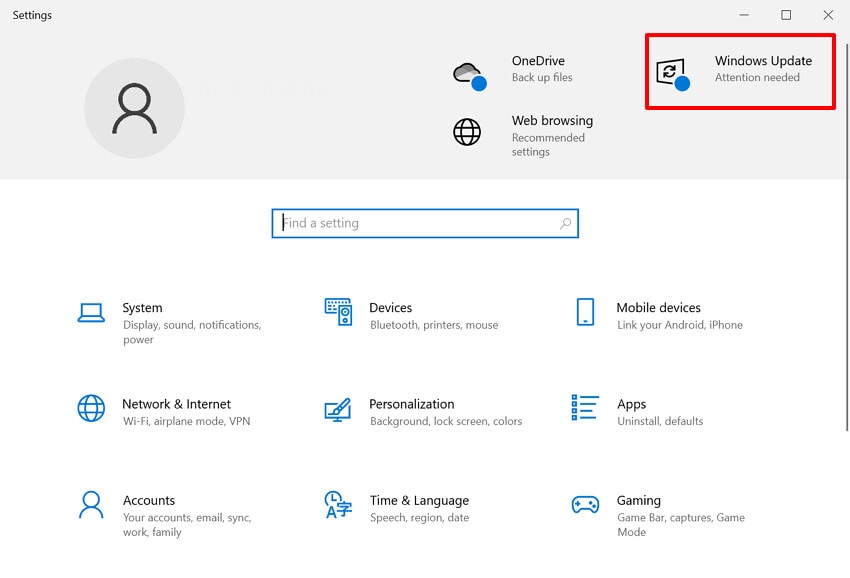
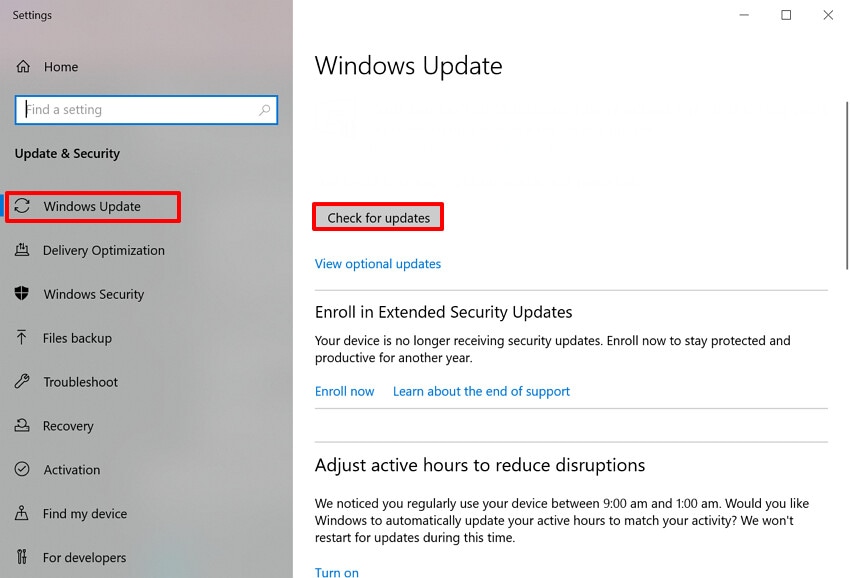
- Ora vai su l’interfaccia “Impostazioni” e scegli “Windows Update” in alto a destra.
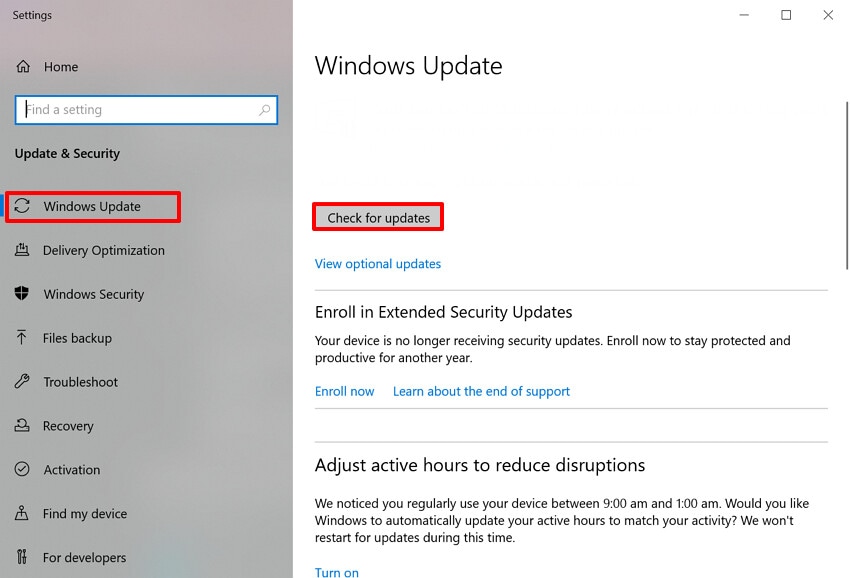
- Qui, clicca sul pulsante “Verifica disponibilità aggiornamenti” per scaricare la versione più recente di Windows.
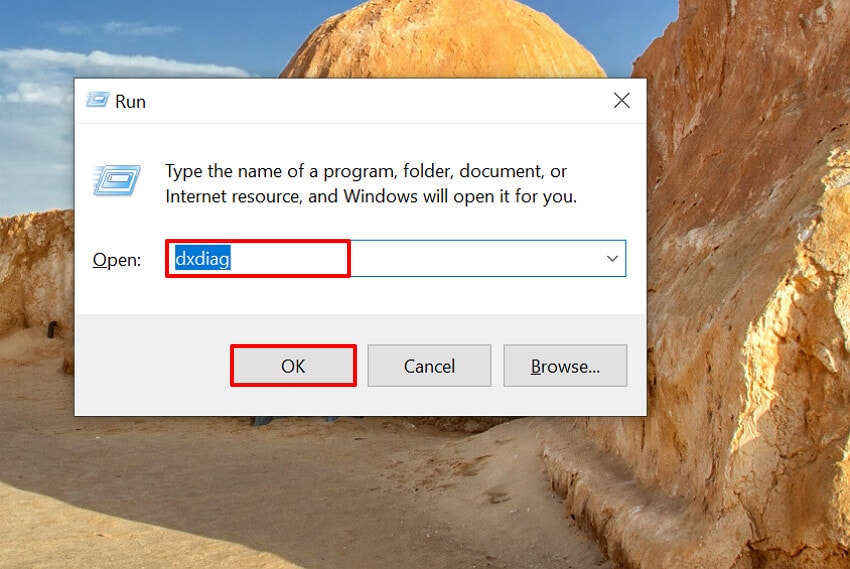
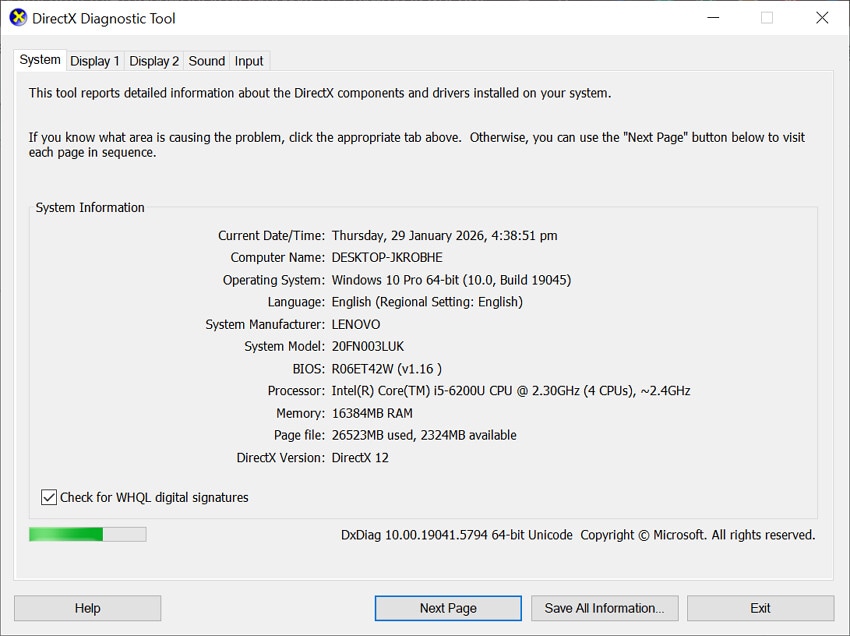
- Dopodiché, premi i tasti “Windows + R” sulla tastiera per accedere al programma Esegui, inserisci “dxdiag” nel campo “Apri” e premi “OK”.
- Qui verifica che il tuo PC sia aggiornato e abbia tutte le ultime novità richieste.
Soluzione 4: Avvia il gioco come amministratore
Per risolvere "Errore KCD2," puoi impostare il gioco per essere eseguito come "Amministratore". Così facendo, il gioco avrà maggiori permessi per leggere/scrivere in cartelle protette. Risolve anche eventuali problemi di permessi dove Windows o un’altra app blocca il gioco. Inoltre, può risolvere errori in configurazioni che utilizzano sistemi anti-cheat, mod o strumenti, quindi segui la guida qui sotto:
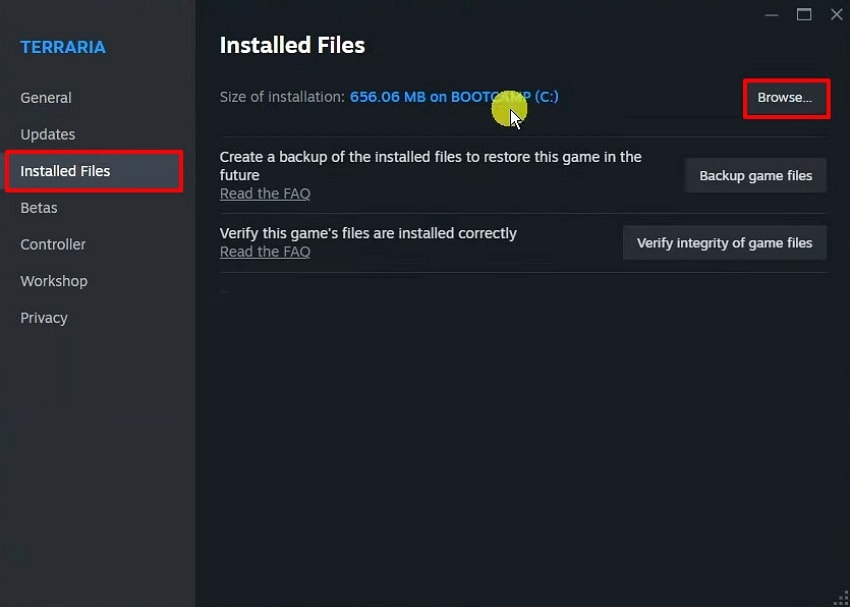
- Con lo strumento Steam aperto, vai su “Libreria”, seleziona “File installati” dal menu a sinistra e premi il pulsante “Sfoglia”.
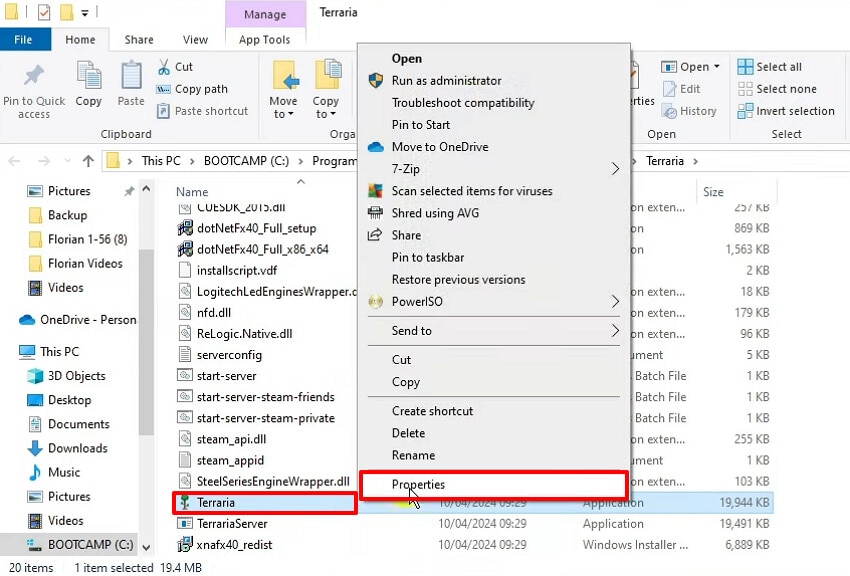
- Seleziona il file di gioco desiderato e scegli “Proprietà” dal menu.
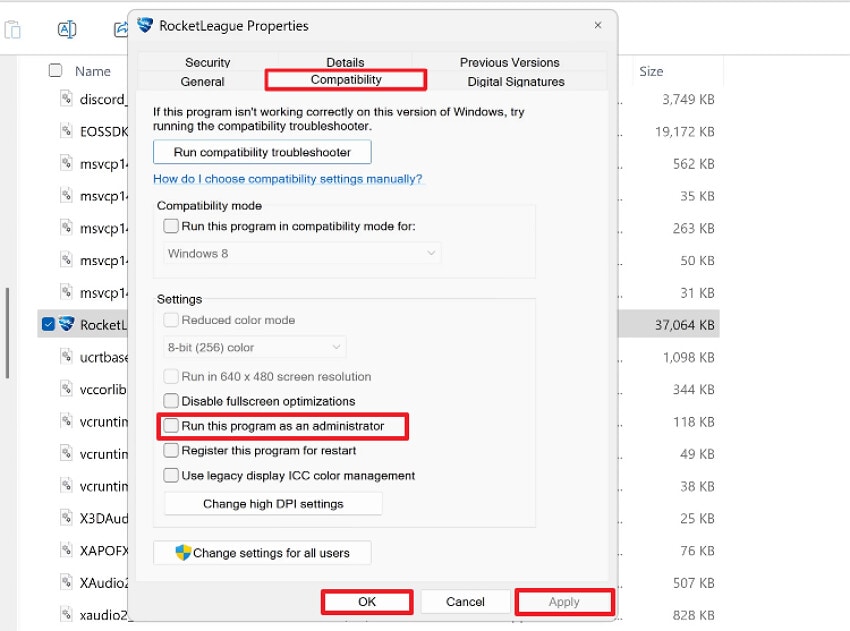
- Alla fine, vai sulla scheda “Compatibilità” e abilita “Esegui il programma come amministratore”. Successivamente clicca su “Applica” e poi su “OK” per confermare tutte le modifiche.
Soluzione 5: Disattiva temporaneamente Antivirus o Software di Sicurezza
Questo metodo è utile perché ti consente di verificare se il tuo antivirus segnala erroneamente l’errore “impossibile caricare la game DLL whgame.dll". Elimina il consumo di risorse dovuto alla scansione in tempo reale durante il test, impedendo all’antivirus di bloccare le DLL. Inoltre, aiuta a individuare conflitti in cui software di sicurezza interferisce con i launcher dei giochi. Puoi sempre tornare indietro e riattivare questa impostazione quindi segui questi step:
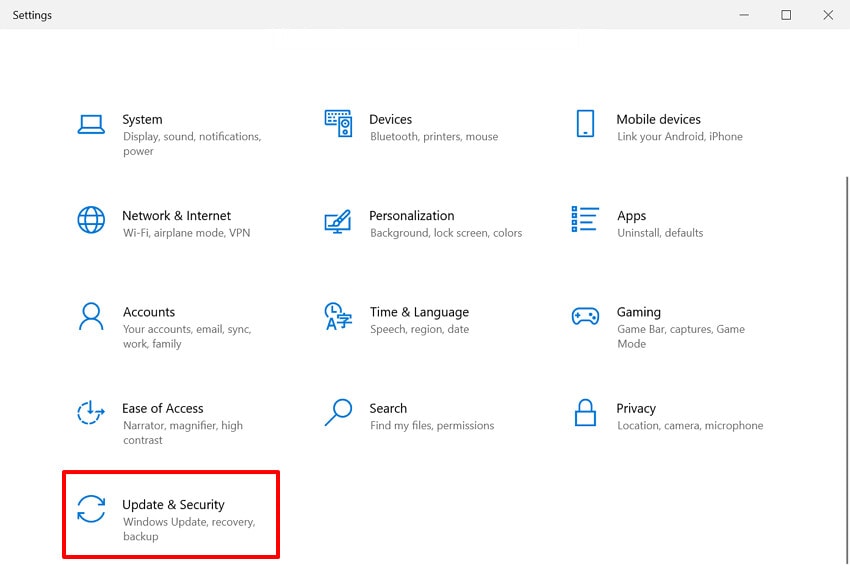
- Dalle “Impostazioni”, scegli “Aggiornamento e sicurezza”.
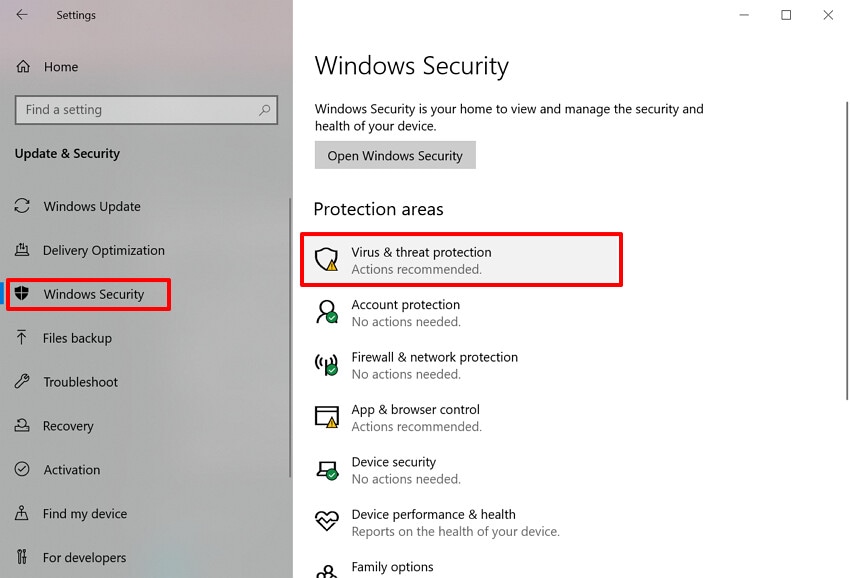
- Poi seleziona “Sicurezza di Windows” e scegli “Protezione da virus e minacce”.
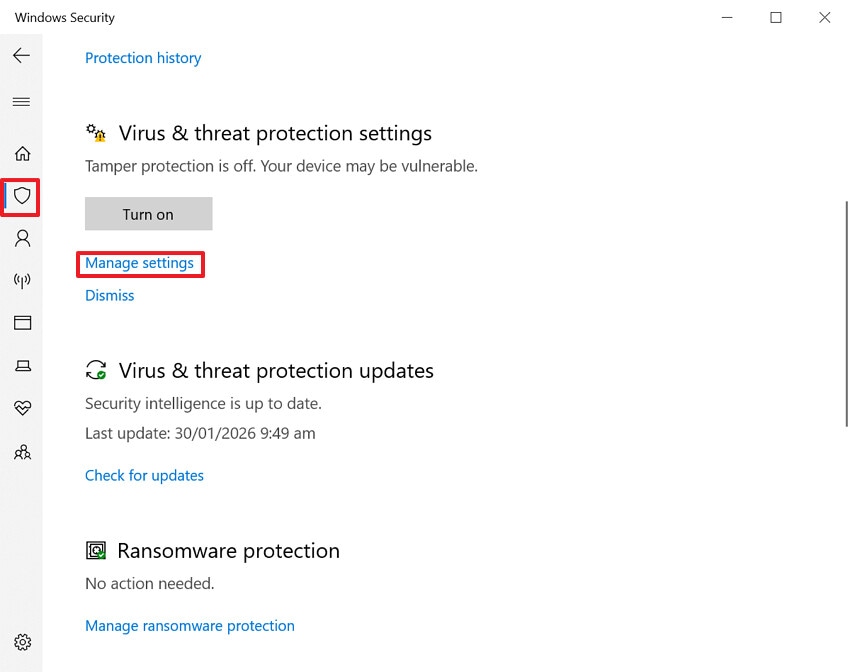
- Qui scegli “Gestisci impostazioni” sotto “Impostazioni di Protezione da virus e minacce”.
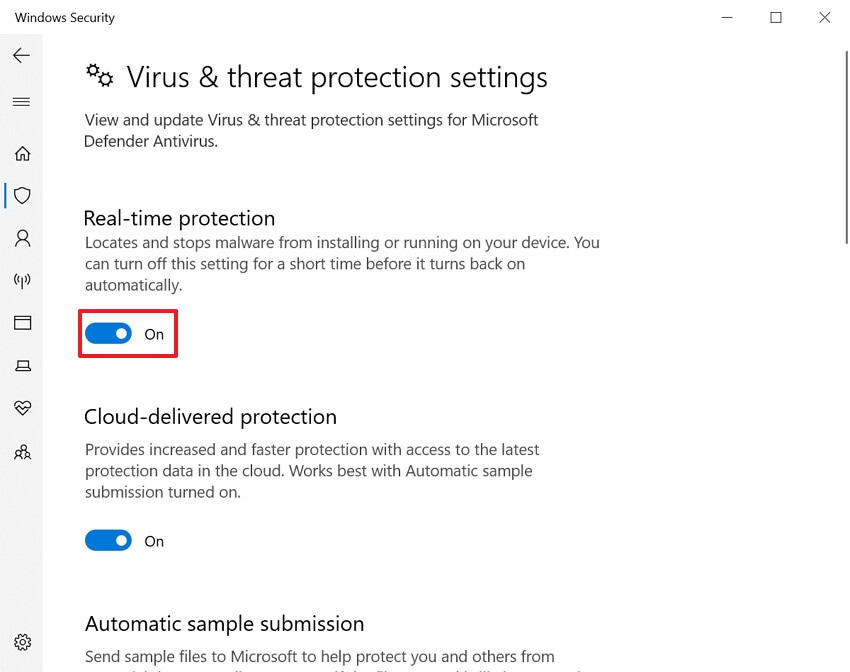
- Infine, disattiva la funzione “Protezione in tempo reale” disponibile in questa interfaccia.
Soluzione 6: Controlla aggiornamenti di Windows e file di sistema
Per evitare qualsiasi Errore KCD2, assicurati che il sistema sia aggiornato alla versione più recente. Questo aggiorna il framework sottostante che può influire indirettamente sul caricamento delle DLL di gioco. Inoltre, puoi usare DISM e SFC per rilevare e riparare file di sistema principali corrotti o mancanti. Questo è considerato il metodo più sicuro, certificato da Microsoft, per risolvere problemi a livello di sistema operativo prima di dare la colpa al gioco, quindi segui questa guida:
- Innanzitutto clicca su “Verifica disponibilità aggiornamenti” nelle impostazioni per assicurarti di avere l’ultima versione rilasciata.
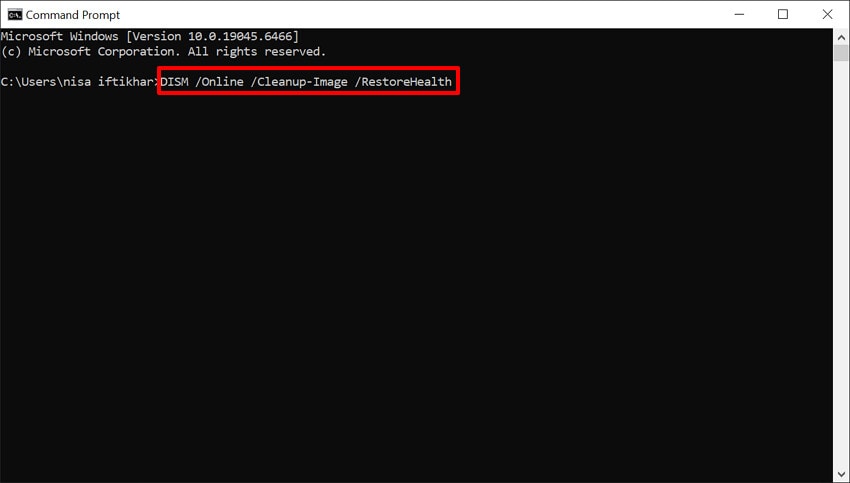
- Poi, avvia il CMD come amministratore, digita il comando “DISM /Online /Cleanup-Image /RestoreHealth” e premi “Invio”.
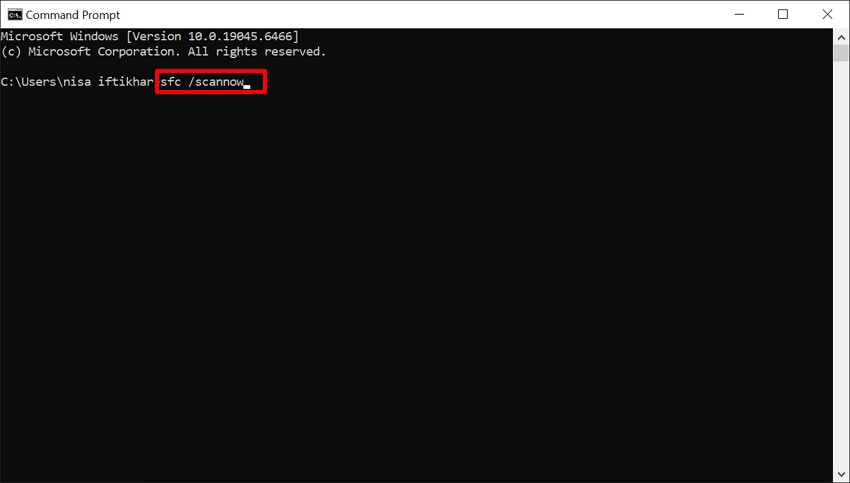
- Successivamente usa il comando “sfc /scannow” e premi “Invio” per riparare i file mancanti
Soluzione 7: Scarica nuovamente/Copia WHGame.dll mancante dalla fonte ufficiale
Scaricare nuovamente i file mancanti garantisce di avere la versione esatta di WHGame.dll che corrisponde alla tua versione KCD2. Evita rischi di sicurezza da siti di terze parti che ospitano DLL obsolete, modificate o persino dannose. Inoltre puoi correggere corruzioni o modifiche errate sovrascrivendo WHGame.dllcon una copia pulita dall'installazione originale. Dopo aver sentito le sue caratteristiche principali, dai un'occhiata alla sua guida per risolvereKingdom Come Deliverance II:
- Per prima cosa, apri l'app di Steam, clicca sul menu "Libreria" e fai clic destro sul gioco desiderato. Successivamente, scegli l'opzione "Gestisci" per accedere a "Sfoglia file locali".
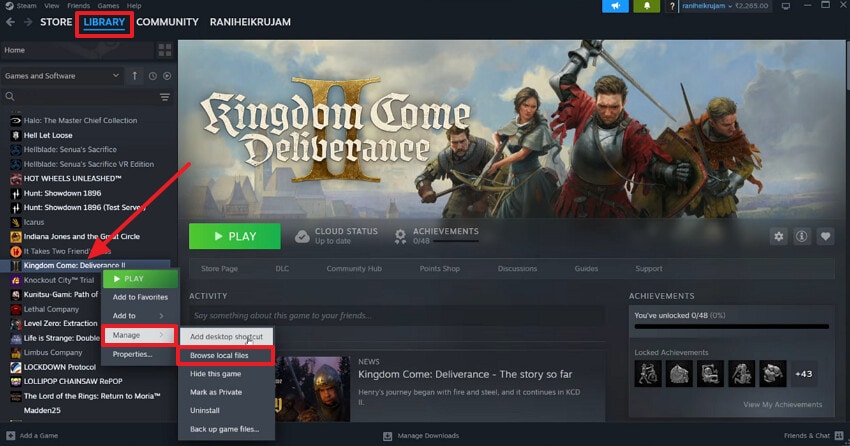
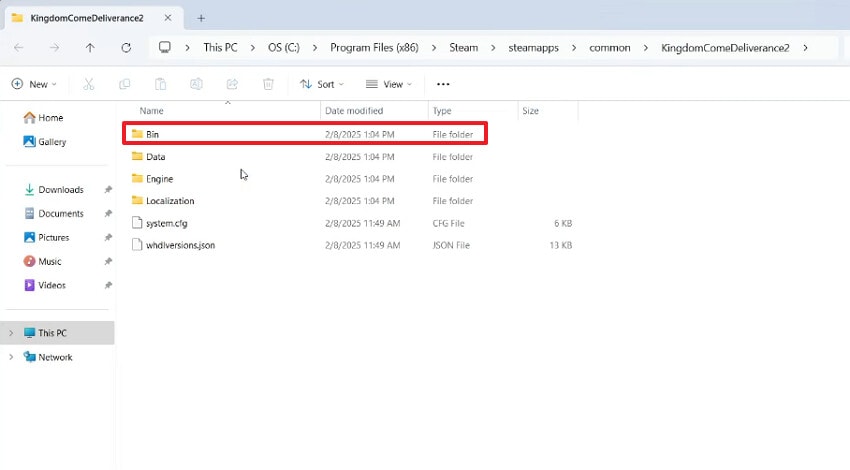
- Scegli la cartella "Bin" per passare alla schermata successiva.
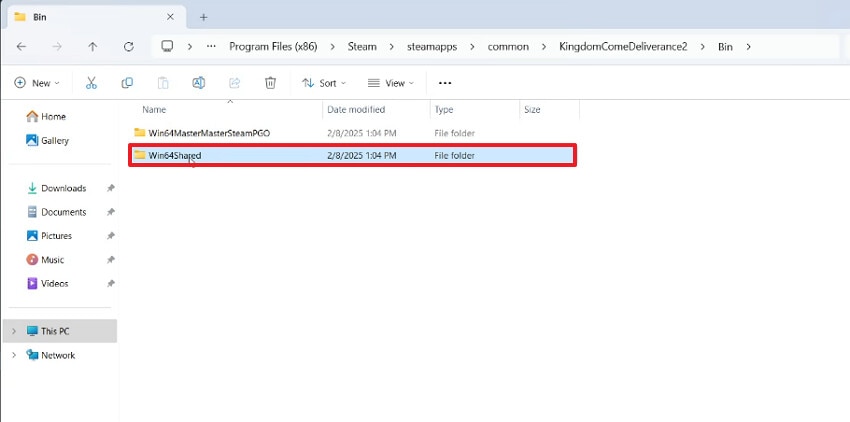
- Successivamente, seleziona la cartella "Win64Shared" nella finestra successiva.
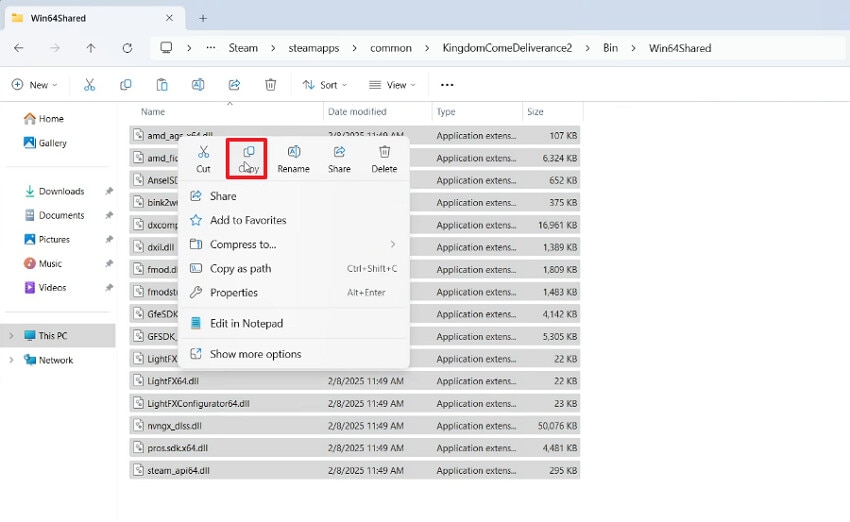
- Ora, seleziona tutti i file disponibili e clicca sull'opzione "Copia". A questo punto, assicurati di aver incollato il file copiato in un'altra cartella di backup.
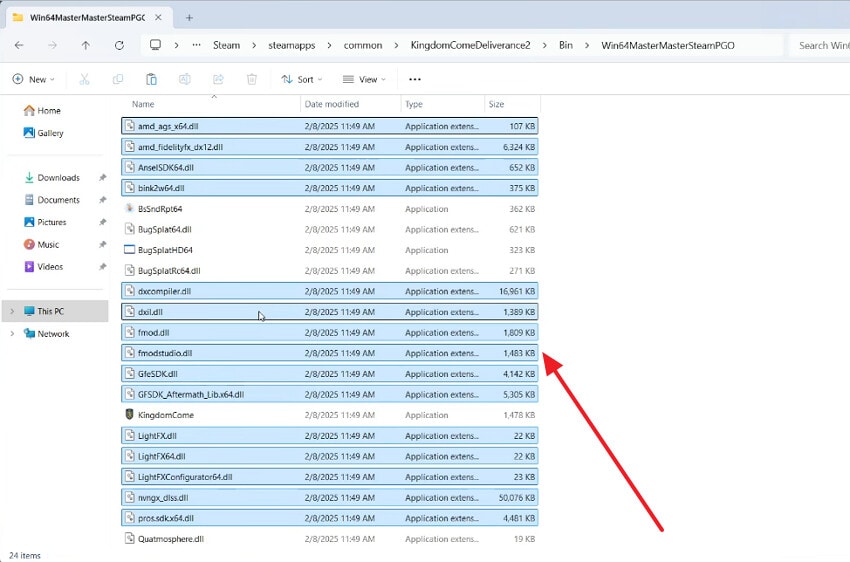
- Dopodiché, torna alla finestra precedente e apri la cartella "Win64MasterSteamPGO".
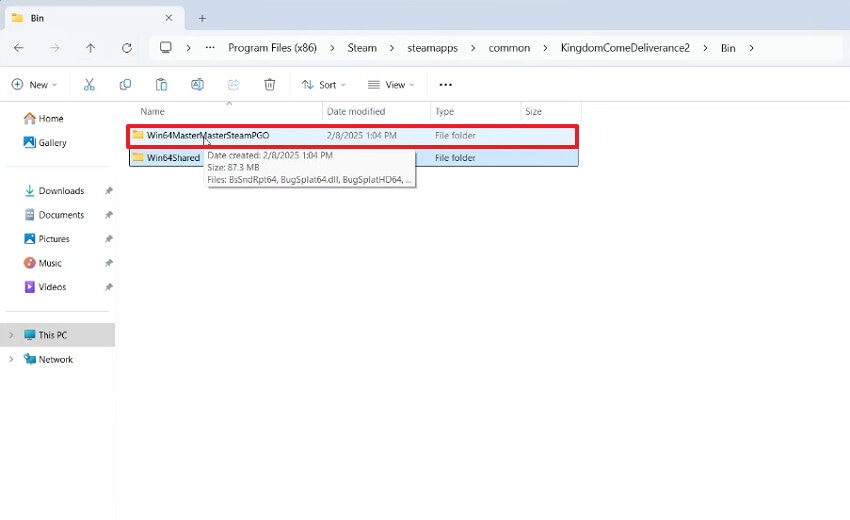
- Qui, incolla tutti i file copiati nella cartella, in modo da sostituire quello corrottoWHGame.dllcon la versione corretta inclusa in KCD2.
Soluzione 8: Rimuovi mod o plugin di terze parti che possono creare conflitti
Gli utenti possono scegliere questo metodo poiché elimina DLL personalizzate, script e file di gioco modificati che possono causare "impossibile caricare la game dll whgame.dll" errore. Ti aiuta a isolare rapidamente se il problema dipende dal gioco base o da una mod specifica testando KCD2. Inoltre, consente al sistema di verifica dei file del launcher di ripristinare correttamente gli asset originali, poiché i file residui delle mod vengono rimossi.
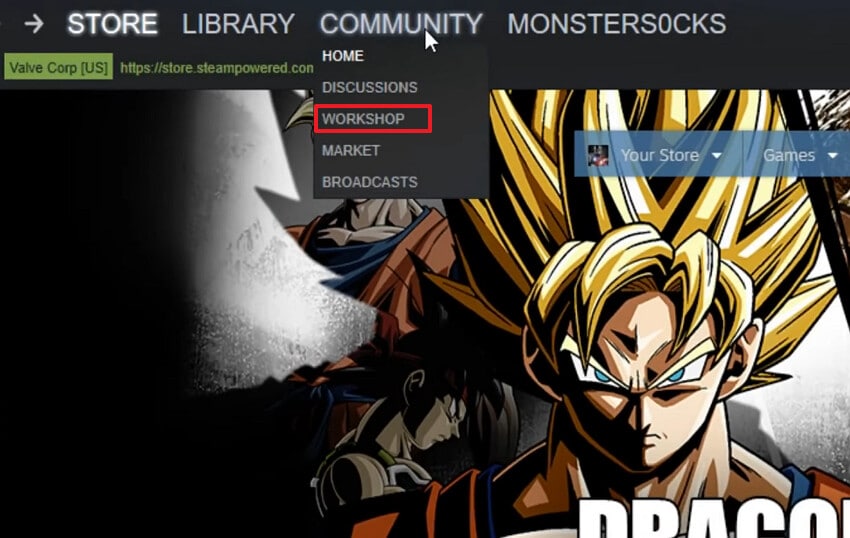
- Entrando nella piattaforma Steam, clicca sul menu "Comunità" e scegli l'opzione "Workshop" dal menu a tendina.
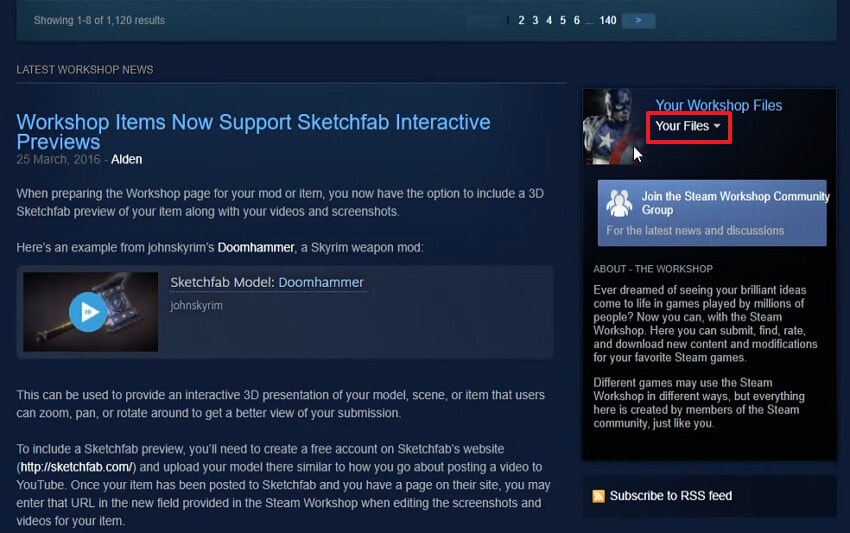
- Qui, clicca sull'opzione "I tuoi file" situata sotto la sezione "I tuoi file Workshop".
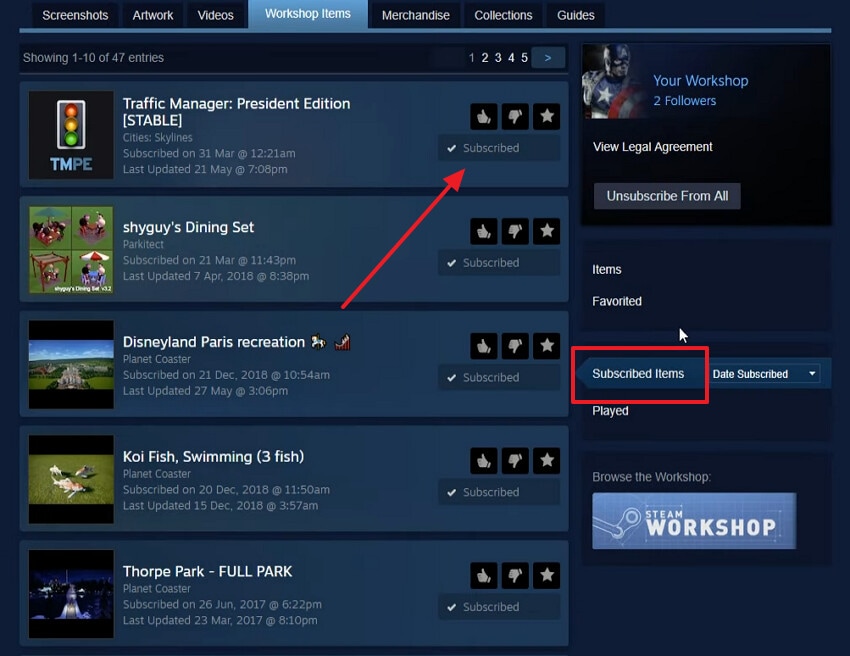
- Scegli "Elementi sottoscritti" per accedere a tutte le mod a cui sei iscritto. Ora, annulla l'iscrizione delle mod che sono in conflitto con il gioco.
Soluzione 9: Cancella cache del gioco o file temporanei
Se nessun altro metodo funziona, puoi provare a cancellare la cache extra o i file temporanei che possono bloccare il corretto caricamento dei giochi nuovi. Lo strumento Stream ricostruisce la cache dai dati aggiornati, il che può risolvere l’avvio bloccato e errori insoliti. Soprattutto, libera spazio su disco occupato da grandi cartelle temporanee, il che può migliorare le prestazioni generali del sistema. Dopo aver conosciuto le sue funzionalità, risolviamoErrore KCD2:
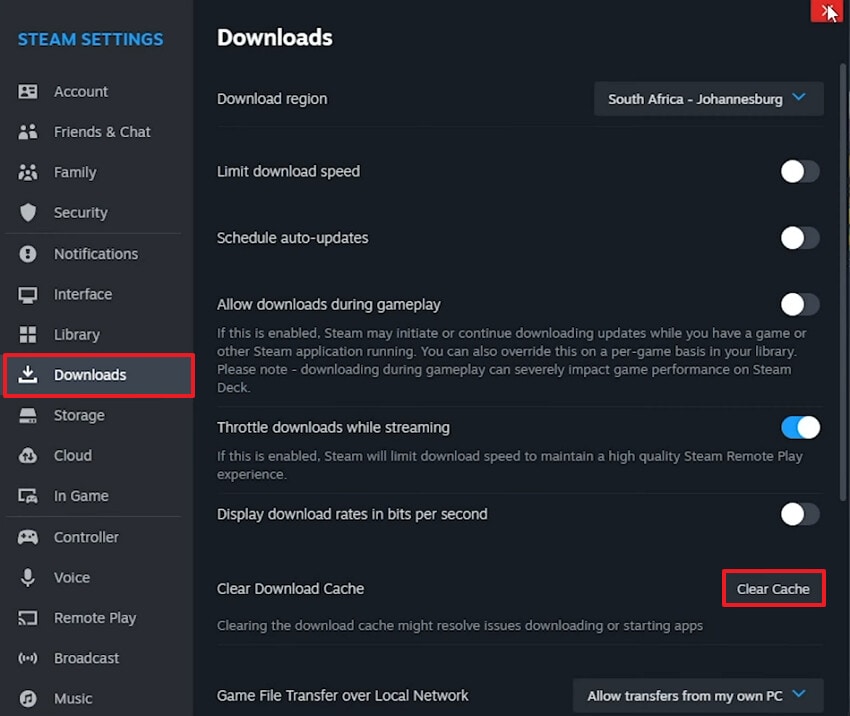
- Entrando nell'interfaccia di Steam, clicca sul menu "Steam" in alto a sinistra e seleziona l'opzione "Impostazioni" dal menu.

- Seleziona l'opzione "Download" dal menu a sinistra e scegli il pulsante "Svuota cache download" per eliminare tutti i dati non necessari.
Soluzione 10: Regola impostazioni di compatibilità per versioni Windows precedenti
Questo metodo forza Windows 10/11 a emulare il comportamento delle versioni precedenti, il che può risolvere problemi nei giochi. Ti permette di attivare opzioni come la disattivazione delle ottimizzazioni a schermo intero e la scalatura DPI. Inoltre, risolve crash, schermi neri o problemi di visualizzazione all'avvio. In generale, è un metodo non distruttivo che consente rapidamente la modalità compatibilità, quindi consulta la sua guida:
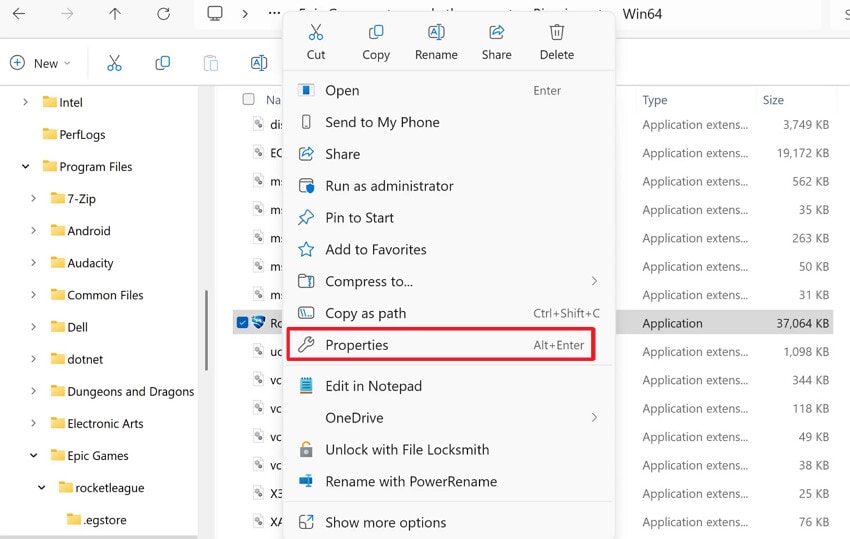
- Inizia cliccando con il tasto destro sul file del gioco e scegli l'opzione "Proprietà" dal menu che appare.
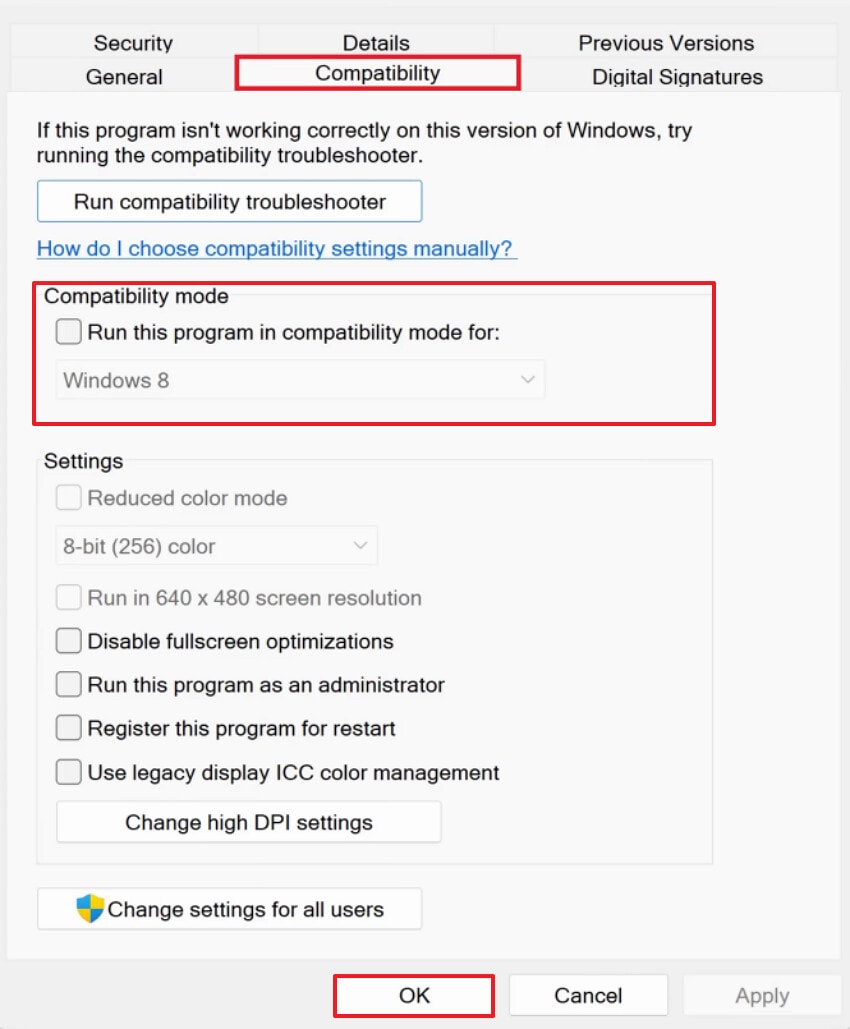
- Seleziona la scheda "Compatibilità" e attiva "Esegui questo programma in modalità compatibilità per". Poi scegli la versione di Windows che desideri impostare per il gioco.
Suggerimento Pro: Scopri come Recoverit aiuta a recuperare i file di KCD2 dopo avvii falliti
Immagina di giocare e che il gioco si arresti improvvisamente, mostrando "impossibile caricare la game dll whgame.dll" errore. Dopo una installazione fallita o un aggiornamento difettoso, hai scoperto che il file principale è stato cancellato. Invece di farti prendere dal panico, ti consigliamo di utilizzareRecoverit, che ti permette di recuperare i dati con precisione totale, insieme a 500 MB di recupero dati gratuito.
Semplicemente scegli la posizione dei dati desiderata e il processo di scansione inizierà. Offre diverse modalità di scansione, tra cui scansione veloce e profonda. Inoltre, gli utenti possono accedere al sistema batch per recuperare più file contemporaneamente.
Caratteristiche Principali
- Scenari di perdita dati:Può recuperare dati persi in vari scenari, inclusi improvvisi blackout o cancellazioni accidentali.
- Funzionalità Anteprima:Gli utenti possono anche visualizzare in anteprima il risultato recuperato per verificarne completezza e accuratezza.
- Identifica file mirati: Per velocizzare il flusso di lavoro puoi anche individuare i file per nome, dimensione e cartella.
Guida al Recupero dei File KCD2 con Recoverit
Dopo aver scoperto le sue numerose funzionalità, vediamo la guida dettagliata per recuperare facilmente i dati persi:
- Scegli la posizione in Unità disco e Posizioni
Mentre lo strumento è in esecuzione, clicca su "Unità disco e posizione" nella scheda a sinistra. Poi scegli la posizione desiderata sotto la scheda "Accesso rapido".
- Avvia la procedura di scansione per ripristinare i file
Ora avvierà automaticamente la "Scansione veloce" per recuperare i file. Tuttavia, puoi anche individuare i file persi tramite "Nome file e tipi di file".
- Esamina i file recuperati per ripristinarli
Infine, visualizza in anteprima i file recuperati e clicca sul pulsante "Recupera" per completare la procedura.
Parte 4. Prevenire Futuri Errori WHGame.dll - 5 Consigli
Dopo aver risolto ilErrore KCD2, il prossimo passo è assicurarsi che non succeda di nuovo. Per non lasciare punti scoperti, ecco 5 consigli pratici per la prevenzione:
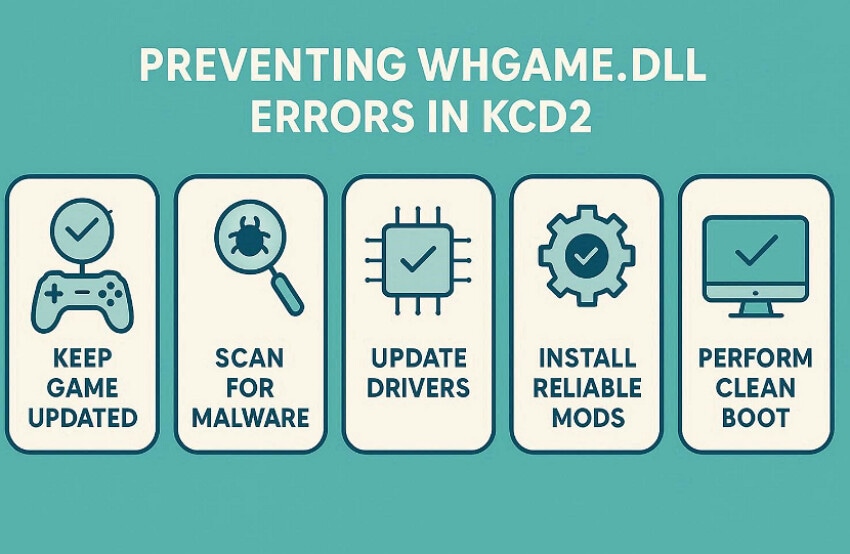
- Tieni aggiornato KCD2 E-launcher:Installa i nuovi aggiornamenti di gioco e launcher non appena vengono rilasciati, così vengono applicate correzioni di bug critici e stabilità. Questo riduce il rischio che patch incomplete rompano file importanti comeWHGame.dll.
- Verifica regolarmente i file di gioco:Verifica regolarmente i file di gioco installati per individuare e riscaricare DLL mancanti o corrotte. Questo semplice controllo risolve spesso problemi prima che si trasformino in errori gravi all’avvio.
- Tieni Windows e i driver sempre aggiornati:Aggiorna Windows, i driver della GPU e il Visual C++ redistributable alle ultime versioni stabili. Un sistema completamente aggiornato ha molte meno probabilità di causare conflitti con il motore e le dipendenze DLL di KCD2.
- Attenzione a mod e file di terze parti:Usa solo mod affidabili ed evita di scaricare DLL isolate da siti sconosciuti. Mantenere una copia pulita e non modificata del gioco rende facile il ripristino se una mod causaWHGame.dllproblemi.
- Fai il backup dei salvataggi e delle cartelle chiave:Copia regolarmente i tuoi salvataggi e le cartelle importanti di KCD2 su un altro disco o su uno storage cloud. Se succede qualcosa, puoi ripristinare la situazione invece di dover ricominciare tutto da capo.
Conclusione
In conclusione, ora gli utenti possono risolvere facilmente errori relativi al giocoKingdom Come Deliverance II. In questo articolo abbiamo selezionato i metodi più efficaci con guide dettagliate. Inoltre, se hai perso i tuoi file di gioco, ti consigliamo Recoverit, che offre la massima precisione nel recupero dei file.
FAQ
1. Perché KCD2 mostra "Impossibile caricare la Game DLL 'WHGame.dll'?"
Questo errore appare quando il gioco non può caricare correttamente una delle sue librerie principali. Può anche essere causato da una cartella errata oppure da una dipendenza corrotta, come il Visual C++ redistributable.2. Qual è la soluzione più rapida secondo la maggior parte dei giocatori?
La soluzione più veloce e affidabile per molti è copiare tutti i file dalla cartella bin e incollarli in un'altra cartella. Questo sostituisce ilWHGame.dllfile danneggiato con versioni funzionanti già incluse nel gioco.3. Vale la pena provare la verifica dei file di gioco in Steam/Epic?
Assolutamente sì, verificare o riparare i file di gioco analizzerà la tua installazione di KCD2 e riscaricherà automaticamente i file mancanti. Nel complesso, è un passaggio sicuro e semplice che spesso risolve il problema senza dover reinstallare tutto.4. Cosa fare se perdi file di gioco essenziali a causa di corruzioni?
Se hai perso file di gioco importanti a causa diErrore KCD2, ti consigliamo di usare Recoverit. Questo strumento permette di ripristinare più file contemporaneamente usando sia la scansione veloce che quella profonda.




