
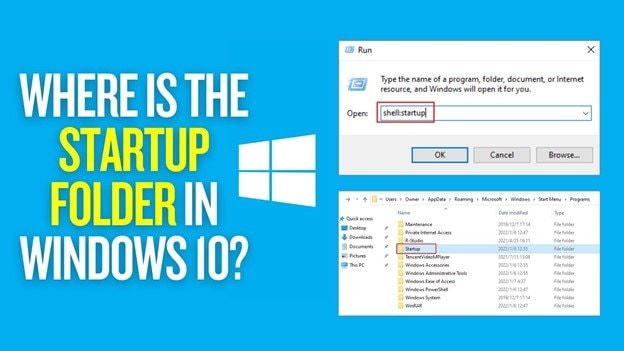
Molte applicazioni si avviano automaticamente all'accensione del computer. Questo comportamento è gestito dalla cartella di Avvio di Windows 10, una directory di sistema speciale che contiene collegamenti ai programmi che devono essere eseguiti all'avvio di Windows. Ad esempio, molti utenti inseriscono strumenti come app di messaggistica, utility di lavoro, programmi di archiviazione cloud o software di monitoraggio all'interno della cartella di avvio in Windows 10 in modo che si aprano immediatamente dopo il login.
Questa guida spiega tutto ciò che c'è da sapere sulla posizione della cartella di avvio di Windows 10, su come accedervi e su come gestire i programmi di avvio in modo sicuro.
In questo articolo
Parte 1. Che cos'è la cartella di Avvio?
La cartella di Avvio è una directory speciale utilizzata da Windows per avviare automaticamente i programmi quando un utente accede. Qualsiasi collegamento inserito all'interno della cartella viene eseguito come parte del processo di avvio.
Questo meccanismo permette agli utenti di automatizzare attività o di assicurarsi che applicazioni importanti siano pronte non appena il sistema è disponibile. Ad esempio, strumenti di produttività, software di sincronizzazione o applicazioni di messaggistica possono essere avviate automaticamente in modo da essere pronte subito dopo l'accesso.
I programmi tipici che possono essere presenti nella cartella di Avvio includono:
- Client di archiviazione cloud
- Software di messaggistica o collaborazione
- Utility di backup
- Strumenti di monitoraggio
- App di produttività
Sebbene la cartella di Avvio offra comodità, aggiungere troppe applicazioni può rallentare l'avvio del sistema. Gestire con attenzione questa cartella aiuta a mantenere un processo di avvio equilibrato.
Parte 2. Dove si trova la cartella di Avvio in Windows 10?
Una delle domande più comuni degli utenti è "dove si trova la cartella di Avvio in Windows 10?" perché Windows la memorizza in directory di sistema nascoste.
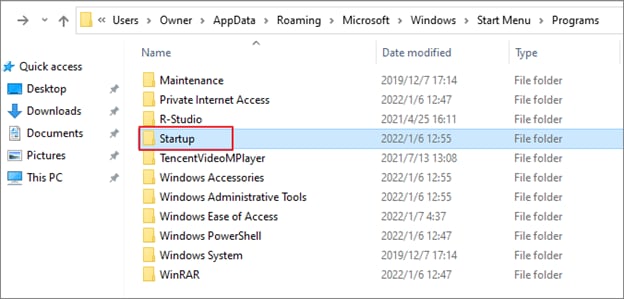
- Posizione della cartella di Avvio dell'utente - I programmi memorizzati qui si avvieranno automaticamente solo quando accede l'utente corrente.
C:\\Users\\Username\\AppData\\Roaming\\Microsoft\\Windows\\Start Menu\\Programs\\Startup - Posizione della cartella di Avvio di tutti gli utenti - I programmi inseriti in questa cartella vengono avviati per tutti gli account del sistema.
C:\\ProgramData\\Microsoft\\Windows\\Start Menu\\Programs\\StartUp
Suggerimento: Conoscere queste cartelle ti aiuta a decidere dove inserire i collegamenti a seconda che il programma debba avviarsi per un solo utente o per tutti gli utenti.
Parte 3. Come aprire la cartella di Avvio in Windows 10
Poiché la cartella di Avvio in Windows 10 si trova all'interno di directory nascoste, navigarci manualmente può essere scomodo. Il metodo più semplice è utilizzare il comando Esegui integrato.
Metodo 1. Apri la cartella di Avvio dell'utente
Questo metodo apre la cartella di Avvio collegata al tuo account utente.
Passaggio 1. Premi Windows + R per aprire la finestra di dialogo Esegui.
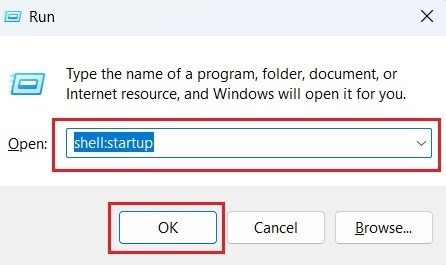
Passaggio 2. Digita shell:startup e premi Invio.

Nota: Windows aprirà immediatamente la cartella di avvio per l'utente corrente.
Metodo 2. Apri la cartella di Avvio per tutti gli utenti
Questo metodo apre la cartella di avvio condivisa utilizzata da tutti gli account di sistema.
Passaggio 1. Premi Windows + R per aprire la finestra di dialogo Esegui.
Passaggio 2. Digita shell:common startup e premi Invio.
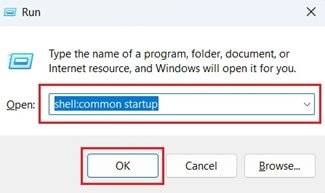
Nota: Windows aprirà la cartella di avvio di Windows per tutti gli utenti.
Parte 4. Come aggiungere programmi nella cartella di Avvio di Windows 10
Aggiungere programmi alla cartella di Avvio su Windows 10 permette di lanciarli automaticamente ogni volta che il sistema si avvia. Gli utenti spesso configurano gli strumenti usati più di frequente in modo che si aprano automaticamente così da non doverli avviare manualmente ad ogni accensione del computer.
Aggiungi un programma all'avvio
Passaggio 1. Crea un collegamento per l'applicazione che vuoi avviare automaticamente all'accesso.
Passaggio 2. Sposta il collegamento nella cartella di Avvio di Windows 10.
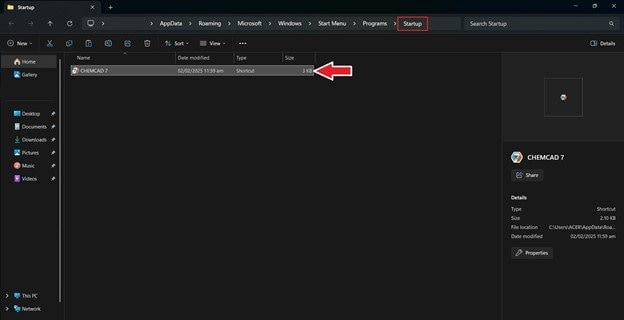
Dopo aver riavviato il computer, Windows avvierà automaticamente il programma.
Parte 5. Come rimuovere programmi dalla cartella di Avvio
Col tempo, alcuni programmi di avvio potrebbero diventare inutili o rallentare il processo di avvio. Rimuovere queste voci può aiutare a migliorare le prestazioni all'accensione.
L’eliminazione di un collegamento di avvio non disinstalla il programma; impedisce solo che si avvii in automatico.
Rimuovi un programma dall'avvio
Passaggio 1. Apri la cartella di Avvio.
Passaggio 2. Elimina il collegamento del programma che desideri rimuovere dall'avvio.
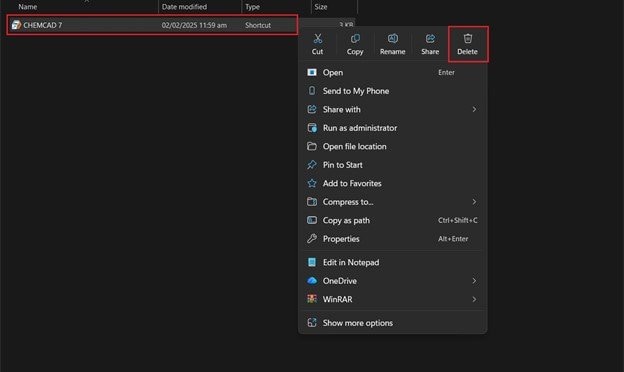
L'applicazione rimarrà installata ma non si avvierà più automaticamente.
Parte 6. Cartella di Avvio vs Programmi di Avvio di Task Manager
La cartella di Avvio in Windows 10 controlla alcuni dei programmi che si avviano automaticamente, ma è solo uno dei diversi meccanismi utilizzati da Windows. Le applicazioni possono configurare l'avvio anche tramite altri metodi elencati di seguito, quindi non tutto è collegato alla cartella.
- Voci di avvio nel registro di sistema
- Operazioni pianificate
- Servizi di Windows
- Impostazioni di avvio in Task Manager
A causa di questi metodi differenti, alcune applicazioni possono apparire nella scheda Avvio di Task Manager ma non all'interno della cartella di avvio. Per controllare altri programmi di avvio:
Passaggio 1. Premi Ctrl + Shift + Esc per aprire il Task Manager.
Passaggio 2. Clicca sulla scheda App di avvio per visualizzare le applicazioni di avvio abilitate.
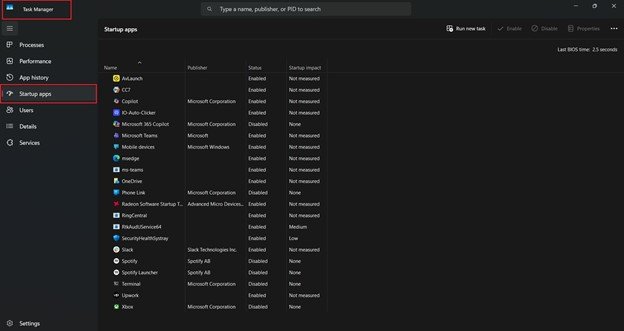
Gestire i programmi sia tramite Task Manager sia tramite la cartella di avvio offre un controllo migliore sul comportamento di avvio del sistema.
Parte 7. Come risolvere il problema della cartella di Avvio che non funziona in Windows 10
A volte i programmi inseriti nella cartella di avvio non vengono avviati durante l'accensione. Questo problema può verificarsi a causa di errori di sistema, collegamenti danneggiati o file di sistema corrotti. Di seguito sono riportati diversi metodi di risoluzione dei problemi.
Soluzione 1: Verifica che il collegamento sia corretto
Il problema più comune è un percorso del collegamento errato.
Passaggio 1. Fai clic destro sul collegamento nella cartella di avvio. Seleziona Proprietà
Passaggio 2. Controlla il campo Destinazione. Conferma che il file del programma esista ancora.
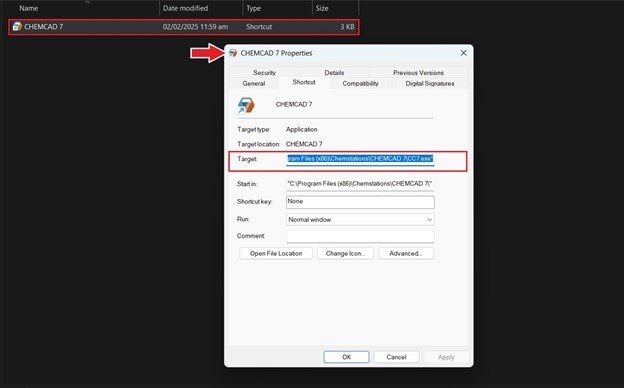
Se la posizione del programma è cambiata dopo un aggiornamento o una reinstallazione, il collegamento potrebbe non funzionare più.
Soluzione 2: Controlla i permessi di Avvio
A volte i programmi di avvio richiedono privilegi da amministratore. Prova quanto segue:
Passaggio 1. Fai clic destro sul collegamento del programma. Seleziona Proprietà.
Passaggio 2. Apri la Scheda Compatibilità. Attiva la voce Esegui questo programma come amministratore.
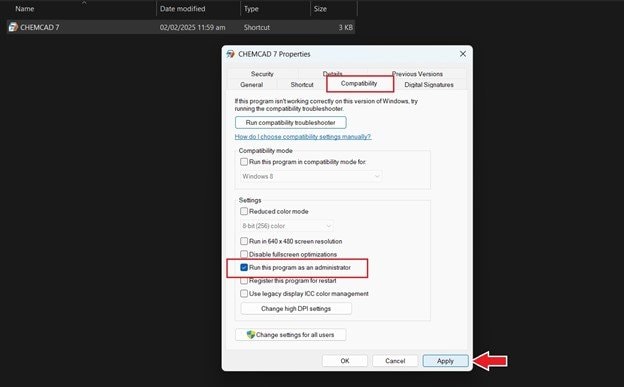
Questo può risolvere i problemi di avvio causati da restrizioni di permessi.
⚠️ Talvolta le applicazioni inserite nella cartella di avvio su Windows 10 potrebbero non avviarsi automaticamente. Vari problemi comuni possono causare questo tipo di inconveniente:
- Il percorso della scorciatoia è errato
- L'applicazione è stata spostata o aggiornata
- Le voci di avvio sono disabilitate in Gestione attività
- Il programma richiede i permessi di amministratore
In alcuni casi, i file dell'applicazione possono risultare danneggiati o corrotti, impedendo l'avvio corretto del programma.
Parte 8. Correggi file danneggiati che impediscono l'avvio dei programmi
A volte, i programmi inseriti nella cartella di avvio possono non avviarsi perché i file da cui dipendono sono danneggiati o corrotti. Quando Windows si avvia, carica la scorciatoia del programma dalla cartella di avvio e poi tenta di leggere i file dell'applicazione.
Se tali file risultano corrotti a causa di crash di sistema, aggiornamenti interrotti, errori del disco o download non riusciti, il programma potrebbe non aprirsi correttamente all'avvio.
Riparazione File Repairit è progettato per ricostruire le strutture dei file corrotti e ripristinare i dati leggibili. Questo tipo di riparazione è utile quando documenti, archivi o altri file necessari all'applicazione impediscono l'avvio corretto del programma.
Passaggio 1. Carica il file danneggiato che potrebbe impedire il corretto funzionamento del programma.

Passaggio 2. Clicca sul pulsante di riparazione per avviare il processo.
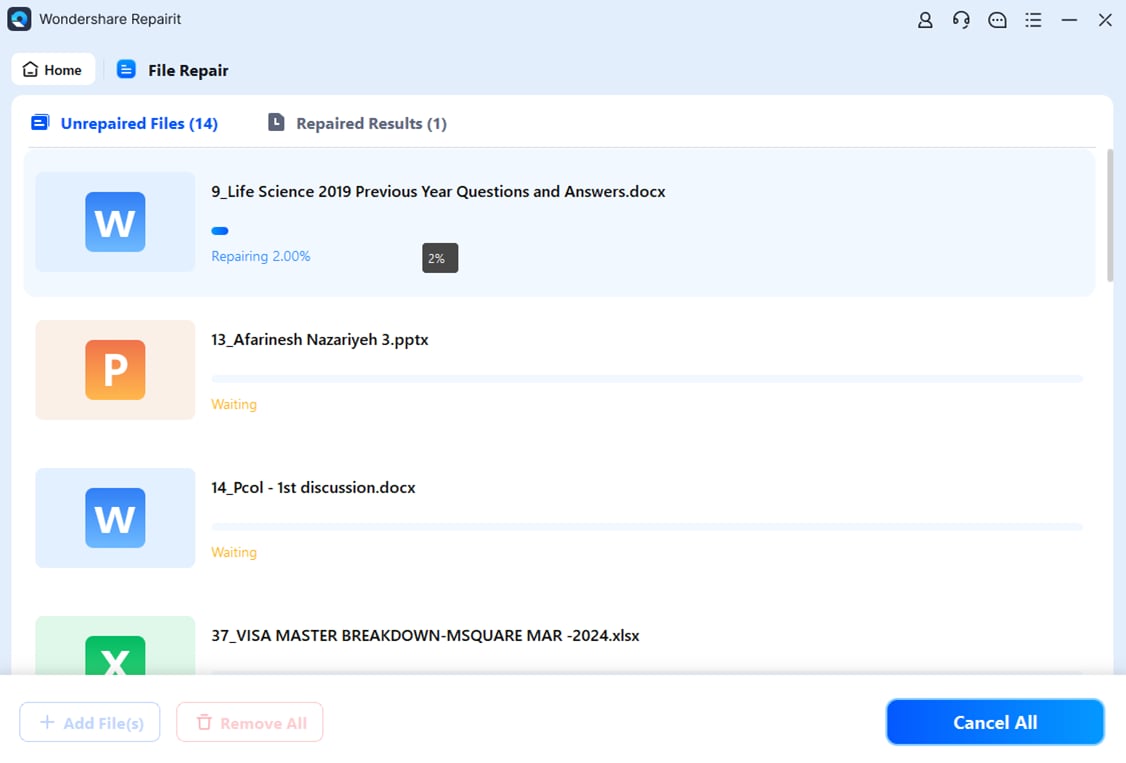
Fase 3. Visualizza in anteprima il file ripristinato e salva la versione riparata.

⚠️ Dopo aver riparato il file danneggiato, riavvia Windows e verifica se il programma di avvio parte normalmente.
Parte 9. Consigli per la gestione della cartella di Avvio di Windows 10
Una gestione efficiente della cartella di avvio di Windows 10 può portare a notevoli miglioramenti nelle prestazioni del sistema. Considera le seguenti best practice:
- Limita i programmi di avvio - Troppi elementi di avvio possono rallentare il computer durante l'avvio. Mantieni solo i programmi essenziali come antivirus, strumenti di archiviazione cloud e utility di lavoro per mantenere una buona velocità.
- Usa scorciatoie invece di file di programma - Aggiungi sempre le scorciatoie alla cartella di avvio invece dei file di programma completi. Questo evita eliminazioni accidentali o conflitti di sistema che potrebbero compromettere la stabilità.
- Rivedi periodicamente gli elementi di avvio - Con il tempo, molte applicazioni si aggiungono automaticamente alla lista di avvio. Controlla periodicamente la cartella ed elimina tutto ciò che non è necessario per evitare confusione.
- Ritarda i programmi non essenziali - Alcune applicazioni possono essere impostate per avviarsi alcuni minuti dopo l'avvio invece che immediatamente. Questo riduce il carico iniziale e aiuta il sistema a diventare subito utilizzabile.
- Tieni la cartella organizzata - Organizza le scorciatoie in modo logico ed etichettale chiaramente, così sai a cosa serve ciascuna voce. Una cartella ordinata rende più facile individuare elementi non desiderati o duplicati durante le revisioni.
Conclusione
Gestire la cartella di avvio su Windows 10 è un modo efficace per personalizzare come il computer carica le applicazioni dopo il login. Aggiungendo programmi utili ed eliminando quelli superflui, gli utenti possono ottimizzare la fase di avvio e migliorare le prestazioni del sistema.
Se i programmi di avvio non si avviano a causa di file corrotti, strumenti specializzati di riparazione possono aiutare a ripristinare i dati e consentire alle applicazioni di funzionare normalmente.
Domande frequenti
-
Dove si trova la cartella di avvio in Windows 10?
La cartella di avvio dell'utente si trova in:
C:\\Users\\Username\\AppData\\Roaming\\Microsoft\\Windows\\StartMenu\\Programs\\Startup.
Windows include anche una cartella di avvio condivisa che avvia i programmi per tutti gli utenti. -
Come apro rapidamente la cartella di avvio?
Premi Windows + R, digita shell:startup e premi Invio. Questo comando apre immediatamente la cartella di avvio dell'utente. -
Posso aggiungere qualsiasi programma alla cartella di avvio?
Sì, puoi aggiungere qualsiasi programma inserendo la sua scorciatoia nella cartella di avvio. Una volta aggiunto, si avvierà automaticamente con l'avvio di Windows. -
Perché alcune app di avvio non sono nella cartella di avvio?
Alcune applicazioni configurano l'avvio tramite il registro di sistema o Gestione attività, quindi non compaiono nella cartella di avvio. -
Devo reinstallare subito Windows?
No, reinstallare Windows dovrebbe essere l'ultima opzione. Prova prima passaggi più semplici, come il controllo in modalità provvisoria, il ripristino/aggiornamento dei driver grafici e la riparazione dei file di sistema. -
Rimuovere un programma dalla cartella di avvio lo disinstalla?
No, rimuovere la scorciatoia impedisce solo l'avvio automatico del programma. Il programma rimane comunque installato sul sistema.


