

Sei pronto per giocare inZOI, ma invece di iniziare a giocare, vieni bloccato con il messaggio "DirectX 12 non è supportato sul tuo sistema". Bene, questa è una preoccupazione comune e non sei solo. Questo problema ha afflitto molti utenti, soprattutto coloro che sono impazienti di provare tutto ciò che inZOI ha da offrire.
Quindi, la domanda è: qual è il problema principale e come possiamo risolverlo? In questa guida, analizzeremo il motivo dietro questo errore, dai driver aggiornati a un sistema mancante. Poi, conoscerai una guida passo passo che ti aiuterà a far funzionare inZOI senza problemi.
Prova Recoverit per Recuperare i Dati di inZOI
 Sicurezza Verificata.3,591,664 persone lo hanno scaricato.
In questo articolo

Perché Si Verifica L'Errore "DirectX 12 Non È Supportato Sul Tuo Sistema"?
Prima di scoprire il metodo per correggere "DX12 non è supportato sul tuo sistema", è fondamentale conoscerne la causa. Ecco un elenco di alcuni problemi che possono causarlo:
- Driver Grafici Non Aggiornati:Se i driver della tua GPU non sono stati aggiornati da un po', potrebbero non supportare le funzionalità più recenti richieste da giochi come inZOI. Questa incompatibilità può generare errori anche se il tuo hardware tecnicamente supporta DirectX 12.
- File DirectX Mancanti o Danneggiati: I file chiave che abilitano prestazioni visive di alto livello possono essere danneggiati o mancanti a causa di aggiornamenti falliti o della corruzione del sistema. Senza questi componenti essenziali, il tuo computer non può renderizzare o eseguire correttamente il motore grafico del gioco.
- Versione di Windows Obsoleta: DirectX 12 richiede una specifica versione di Windows per funzionare correttamente. Se il tuo sistema operativo non è stato aggiornato almeno a Windows 10 o superiore, potrebbe non riuscire ad avviare i giochi che dipendono da questo framework distintivo.
- Scheda Grafica Non Supportata:Alcune schede grafiche più vecchie o di fascia bassa non sono in grado di gestire l'elaborazione visiva avanzata, specialmente i chip integrati. Senza il livello di supporto necessario, il tuo sistema non riuscirà a soddisfare i requisiti del gioco.
- Conflitti con Applicazioni in Background: Alcuni strumenti di terze parti, come i registratori dello schermo o i booster di prestazioni, possono interferire con l'accesso del tuo computer alle risorse grafiche. Questi conflitti possono impedire l’inizializzazione corretta di determinate funzionalità quando avvii inZOI.
Esplorando tecniche su come abilitare DirectX 12 Ultimate su dispositivi Windows 11.
Come Risolvere l'Errore inZOI DirectX 12 Sul Tuo Sistema: Le Migliori Soluzioni da Seguire
Ora che conosci i motivi per cui il tuo gioco inZOI non funziona, potresti voler sapere come risolvere questi problemi. La prossima sezione coprirà i 5 migliori metodi per risolverli:
1. Verifica la Versione di DirectX e Aggiorna
Prima di passare a correzioni più serie, è importante confermare che il tuo sistema supporti realmente il framework grafico richiesto. A volte, il problema è semplicemente dovuto a una versione obsoleta o incompleta in esecuzione sul tuo PC. Verificare la versione attuale ti aiuta ad escludere limiti hardware e assicurarti che non manchi un aggiornamento cruciale. Ecco come risolvere il problema di DirectX grazie a questo metodo:
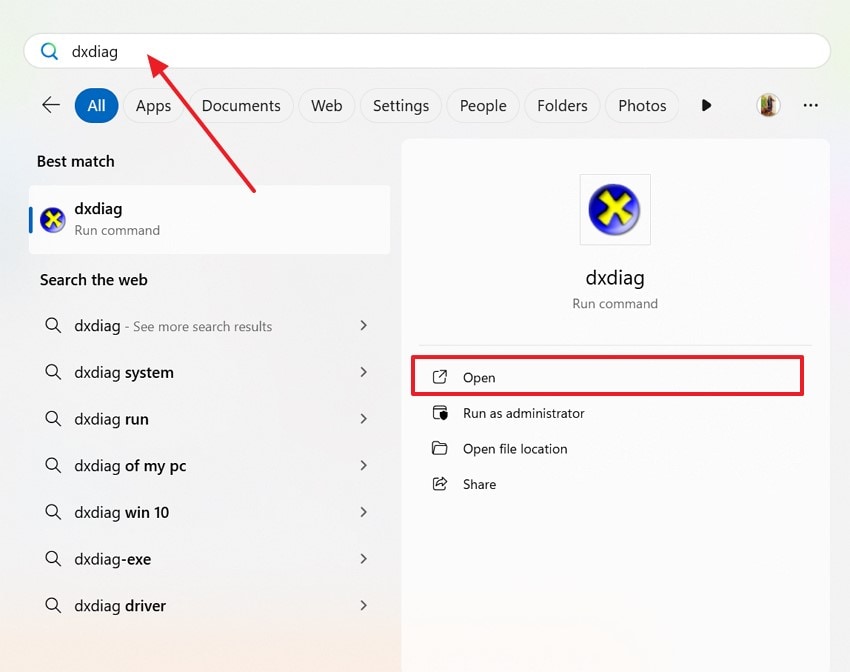
Passaggio 1.Premi l’icona "Windows" e cerca "dxdiag". Dopo aver visto il risultato, premi "Apri" per proseguire.
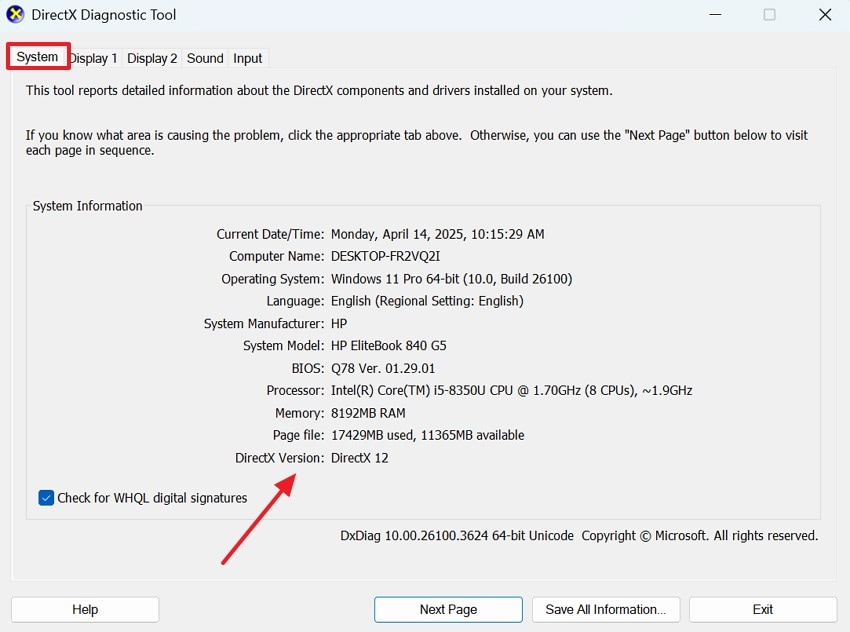
Passaggio 2. Ora, sotto la scheda "Sistema", conferma che il tuo sistema mostri la versione più recente accanto all’opzione "Versione DirectX".
2. Aggiorna il Driver della Scheda Grafica
Questo software permette al sistema operativo e ai giochi di comunicare con la tua GPU. Se il driver è vecchio o danneggiato, potrebbe non supportare le funzionalità richieste dai giochi più recenti come inZOI, causando errori. Puoi aggiornare i driver per correggere l'errore "DirectX 12 non supportato" e assicurarti che la GPU possa supportare completamente le ultime tecnologie grafiche seguendo questi passaggi:
Passaggio 1.Per iniziare il processo, accedi alla "Gestione dispositivi" del tuo sistema ed espandi "Schede video" cliccando sulla "freccia verso il basso". Poi, fai clic con il tasto destro sul driver predefinito e seleziona l’opzione "Aggiorna driver".

Passaggio 2. Ora, scegli l'opzione "Cerca automaticamente i driver" dalla schermata successiva per aggiornare il driver della scheda grafica.

3. Prova a eseguire inZOI come amministratore
Se visualizzi l'errore "DX12 is non supportato on sul tuo sistema Steam", potrebbe dipendere dai permessi di sistema limitati. A volte i giochi non riescono ad accedere alle risorse grafiche essenziali perché bloccati dal sistema operativo. Puoi avviare il gioco come amministratore, così da garantirgli l'accesso elevato alle risorse e ai permessi di sistema di cui potrebbe avere bisogno. Segui le seguenti istruzioni per risolvere il problema:
Istruzioni.Apri "Esplora file" e accedi alla cartella dove hai scaricato il gioco. Poi, fai clic destro sul gioco "inZOI" e seleziona “Esegui come amministratore” dal menu contestuale per avviare il processo.

4. Prova a reinstallare DirectX sul tuo sistema
DirectX è un componente fondamentale che permette al sistema di eseguire applicazioni multimediali e giochi senza problemi. Nel tempo, i suoi file possono danneggiarsi o risultare incompleti, soprattutto dopo aggiornamenti falliti o conflitti software. Reinstallare il framework assicura che tutti i componenti essenziali vengano ripristinati al loro stato corretto. Questo aggiornamento spesso può eliminare il DirectX 12 non è supportato sul tuo sistema, ed ecco come fare:
Istruzioni.Per iniziare, cerca "Download DirectX" sul tuo browser e apri il sito "DirectX End User Runtime Web Installer". Ora, premi il pulsante "Download" e verrà automaticamente reinstallata la nuova versione sul tuo dispositivo.

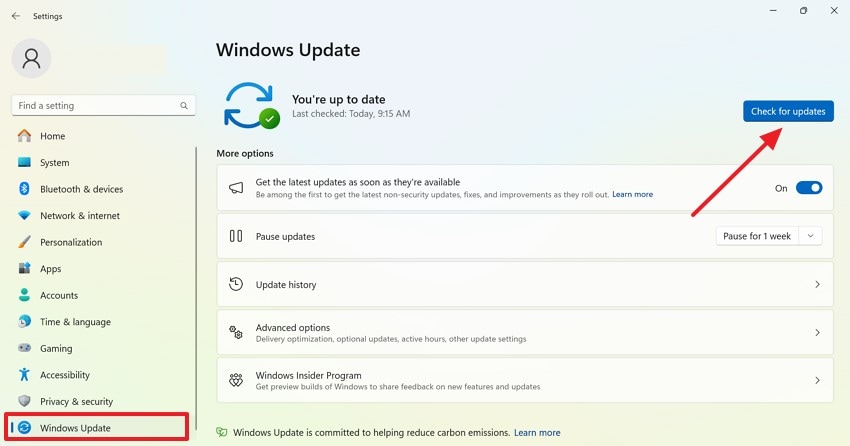
5. Aggiorna Windows all’Ultima Versione
Se reinstallando il componente grafico il problema non si risolve, puoi provare un altro metodo per come risolvere il problema di DirectX. Assicurati che il tuo sistema operativo Windows sia completamente aggiornato, perché versioni datate potrebbero non includere le librerie o il supporto di compatibilità essenziali richiesti da inZOI. Per applicare questa correzione, vediamo come procedere:
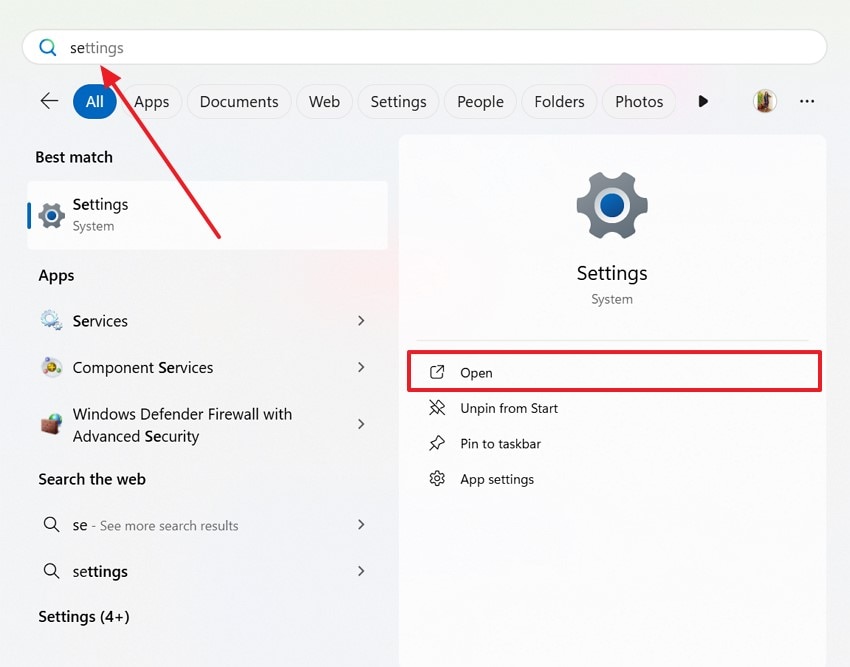
Passaggio 1.Cerca "Impostazioni" e premi "Apri" dalla schermata principale.
Passaggio 2.Successivamente, seleziona l'opzione "Windows Update" e premi il pulsante "Verifica aggiornamenti" per verificare la presenza di aggiornamenti disponibili.
Hai Perso File di Sistema Importanti Associati a DirectX? Recuperali Subito!
Se per caso hai perso file di sistema importanti legati a DirectX causando problemi di "DirectX 12 non supportato", ti consigliamo di utilizzare Wondershare Recoverit. Questo software ti permette di recuperare dati da oltre 2000 dispositivi di archiviazione inclusi drive USB, hard disk esterni e HDD. Inoltre, se affronti schermate blu o riavvii improvvisi, puoi prevenire crash di sistema usando quest’applicativo per migliorare la stabilità del sistema.
Puoi recuperare più file contemporaneamente perché Recoverit offre la funzione di elaborazione batch che ti fa risparmiare tempo e fatica. Per garantire un alto tasso di successo nel recupero dati, questo strumento offre oltre 35 brevetti per il recupero dei file. Inoltre, puoi utilizzarlo su qualsiasi dispositivo supportando computer Windows, Mac, sistemi Linux e server NAS.
Caratteristiche Chiave
- Recupero Sicuro:Per problemi di virus, Recoverit offre un recupero 100% sicuro con garanzia senza virus per proteggere i tuoi dati.
- Tasso di Recupero:Offre un tasso di recupero del 99,5%, il che significa che può ripristinare quasi tutti i file di sistema persi o danneggiati.
- Tipi di File: Gli utenti possono recuperare oltre 1000 formati di file, inclusi video, audio e molti altri.
Guida Dettagliata su Come Recuperare File di Sistema Persi Associati a DirectX
Ora che conosci le funzionalità di Recoverit, potresti voler sapere come usarlo. La prossima sezione fornirà una guida dettagliata su come recuperare il file associato perso con DirectX per inZOI:
Passaggio 1. Scarica lo Strumento e Scegli la Posizione
Accedi a Recoverit e vai nella sezione "Dischi rigidi e posizione" sul lato sinistro del pannello. Poi, seleziona "Desktop" sotto la sezione "Accesso rapido".

Passaggio 2. Seleziona il File Danneggiato e Recuperalo
Ora, scegli il file desiderato dalla sezione "Tipo di file" quando lo strumento termina la scansione del file selezionato. Dopo aver selezionato il file danneggiato o perso, premi il pulsante "Recupera" nell’angolo in basso a destra.

Passaggio 3. Termina la Procedura
Una volta completato il processo, riceverai una notifica con il numero totale di file in un menu a comparsa, quindi premi il pulsante "OK".

Questa guida dettagliata fornisce tutte le soluzioni essenziali e affidabili per i problemi di arresto anomalo di inZOI.

Conclusione
In conclusione, è molto comune riscontrare l'errore "DX12 non è supportato sul tuo sistema" durante il gioco a inZOI, che può essere causato da diversi motivi. Questa guida ti ha fornito tutte le cause che possono portare a questo problema e i relativi metodi. Una delle cause di questo problema è la perdita o la corruzione di un file di sistema, che puoi recuperare utilizzando Wondershare Recoverit.
Domande frequenti
-
1. Qual è migliore per il gaming, DX11 o DX12?
Quando si tratta di videogiochi, DX12 offre prestazioni migliori e caratteristiche grafiche avanzate rispetto alle versioni precedenti. Tuttavia, il miglioramento effettivo dipende dall’ottimizzazione del gioco e dall’hardware del tuo sistema. -
2. Un software antivirus può interferire con la funzionalità di DirectX in giochi come inZOI?
Sì, alcuni programmi antivirus possono mettere in quarantena file essenziali relativi a DirectX o causare il malfunzionamento del gioco. Potrebbero anche interferire con il modo in cui inZOI comunica con le risorse grafiche del tuo sistema. Per risolvere questo problema, prova a disabilitare temporaneamente l'antivirus oppure aggiungi il gioco e il componente DirectX alla sua lista di esclusioni. -
3. Cambiare le impostazioni grafiche nel gioco risolve l’errore DirectX?
No, modificare la grafica del gioco non può risolvere il problema, poiché si verifica prima ancora dell’avvio del gioco. Questa impostazione influisce solo su prestazioni e grafica dopo che il gioco è stato lanciato con successo, quindi non può correggere un problema fondamentale del sistema.




