Dopo aver finito di lavorare su un documento Excel, ma quando vuoi spostarlo in una nuova posizione, premi accidentalmente "Elimina" e tutto il tuo lavoro è perso. Se ciò accade, potresti cercare il modo migliore per recuperare i file Excel eliminati.
In verità, ci sono molti modi per recuperare gratuitamente documenti Excel eliminati e in questo articolo, condivideremo con te alcuni dei più efficaci in modo che tu possa recuperare i tuoi documenti Excel rapidamente e facilmente.
In questo articolo
Metodo 1: Recuperare i file Excel con un software di recupero dati
Se tutte le soluzioni sopra indicate non funzionano o se pensi che il tuo documento Excel potrebbe essere definitivamente eliminato dal tuo computer, ti consigliamo di utilizzare Wondershare Recoverit Free. Questo strumento di recupero dati permette agli utenti di recuperare gratuitamente fino a 100 MB di dati, ed è quindi la soluzione più ideale per il recupero dei file Excel eliminati.
Per utilizzare Recoverit Free per recuperare facilmente il documento Excel eliminato, segui questi 3 semplici passaggi;
Passo 1:Scarica Recoverit Free e installalo sul tuo computer.
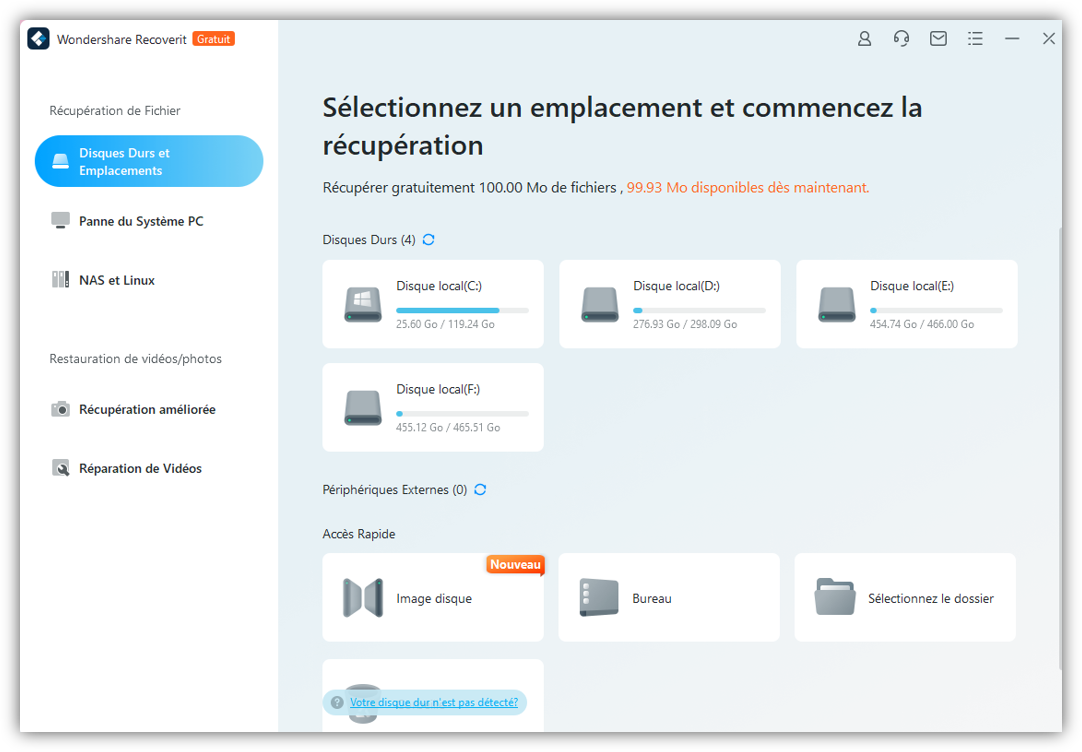
Passo 2:Nell'interfaccia principale, seleziona la posizione sul tuo computer dove è stato memorizzato il file Excel eliminato. Clicca su "Scansione" per continuare.

Passo 3:Il programma analizzerà l'unità selezionata. Quando l'analisi è completata, puoi visualizzare in anteprima i file recuperati nella finestra seguente. Seleziona il file Excel che desideri recuperare e clicca su "Recupera" per ripristinarlo sull'unità.

Indipendentemente da come hai perso i file Excel, una o più delle soluzioni sopra dovrebbero essere in grado di aiutarti a recuperarli facilmente e rapidamente. Recoverit Free permette di recuperare i file anche se non hai un backup. Scaricalo e provalo gratuitamente oggi stesso. Ricorda che puoi utilizzarlo per recuperare fino a 100 MB gratuitamente utilizzando Recoverit Free. Se desideri usufruire di più servizi di recupero dati, puoi scegliere un piano a pagamento di Recoverit.
Metodo 2: Annullare l'eliminazione nel computer cliccando su "Ctrl+Z"
Se hai appena eliminato il file Excel sul tuo computer, il modo più veloce e forse più semplice per recuperarlo è digitare "Ctrl + Z" sulla tua tastiera. Questo annullerà l'ultima azione, ripristinando il file eliminato sul tuo computer. Puoi anche fare clic con il tasto destro del mouse sul pannello e selezionare "Annulla eliminazione" per recuperare il file.

È importante notare, tuttavia, che questo metodo funzionerà solo se lo fai immediatamente dopo aver eliminato il file.
Metodo 3: Ripristinare i file Excel eliminati dal cestino
Se il file excel eliminato si trovava sul disco rigido del tuo computer, puoi recuperarlo dal cestino. Per fare ciò, segui questi semplici passi;
Passo 1:Apri il cestino del tuo computer
Passo 2:Individua il file Excel eliminato e fai clic su di esso con il tasto destro del mouse. Nelle opzioni visualizzate, scegli "Ripristina" e il file verrà ripristinato nella sua posizione originale.
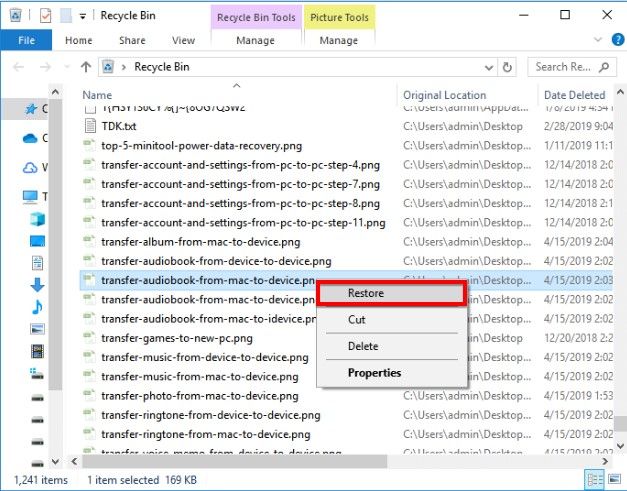
Si prega di notare che se il file excel è stato salvato su un dispositivo di archiviazione esterno, non puoi recuperarlo dal cestino.
Metodo 4: Opzione di recupero da una cartella recente
Excel è dotato di una funzione integrata che consente agli utenti di recuperare facilmente le cartelle di lavoro non salvate. Segui questi semplici passi per recuperare una cartella di lavoro non salvata;
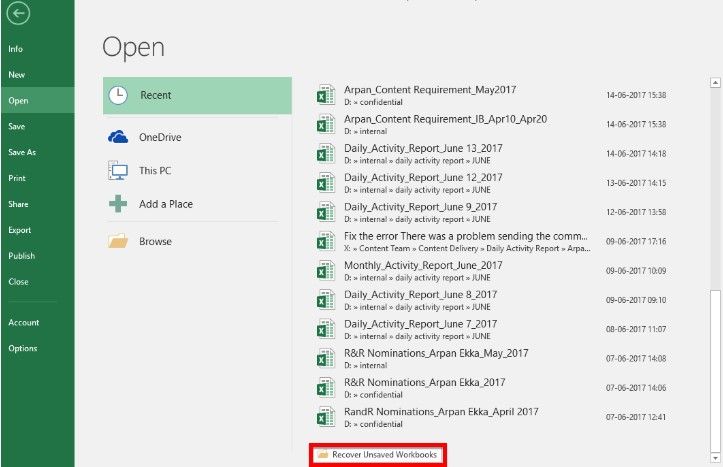
Passo 1:Apri un nuovo documento Excel e clicca su "File > Apri"
Passo 2:Sotto "Recenti", clicca su "Recupera cartelle di lavoro non salvate" ed Excel ti mostrerà tutte le cartelle di lavoro non salvate, compresa, si spera, quella che hai perso.
Metodo 5: Verifica delle cartelle temporanee
Microsoft Office dispone anche di una funzione che consente di salvare file temporanei. Pertanto, puoi provare a recuperare i documenti eliminati da questi file temporanei. Per fare ciò, segui questi semplici passi;
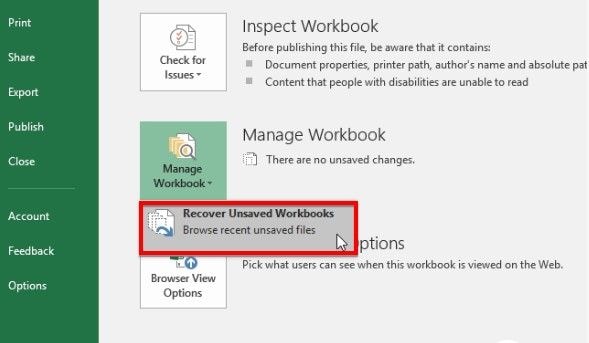
Passo 1:Apri un nuovo documento della cartella di lavoro se non l'hai già fatto, quindi fai clic su "File > Info". Nelle opzioni visualizzate, fai clic su "Gestisci Excel"
Passo 2:Fai clic su "Recupera cartelle di lavoro non salvate", quindi seleziona l'Excel eliminato nella finestra pop-up che appare per recuperarlo.
Metodo 6: Ripristino dei file eliminati dal backup
Se non riesci a recuperare il file eliminato utilizzando uno dei metodi e disponi di un backup di Windows, potresti essere in grado di recuperare i file ripristinando il backup di Windows. Per fare ciò, segui questi semplici passi;
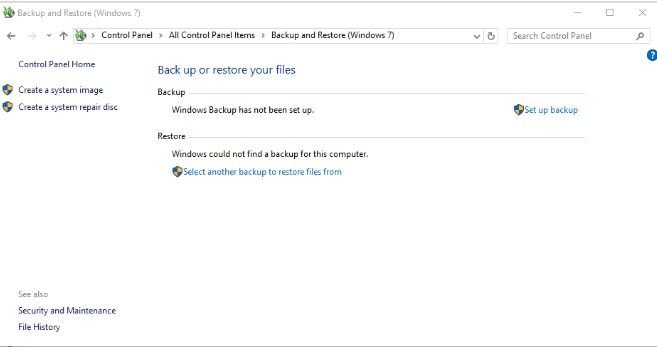
Passo 1:Apri il "Pannello di controllo" sul tuo computer e seleziona "Backup e ripristino" dalle opzioni.
Passo 2:Fai clic su "Ripristina i miei file" e segui le istruzioni sullo schermo per ripristinare il backup.
Si prega di notare che è necessario disporre di un backup di Windows affinché questo processo funzioni.
Metodo 7: Recuperare file Excel dalla versione precedente
La funzionalità integrata nel software Excel ti permette di recuperare gratuitamente il tuo documento Excel da una delle versioni precedenti. Quindi, è necessario utilizzare più precisamente il backup per le modifiche importanti salvate.
Passo 1.Individua la posizione del tuo file Excel.
Passo 2.Fai clic con il tasto destro su questo file per l'opzione Ripristina versioni precedenti.
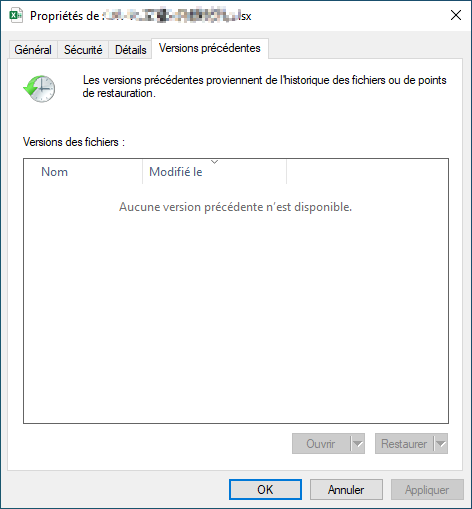
Passo 3.Nell'elenco delle versioni dei file, seleziona la versione desiderata del tuo file Excel.
Dopo aver ripristinato una versione precedente, la versione attuale verrà sostituita definitivamente.
Metodo 8: Recuperare file Excel che non viene visualizzato
A volte, non riusciamo a trovare il nostro importante file Excel che esisteva ieri! È possibile che questo file si trovi ancora in una posizione sconosciuta del tuo computer. Questo metodo consiste nell'insegnarti come localizzare il tuo file Excel per recuperarlo. Microsoft 365 ti offre una protezione dei file che può assicurarti se i file Excel sono scomparsi o meno.
Passo 1.Apri il tuo browser per andare a Impostazionidella libreria OneDrive.
Passo 2.Accedi a Amministrazione della raccolta di sitiper l'opzione Visualizza i rapporti del registro di controllo.
Passo 3.Scegli il rapporto che desideri.
Passo 4.Entra nella biblioteca desiderata.
Passo 5.Clicca sul link qui per mostrare il tuo rapporto.
FAQ
-
Posso recuperare un file Excel che non ho salvato?
Potresti essere in grado di recuperare un file Excel non salvato dai file temporanei. Utilizza la soluzione 4 sopra per individuare il file nella sezione dei file temporanei. -
Dove vengono salvati i miei file temporanei?
Puoi trovare i file temporanei sul tuo computer seguendo il percorso; C:\Users\[nome utente]\AppData\Local\Microsoft\Office\UnsavedFiles. Se il file è lì, devi salvarlo prima di continuare a modificarlo. -
Come recuperare un documento Word 2007 non salvato?
Puoi recuperare un documento Word non salvato consultando la sezione dei file temporanei come descritto sopra. Se non riesci a trovare il documento nei file temporanei, dovresti considerare l'utilizzo di un programma di recupero come Recoverit per recuperarlo.





