 100% sicuro e download gratuito
Il software di recupero dati ha attirato l'attenzione di molti individui, aziende e piccole e medie imprese recentemente. Uno dei software più popolari è iBeesoft Data Recovery, che offre di recuperare i tuoi dati cancellati insieme a molte altre funzioni. Abbiamo testato e analizzato il software di recupero dati per Windows e Mac in questa recensione di iBeesoft Data Recovery. Continua a leggere per scoprire se ne vale la pena nel 2025!
Indice dei contenuti
1. Come funziona iBeesoft Data Recovery e cosa recupera
iBeesoft Data Recovery è un software di recupero dati da hard disk progettato per recuperare dati persi, cancellati, formattati o corrotti da dischi, dischi rigidi esterni, SSD, chiavette USB, schede SD, fotocamere digitali e altro. L'interfaccia intuitiva rende facile recuperare documenti, foto, audio, e-mail e video persi o cancellati con pochi clic del mouse. È anche in grado di riparare video corrotti, foto e altri file durante il processo di ricerca.
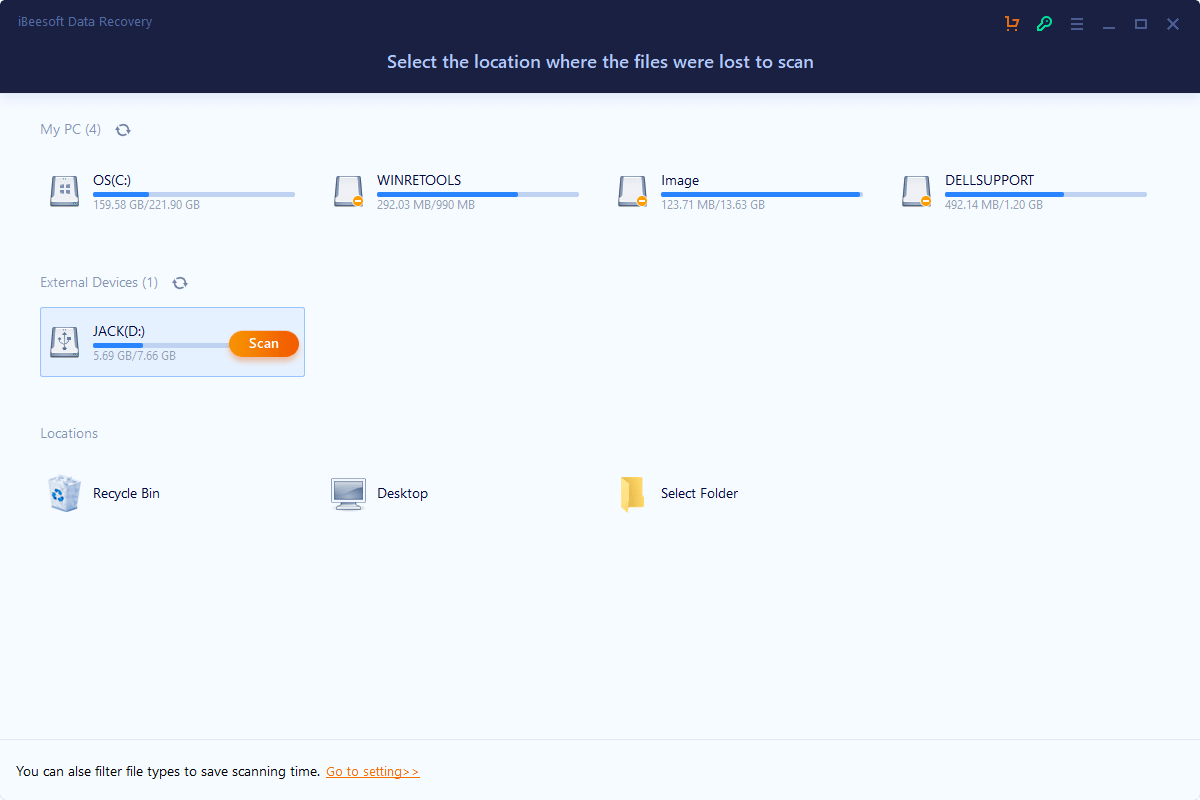
iBeesoft è comodo perché è disponibile sia per dispositivi Windows che Mac. Il recupero dei dati può essere effettuato rapidamente e facilmente grazie a un'interfaccia utente intuitiva. Puoi interrompere o riprendere il processo di scansione secondo necessità e recuperare tutti i tuoi file cancellati con semplici passaggi.
2. Funzioni di iBeesoft Data Recovery
Specifiche tecniche
Prima di tutto, diamo un’occhiata alle specifiche tecniche richieste dal software di recupero dati iBeesoft per funzionare correttamente.
Elementi |
Specifiche |
| Tipi di file supportati | Il programma iBeesoft Data Recovery supporta oltre 1000 tipi di file, inclusi immagini, video, documenti, estensioni di file, e-mail, audio e persino archivi. |
| File system supportati | FAT(FAT12, FAT16, FAT32), exFAT, NTFS, NTFS5, ext2, ext3, HFS+, RAW, CDFS, JFS, VMFS, XFS, ReFS, APFS, HFS+, HFS X |
| Requisiti di sistema |
Versione Windows
Versione Mac
|
| Dispositivi di archiviazione supportati | Desktop/Laptop, HDD/SSD, chiavette USB, schede SD, schede CF, fotocamere digitali. |
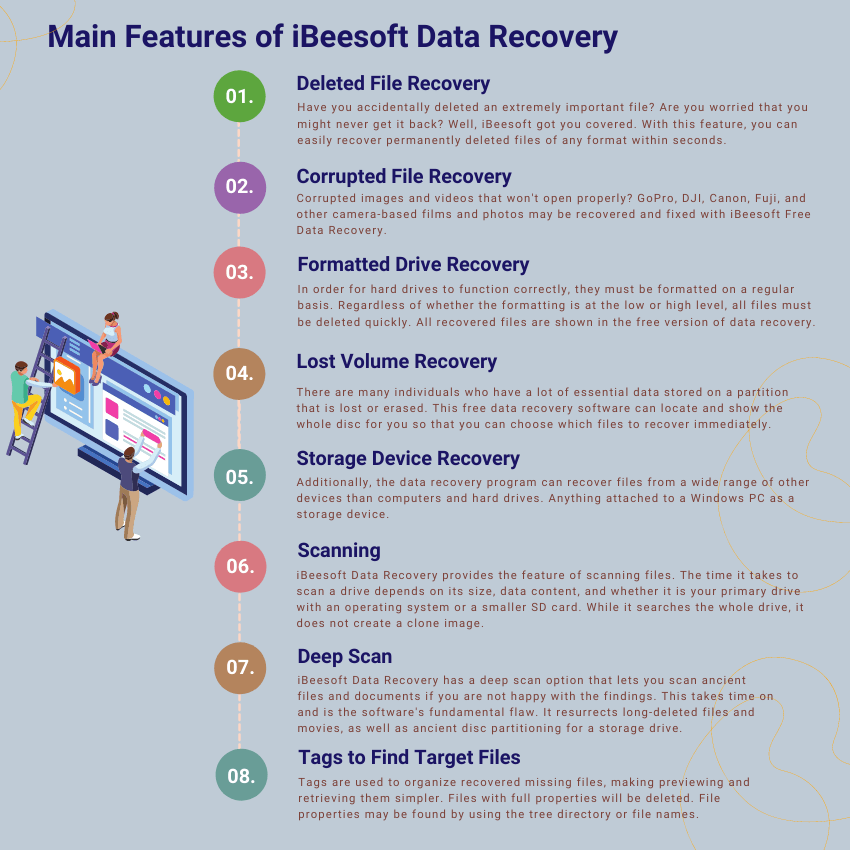
Principali funzioni di iBeesoft Data Recovery
3. Prezzi di iBeesoft nel 2025: la versione Pro vale la pena?
iBeesoft Data Recovery è disponibile sia in versione gratuita che a pagamento per dispositivi Windows e Mac. Ecco un confronto interessante tra iBeesoft Data Recovery Free e Pro.
Funzioni |
Versione gratuita |
Versione Pro |
| Recupero di file illimitato | Solo fino a 2GB | |
| Anteprima prima del recupero | ||
| Riparazione foto e video danneggiati | ||
| Supporto tecnico gratuito 7*24 | ||
| Aggiornamento gratuito a vita | Scarica dal sito web |
La versione a pagamento è disponibile in tre licenze: personale, famiglia e azienda sia per Windows che Mac. Il seguente schema spiega le differenze tra i piani per Windows PC e Mac:
Funzioni |
Licenza famiglia |
Licenza personale |
Licenza azienda |
| Prezzo | Windows: $45.95; Mac: $55.95 | Windows: $69.95; Mac: $69.95 | Windows: $299.95; Mac: $299.95 |
| Limite numero PC | 1 PC/Mac | 2-5 PC/Mac | Attivato su qualsiasi computer o server dell'azienda |
| Pagamento una tantum | |||
| Recupera dati illimitati | |||
| Ripara immagini/video corrotti |
4. Come recuperare dati persi usando iBeesoft Data Recovery
iBeesoft Data Recovery è molto facile da usare. Puoi recuperare dati cancellati o persi seguendo questi semplici passaggi:
Passo1Installa iBeesoft Data Recovery se ancora non l'hai fatto.
La prima cosa da fare è scaricare e installare iBeesoft Data Recovery da il loro sito web. Assicurati di avere la connessione internet attiva per evitare problemi nel processo.
Passo2Seleziona un disco/cartella da scansionare
Una volta completata l’installazione, apparirà la schermata seguente sul tuo computer.
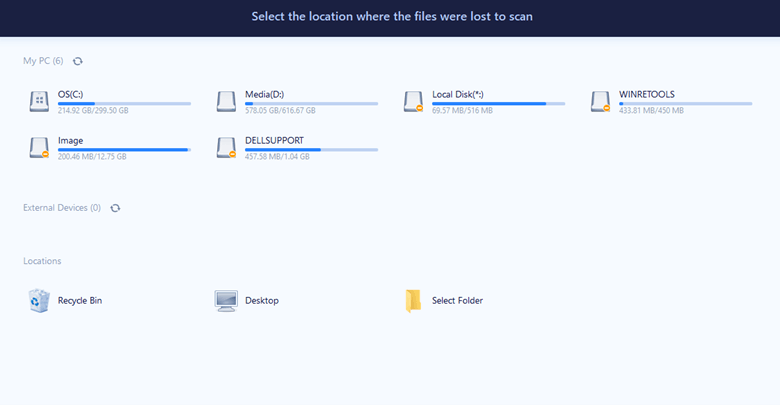
Nella schermata iniziale, gli utenti devono scegliere il disco contenente il file mancante. Verrà visualizzato un elenco dei dischi del computer e il rispettivo utilizzo dello spazio.
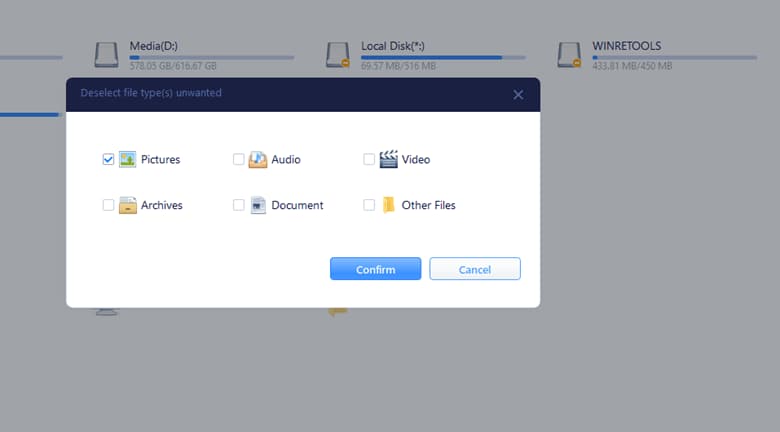
iBeesoft consente agli utenti di filtrare i dati scansionati per tipo di file. Questo accelera il processo di scansione. Per farlo, clicca sul link Vai alle opzioni in fondo alla pagina e seleziona i tipi di file preferiti.
Quando passi il mouse su un disco, compare l'opzione per la scansione.
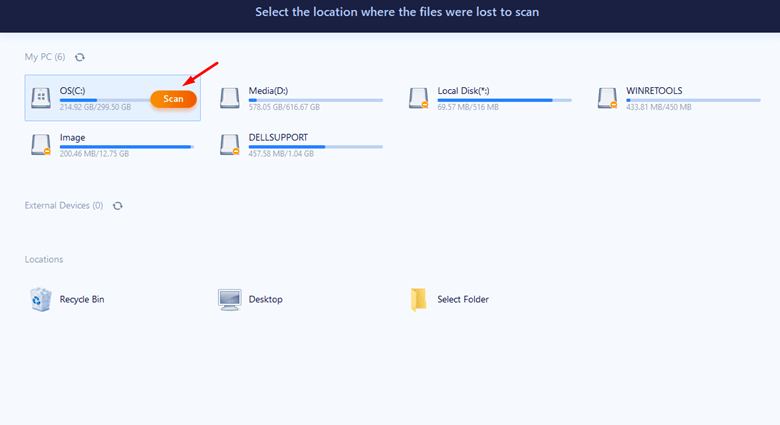
Selezionando questa opzione avvierai la ricerca dell’intero disco per i dati persi. Durante la scansione, il programma inizia a riorganizzare i file in alcune cartelle e a etichettarli secondo i dati recuperati.
Questi dati si trovano nella sezione Tag del menu verticale a sinistra. È utile se vuoi trovare file provenienti da una certa fonte.

Passo3Anteprima e recupero dei file cancellati
Dopo la scansione, seleziona la cartella o i file che vuoi recuperare. iBeesoft ti permette di verificare ogni file prima di recuperarlo.
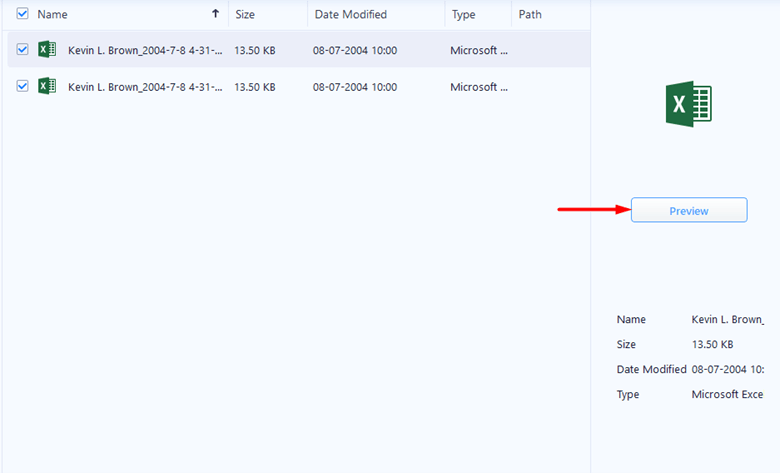
Una volta scelti i file da recuperare, clicca sul pulsante Recupera nell’angolo in basso a destra dello schermo.
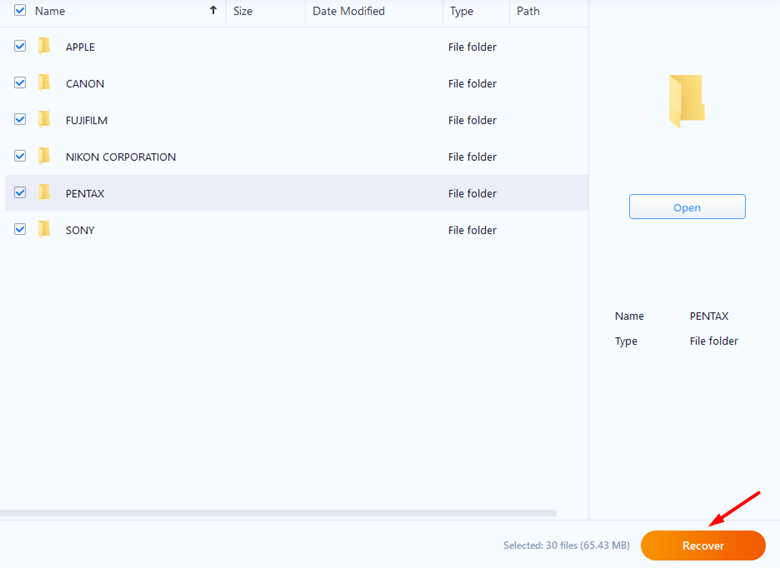
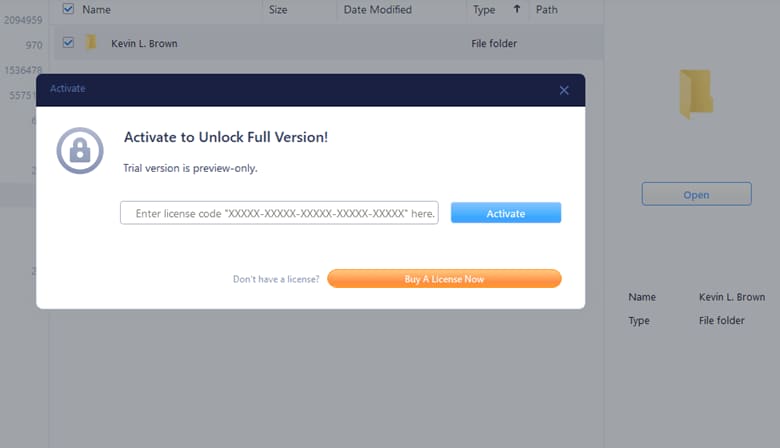
Se usi la versione gratuita e clicchi su Recupera, verrà visualizzata la schermata seguente.
5. Il nostro test pratico: esperienza utente e prestazioni
Cosa ci piace: Lo strumento iBeesoft Data Recovery è quasi perfetto. Puoi usare questo programma se sai navigare tra le cartelle e i file di Windows o Mac. È facile come selezionare i file da cercare e avviare una scansione. Tutto è logico. Non sarai sommerso da pubblicità o costretto ad acquistare software aggiuntivi.
Cosa non ci piace:L'unico difetto significativo dell'interfaccia è che potresti non riuscire a trovare i tuoi file dopo il recupero. Un disco rigido di grandi dimensioni con diversi tipi di file può essere difficile da cercare. È comunque possibile organizzare i risultati per tipo di file e data dell'ultimo aggiornamento o utilizzare la barra di ricerca per individuare un file particolare o una combinazione di file.
Pro
Conveniente ed economico.
È davvero semplice da utilizzare.
Recupera file che sono stati eliminati per qualsiasi motivo.
Rileva dati corrotti e incompleti.
Contro
La scansione profonda richiede molto tempo.
La versione gratuita non consente di recuperare i dati.
Non è facile trovare i file recuperati.
Recensioni degli utenti
Le recensioni su iBeesoft Data Recovery sono miste, con una valutazione di Trustpilot di 3.0/5 da parte di 9 utenti, mentre sul sito ufficiale di iBeesoft ha una valutazione di 4.7/5 da 1695 utenti.Sito ufficiale di iBeesoft.
Utenti |
Commenti |
| Un utente su Trustpilot ha commentato | “La versione macOS di "Mac Data Recovery" sostiene di recuperare ogni tipo di dato come messaggi cancellati. Dopo una scansione, l'interfaccia mostra file/dati tecnici che per un utente sono incomprensibili. Dopo averlo disinstallato, ho rilevato due file iBeesoft in /private/var che sono impossibili da eliminare. Sembra malware.” |
| Un utente su Trustpilot ha commentato | “iBeesoft è senza dubbio il miglior software di recupero dati. È sicuramente il miglior programma per recuperare dati persi. Ho perso i miei dati sul Mac formattandolo per errore. Grazie a iBeesoft ho recuperato tutto. Grazie mille.” |
| Un utente sul sito di iBeesoft ha commentato | "Ho cancellato accidentalmente una cartella dal desktop. Ho trovato i file di cui avevo bisogno tramite una ricerca. Il software iBeesoft Data Recovery ha funzionato molto bene. Sono molto soddisfatto dopo aver recuperato i file cancellati su Windows 10." |
| Un utente su Trustpilot ha commentato | "Ragazzi, non sprecate il vostro tempo prezioso installando questo software. L'unica leggenda è che non permettono il recupero di alcun dato nella versione gratuita, anche se affermano che fino a 2GB è gratis. È completamente falso. Con la versione gratuita puoi solo visualizzare l'anteprima. Ho perso 2 ore del mio tempo." |
Verdetto finale
iBeesoft Data Recovery è un programma di recupero dati robusto che mantiene le sue promesse. Cioè, recupera file dalla maggior parte dei tipi di dischi e dispositivi di archiviazione per evitare la perdita di dati. Una scansione approfondita può richiedere ore, ma fa parte del processo. Nel complesso, iBeesoft Data Recovery è un ottimo strumento dopo aver effettuato l'upgrade alla versione Pro.
Le migliori alternative a iBeesoft Data Recovery
C'è molta concorrenza sul mercato tra vari software di recupero dati. Considerando le recensioni degli utenti e i nostri test, sono disponibili alcune alternative a iBeesoft Data Recovery. Se sei deluso dal rendimento di iBeesoft, prova uno dei seguenti programmi:
- Alternativa consigliata - Wondershare Recoverit
Per chi ha perso o danneggiato dati, Wondershare Recoverit è una suite di strumenti per aiutarti a recuperarli. Per una buona ragione, è uno dei programmi di recupero dati più popolari sul mercato. È semplice da usare e può recuperare dati da oltre 2000 dispositivi di archiviazione come SSD, HDD, schede SD, memory card, hard disk esterni, pen drive, fotocamere digitali, droni, action cam, ecc.
Recoverit può aiutarti se hai perso i dati a causa di un attacco virus, una cancellazione accidentale o un guasto hardware. Può anche recuperare i dati persi se il computer resta bloccato sulla schermata nera o blu. Quindi non preoccuparti se elimini accidentalmente qualcosa d'importante, perché Recoverit è qui per aiutarti! Inoltre, è specializzato nel recupero video. Nella sua modalità di recupero avanzato, esegue automaticamente la scansione, raccoglie e abbina i frammenti di video di grandi dimensioni o ripara persino i video corrotti, assicurandoti un file video completamente recuperato.

Per Windows 7/8/8.1/10/11
Per macOS X 10.10 e versioni successive
Come recuperare i dati con Wondershare Recoverit?
1. Scarica Recoverit dal sito ufficiale e installalo seguendo le istruzioni.
2. Avvia Recoverit e seleziona il disco su cui hai perso i dati. Cliccaci sopra per avviare la scansione del drive.
3. Il processo di scansione richiederà qualche minuto. Una volta terminato, puoi fare doppio clic sul file per visualizzare l'anteprima del risultato.

4. Seleziona i file e clicca su Recupera. Dopo puoi scegliere dove salvare i file recuperati.

Video tutorial: come recuperare file da un server NAS?
Per Windows 7/8/8.1/10/11
Per macOS X 10.10 e versioni successive
- Alternativa 2 - EaseUs Data Recovery Wizard
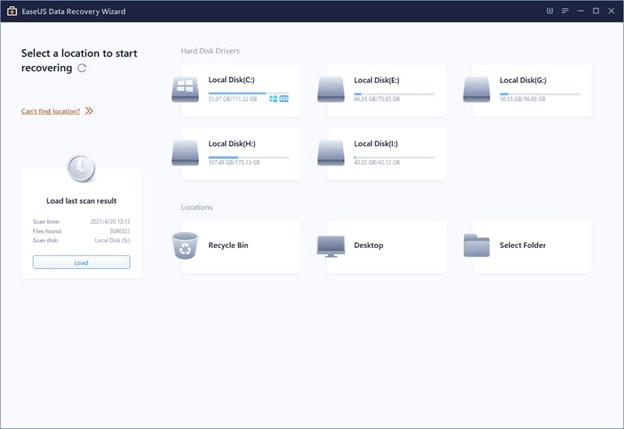
Il EaseUS Data Recovery Wizard può aiutarti a recuperare dati dai tuoi dispositivi di archiviazione. Molte persone hanno utilizzato EaseUs Data Recovery per eseguire procedure di recupero che vanno da eliminazioni di poco conto a gravi perdite di dati. Questo strumento è disponibile sia per Windows che per Mac, quindi non ci sono limitazioni di sistema operativo. EaseUS Data Recovery Wizard è disponibile in versione gratuita, pro e tecnico. Ognuna offre servizi di recupero dati differenti.
- Alternativa 3 - Disk Drill Data Recovery
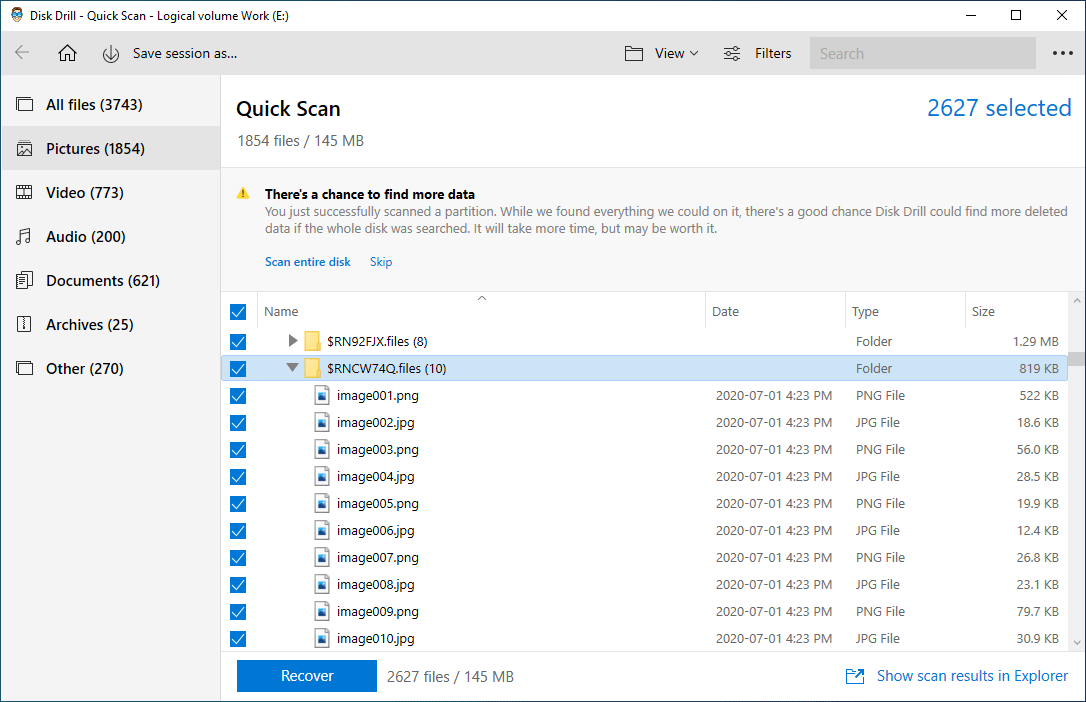
I dati possono essere recuperati da vari media, inclusi hard disk esterni, chiavette USB e schede di memoria, utilizzando Disk Drill Data Recovery, disponibile sia per Mac che per Windows. I loro servizi di recupero dati partono da soli $49, rendendoli davvero convenienti.
iBeesoft contro la concorrenza: Confronto diretto
Caratteristica |
iBeesoft Pro |
Wondershare Recoverit |
EaseUS Pro |
Disk Drill |
| Valutazione complessiva | 3.5 / 5.0 | 4.8 / 5.0 | 4.5 / 5.0 | 4.8 / 5.0 |
| Tasso di successo del recupero (nostro test) | ~85% | ~96% | ~92% | ~96% |
| Velocità scansione approfondita (1TB HDD) | ~3,5 ore | ~2 ore | ~2,5 ore | ~2 ore |
| Riparazione video corrotti | Base | Avanzata (brevettata) | Sì | No |
Vincitore:Mentre iBeesoft è una buona scelta economica, Wondershare Recoverit si distingue per un tasso di successo più elevato, scansioni profonde più rapide e una tecnologia brevettata per la riparazione video, risultando la nostra prima raccomandazione.
FAQ su iBeesoft Data Recovery
iBeesoft Data Recovery è sicuro da usare?
Sì, nonostante iBeesoft Data Recovery presenti alcuni svantaggi, secondo i nostri test è sicuro da utilizzare e non devi preoccuparti di problemi di sicurezza.
Il software di recupero dati di iBeesoft è gratuito?
A parte la fase di recupero dei dati, iBeesoft offre una prova gratuita del programma. La ricerca, l'identificazione e la visualizzazione dei dati mancanti sono gratuite, ma il recupero effettivo richiede una licenza a pagamento. Tuttavia, iBeesoft offre una versione gratuita che supporta il recupero fino a 2GB di dati. Devi andare sul loro sito per scaricare il file .exe gratuito.
iBeesoft Data Recovery funziona davvero?
Ci sono diversi libri e recensioni online che descrivono in dettaglio le capacità di recupero del software iBeesoft. Quando si tratta di recuperare dati persi, funziona davvero.





