
Una delle caratteristiche più sorprendenti diInZOI è il suo aspetto visivo e il modo in cui ha affascinato i giocatori con la sua grafica realistica. Con la sua popolarità, molti utenti hanno riscontrato un problema persistente, ovvero "il gioco potrebbe non funzionare a causa delle prestazioni limitate della scheda grafica." Questo errore si verifica quando la GPU di un sistema non riesce a soddisfare le elevate richieste di prestazioni del gioco.
È diventato un compito importante per i giocatori affrontare questo problema per vivere l'esperienza completa del gioco. Questo articolo ti aiuterà fornendoti alcune delle 6 soluzioni più affidabili, ciascuna con i propri passaggi, così saprai come risolverli.
Prova Recoverit per l'esecuzione del recupero dati inZOI
 Verificato dalla sicurezza.3,591,664persone lo hanno scaricato.
In questo articolo
-
- Soluzione 1. Verifica se il dispositivo si surriscalda
- Soluzione 2. Considera di aggiornare i driver della scheda grafica
- Soluzione 3. Riduci le impostazioni grafiche di gioco
- Soluzione 4. Blocca le app in background per un'esperienza di gioco fluida
- Soluzione 5. Aggiorna il gioco sul dispositivo
- Soluzione 6. Esegui inZOI in modalità compatibilità e come amministratore

Parte 1. Conosci i requisiti di sistema prima della risoluzione dei problemi: una rapida panoramica
Prima di comprendere i motivi potenziali per cui il tuo gioco non si avvia a causa delle prestazioni della scheda grafica, impariamo i requisiti di sistema. Ogni gioco elenca i suoi requisiti minimi e consigliati per un corretto funzionamento. Puoi consultare la seguente tabella per scoprire cosa richiede il tuo PC daInZOI:
| Requisiti di sistema | Minimo | Consigliato |
| Processore | Processore e sistema operativo a 64-bit | Processore e sistema operativo a 64-bit |
| OS | Windows 10/11 | Windows 10/11 |
| Processore | Intel i5 10400, AMD Ryzen 5 3600 | Intel i7 12700k, AMD Ryzen 7 7800x3D |
| Memoria | 12 GB RAM | 16 GB RAM |
| Grafica | NVIDIA RTX 2060 (6G VRAM), AMD | Mentre il gioco continua a fissare nuovi standard grafici, affrontare questa limitazione è diventato fondamentale per i giocatori |
| DirectX | Versione 12 | Versione 12 |
| Rete | Connessione Internet a banda larga | Connessione Internet a banda larga |
| Spazio di archiviazione | 40 GB di spazio disponibile | 60 GB di spazio disponibile |
Questa guida copre le principali soluzioni all'errore "DirectX 12 non è supportato sul tuo sistema" durante l'avvio di InZOI.

Parte 2. Perché InZOI non si avvia a causa delle prestazioni limitate della scheda grafica del dispositivo?
Le seguenti sono le ragioni principali per cui il tuogioco potrebbe non funzionarea causa di problemi di prestazioni:
- Driver grafici obsoleti:Se hai driver vecchi o incompatibili, potrebbero impedire al gioco di rilevare correttamente la GPU.
- Scheda grafica non supportata: A volte, le schede grafiche più vecchie possono mancare dell'architettura moderna o delle funzionalità necessarie per eseguire giochi comeinZOI.
- Surriscaldamento: Quando gli utenti eseguono un gioco di alta qualità e prestazioni, la maggior parte delle GPU tende a surriscaldarsi, causando problemi di prestazione.
- Impostazioni grafiche: Il sistema rileva automaticamente la domanda grafica del gioco dal PC e, se è troppo elevata, può sovraccaricare il sistema subito dopo il lancio.
- Risorse di sistema insufficienti:Disporre di RAM limitata o colli di bottiglia della CPU può influenzare le prestazioni, portando a instabilità del gioco.
Tecniche per abilitare DirectX 12 Ultimate sui dispositivi Windows 11.
Parte 3. Migliori soluzioni a "Il gioco potrebbe non funzionare a causa delle prestazioni limitate della scheda grafica"
Finora conosci già le principali ragioni dei tuoi problemi di prestazione. Diamo un'occhiata alle migliori soluzioni per il “il gioco potrebbe non funzionare a causa delle prestazioni limitate della scheda grafica” problema:
Soluzione 1. Verifica se il dispositivo si surriscalda
La prima cosa da controllare è se il tuo dispositivo si surriscalda o meno. Se il tuo dispositivo diventa troppo caldo, la scheda grafica rallenta per evitare danni. È la causa principale di errori comeprestazioni limitate della scheda grafica. Inoltre, il sistema può persino disattivare alcune funzioni per prevenire danni. Il primo passo è pulire le ventole e griglie del dispositivo per permettere una corretta ventilazione.

Gli utenti possono dotare il proprio laptop di una base di raffreddamento per evitarne il surriscaldamento oppure semplicemente posizionarlo in un luogo fresco in casa. Ricorda anche di fare delle pause durante il gioco affinché il dispositivo si raffreddi. Gestendo il surriscaldamento, puoi migliorare la longevità dell'hardware ed apprezzare il gioco inZOI.
Soluzione 2. Considera di aggiornare i driver della scheda grafica
Considerando i requisiti di sistema delInZOIgioco, devi sapere se i driver grafici sono aggiornati o meno. Se questi driver sono corrotti o obsoleti, la funzione della GPU potrebbe diventare inefficiente, causando malfunzionamenti. Gli aggiornamenti regolari offrono al sistema ultimi miglioramenti delle prestazioni, correzioni di compatibilità e bug. Ora, segui i passaggi per sapere come aggiornare i driver sul tuo PC:
Passo 1.Accedi alla finestra “Gestione dispositivi” sul PC cercandola dalla barra delle applicazioni. Poi clicca sull'opzione “Driver Display”, fai clic destro su uno dei driver e premi “Aggiorna driver”.

Passo 2.Apparirà una finestra pop-up “Come vuoi cercare i driver”. Da qui seleziona “Cerca automaticamente i driver” e lascia che il sistema aggiorni il driver.

Soluzione 3. Riduci le impostazioni grafiche di gioco
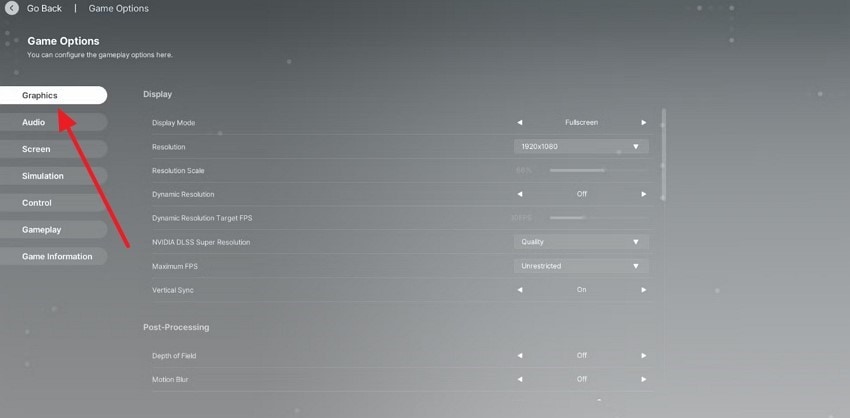
Su Steam, gli utenti possono gestire facilmente e modificare imeccanismi grafici di inZOI e abbassare le impostazioni troppo elevate. Puoi accedere alle impostazioni di gioco, che includono post-processing, ray tracing, cache PSO e molto altro. Inoltre, ti permette di personalizzare tutti i preset come illuminazione, distanza degli oggetti, anti-aliasing ecc. I seguenti sono i passaggi per accedere a queste impostazioni regolabili e renderle adeguate al tuo PC:
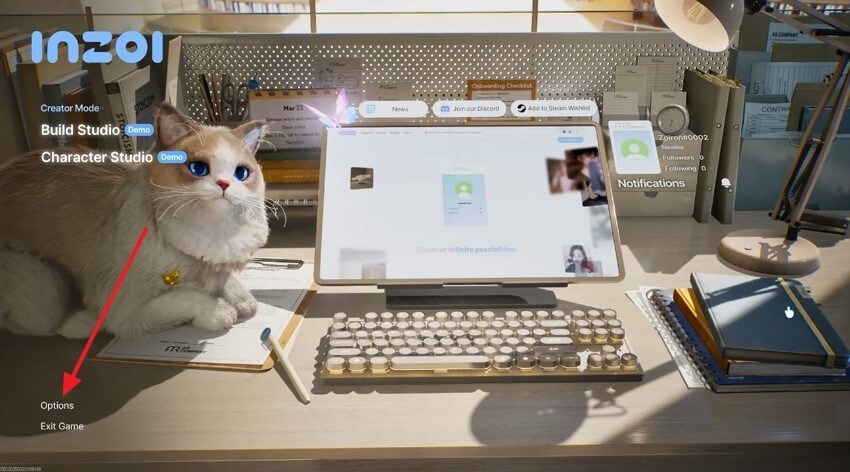
Passo 1.Prima avvia inZOI dalla scheda "Libreria" di Steam, e clicca su “Opzioni” quando appare la schermata principale.
Passo 2.Nella scheda "Grafica", scorri in basso e apporta le modifiche necessarie alle impostazioni grafiche, display e altre opzioni adatte.
Soluzione 4. Blocca le app in background per un'esperienza di gioco fluida
Un altro motivo per cuiil gioco potrebbe non funzionareè la presenza di tutte le app in background sul tuo PC. Chiudendo i diversi processi inutili, puoi allocare più risorse a InZOI, raggiungendo migliori prestazioni e stabilità dei frame. Per risolvere il problema, segui la guida passo-passo e riduci le possibilità di interruzioni o rallentamenti:
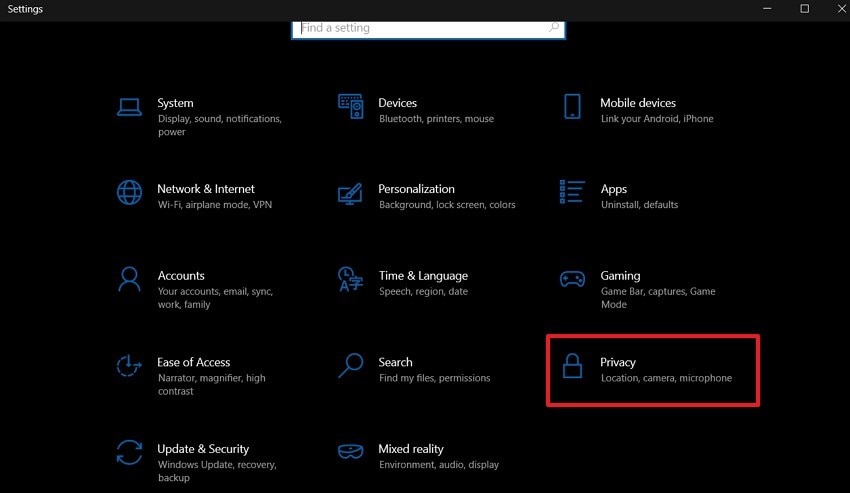
Passo 1.Apri le “Impostazioni” di Windows, e premi l’opzione “Privacy” tra quelle disponibili.
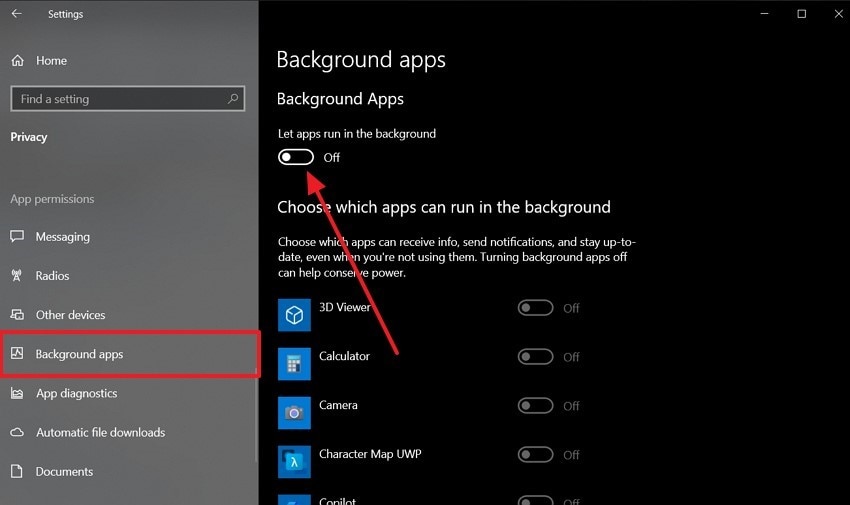
Passo 2.Quando si apre la schermata successiva, vai alla scheda "App in background" e disattiva l'opzione "Consenti alle app di essere eseguite in background".
Soluzione 5. Aggiorna il gioco sul dispositivo
Quando un gioco o un dispositivo riceve un aggiornamento, lo scopo è ottenere la grafica attuale e le prestazioni insieme a qualsiasi bug fix. Quindi devi aggiornare il gioco regolarmente da Steam. Non potrai giocare dal sito di Steam né mantenere il gioco senza bug. Alcuni giocatori possono risolvere il problema diprestazioni limitate della scheda grafica, cioè, su come aggiornare il gioco, devi:
Passo 1.Avvia Steam, vai al tab “Libreria” dal menu in alto e fai clic destro sul gioco “inZOI” per aprire un menu a tendina. Da qui seleziona “Proprietà” per accedere a una nuova finestra pop-up.

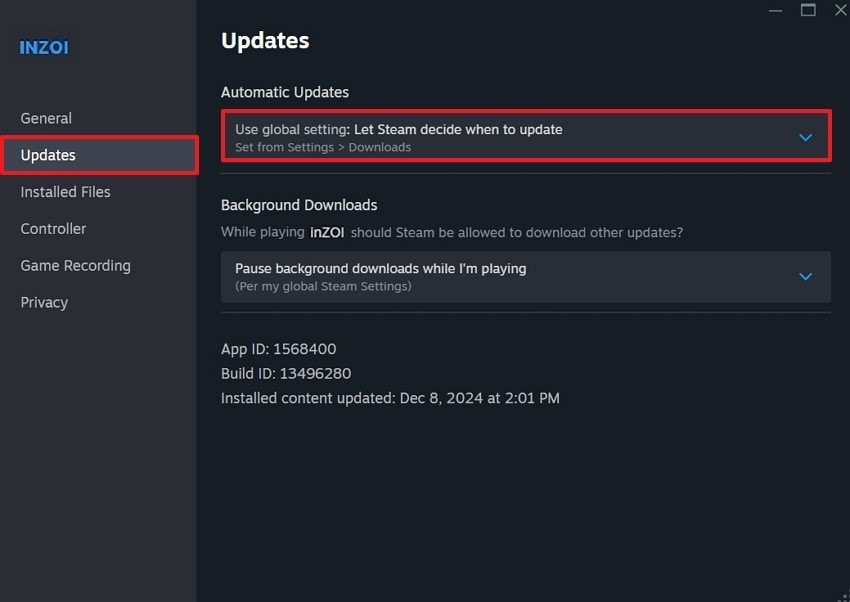
Passo 2.Nella nuova finestra, apri la scheda “Aggiornamenti” dal pannello a sinistra. Poi clicca su “Usa impostazioni globali: lascia decidere a Steam quando aggiornare” sotto la sezione “Aggiornamenti automatici”.
Soluzione 6. Esegui inZOI in modalità compatibilità e come amministratore
Talvolta il sistema stesso restringe vari permessi dainZOI, causando problemi di compatibilità e avvio. Per assicurare un'esecuzione fluida, il gioco deve funzionare con le impostazioni dedicate di una versione di Windows. In più, puoi avviare il gioco come amministratore, concedendo tutti i permessi necessari. Ecco le istruzioni su come eseguirlo come amministratore:
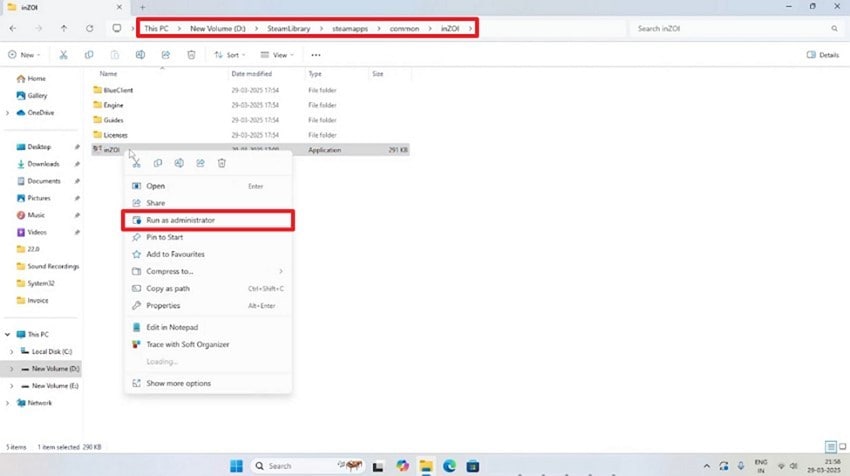
Istruzioni.Per prima cosa, apri la cartella o percorso in cui hai installato il gioco inZOI e segui questa struttura: Nuovo Volume (D:) > StreamLibrary > streamapps > common > inZOI. Poi clicca destro sul gioco e seleziona “Esegui come amministratore”.
Parte 4. InZOI non si avvia a causa della cancellazione di file: come risolvere?
Se hai notato che dopo aver provato alcune soluzioni della parte precedente hai perso i tuoi importantiinZOIfile di gioco, usaWondershare RecoveritQuesto software di recupero file ti aiuta a cercare oltre 1000 tipi di file in più di 2000 dispositivi di archiviazione. Recupera rapidamente video persi, file di walkthrough di giochi, audio e altro ancora. Gli utenti possono utilizzare le sue capacità complete di recupero per cercare anche file eliminati definitivamente con un alto tasso di successo.
Inoltre, grazie a questa interfaccia user-friendly, puoi scegliere più posizioni, recuperare durante il processo di scansione e altro. Recoverit assicura di recuperare ogni singolo byte dei file persi senza danneggiare alcun contenuto. Anche se il tuo driver o sistema è andato in crash, cercherà tra computer Windows e Mac per recuperare i file persi.
Caratteristiche principali
- Algoritmo di scansione avanzato:L'algoritmo di scansione high-tech analizza ogni parte dell'unità o del sistema e recupera qualsiasi tipo di file inZOI perso.
- Opzioni di filtro:Puoi restringere la scansione filtrando il tipo di file desiderato con nome immagine, tipo, dimensione e altro.
- Finestra di anteprima:Dopo la scansione, gli utenti possono verificare il contenuto del file recuperato nella finestra di anteprima prima di procedere al recupero.
Guida passo passo su come recuperare i file persi per migliori prestazioni
Di seguito sono elencati i passaggi che ti aiuteranno a comprendere la tecnica di recupero semplice di Recoverit:
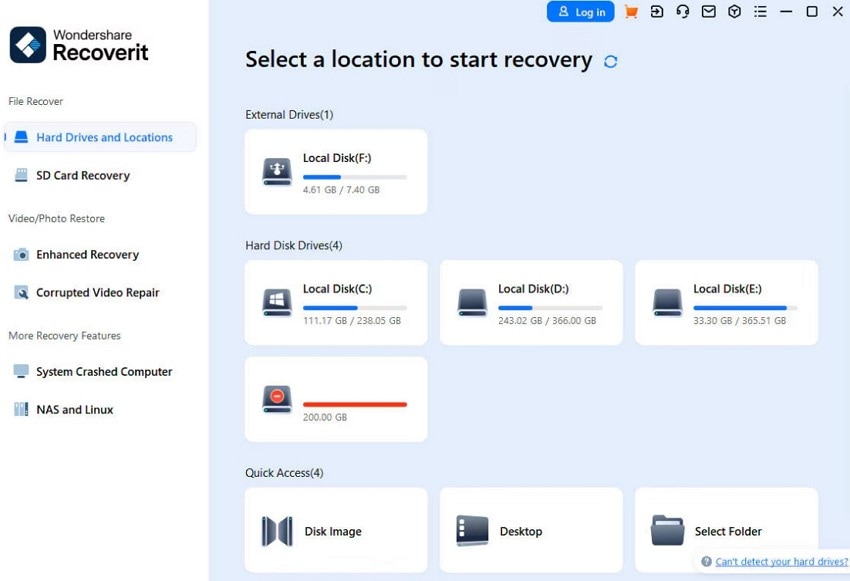
Passo 1. Avvia Recoverit e scegli una posizione
Dopo aver acceduto all'interfaccia principale del software di recupero file, clicca sulla scheda “Hard Drives and Locations” e seleziona qualsiasi posizione dell'unità.
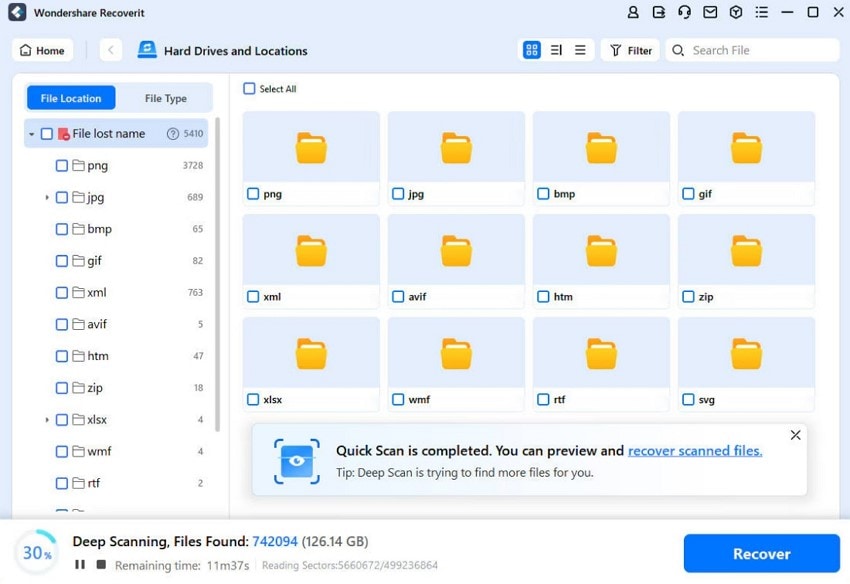
Passo 2. Lascia che il processo di recupero si completi
Quando il processo di scansione inizia automaticamente, mostrerà tutti i formati dei tipi di file persi.
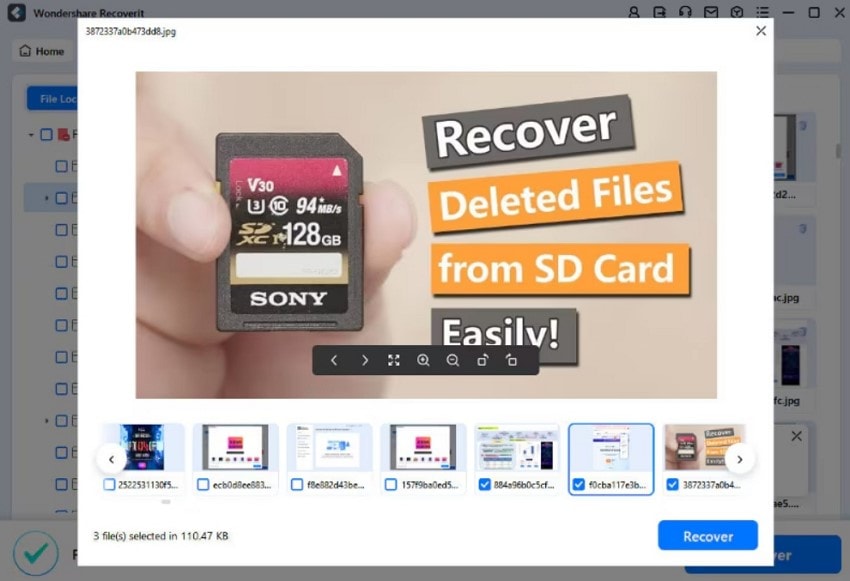
Passo 3. Seleziona i file persi e anteprima
Quando la scansione è completata, scegli i file InZOI e visualizzali in anteprima prima di premere il pulsante “Recover”.
Conclusione
Concludendo, gli utenti hanno appreso i requisiti di sistema di base delinZOIgioco e le cause che portano al problema. Per risolvere il problema “il gioco potrebbe non funzionare a causa delle prestazioni limitate della scheda grafica”, questo articolo ha fornito 6 soluzioni principali. Inoltre, nel caso in cui file persi causino problemi di prestazioni, prova ad usare Recoverit per recuperare questi file.
FAQ
-
1. Le schede grafiche esterne (eGPU) possono aiutare a far girare InZOI sui laptop?
Sì, se il tuo laptop supporta una enclosure eGPU, collegare una GPU esterna può migliorare notevolmente le prestazioni del gioco. È una ottima soluzione per utenti con schede grafiche interne insufficienti. -
2. Reinstallare InZOI risolve problemi di prestazioni legati alla scheda grafica?
Anche se reinstallare ilInZOIgioco può aiutare a eliminare file corrotti che influenzano le prestazioni, non risolverà le limitazioni hardware fondamentali ed è una soluzione secondaria. -
3. Far girare il gioco a una risoluzione più bassa aiuta?
Puoi ridurre la grafica del gioco da 1080p a 720p per diminuire il carico sulla GPU. Inoltre, fa una grande differenza nel frame rate e nella stabilità, soprattutto se la tua scheda grafica è vicina ai requisiti minimi del gioco.




