
Questa guida ti aiuterà con metodi efficaci per ripristinare rapidamente i dati importanti quando necessario.
Prova Recoverit per il Recupero dei Dati da Citrix Desktop
 Sicurezza Verificata. 3,591,664 persone lo hanno scaricato.
In questo articolo

Parte 1. Recuperare File Eliminati da Citrix Desktop [100% Efficace]
Perdere file durante una sessione Citrix Virtual Desktop può essere frustrante quando si lavora su progetti critici. Nel caso in cui i file eliminati fossero archiviati su un dispositivo NAS, il loro recupero potrebbe sembrare complicato. Una soluzione affidabile come Wondershare Recoverit può aiutarti a recuperare i file persi dal NAS in modo efficiente. Questo strumento è specializzato nel recupero di file persi o eliminati da oltre 2000 dispositivi di archiviazione senza necessità di rimuovere i dischi rigidi.
Inoltre, Recoverit offre una procedura di recupero fluida per garantire un alto tasso di successo. Si connette al tuo sistema NAS da remoto per eseguire la scansione dei file persi e ripristinarli in modo efficiente. Il software assicura che i tuoi Citrix Desktop dati siano protetti da virus per una procedura senza intoppi. Oltre al recupero dei file, permette anche di riparare video corrotti direttamente dal software.
Funzionalità Chiave
- Tecnologia Avanzata di Scansione: Il software utilizza un algoritmo di scansione profonda per individuare e ripristinare i file persi, anche se sono stati eliminati definitivamente.
- Supporto per Vari Tipi di File: Recoverit può recuperare documenti, video, immagini e altri 1000 formati di file essenziali per assicurarti l'accesso ai tuoi dati di lavoro più importanti.
- Anteprima in Tempo Reale: Prima di salvare i risultati, ti permette di visualizzare in anteprima i dati recuperabili per assicurarti che siano i file corretti.
Guida al Recupero Dati dal Server NAS tramite Recoverit
Ecco i semplici passaggi che puoi seguire per recuperare i file persi di Citrix Virtual Desktop grazie alla procedura di recupero NAS di Recoverit:
Passo 1. Installa Wondershare Recoverit e Accedi al Recupero NAS
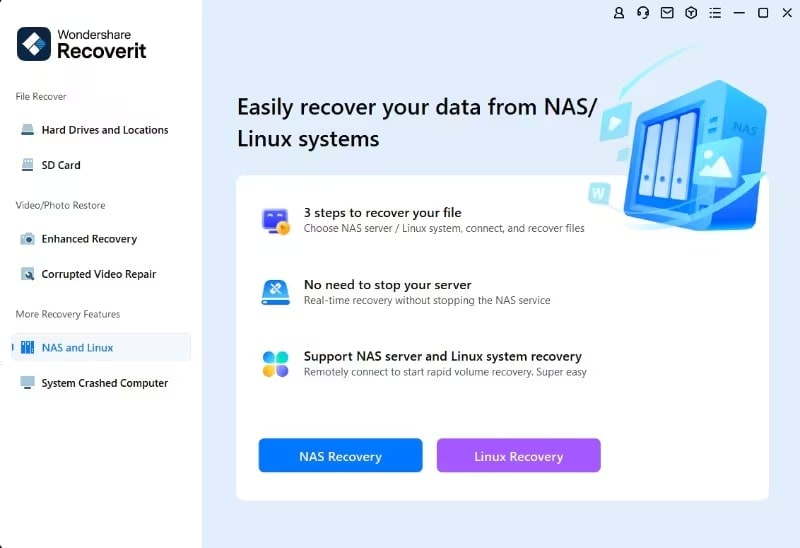
Inizia il processo accedendo alla scheda “NAS e Linux” dalla schermata iniziale dopo aver scaricato e avviato il software. Qui, clicca il pulsante “Recupero NAS” e passa al passo successivo.
Passo 2. Seleziona un Server NAS Rilevato e Crea una Connessione Remota
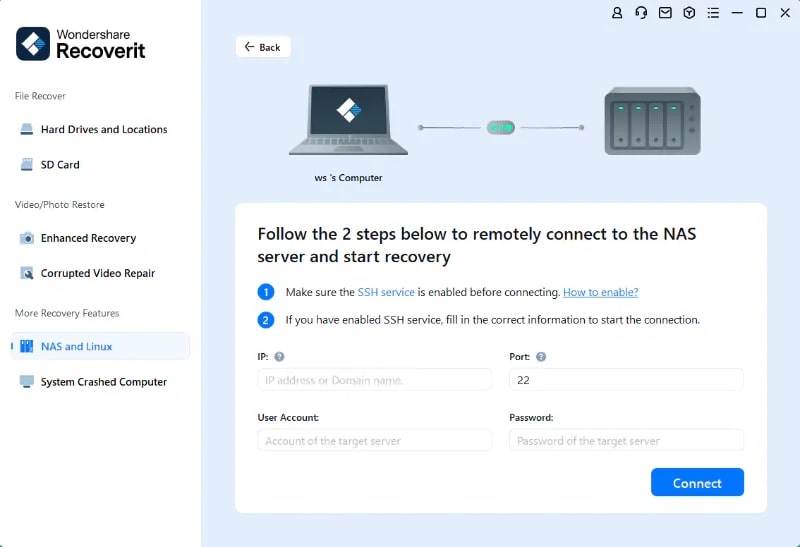
Successivamente, seleziona tra i “NAS Server” rilevati disponibili. Poi, segui la guida ai passaggi visualizzata per creare una connessione remota al server scelto. Ora, premi il pulsante “Connetti” per confermare la connessione e avviare la procedura.
Passo 3. Esegui la Scansione Profonda e Visualizza i Risultati
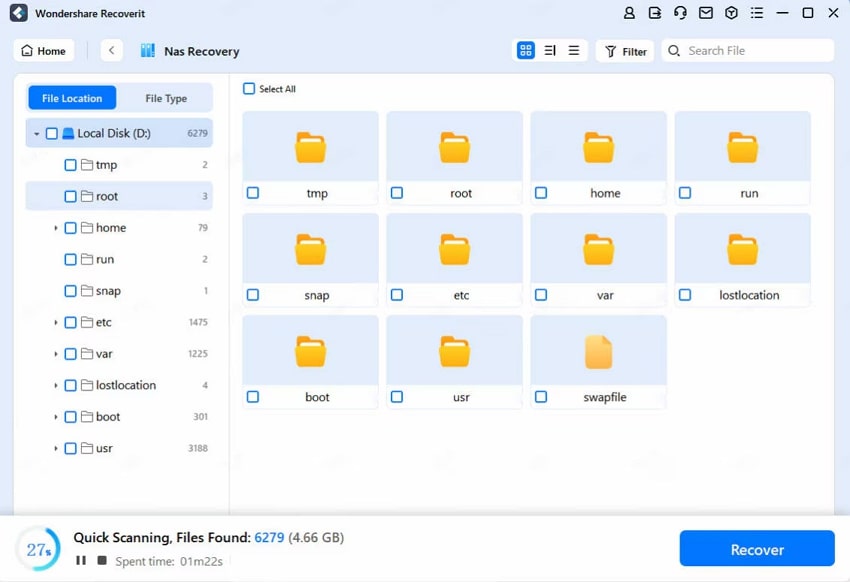
Una volta scelta la posizione, Recoverit inizia il processo di Scansione Profonda. Al termine della scansione, clicca il pulsante “Recupera” per visualizzare in anteprima i file.
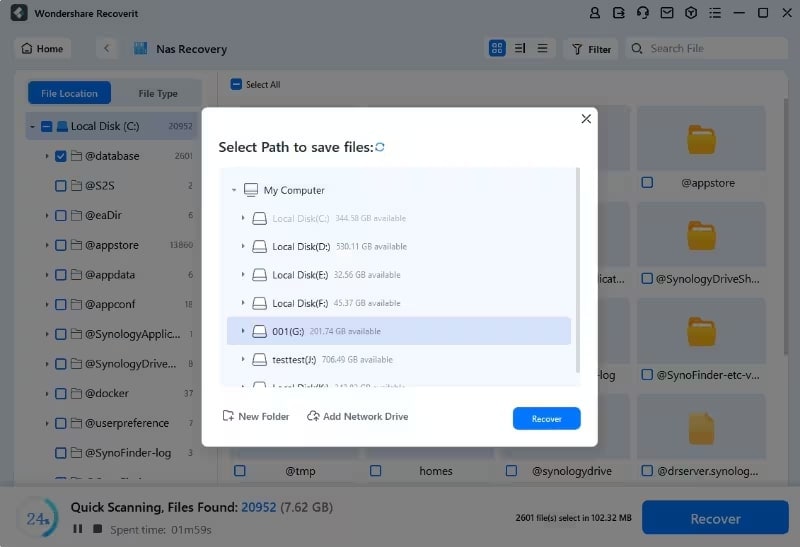
Passo 4. Salva il Percorso dei File Recuperati
Infine, dopo aver visualizzato i risultati e sei soddisfatto, puoi scegliere la Destinazione del File e premere il pulsante “Recupera”.
Parte 2. Recuperare File Eliminati da Citrix Desktop [Metodi Diretti]
In alternativa al metodo sopra, vediamo alcuni passaggi diretti che possiamo applicare per capire come recuperare file eliminati da Citrix. Questi metodi forniscono un modo semplice per ripristinare file da Citrix Desktop e ridurre al minimo la perdita di dati.
Metodo 1. Utilizzo del Cestino nel Citrix Virtual Desktop
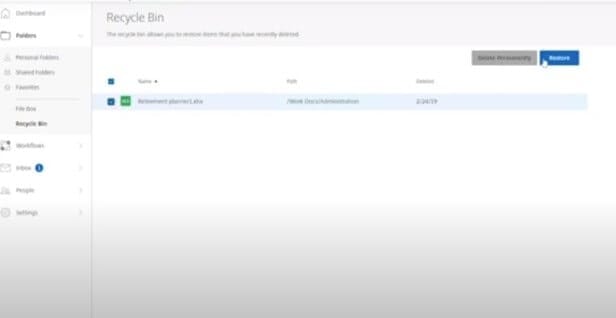
Eliminare file da Citrix ShareFile accidentalmente può bloccare molti flussi di lavoro per gli utenti. Il metodo più semplice per recuperarli è tramite la funzione integrata del Cestino. ShareFile conserva i file eliminati fino a 45 giorni, permettendo agli utenti di ripristinarli prima della cancellazione definitiva. Segui i passaggi qui sotto per recuperare i file dal Cestino di Citrix Desktop:
Istruzioni. Inizia il processo accedendo all’interfaccia principale effettuando l’accesso con le tue credenziali. Seleziona poi l’opzione “Cestino” dalla barra di navigazione a sinistra. Ora, seleziona il file eliminato che vuoi ripristinare e clicca il pulsante “Recupera” in alto.
Metodo 2. Utilizzare la Cartella di Recupero di Citrix ShareFile
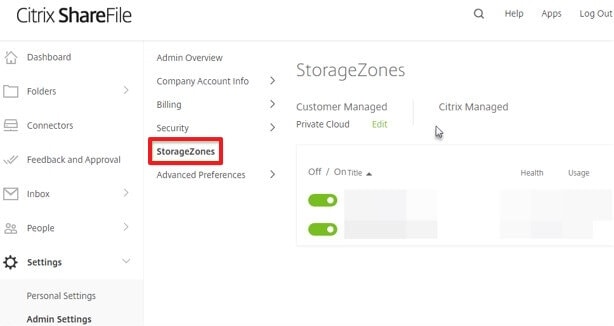
Per i file non presenti nel Cestino, ShareFile offre un metodo di recupero aggiuntivo tramite la Cartella di Recupero nelle storage zones. Questa funzione ti dà maggiore controllo sul ripristino dei file più vecchi di 45 giorni. È consigliata per aziende che devono conservare i dati a lungo termine e garantire la sicurezza. Grazie alla guida passo passo, potrai usare la Cartella di Recupero di Citrix ShareFile.
Istruzioni. Accedi all'interfaccia web di Citrix ShareFile ed effettua il login con le tue credenziali. Ora, seleziona "Impostazioni amministratore" dalla sezione "Impostazioni" nella barra laterale sinistra. Nella sezione Panoramica Amministratore, seleziona l'opzione "StorageZones" e clicca su "Recupera file". Scegli la data e l'ora del backup, seleziona i file e clicca il pulsante "Ripristina". Infine, scegli una cartella dove salvare i file ripristinati e conferma il processo di recupero.
Parte Bonus. File Importante Corrotto? Prova Repairit per Recuperarlo
Perdere l'accesso a un file importante a causa di corruzione può essere un grande problema quando si lavora con documenti aziendali critici. I file corrotti non si aprono e possono mostrare errori, disturbando il lavoro. Per questo motivo presentiamo Repairit come soluzione per aiutarti a riparare e ripristinare file Citrix Desktop corrotti per riottenere l’accesso.
La sua tecnologia AI integrata consente inoltre agli utenti di migliorare le immagini per ottenere risultati di alta qualità. Supporta la riparazione di molteplici scenari di corruzione per assicurare a tutti una soluzione con un solo strumento. Inoltre, non è richiesta grande esperienza informatica: puoi navigare facilmente nello strumento.
Funzionalità Chiave
- Tecnologia Avanzata di Riparazione File: Utilizza algoritmi intelligenti per correggere file corrotti e ripristinarli alla loro qualità originale.
- Formati File Supportati: Repairit consente agli utenti di riparare documenti e file multimediali in vari formati come DOCX, MP4, JPEG e altri.
- Processo di Riparazione Batch: Questo strumento consente di riparare più file corrotti in una sola volta, risparmiando tempo ed energie.
Guida alla Riparazione di File Corrotti con Repairit
Per comprendere meglio come correggere i file corrotti dopo aver utilizzato la Cartella di Recupero di Citrix ShareFile, segui la guida qui sotto:
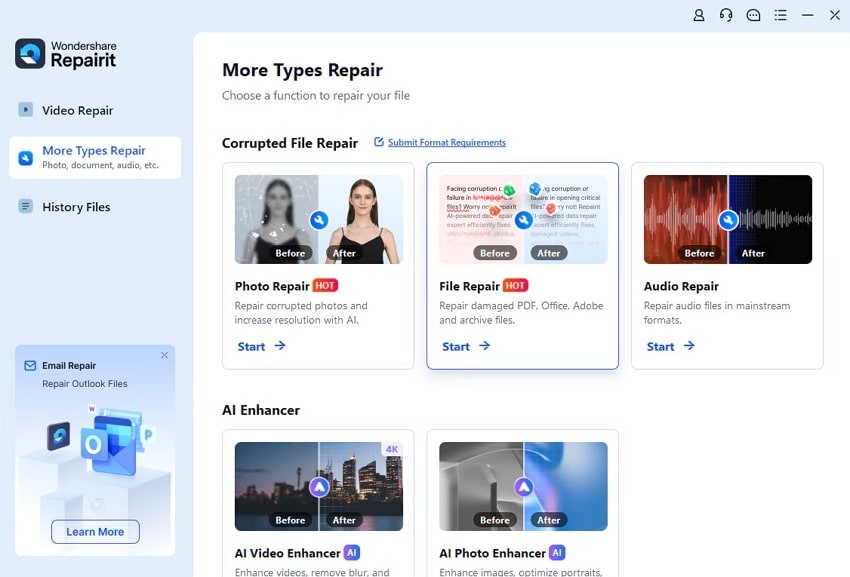
Passo 1. Scarica Repairit e Scegli la Funzione di Riparazione File
Per iniziare la procedura, scarica Repairit sul tuo dispositivo e avvia il software. Poi seleziona l'opzione “Riparazione File” dalla sezione “Altri Tipi di Riparazione” dalla barra di navigazione sinistra.
Passo 2. Aggiungi i File Corrotti nell’Interfaccia
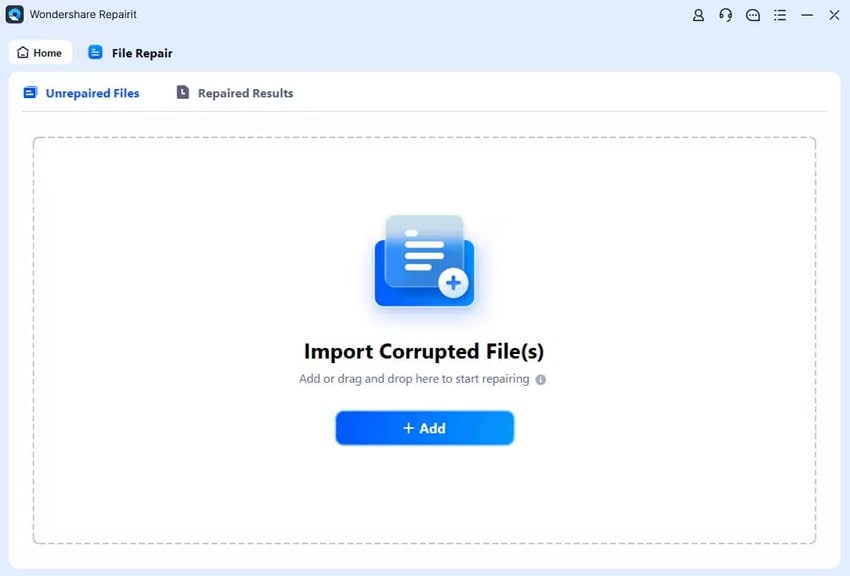
Nella sezione “Riparazione File”, premi il pulsante “+Aggiungi” per caricare il file danneggiato dal tuo dispositivo.
Passo 3. Premi il Pulsante Ripara per Avviare la Procedura
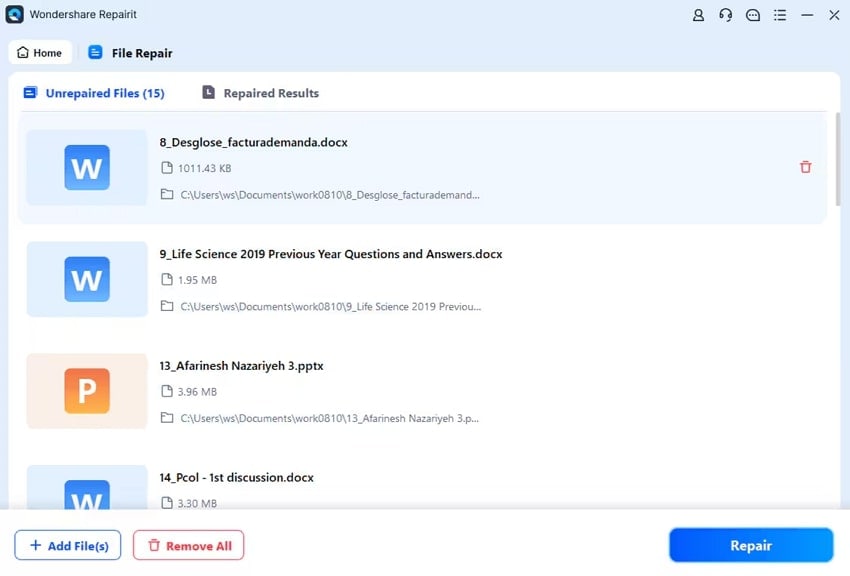
Dopo aver caricato i file nell'interfaccia "File non riparati", puoi aggiungere altri file tramite il pulsante “+Aggiungi file” in basso a sinistra. Quindi, premi il pulsante “Ripara” e vai all’ultimo passo.
Passo 4. Anteprima e Salvataggio dei Risultati
Infine, quando i file passano nella sezione “Risultati Riparati”, puoi “Visualizzarli in anteprima” e “Salvarli” nella destinazione desiderata.
Le soluzioni possibili per riparare gratis un file Microsoft corrotto online.
Conclusione
In conclusione, abbiamo analizzato il caso di eliminazione accidentale dei file di progetto tramite Citrix Desktop. Puoi facilmente utilizzare uno strumento di terze parti o il metodo integrato per capire come recuperare i file eliminati da Citrix Desktop. Con Wondershare Recoverit, puoi anche recuperare il file attraverso la procedura di recupero NAS. Scarica quindi Recoverit sui tuoi dispositivi oggi stesso per recuperare i file e riprendere il lavoro.
Domande frequenti
1. Dove vengono archiviati i dati Citrix?
I dati o i log di Citrix vengono analizzati e archiviati sui server Citrix Analytics quando è abilitato. I dati vengono trasmessi in modo sicuro nella sezione Citrix Analytics.2. Come si esegue il backup di un database Citrix?
Per prima cosa, scarica e installa Microsoft SQL Server Management Studio, quindi connettiti al tuo server. Per creare un backup, fai clic con il tasto destro su "Citrix Datastore Database", vai su "Attività" e seleziona "Backup".3. Come posso salvare i file in Citrix Receiver?
Apri il file e fai clic sulla scheda “File” per scegliere l’opzione “Salva con nome”, quindi seleziona “Sfoglia” dal menu esteso. Dopo seleziona la posizione in cui vuoi salvare il file.4. Qual è il limite di trasferimento file per Citrix?
IlCitrix Visual Desktoplimita gli utenti a un massimo di 10 file alla volta durante il caricamento o il download. La dimensione massima è di 2GB per gli upload e 250 MB per i download.




