

Vuoi scaricare Windows 11 24H2 ISO? Molti utenti cercano gli aggiornamenti più recenti per mantenere i propri sistemi funzionanti senza problemi. Il file ISO di Windows 11 24H2 offre le funzionalità e i miglioramenti più recenti. Questi aggiornamenti assicurano che il tuo computer sia sempre aggiornato con gli ultimi progressi e miglioramenti di sicurezza.
In questo articolo, spiegheremo cos’è il file ISO di Windows 11 24H2 e cosa contiene. Ti guideremo anche attraverso i passaggi per scaricare il file ISO di Windows 11 24H2, oltre a cosa devi preparare prima di iniziare il processo di download del file ISO di Windows 11. In questo modo, potrai usufruire delle nuove funzionalità senza alcuna difficoltà.
In questo articolo

Parte 1: Che cos’è il file ISO di Windows 11 24H2? Cosa contiene?
Il file ISO di Windows 11 24H2 è un file immagine che contiene il sistema operativo completo. Viene utilizzato per installare o aggiornare alla versione più recente di Windows 11. Questo file ISO include tutti i file necessari per configurare il sistema.
Con il download dell’ISO di Windows 11 24H2, ottieni accesso alle più recenti funzionalità, aggiornamenti di sicurezza e miglioramenti delle prestazioni. È come ottenere una copia fresca e aggiornata dell’intero sistema operativo.
Parte 2: Cosa preparare prima di scaricare Windows 11 24H2 ISO
Prima di iniziare il download del file ISO di Windows 11 24H2, assicurati di avere pronto quanto segue:
- Connessione Internet stabile: Assicurati di disporre di una connessione internet affidabile e veloce per evitare interruzioni durante il download.
- Spazio di archiviazione sufficiente: Verifica che il tuo dispositivo abbia spazio di archiviazione sufficiente per contenere il file ISO, che può essere di diversi gigabyte.
- Backup dei dati importanti: Esegui il backup dei tuoi file importanti per prevenire perdite durante il processo di installazione.
- Chiavetta USB: Tieni pronta una chiavetta USB se prevedi di creare un supporto d’installazione avviabile. Assicurati che abbia abbastanza spazio per contenere il file ISO.
- Verifica i requisiti di sistema: Controlla che il tuo computer soddisfi i requisiti di sistema per Windows 11 24H2. Questo include la verifica del processore, della RAM e dello spazio di archiviazione.
- Alimentazione: Assicurati che il dispositivo sia collegato alla corrente o abbia sufficiente batteria per completare il download e l’installazione senza interruzioni.
- Strumenti di installazione: Scarica e installa gli strumenti necessari, come il Media Creation Tool di Windows, se intendi creare una chiavetta USB avviabile.
Preparando questi elementi in anticipo, puoi garantire un processo di download dell’ISO di Windows 11 24H2 senza problemi e di successo.
Parte 3: Come scaricare il file ISO di Windows 11 24H2
Devi scaricare il file ISO di Windows 11 24H2? Mantenere il tuo sistema aggiornato è fondamentale per prestazioni e sicurezza. Ecco una guida per scaricare facilmente il file ISO di Windows 11 24H2 e usufruire delle ultime funzionalità e miglioramenti.
Metodo 1: Scarica il file ISO di Windows 11 24H2 dal sito Microsoft
Scaricare il file ISO di Windows 11 24H2 dal sito Microsoft è fondamentale perché si tratta della fonte ufficiale. Questo garantisce di ottenere una copia autentica e non alterata del sistema operativo. Utilizzare la fonte ufficiale ti aiuta a evitare rischi come malware o file corrotti, che possono derivare da siti non ufficiali o di terze parti.
Scaricando da Microsoft, garantisci l’integrità e l’autenticità del file ISO, assicurando un processo di installazione sicuro e senza problemi.
Passaggi:
- Vai al sito Web di Microsoft. Ora verrai reindirizzato alla pagina di download di Windows 11.

- Seleziona il file ISO di Windows 11 24H2. Clicca su "Scarica ora". Esegui il programma di installazione e segui le istruzioni sullo schermo.
Metodo 2: Scarica Windows 11 ISO tramite Media di Installazione
Utilizzare il Media Creation Tool di Windows è particolarmente utile se desideri creare una chiavetta USB avviabile per l'installazione di Windows 11 24H2. Questo strumento semplifica il processo guidandoti passo dopo passo, assicurando che la tua chiavetta USB sia formattata e configurata correttamente per installare il sistema operativo.
Avere una chiavetta USB avviabile ti consente di installare o reinstallare Windows 11 24H2 su più dispositivi, risolvere problemi o effettuare installazioni pulite. È un modo pratico e affidabile per gestire il processo di installazione senza aver bisogno di una connessione Internet durante la configurazione.
Passaggi:
- Vai al sito Web di Microsoft. Scarica il Media Creation Tool di Windows. Esegui lo strumento e seleziona Crea un supporto di installazione.

- Scegli l’opzione del file ISO di Windows 11 24H2. Segui le istruzioni.
Parte 4: Hai perso i tuoi vecchi dati dopo l'installazione? Usa Recoverit oggi stesso
Se perdi i vecchi dati durante l’installazione del file ISO di Windows 11 24H2, non preoccuparti — Recoverit può aiutarti a recuperarli. Questo potente strumento è progettato per recuperare dati persi da unità che sono state formattate, danneggiate o diventate inaccessibili.
Che i tuoi file siano scomparsi a causa del processo di installazione o per un altro motivo, Recoverit può scansionare le tue unità, localizzare i dati mancanti e ripristinarli. In questo modo recuperi tutti i tuoi file importanti senza troppi problemi.
Caratteristiche principali di Recoverit:
- Supporto per formati multipli: Recoverit può recuperare dati da vari file system, inclusi NTFS, FAT32, exFAT e altri. Questa versatilità garantisce che, qualunque sia il tipo di unità o formato utilizzato, Recoverit possa aiutarti.
- Tecnologia Deep Scan: Questa funzione utilizza algoritmi avanzati per eseguire scansioni approfondite delle tue unità. Individua e recupera dati persi anche da unità gravemente danneggiate o formattate.
- Interfaccia intuitiva: Il software è progettato per essere intuitivo e facile da usare, accessibile a tutti, anche a chi non ha competenze tecniche. Le guide passo passo ti aiutano a recuperare i dati in modo semplice.
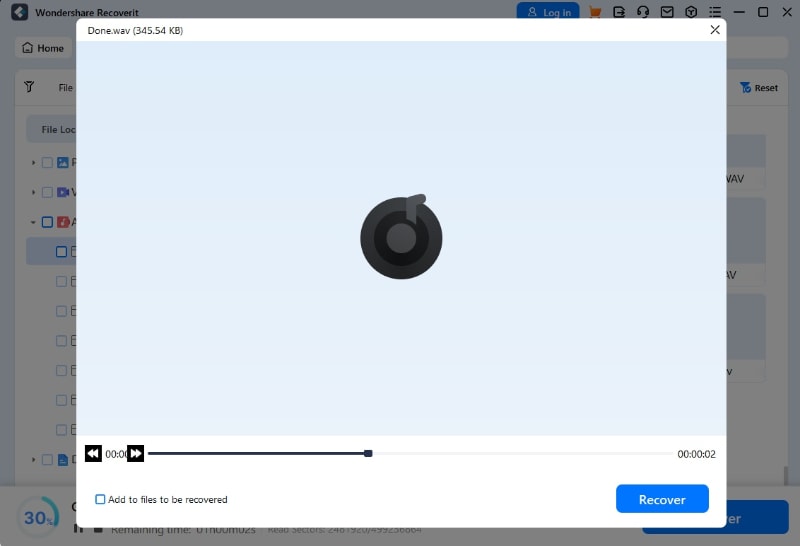
- Funzione di anteprima: Prima di procedere con il recupero dei dati, Recoverit ti permette di visualizzare in anteprima i file recuperabili. Questo assicura che tu possa vedere ciò che può essere recuperato e selezionare solo i file necessari.
- Alta percentuale di recupero: Famoso per il suo alto tasso di successo fino al 99% nel recupero dati, Recoverit garantisce la migliore probabilità di recuperare i tuoi file persi.
- Ampia compatibilità: Recoverit funziona sia su sistemi Windows che macOS, rendendolo uno strumento versatile per tutti gli utenti. Che tu stia utilizzando un PC o un Mac, puoi contare su Recoverit per recuperare i tuoi dati.
Queste potenti funzionalità rendono Recoverit una soluzione affidabile per tutte le tue necessità di recupero dati, garantendo che tu possa recuperare i tuoi file con sicurezza.
Come recuperare i dati persi usando Recoverit:
- Installa lo strumento Recoverit Data Recovery sul tuo PC. Avvia Recoverit. Scegli il tuo disco rigido e clicca su "Inizia".

- Lascia che Recoverit esegua la scansione per i dati persi.

- Visualizza l’anteprima dei file e clicca su "Recupera" per salvarli.
Scopri di più >>:
Come risolvere Invalid Partition Table?
Parte 5: Consigli da ricordare quando scarichi il file ISO di Windows 11 24H2
Ecco alcuni importanti consigli da tenere a mente quando scarichi il file ISO di Windows 11 24H2:
- Usa fonti ufficiali: Scarica sempre il file ISO dal sito ufficiale Microsoft per ottenere una copia genuina e non alterata del sistema operativo.
- Verifica i requisiti di sistema: Verifica che il tuo dispositivo soddisfi i requisiti di sistema per Windows 11 24H2 per evitare problemi di installazione.
- Connessione Internet stabile: Assicurati di avere una connessione Internet affidabile e veloce per evitare interruzioni durante il download.
- Fai il backup dei tuoi dati: Prima di avviare l’installazione, esegui il backup dei file importanti per prevenire qualsiasi perdita di dati.
- Chiavetta USB: Tieni pronta una chiavetta USB se prevedi di creare un supporto d’installazione avviabile. Assicurati che abbia sufficiente spazio di archiviazione.
- Verifica l’integrità del file: Dopo il download, controlla che il file ISO sia integro e non corrotto.
- Segui le istruzioni: Segui attentamente le istruzioni di installazione fornite da Microsoft per evitare errori durante il processo.
- Tieni il dispositivo alimentato: Assicurati che il dispositivo sia collegato alla corrente o abbia abbastanza batteria per completare il download e l’installazione senza interruzioni.
- Disattiva temporaneamente l’antivirus: A volte, il software antivirus può interferire con il processo di installazione. Considera di disabilitarlo temporaneamente durante l'installazione.
- Aggiorna i driver: Assicurati che i driver dell'hardware siano aggiornati per evitare problemi di compatibilità con il nuovo sistema operativo.
Seguendo questi suggerimenti, potrai assicurarti un processo di download e installazione del file ISO di Windows 11 24H2 semplice e di successo. Goditi le nuove funzionalità e i miglioramenti di Windows 11 24H2 con fiducia!
Video correlato >>: Come recuperare i dati da un computer Windows danneggiato?

Conclusione
Scaricare il file ISO di Windows 11 24H2 ti assicura di avere le ultime funzionalità e aggiornamenti per il tuo sistema. Seguendo i passi e i consigli forniti, puoi rendere il processo di download dell'ISO di Windows 11 24H2 semplice e senza problemi. E se dovessi incontrare una perdita di dati, Recoverit è pronto ad aiutarti a recuperare i tuoi file importanti.
Ricorda sempre di prepararti correttamente ed eseguire un backup dei tuoi dati prima di iniziare il download e l'installazione. In questo modo potrai goderti le nuove funzionalità di Windows 11 24H2 senza preoccupazioni.
Prova Wondershare Recoverit per eseguire il recupero dati
 Verificato per la sicurezza. Oltre 7.302.189 persone lo hanno scaricato.
FAQ
-
D1: Cos'è il file ISO di Windows 11 24H2?
Il file ISO di Windows 11 24H2 è come un pacchetto digitale dell’intero sistema operativo Windows 11. Viene utilizzato per installare o aggiornare all’ultima versione. Con esso, ottieni tutte le nuove funzionalità, gli aggiornamenti di sicurezza e i miglioramenti in un unico file. -
D2: Come posso scaricare il file ISO di Windows 11 24H2?
Puoi scaricare il file ISO di Windows 11 24H2 dal sito web di Microsoft. Questo è il modo più sicuro per essere certo di ottenere una copia reale e non alterata. Puoi anche utilizzare lo Strumento di creazione supporti di installazione di Windows per creare una chiavetta USB avviabile. Entrambi i metodi ti garantiscono di avere l’ultima versione di Windows 11 pronta per l’installazione. -
D3: Posso recuperare i dati persi dopo aver installato il file ISO di Windows 11 24H2?
Sì, se perdi dati dopo aver installato il file ISO di Windows 11 24H2, puoi utilizzare Recoverit per recuperarli. Recoverit è un potente strumento che può trovare e ripristinare dati persi da unità formattate, danneggiate o difficili da accedere. Analizza a fondo le tue unità per recuperare i file importanti.




