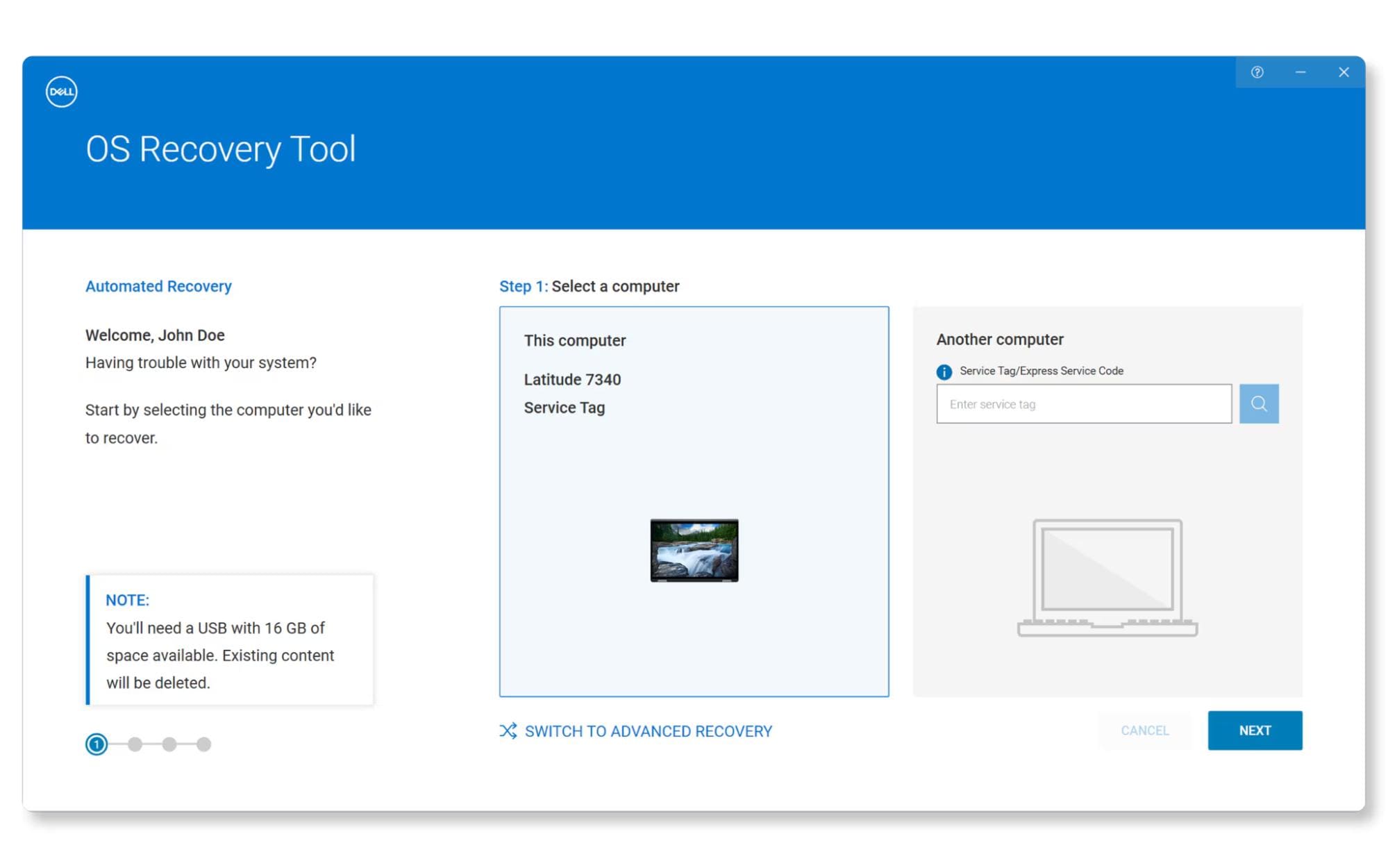

Il Dell OS Recovery Tool rende facile reinstallare Windows 7, 8, 10 o 11 sul tuo computer Dell. Per prima cosa, scarica lo strumento dal sito ufficiale Dell e installalo su un PC che funziona correttamente. Collega un’unità USB con almeno 16GB di spazio disponibile, poi apri lo strumento e segui le istruzioni per preparare la chiavetta USB. Quando hai finito, inserisci la USB nel dispositivo Dell, riavvialo e avvia il sistema dalla chiavetta. Segui le istruzioni a schermo per reinstallare Windows.
Questo strumento aiuta a risolvere problemi di sistema, rimuovere malware o ricominciare da capo. Prima di reinstallare, assicurati di salvare tutti i tuoi dati importanti. Anche i principianti possono riportare il proprio sistema alle prestazioni ottimali con l’aiuto del Dell OS Recovery Tool.
Prova Recoverit per recuperare i dati dal tuo Dell
 Sicurezza Verificata.3,591,664 persone lo hanno già scaricato.
In questo articolo

Parte 1: Che cos’è il Dell OS Recovery Tool?
Il Dell OS Recovery Tool aiuta gli utenti Dell a reinstallare rapidamente e facilmente il sistema operativo. Se il tuo sistema Windows non funziona correttamente, puoi creare una chiavetta USB di ripristino e usarla per ripristinare Windows. Questo strumento aiuta a risolvere problemi di avvio, eliminare malware o installare il sistema da zero. Funziona con Windows 7, 8, 10 e 11, quindi è una buona soluzione per diversi computer Dell.
Per utilizzare il Dell OS Recovery Tool servono un PC funzionante e una chiavetta USB con almeno 16GB di spazio. Vai sul sito ufficiale Dell per scaricare e poi installare lo strumento. Segui le istruzioni una volta avviato per creare la chiavetta USB avviabile. Inserisci la USB nel tuo dispositivo Dell quando il processo è finito, quindi riavvia il computer ed effettua il boot dalla USB. Reinstalla Windows e ripristina il sistema seguendo le istruzioni a schermo.
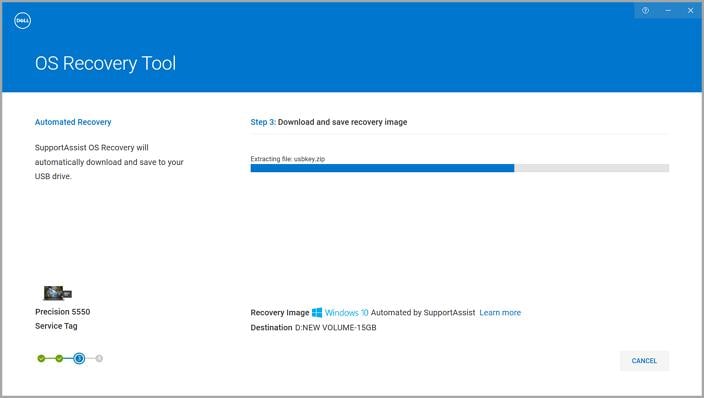
Il Recupero Sistema Operativo Dell assicura che tu possa installare la versione corretta di Windows sul tuo computer Dell. Rileva automaticamente i dettagli del sistema e ottiene l’immagine di ripristino necessaria. Questo fa risparmiare tempo ed evita errori dovuti a installazioni manuali. Prima di iniziare, assicurati di salvare una copia di tutti i file importanti. La reinstallazione di Windows cancellerà tutti i tuoi dati.
Il download del Dell OS Recovery Tool è la miglior scelta se devi reinstallare Windows a causa di crash di sistema o problemi di prestazioni. Offre un modo semplice ed efficace per ripristinare il computer senza conoscenze tecniche. Con questo strumento, puoi facilmente sistemare o reinstallare il sistema operativo, aiutando il tuo dispositivo Dell a tornare a funzionare correttamente. Scarica sempre lo strumento dal sito ufficiale Dell per mantenerlo sicuro e affidabile.
Parte 2: Perché effettuare il ripristino del sistema operativo su Dell?
Crash di sistema, infezioni da malware e problemi di velocità possono talvolta causare malfunzionamenti al computer Dell. Il modo migliore per riportare il PC a funzionare in questi casi è eseguire un ripristino del sistema operativo. Dell offre strumenti comeDell SupportAssist OS Recovery e il Dell OS Recovery Tool per aiutare gli utenti a reinstallare Windows e riparare i dispositivi. Ecco cinque motivi per cui potrebbe essere necessario ripristinare il sistema operativo.
1. Risolvi problemi di avvio
Il recupero del sistema operativo può essere utile se il tuo computer Dell non si avvia o resta bloccato nel ciclo di avvio. File di sistema danneggiati, aggiornamenti falliti o spegnimenti improvvisi possono bloccare l’avvio di Windows. Puoi ripristinare il tuo sistema con Dell SupportAssist OS Recovery senza una chiavetta USB separata. Gli utenti possono rapidamente ripristinare il sistema grazie al processo automatico di recupero offerto.
2. Rimuovi malware e virus
Virus e malware possono rallentare il sistema, causare crash o rubare dati personali. In casi gravi, l’uso del solo antivirus potrebbe non bastare per rimuoverli. UnRecupero Sistema Operativo Dell ripristino completo assicura che il sistema sia pulito reinstallando Windows da zero. Questo elimina tutti i file che potrebbero essere dannosi e riporta il sistema allo stato originale, migliorando la velocità e la sicurezza.
3. Migliora le prestazioni del sistema
Con il tempo i computer possono rallentare a causa di file inutili, processi in background e conflitti di software. Reinstallare Windows può essere una buona soluzione se altre opzioni, come la pulizia del disco o la disinstallazione di programmi, non funzionano. Il Dell OS Recovery Tool ti permette di effettuare un’installazione pulita, eliminando file e programmi superflui che potrebbero rallentare il PC. Così il tuo computer Dell potrà essere più veloce e performante.
4. Risolvi conflitti software
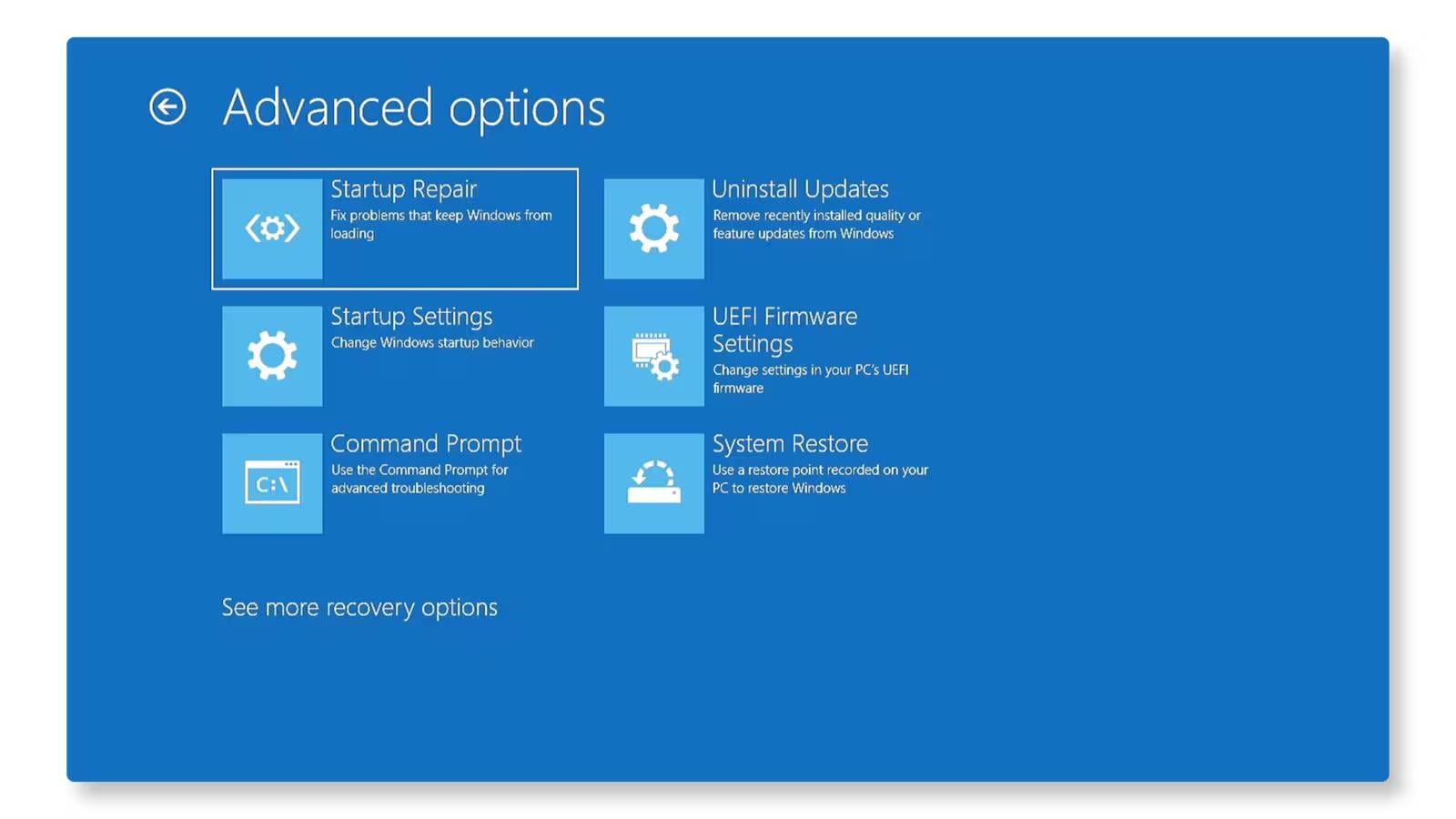
Gli errori di sistema possono a volte essere causati da aggiornamenti o installazioni di software. Problemi con i driver, aggiornamenti non riusciti o programmi incompatibili possono portare a crash o altri problemi. Se la risoluzione dei problemi non funziona, può essere necessario il ripristino del sistema operativo. Se il Dell OS Recovery Tool non funziona, puoi usare in alternativa Dell SupportAssist OS Recovery. Offre strumenti di recupero che permettono di reinstallare Windows senza bisogno di altri download.
5. Prepara il PC per un nuovo utente
Se stai vendendo o regalando il tuo computer Dell, ripristinare il sistema operativo eliminerà tutti i tuoi dati. Dare al nuovo utente un sistema pulito e perfettamente funzionante protegge la tua privacy. Ripristinare Windows farà funzionare il computer come appena acquistato.
Parte 3: Come utilizzare il Dell OS Recovery Tool?
Il Dell OS Recovery Tool è un modo semplice ed efficace per reinstallare Windows sul tuo computer Dell. Questo strumento aiuta a riportare il PC allo stato originale, sia che si tratti di problemi di prestazioni, errori di avvio o infezioni da malware. Senza un disco fisico di installazione, puoi creare una chiavetta USB avviabile e reinstallare Windows. Ecco una guida passo-passo su come usare il Dell OS Recovery Tool.
Passaggio 1: Scarica e installa lo strumento
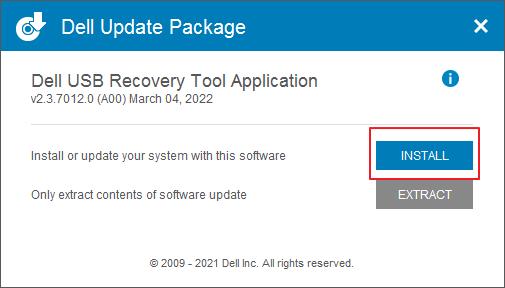
Per scaricare il Dell OS Recovery Tool è necessario un computer funzionante. Cercalo sul sito ufficiale Dell. Installalo sul PC dopo averlo scaricato. Assicurati di avere una chiavetta USB con almeno 16GB di spazio libero. Usa questa USB per creare un’unità di ripristino e reinstallare Windows sul tuo dispositivo Dell.
Passaggio 2: Crea una chiavetta USB avviabile
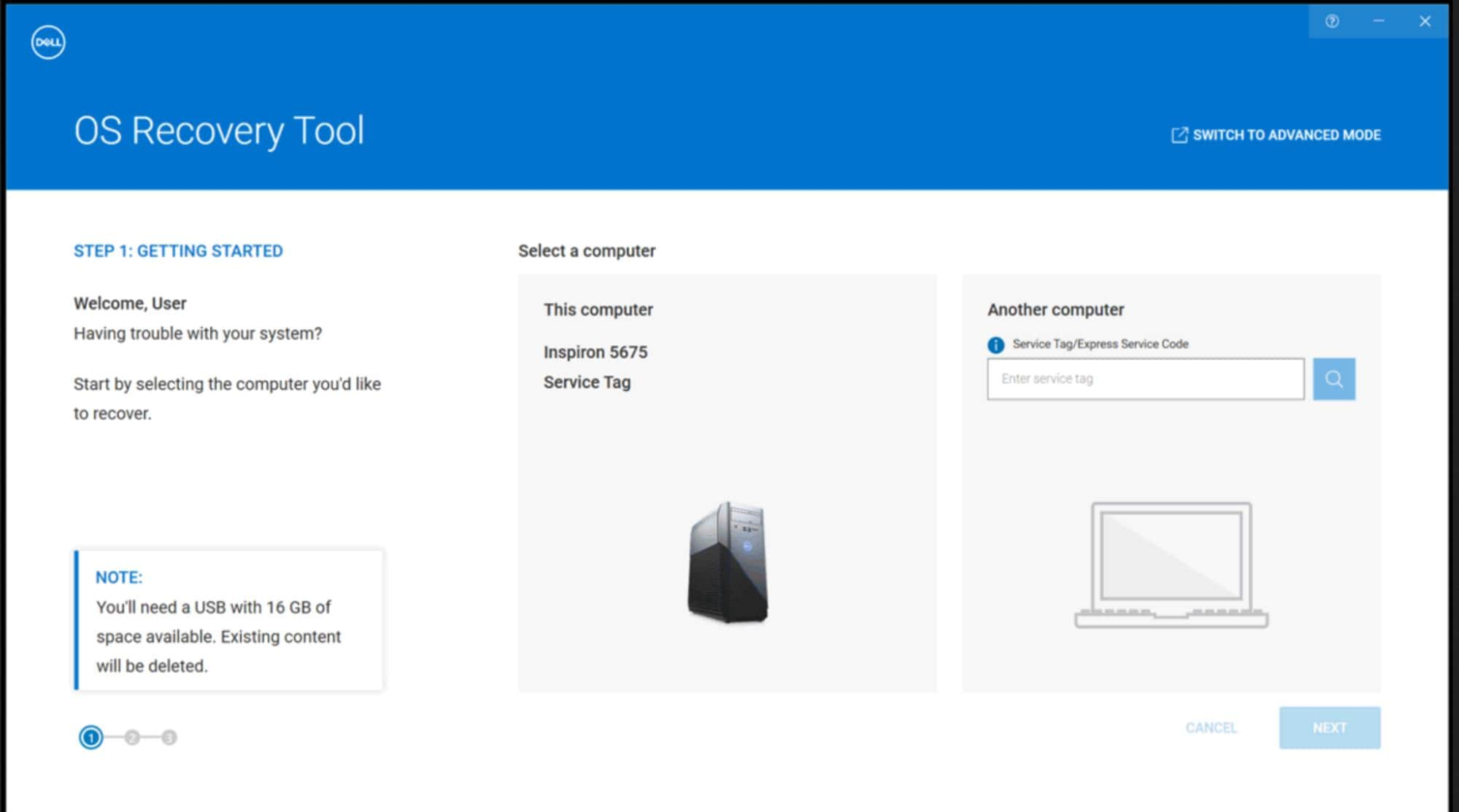
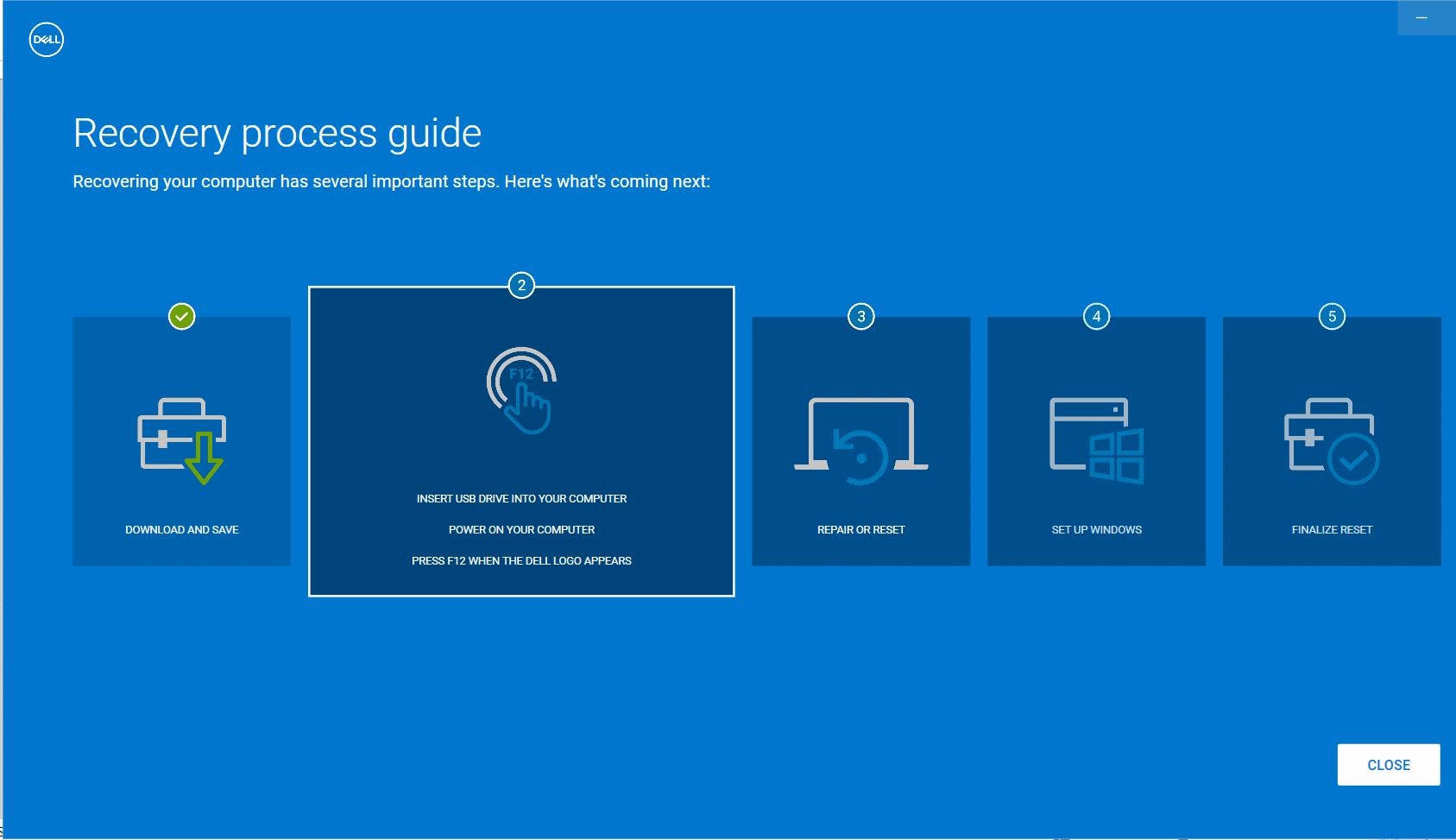
Dopo l’installazione, apri lo strumento e inserisci la chiavetta USB. Il programma troverà il tuo sistema Dell e ti guiderà passo dopo passo. Segui le istruzioni a schermo per scaricare i file di ripristino necessari. Assicurati che il tuo PC rispetti i requisiti di sistema prima di reinstallareDell OS Recovery Tool Windows 11. Fai un backup dei dati importanti prima di continuare, perché lo strumento formatterà la chiavetta e la renderà avviabile.
Passaggio 3: Avvia dal drive USB
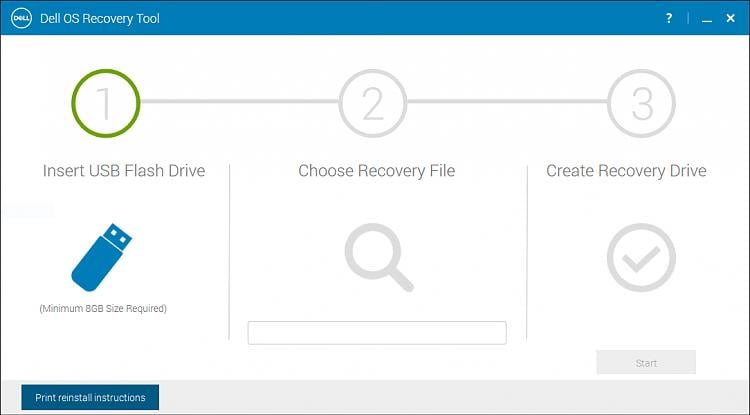
Inserisci la chiavetta USB di ripristino nel computer Dell da sistemare dopo la sua creazione. Quando appare il logo Dell, riavvia il PC e tieni premuto il tasto F12. Comparirà il menu di avvio. Scegli la USB dall’elenco e premi Invio. Il sistema farà il boot nell’ambiente di ripristino per iniziare l’installazione di Windows.
Passaggio 4: Reinstalla Windows
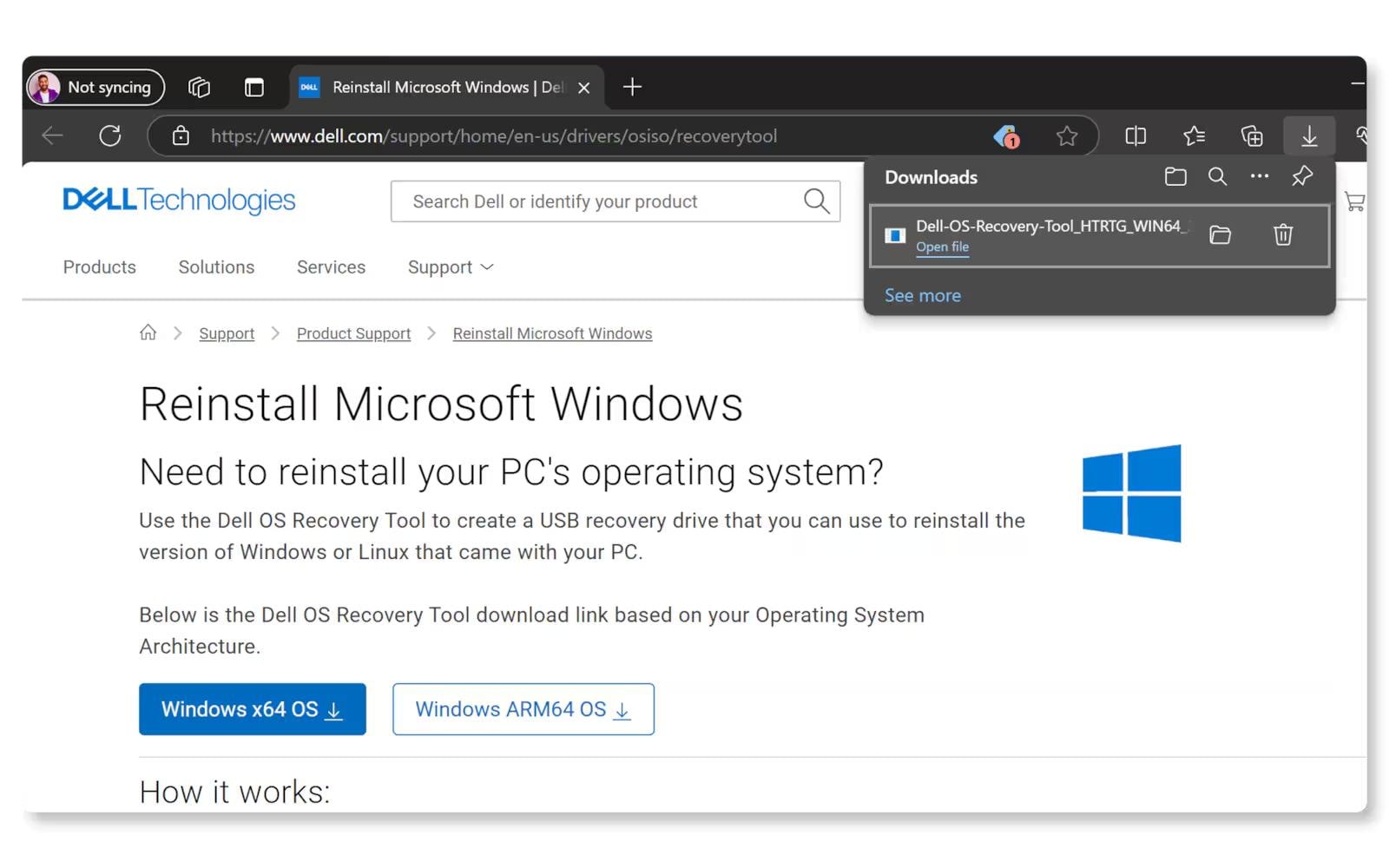
Quando il processo di ripristino inizia, segui semplicemente le istruzioni a schermo per reinstallare Windows. Scegli la versione giusta in base al tuo sistema originale. Se utilizzi ilDell OS Recovery Tool Windows 10, ricorda di selezionare Windows 10 per l’installazione. Il processo potrebbe richiedere tempo, a seconda del sistema e della velocità della connessione internet. Il computer verrà riavviato alla fine dell’installazione con una copia nuova di Windows.
Passaggio 5: Configura il sistema
Dopo la reinstallazione di Windows, segui le istruzioni per configurare le tue preferenze. Vai sul sito dell’assistenza Dell per scaricare e installare driver e aggiornamenti necessari per prestazioni migliori. Chi vuole risolvere problemi o ripristinare il sistema da zero può usare gratuitamente il Dell OS Recovery Tool, che offre una soluzione semplice e senza problemi.
Parte 4: Il Dell OS Recovery Tool non funziona? ProvaWondershare Recoveritoggi stesso!
Se ilDell OS Recovery Tool non funziona, potresti sentirti frustrato mentre provi a recuperare il sistema. Anche se Dell offre lo strumento SupportAssist OS Recovery per risolvere i problemi, a volte non funziona a causa di file corrotti, problemi di rete o errori della USB.
In questi casi, usare un software professionale di recupero dati comeWondershare Recoverit può essere d’aiuto. Anche se il sistema va in crash o non si avvia, questo strumento permette di recuperare file persi o cancellati dagli hard disk Dell. Usa questi cinque passaggi per recuperare facilmente i tuoi dati.
Passaggio 1: Installa Wondershare Recoverit
Scarica e installa Wondershare Recoverit su un computer funzionante. Questa utile utility di recupero supporta oltre 2.000 dispositivi di archiviazione, inclusi hard disk Dell, SSD e chiavette USB. Se il Dell OS Recovery Install Tool fallisce, Recoverit può recuperare i file essenziali prima di reinstallare Windows. Avvia il software e scegli "Hard Drive e Posizioni" in File Recovery.

Passaggio 2: Seleziona il tuo hard disk Dell
Quando il software parte, seleziona il tuo hard disk Dell dall’elenco. Clicca semplicemente sull’unità, interna o esterna, per avviare la scansione dei file mancanti o cancellati. Assicurati di non perdere documenti, foto o software importanti prima di eseguire il recupero di sistema se Dell SupportAssist OS Recovery fallisce.

Passaggio 3: Esegui una scansione approfondita
Wondershare Recoverit cercherà accuratamente i file persi. Dopo crash di sistema, corruzione del disco o cancellazione accidentale, il potente algoritmo può recuperare i dati. Se ilDell OS Recovery System Tool non funzionae il sistema operativo non si avvia, questa scansione approfondita può recuperare i file prima della reinstallazione di Windows.

Passaggio 4: Anteprima e filtra i file
Dopo la scansione, visualizza l’anteprima dei file recuperati prima di salvarli. Recoverit permette di applicare filtri o aggiungere parole chiave per trovare file specifici, come documenti, video o foto. Questa applicazione è utile se il sistema va in crash e devi solo recuperare pochi file fondamentali prima di usareDell SupportAssist OS Recovery.

Passaggio 5: Salva i file recuperati
Dopo la visualizzazione, salva i file che vuoi recuperare in una posizione sicura su un altro disco o dispositivo di archiviazione esterno. Questo protegge i dati durante la reinstallazione di Windows. Potrai recuperare in sicurezza il sistema dopo il backup dei tuoi file. Se il Dell OS Recovery Tool fallisce, Wondershare Recoverit recupera facilmente e con successo i dati persi.

Parte 5: Consigli Pro per usare al meglio il Dell OS Recovery Tool
Gli utenti possono reinstallare Windows e riportare le prestazioni del proprio computer Dell ai valori di fabbrica grazie al potente Dell OS Recovery Computer Tool. Sapere come utilizzarlo al meglio può facilitare il processo, sia che tu stia risolvendo problemi di avvio, eliminando malware o eseguendo una nuova installazione. Ecco cinque consigli di professionalità per sfruttare al meglio il programma di recupero sistema operativo Dell.
1. Usa una chiavetta USB veloce
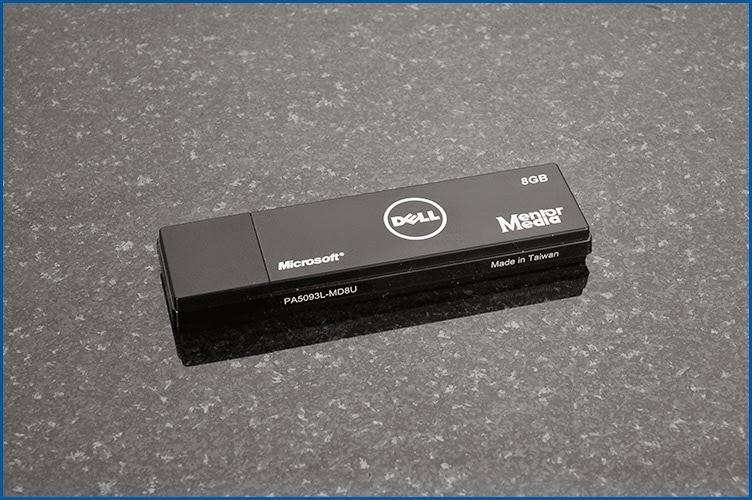
Quando crei una chiavetta USB di ripristino, utilizza una unità USB 3.0 o superiore, con almeno 16GB di spazio. Una chiavetta lenta o difettosa può richiedere più tempo per creare il supporto di ripristino e causare errori di installazione. Formatta la chiavetta per essere certo che sia libera da file corrotti che potrebbero comprometterne il funzionamento prima di usare ilDell OS Recovery Tool Download.
2. Controlla i requisiti di sistema prima dell’installazione
Verifica che il tuo sistema rispetti le specifiche necessarie prima di reinstallare Windows. Assicurati che il PC Dell sia compatibile con la versione che vuoi installare, dato che tra le varie versioni di Windows cambiano anche i requisiti hardware. Pur riconoscendo in automatico il sistema e scaricando la giusta immagine di ripristino, controllare le specifiche garantisce un’operazione senza problemi.
3. Fai backup dei dati importanti prima
Prima della reinstallazione, effettua sempre un backup di documenti, foto e software essenziali, poiché Windows cancellerà tutti i dati dal sistema. Puoi salvare i file su un disco esterno o nel cloud. Anche se ilDell OS Recovery Tool Downloadserve al ripristino del sistema, non recupera i file personali; quindi, fare attenzione in anticipo aiuta a prevenire perdite di dati.
4. Usa una connessione internet stabile
Quando scarichi l’immagine di ripristino, serve una connessione internet forte e stabile. Una connessione lenta o instabile può interrompere il processo causando errori o file danneggiati. Se possibile, utilizza una connessione via cavo Ethernet invece del Wi-Fi per garantire il download corretto. Il programma richiede di scaricare file di grandi dimensioni, quindi una connessione veloce ti farà risparmiare tempo.

5. Installa driver e aggiornamenti dopo il ripristino
Dopo aver reinstallato Windows, il passo successivo è installare i driver e gli aggiornamenti più recenti. Vai sul sito di supporto Dell per scaricare i driver necessari al tuo dispositivo. Il Dell OS Recovery Tool Download installa una versione pulita di Windows, ma aggiornare i driver assicura che tutto l’hardware funzioni correttamente, garantendo la massima stabilità e prestazioni.
Conclusione
Il Dell OS Recovery Tool Windows 11 è un programma utile per reinstallare Windows e risolvere i problemi di sistema. Con questo strumento puoi facilmente riprenderti da crash, virus o rallentamenti. Se lo strumento non dovesse funzionare, puoi ricorrere a soluzioni alternative come Dell SupportAssist OS Recovery o Wondershare Recoverit per recuperare i dati prima della reinstallazione di Windows. Grazie ai suggerimenti giusti, puoi facilmente risolvere i problemi del tuo sistema Dell e mantenerlo efficiente.
Domande frequenti
-
1. Cos'è il Dell OS Recovery Tool?
Il Dell OS Recovery Tool è un programma che aiuta le persone a reinstallare Windows sui computer Dell. Permette di creare un'unità USB di ripristino, rendendo semplice il recupero del sistema in caso di crash, malware o problemi di prestazioni. -
2. Come posso scaricare il Dell OS Recovery Tool?
Puoi ottenere il Dell OS Recovery Tool dal sito ufficiale di Dell. Segui le istruzioni per creare un'unità di ripristino avviabile per reinstallare Windows sul tuo dispositivo Dell. Assicurati di avere un dispositivo di archiviazione USB con almeno 16 GB di spazio. -
3. Cosa devo fare se il Dell OS Recovery Tool non funziona?
Se il Dell OS Recovery Tool non funziona, controlla la tua unità USB e la connessione Internet oppure prova a utilizzare Dell SupportAssist OS Recovery. In alternativa, usa Wondershare Recoverit per provare a recuperare i file persi prima di reinstallare il sistema. -
4. Posso usare il Dell OS Recovery Tool per Windows 11?
Sì, il Dell OS Recovery Tool per Windows 11 può reinstallare Windows 11 su dispositivi compatibili. Assicurati che il tuo PC soddisfi i requisiti di sistema e usa lo strumento per creare una USB di ripristino per un'installazione facile. -
5. Utilizzando il Dell OS Recovery Tool i miei file verranno eliminati?
Sì, reinstallando Windows con il Dell OS Recovery System Tool verranno cancellati tutti i dati sul computer. Prima di procedere, è importante salvare i file importanti o utilizzare un software di recupero come Wondershare Recoverit per recuperare i file persi.




