

Immagina di installare F1 25 sul tuo PC da gaming poco dopo la sua uscita, ma il gioco non si avvia dopo la fine dell’installazione. Crasha dopo pochi secondi dall'avvio, senza mostrare il menu principale, lasciandoti frustrato. Sperando in una soluzione, navighi su diversi forum senza trovare una risposta adeguata. In questo articolo, discuteremo le migliori soluzioni per il Crash all’avvio di F1 25.
Prova Recoverit per recuperare i dati di F1 25
 Verificato dalla sicurezza.3,591,664 persone lo hanno scaricato.
Indice dei contenuti
-
- Verifica i requisiti del gioco
- Considera di riavviare Steam e il PC
- Verifica l'integrità dei file di gioco
- Gestisci le impostazioni di gioco per il controllo
- Prova ad abilitare la Modalità Gioco sul PC
- Controlla l’antivirus e aggiungi F1 25 alle eccezioni
- Disabilita Steam Overlay
- Risolvere i file di sistema corrotti usando il CMD
- Aggiorna Microsoft Visual C++ Redistributable
- Prova a reinstallare F1 25

Parte 1. Comprendere perché F1 25 va in crash all’avvio
Prima di passare alle soluzioni, devi conoscere i motivi per cui il tuo gioco sportivo preferito non si avvia o si blocca subito dopo l’avvio. Qui sotto sono riportate alcune delle potenziali cause che impediscono l’avvio e il funzionamento regolare del gioco:
- Driver grafici non aggiornati: una delle cause comuni dei problemi di avvio del gioco sono i driver grafici non aggiornati. Quando i driver grafici non sono allineati con le funzionalità grafiche avanzate del gioco, esso può andare in crash o mostrare resistenza all’avvio.
- File di gioco corrotti: Quando cerchi come risolvere il crash di F1 25 all’avvio, devi sapere che un file di gioco corrotto può essere la causa. Ciò accade per interruzioni della rete durante il download o l’installazione.
- Specifiche di sistema non compatibili: Se il tuo sistema non soddisfa i requisiti minimi del gioco, potrebbe non avviarsi correttamente sul tuo dispositivo. Giochi come F1 25 sono ottimizzati per l’hardware più recente e possono incontrare problemi durante l’avvio su dispositivi non aggiornati.
- Errore Visual C++ Runtime: Il gioco fa affidamento su queste librerie per avviarsi senza crash. Potresti non riuscire ad avviare il gioco se queste librerie runtime sono assenti, obsolete o corrotte.
- Problemi con Steam Overlay:Anche se questa funzione è utile per chattare e accedere ad altre funzioni durante la partita, può interferire con l’avvio del gioco. Queste interruzioni possono ostacolare il corretto caricamento delle risorse di gioco,
Recupera facilmente i tuoi file di gioco persi o eliminati!

Parte 2. Come risolvere il crash di F1 25 all’avvio: 10 soluzioni da provare
Avendo compreso i motivi per cui il tuo F1 25 continua a crashare, vediamo alcune soluzioni per risolvere il problema:
1. Verifica i requisiti del gioco
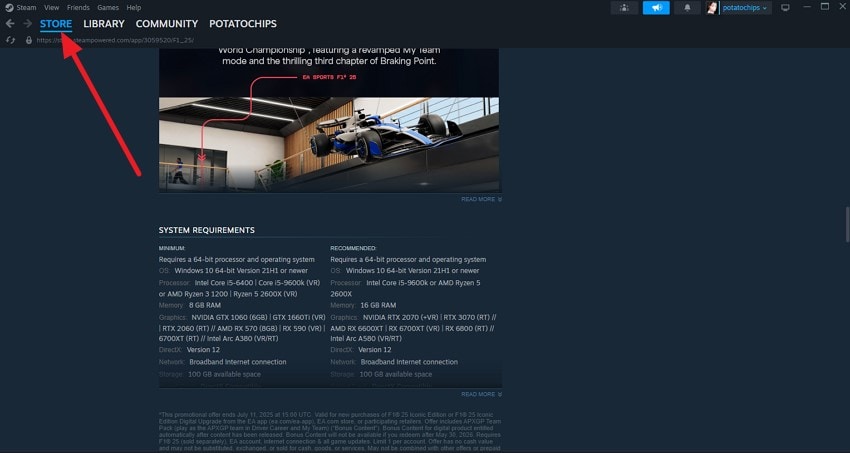
Controllare che il tuo sistema corrisponda ai requisiti del gioco esclude i problemi di compatibilità di base. Questo metodo ti conferma che l’ambiente hardware e software supporta il motore e le funzioni del gioco. Inoltre, aiuta a capire se hai bisogno di aggiornare il sistema per godere del gioco in modo fluido. Leggi le istruzioni qui sotto per controllare i requisiti su Steam per il tuo gioco:
Istruzioni. Dopo aver avviato Steam, cerca F1 25 nella sezione “Negozio” e scorri in basso finché non trovi “Requisiti di sistema”. Controlla che le specifiche del tuo PC siano allineate con quelle richieste dal gioco.
2. Considera di riavviare Steam e il PC
Riavviare Steam e il computer può aiutarti a risolvere piccoli problemi temporanei che impediscono l’avvio del gioco. In questo modo, pulisci i processi in background e la memoria attiva, iniziando ogni attività da capo. Qui sotto trovi le istruzioni per riavviare la console di gioco e il PC:
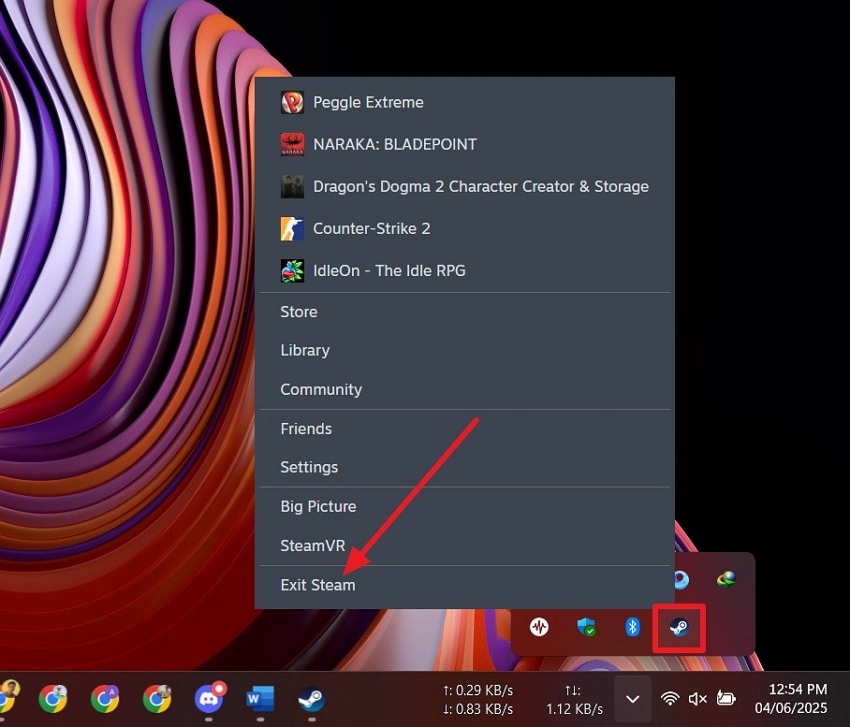
Riavvia Steam
Istruzioni. Vai sulla barra delle applicazioni in basso a destra e trova l’icona di “Steam” per riavviarla. Poi fai clic destro per visualizzare le opzioni e premi “Esci da Steam”. Ora, trova l’icona di Steam sul desktop e fai doppio clic per riavviare l’applicazione.
Riavvia il PC
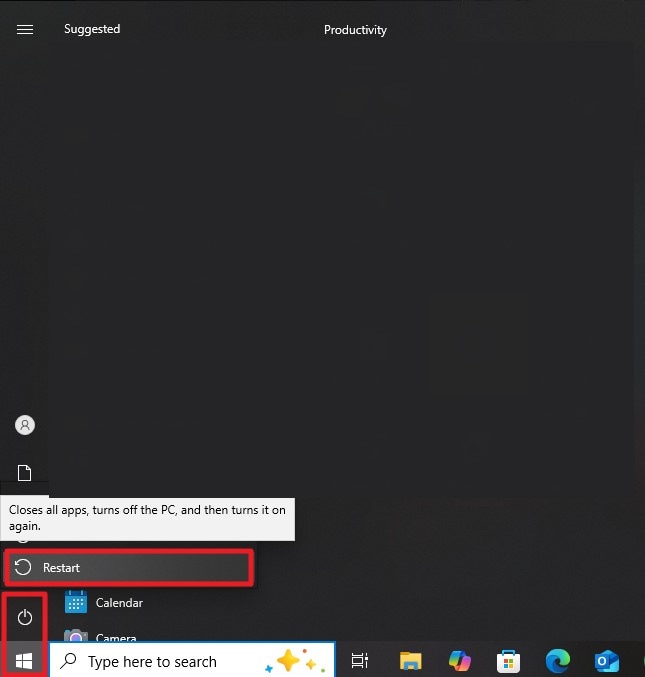
Istruzioni. Dopo aver fatto clic sull’opzione “Windows” in basso a sinistra, scegli “Arresta o Riavvia”. Poi premi “Riavvia” per permettere al sistema di chiudere tutto e riavviare automaticamente.
3. Verifica l'integrità dei file di gioco
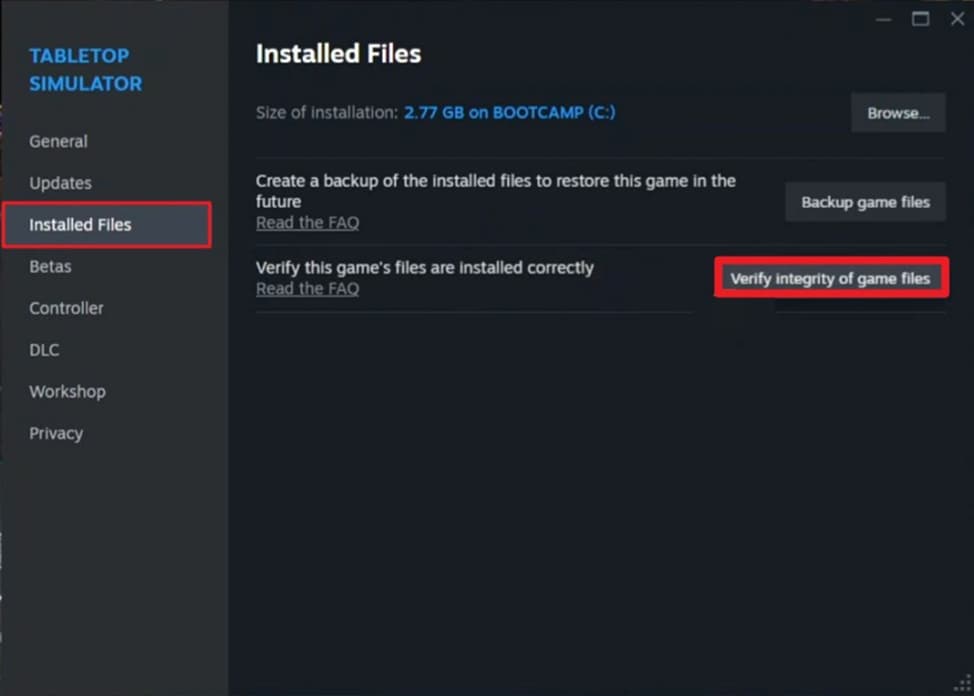
Mentre impari come risolvere il crash di F1 25,devi assicurarti che tutti i file di gioco siano presenti e correttamente installati. Questo è un metodo efficiente per recuperare dati mancanti o danneggiati senza reinstallare tutto il gioco. Segui la guida qui sotto per verificare l'integrità dei file di gioco tramite Steam:
Passo 1.Una volta all’interno di Steam, cerca il gioco nella sezione “Libreria”. Fai clic destro su F1 25 e seleziona “Proprietà”.
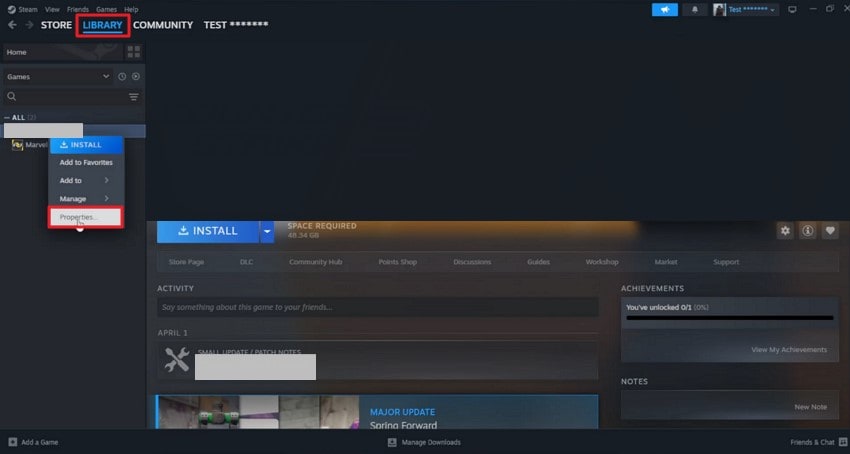
Passo 2. Poi, espandi la sezione “File installati” e clicca su “Verifica integrità dei file di gioco” per consentire alla piattaforma di controllare che tutti i file siano corretti.
4. Gestisci le impostazioni di gioco per il controllo
Gestire le impostazioni interne al gioco può aiutare ad evitare crash legati a grafica o prestazioni. Permette agli utenti di adattare il comportamento del gioco alle capacità del proprio sistema. Segui i passaggi qui sotto per configurare le impostazioni:
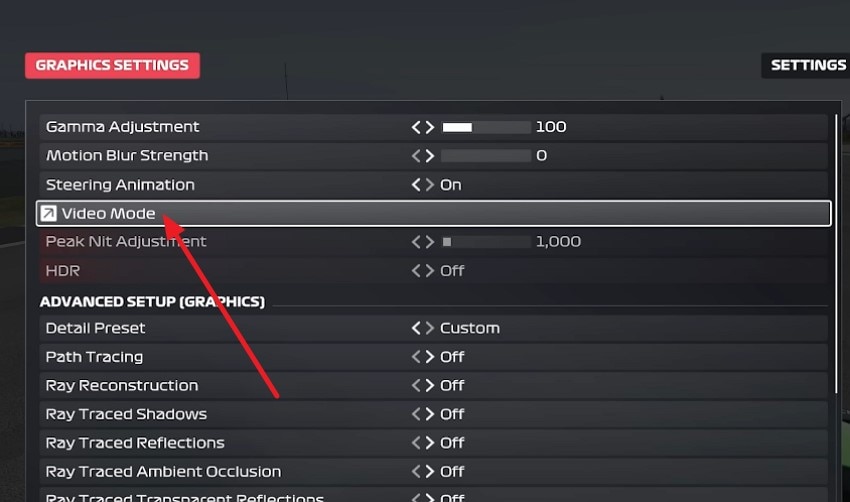
Passo 1.Per risolvere il problema del crash di F1 25,entra nelle impostazioni grafiche del gioco. Trova “Modalità video” e modificala per ottenere migliori prestazioni.
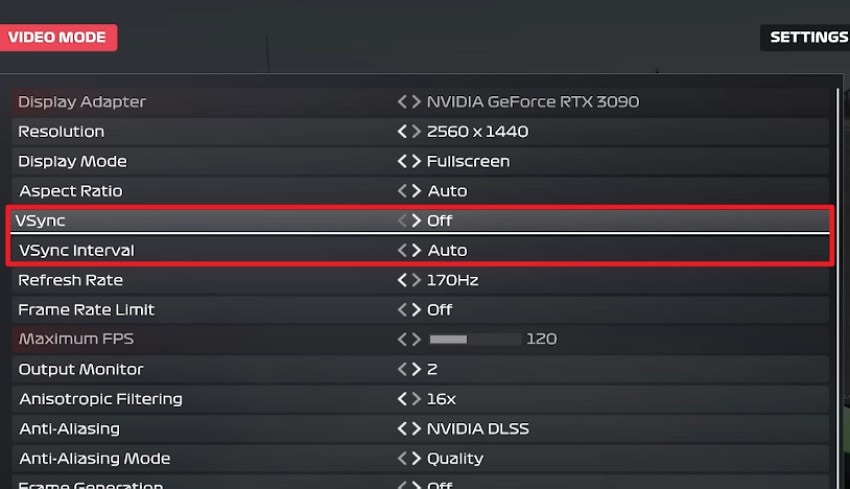
Passo 2. Nell’interfaccia successiva, disabilita le opzioni “VSync” e imposta “VSync Interval” su “Auto” per migliori prestazioni grafiche. Modifica la frequenza di aggiornamento dello schermo per far caricare il gioco più velocemente e con efficacia.
5. Prova ad abilitare la Modalità Gioco sul PC
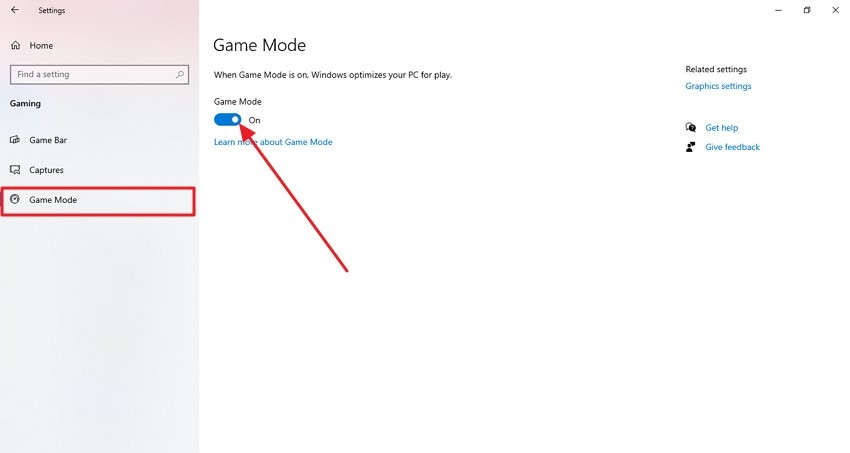
La modalità Gioco su Windows aiuta a dare priorità alle prestazioni riducendo l'attività in background e riallocando le risorse. Può ridurre le interruzioni causate da aggiornamenti o processi nascosti che consumano RAM o CPU. Attivando questa impostazione potresti migliorare la stabilità necessaria per giocare a F1 25 senza problemi. Leggi la sezione qui sotto per scoprire come attivare la modalità gioco:
Passo 1. Dopo aver aperto le impostazioni di sistema, trova l’opzione “Giochi”.
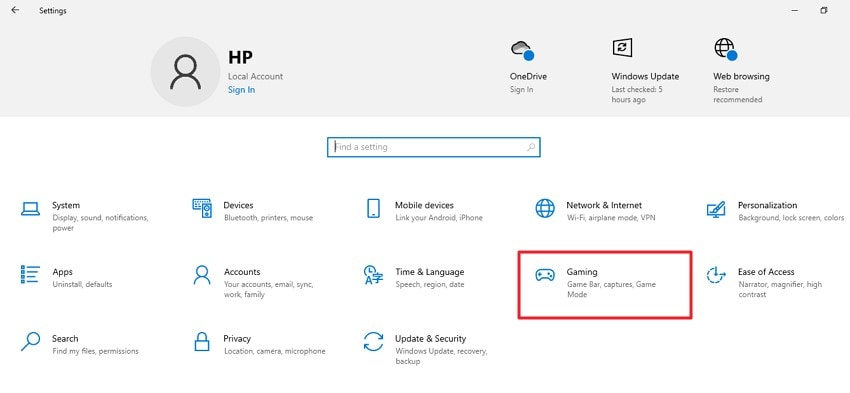
Passo 2. Accedi poi alla sezione “Modalità Gioco” sulla sinistra e attiva l’interruttore relativo.
6. Controlla l’antivirus e aggiungi F1 25 alle eccezioni
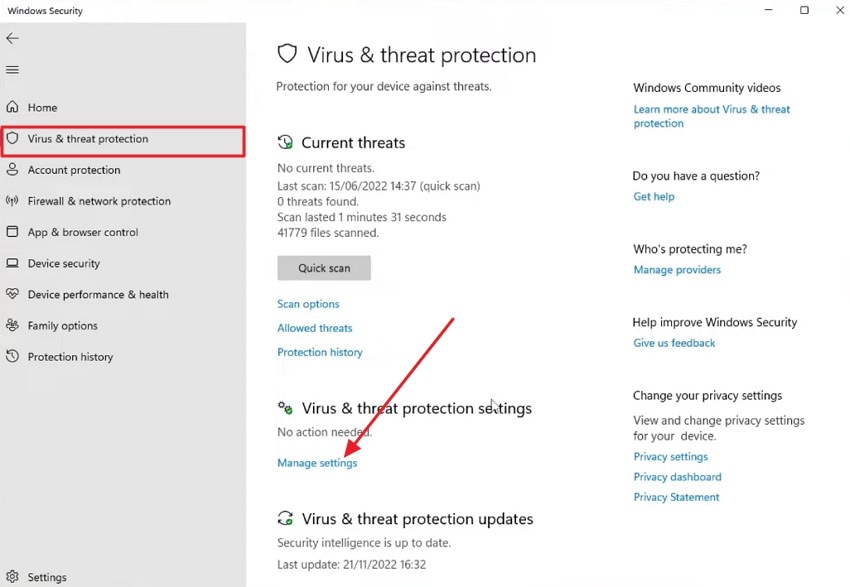
Windows Defender è un antivirus integrato che ti protegge da virus e malware. Tuttavia, a volte questi programmi classificano nuovi giochi come minacce e ne impediscono l’avvio. Aggiungere il gioco alla lista delle eccezioni dell’antivirus permette di giocarci senza interferenze o crash. Scopri come risolvere il crash di F1 25 all’avvio aggiungendolo come eccezione antivirus seguendo i passaggi seguenti:
Passo 1.Accedi a “Sicurezza di Windows” nelle impostazioni e fai clic su “Gestisci impostazioni” sotto “Impostazioni di protezione da virus e minacce”.
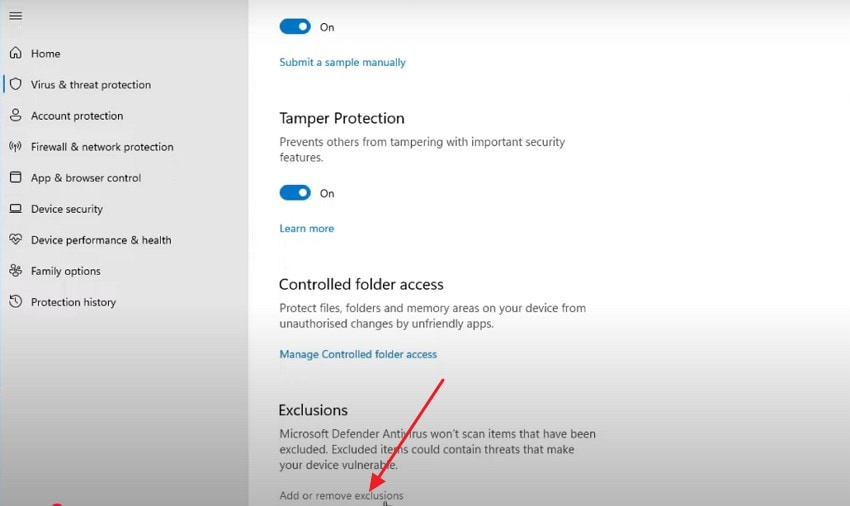
Passo 2.Trova l’opzione “Esclusioni” e clicca su “Aggiungi o rimuovi esclusioni” per procedere.
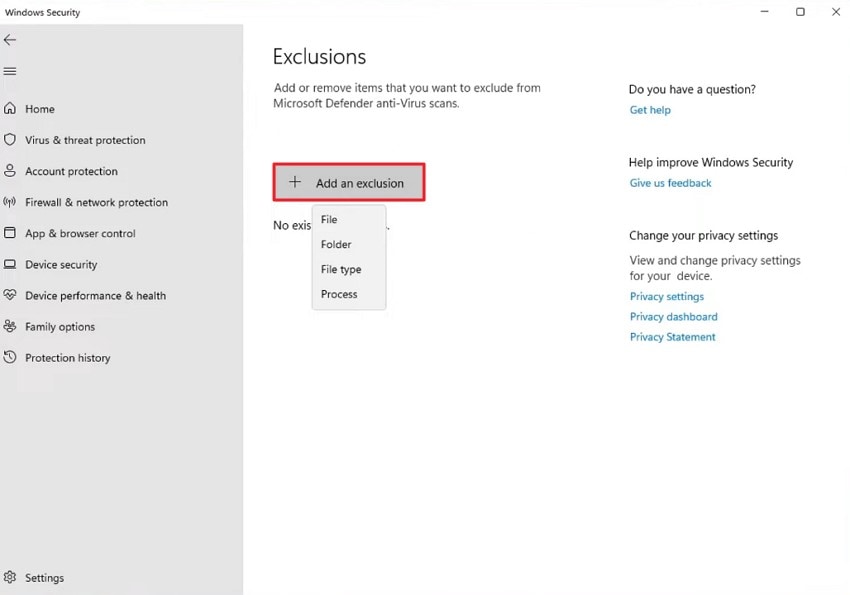
Passo 3.Clicca su “Aggiungi un’esclusione” per aggiungere il gioco alle eccezioni dell’antivirus e migliorare le prestazioni di gioco.
7. Disabilita Steam Overlay
Disattivando Steam Overlay dalla piattaforma di gioco, puoi eliminare potenziali conflitti tra l’interfaccia dell’overlay e quella del gioco. Questa soluzione è efficace soprattutto per i giochi che crashano prima del menu principale.
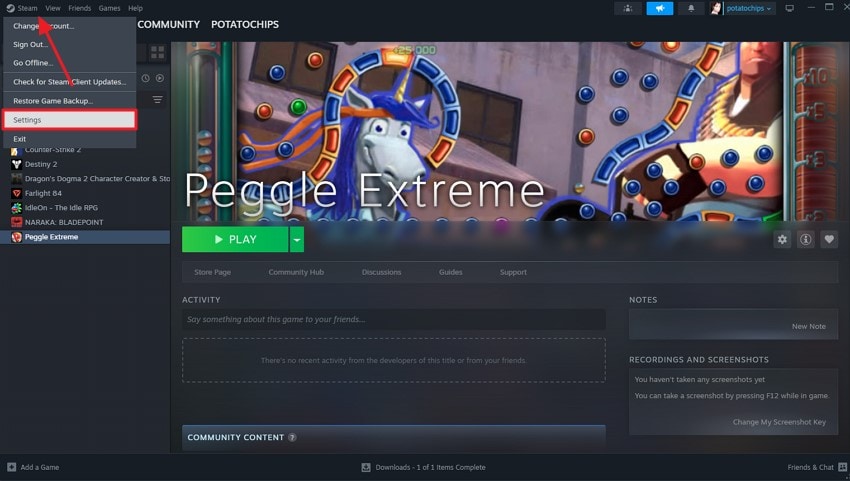
Disabilitare l’overlay su Steam isola qualsiasi impatto che potrebbe avere sull’ambiente grafico, assicurando che solo il gioco gestisca la visualizzazione. Se non sai come farlo, segui i passaggi qui sotto:
Passo 1. Vai in alto a sinistra, clicca su “Steam” dopo averlo avviato. Quindi trova e clicca su “Impostazioni”.
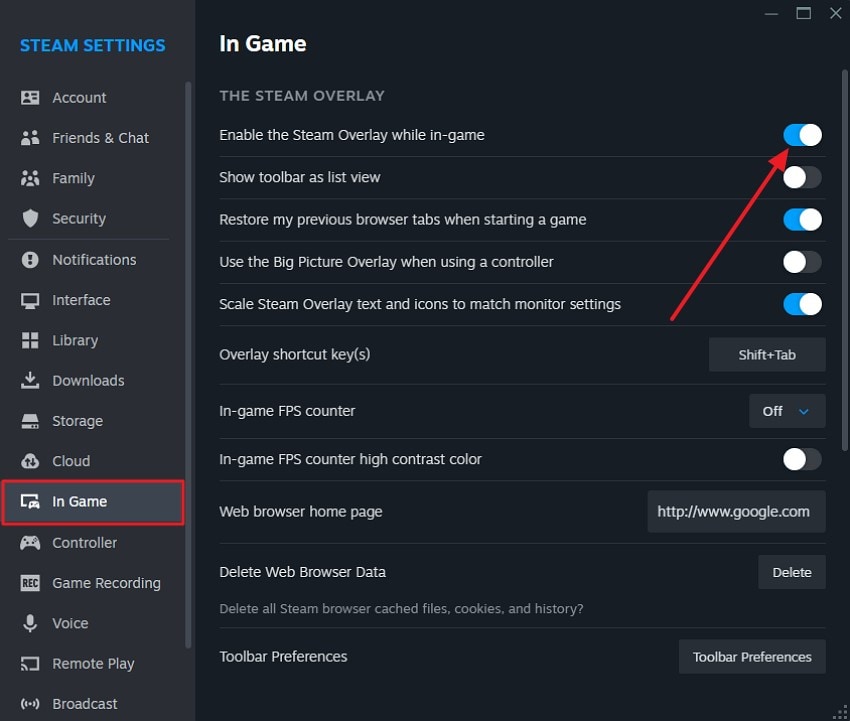
Passo 2.Dalla sezione “In gioco” a sinistra, disattiva l’interruttore di “Abilita Overlay di Steam mentre si gioca” per disabilitare l’overlay.
8. Risolvere i file di sistema corrotti usando il CMD
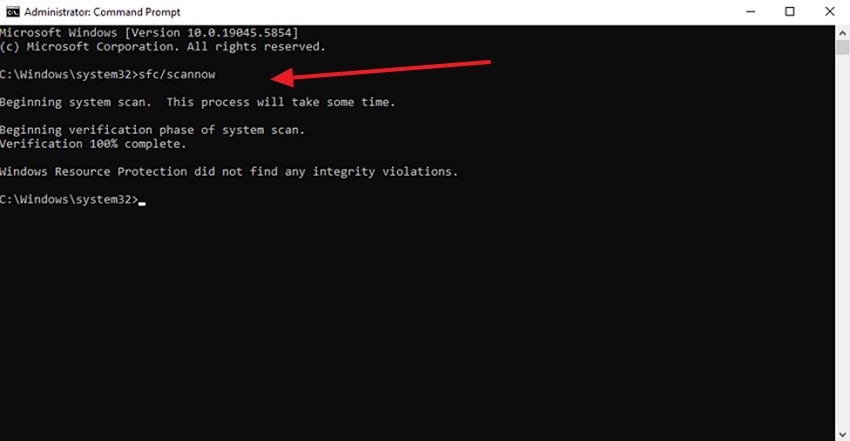
Eseguendo il comando integrato per riparare crash all’avvio di F1 25 tramite il Prompt dei comandi puoi controllare e riparare i file di sistema, assicurando la stabilità dei componenti. Il comando SFC analizza i file protetti e sostituisce quelli corrotti con una copia cache. Per farlo, segui queste istruzioni:
Istruzioni. Avvia “Prompt dei comandi” digitando CMD nella barra di ricerca di sistema. Poi digita il comando “sfc/scannow” e premi Invio. Verrà effettuata una scansione che cercherà e sostituirà i file corrotti con quelli in cache.
9. Aggiorna Microsoft Visual C++ Redistributable
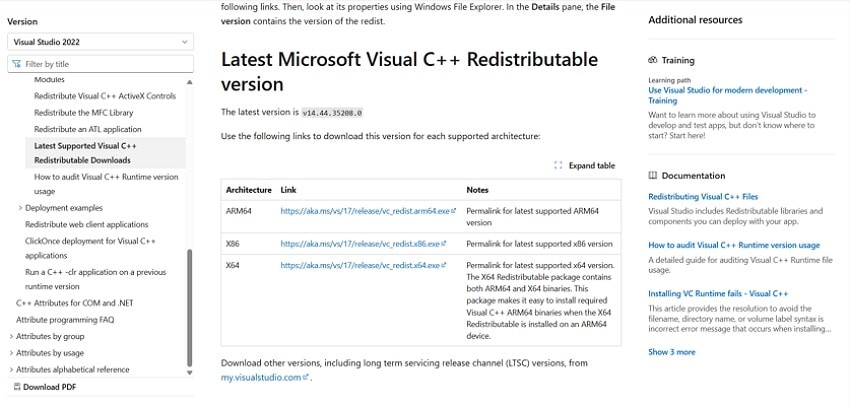
Talvolta è necessario aggiornare il pacchetto Microsoft Visual C++ Redistributable perché il gioco potrebbe non funzionare correttamente senza di esso. La versione aggiornata è compatibile con la maggior parte delle applicazioni moderne. Gli errori o i crash riscontrati con versioni obsolete smetteranno di verificarsi dopo l’aggiornamento, consentendo un’esperienza fluida. Qui sotto i passaggi dettagliati per aggiornare Visual C++ Redistributable:
Istruzioni.Quando appaiono i risultati della ricerca per Microsoft Visual C++ Redistributable, clicca sul link della versione compatibile con il tuo dispositivo per scaricarla.
10. Prova a reinstallare F1 25
Eliminare e reinstallare il gioco è un altro modo per correggere eventuali errori dovuti ai crash dei file. Una nuova installazione ripulisce i vecchi dati e resetta le impostazioni di gioco. Otterrai così una versione pulita per risolvereF1 il crash di F1 25 all’avvio, che si verificava a causa dei crash persistenti. Ecco i passaggi dettagliati per reinstallare il gioco e risolvere il problema:
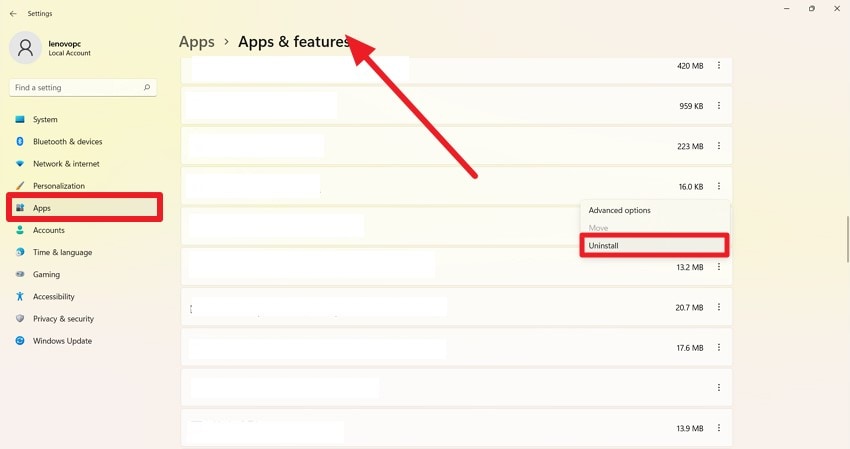
Passo 1.Apri il dispositivo, accedi alle “Impostazioni” e seleziona “App” dal menu a sinistra. Troverai tutte le applicazioni installate: clicca su quella del gioco per continuare la rimozione. Una volta visualizzate tutte le app scaricate, clicca sui “tre” puntini accanto al gioco e seleziona “Disinstalla”.
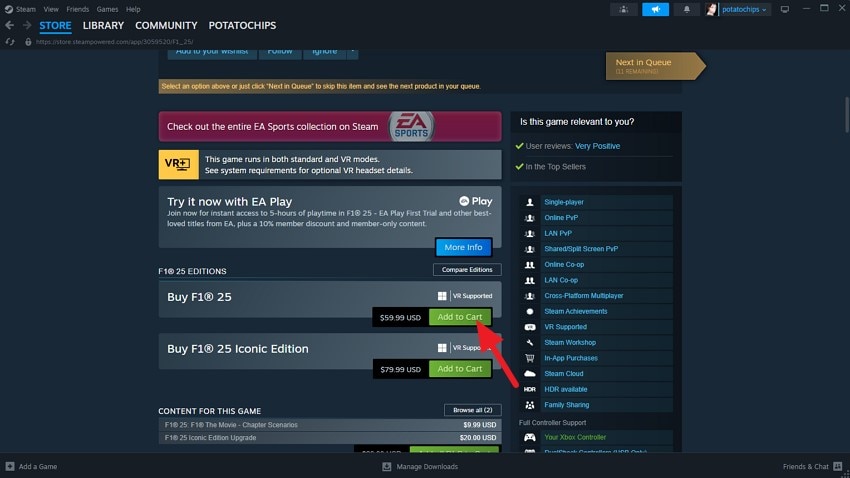
Passo 2.Per reinstallare il gioco, apri Steam sul tuo dispositivo, problema del crash di F1 25, cerca il gioco e seleziona “Aggiungi al carrello” per acquistarlo.
Parte 3. Recuperare i file di gioco persi di F1 25 con Recoverit
La ragione potrebbe essere la perdita dei file di gioco se il tuo problema del crash di F1 25, il gioco non si avvia anche dopo aver applicato le soluzioni sopra menzionate. Tuttavia, puoi recuperare i file e far funzionare di nuovo il gioco senza problemi utilizzando strumenti come Recoverit. Questo avanzato strumento di recupero dati permette agli utenti di recuperare file persi o danneggiati mantenendo intatto il contenuto e la formattazione. Con Recoverit, puoi anche ripristinare le cartelle zippate che sono state perse.
Permette agli utenti di recuperare più file contemporaneamente, risparmiando tempo e fatica nel recuperare ogni file separatamente. Inoltre, puoi visualizzare l'anteprima del contenuto di un file prima di recuperarlo e salvarlo sul tuo dispositivo. Con questo strumento, puoi persino scegliere la posizione nella memoria in cui vuoi salvare il file di gioco recuperato.
Caratteristiche Coerenti Offerte da Recoverit
- Supporto Numerosi Formati di File: Con Recoverit, puoi recuperare dati di oltre 1000 tipi con alta qualità.
- Recupero da Vari Dispositivi: Consente di recuperare file da più di 2000 dispositivi, inclusi dispositivi Windows e Mac.
- Modalità di Recupero Avanzata: Offre una modalità di recupero avanzata che permette una scansione profonda per recuperare file gravemente danneggiati o difficili da trovare.
Passaggi Dettagliati per Recuperare File di Gioco con Recoverit
Dopo aver conosciuto questo strumento di recupero nel dettaglio, vediamo ora come risolvere il crash di F1 25 all’avvio recuperando i file di gioco persi:
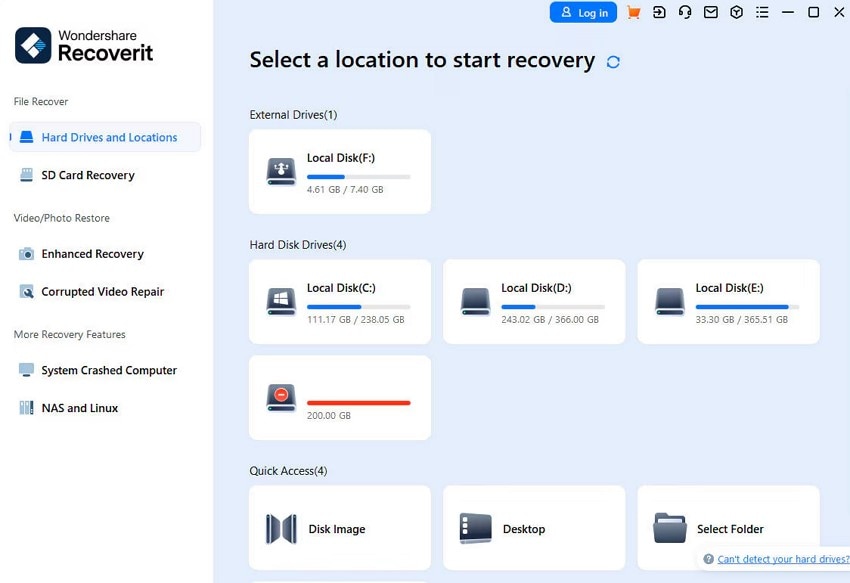
Passo 1. Avvia Recoverit e Specifica la Posizione
Dopo aver avviato Recoverit sul tuo dispositivo, seleziona la posizione del file di gioco e clicca su di essa nella homepage dello strumento.
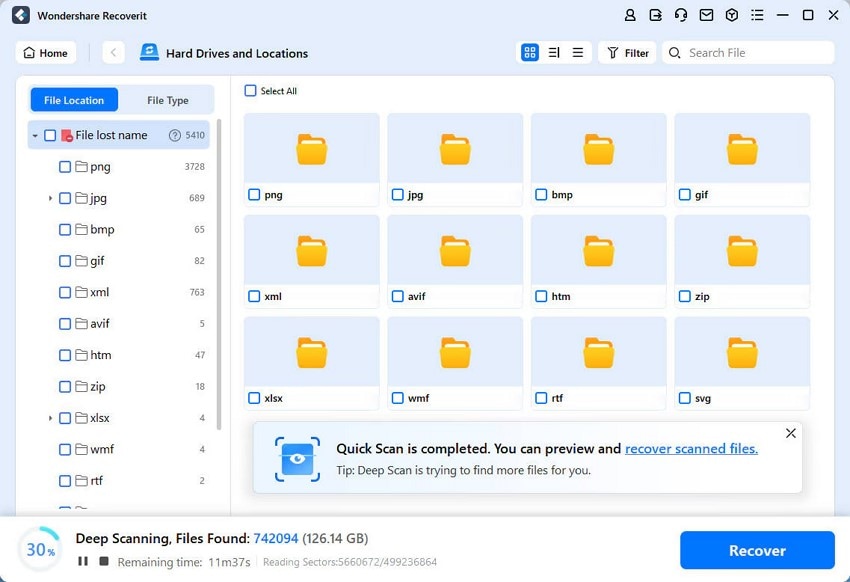
Passo 2. Scansiona la Memoria e Recupera il File
Quando compaiono i file recuperabili nella posizione, scegli quelli che vuoi recuperare e premi il pulsante “Recupera” situato in basso.
Passo 3. Visualizza in Anteprima il File di Gioco e Salva
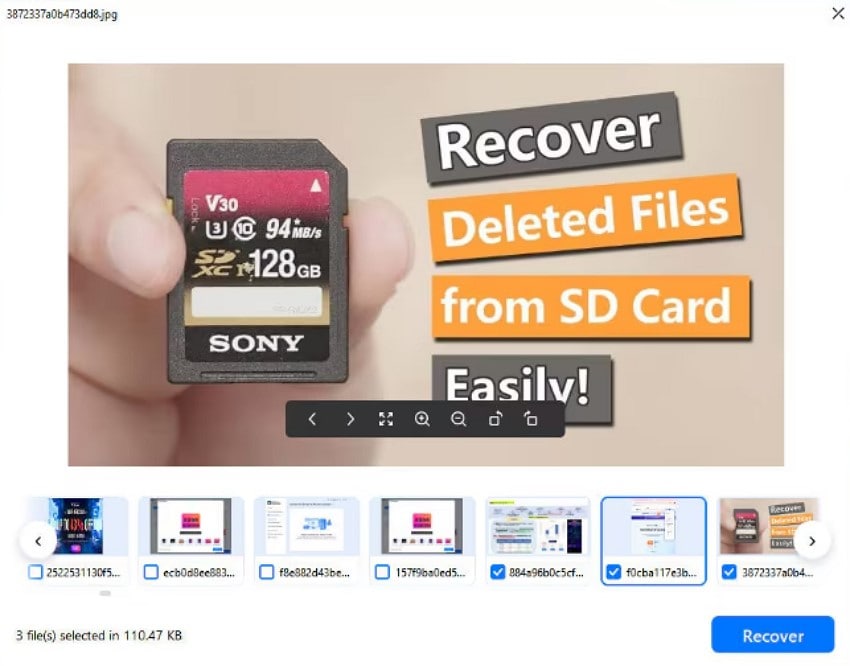
Esamina i file che sono stati recuperati dallo strumento e clicca sul pulsante “Recupera” per salvarli correttamente sul tuo dispositivo.
Conclusione
In sintesi, questo articolo ha discusso tutte le possibili soluzioni da adottare quando il gioco F1 25 va in crash all’avvio. È stato anche menzionato uno strumento, Wondershare Recoverit, che puoi utilizzare per recuperare diversi file di gioco dopo averli persi.
FAQ
-
Perché F1 25 va in crash all’avvio?
Potrebbe crashare a causa di driver obsoleti o aggiornamenti di sistema mancanti, ma il motivo principale è solitamente la corruzione dei file di gioco. -
Aggiornare i driver della GPU risolve il crash di F1 25?
Sì, aggiornare i driver della GPU molto probabilmente risolve i problemi di avvio causati da errori di rendering o prestazioni. -
L'antivirus può causare il crash di F1 25?
Alcuni programmi antivirus possono bloccare i file di gioco. Consigliamo di aggiungere F1 25 alla lista delle eccezioni del tuo antivirus. -
Come risolvo i file di gioco mancanti o corrotti in F1 25?
Per correggere file di gioco mancanti o danneggiati, puoi utilizzare lo strumento Wondershare Recoverit, che può anche recuperare file zip.




