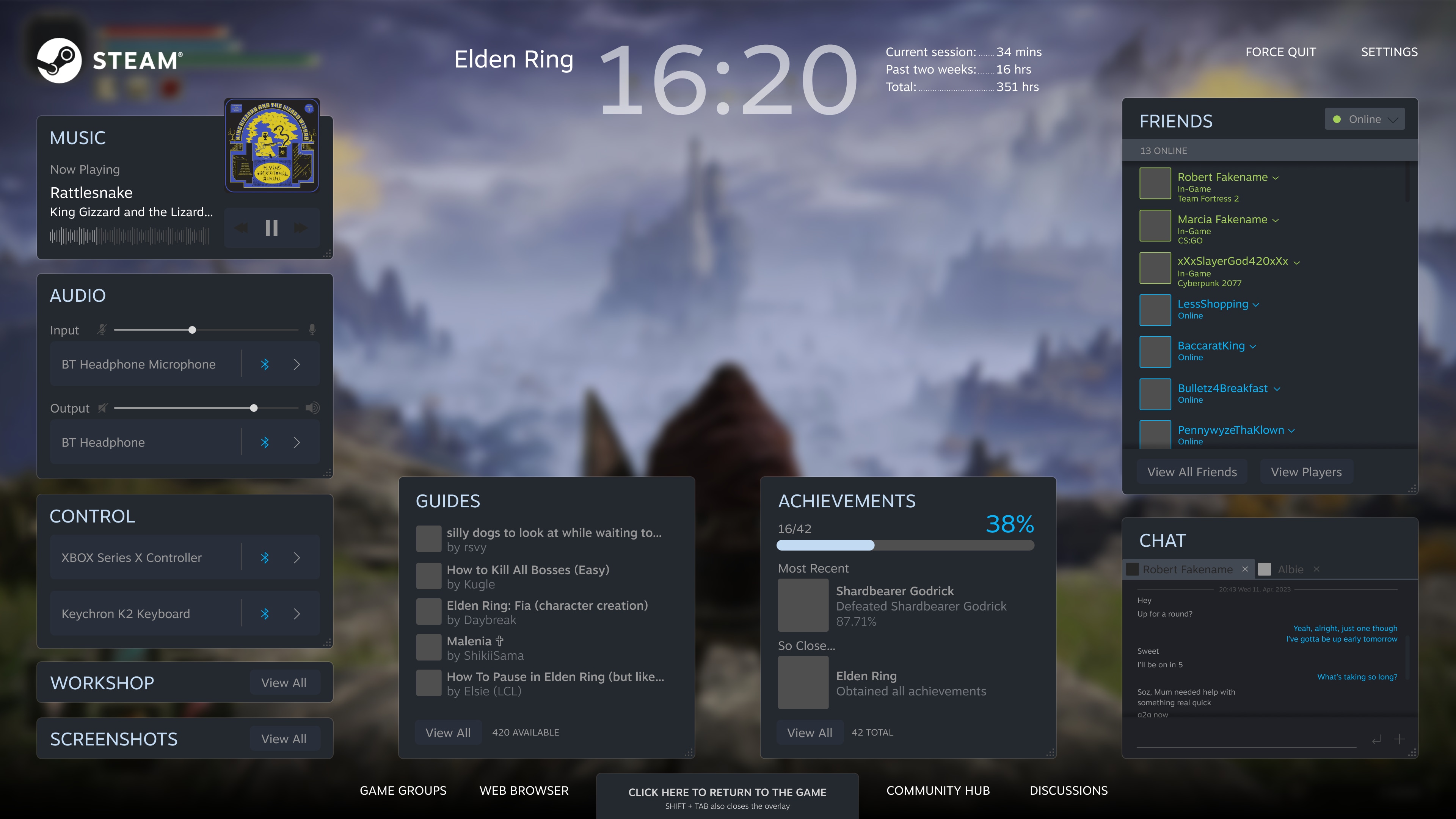

La sovrapposizione di Steam è una funzionalità preziosa che migliora le tue sessioni di gioco. Ti permette di chattare con gli amici, navigare sul web e fare screenshot senza mettere in pausa il gioco. Nonostante i suoi vantaggi, molti utenti di Windows 10 riscontrano problemi con la sovrapposizione, come il tasto shift e tab che non funziona su Steam, il che blocca l’accesso alle sue funzioni
Alcuni utenti potrebbero trovare l’opzione per abilitare la sovrapposizione di Steam non reattiva, anche se è attivata. In certi casi, la voce "Abilita sovrapposizione di Steam" può apparire in grigio, risultando inaccessibile. Questi problemi possono limitare la tua capacità di usufruire delle funzioni di Steam durante il gioco.
Se stai affrontando questi problemi, non c’è bisogno di preoccuparsi. Abbiamo descritto sette soluzioni semplici per aiutarti a risolvere il problema di sovrapposizione di Steam disattivata. Queste soluzioni sono facili da seguire e non richiedono competenze tecniche. Seguendo questi passaggi, puoi ripristinare la sovrapposizione di Steam e goderti un’esperienza di gioco più fluida.
Prova Recoverit per il recupero dei file di Steam
 Sicurezza verificata.3,591,664 persone lo hanno scaricato.
In questo articolo
-
- Soluzione 1: Abilita la sovrapposizione di Steam nelle impostazioni
- Soluzione 2: Avvia l’app Steam in modalità amministratore
- Soluzione 3: Verifica i file di gioco
- Soluzione 4: Controlla se ci sono applicazioni in conflitto
- Soluzione 5: Aggiorna Steam e il sistema operativo
- Soluzione 6: Disattiva Antivirus/Firewall sul dispositivo
- Soluzione 7: Reinstalla l’applicazione Steam

Parte 1: Perché la sovrapposizione di Steam è disabilitata: le ragioni principali
Capire perché la sovrapposizione di Steam non funziona ti aiuta a risolvere il problema più velocemente. Ecco le cause più comuni:
- Impostazioni disabilitate: La sovrapposizione di Steam potrebbe essere disattivata nelle impostazioni di Steam.
- File di gioco corrotti: File di gioco danneggiati possono impedire il funzionamento della sovrapposizione.
- App in conflitto: Alcune app bloccano le funzionalità della sovrapposizione di Steam.
- Software obsoleto: Versioni vecchie possono causare problemi.
- Software di sicurezza: Antivirus o firewall potrebbero bloccare la sovrapposizione.
- File di Steam corrotti: L’installazione di Steam potrebbe contenere file danneggiati.
- Problemi hardware: Il tuo computer potrebbe non soddisfare i requisiti necessari.
Scopri le cause e le soluzioni per i problemi di sincronizzazione fallita in Rainbow Six Siege
Parte 2: La sovrapposizione di Steam non funziona? Prova queste soluzioni
Di seguito trovi sette soluzioni collaudate quando non puoi abilitare la sovrapposizione di Steam. Provale per risolvere il problema.
Soluzione 1: Abilita la sovrapposizione di Steam nelle impostazioni
I problemi alla sovrapposizione di Steam spesso si verificano quando la funzione viene disattivata dalle impostazioni dell’applicazione. Molti utenti trascurano questa semplice causa, non sapendo che la sovrapposizione deve essere abilitata manualmente. Verificare questa impostazione è il primo passo per risolvere il problema.
I conflitti con software di terze parti, come strumenti antivirus o programmi di acquisizione schermo, possono anche interferire con la funzionalità della sovrapposizione. Modificare questi programmi esterni per garantire la compatibilità può aiutare a ripristinare il corretto funzionamento.
Ecco come risolvere il problema di sovrapposizione in-game che non funziona:
- Apri Steam. Clicca su Steam. Seleziona Impostazioni. Clicca su In-Game.
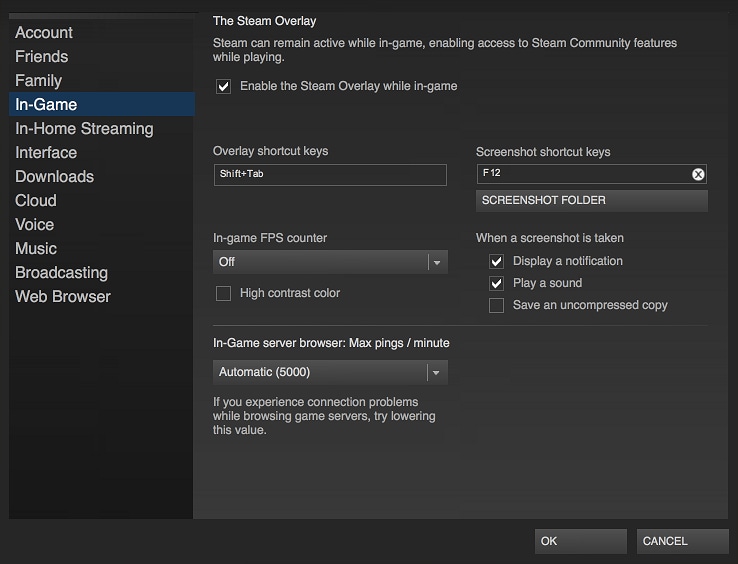
- Seleziona Abilita sovrapposizione di Steam durante il gioco. Clicca "OK" per salvare le modifiche. Riavvia Steam e il gioco
Soluzione 2: Avvia l’app Steam in modalità amministratore
Steam potrebbe richiedere permessi elevati per mostrare correttamente la sovrapposizione. Eseguire l’app come amministratore può risolvere problemi come la scorciatoia "Shift + Tab" che non funziona.
Concedere l’accesso come amministratore permette a Steam di bypassare le restrizioni del sistema, risolvendo spesso i problemi relativi alla sovrapposizione. Se il problema persiste, puoi controllare possibili conflitti con altri software o verificare i file di gioco per ulteriori verifiche.
Passaggi:
- Chiudi completamente Steam. Fai clic destro sull’icona di Steam. Seleziona Esegui come amministratore.
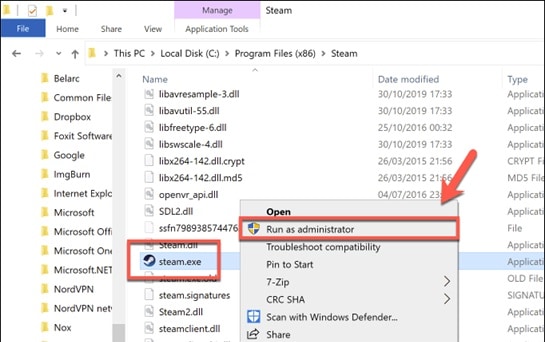
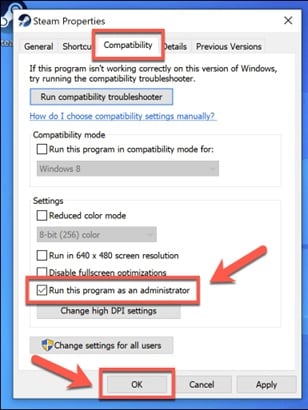
- Se richiesto, clicca su Sì. Avvia il gioco e testa la sovrapposizione. Per renderlo permanente, esegui questa procedura. Clic destro su Steam > Proprietà. Seleziona la scheda Compatibilità. Seleziona "Esegui questo programma come amministratore."
Soluzione 3: Verifica i file di gioco
File di gioco corrotti possono occasionalmente causare problemi alla sovrapposizione di Steam. Questi errori interferiscono con il normale funzionamento della funzione di sovrapposizione. Steam include uno strumento integrato progettato per verificare e riparare tali file.
Utilizzare l’opzione "Verifica integrità dei file di gioco" può risolvere efficacemente il problema. Questo processo controlla i file di gioco cercando errori e sostituisce quelli danneggiati con copie nuove dai server di Steam. È un modo rapido e semplice per ripristinare il corretto funzionamento.
Passaggi:
- Apri Steam. Vai alla tua libreria di giochi. Fai clic destro sul gioco problematico. Seleziona Proprietà. Clicca su File locali.
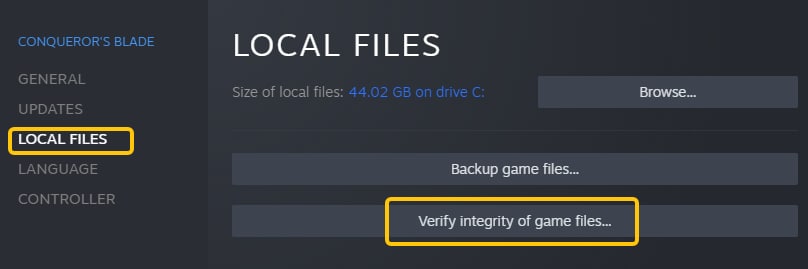
- Seleziona il pulsante Verifica integrità dei file di gioco . Attendi il completamento del processo. Riavvia il gioco
Soluzione 4: Controlla se ci sono applicazioni in conflitto
Alcune applicazioni possono bloccare il corretto funzionamento della sovrapposizione di Steam. I colpevoli più frequenti includono game booster, software di registrazione e altre sovrapposizioni.
Per risolvere il problema, prova a disabilitare o modificare questi programmi per assicurarti che funzionino insieme a Steam. Risolvere questi conflitti può migliorare la funzionalità della sovrapposizione.
Ecco come attivare la sovrapposizione di Steam:
- Premi Ctrl+Alt+Canc e apri Gestione attività. Cerca app come MSI Afterburner, GeForce Experience, Discord overlay o contatori FPS. Clic destro su queste app. Seleziona Termina attività.
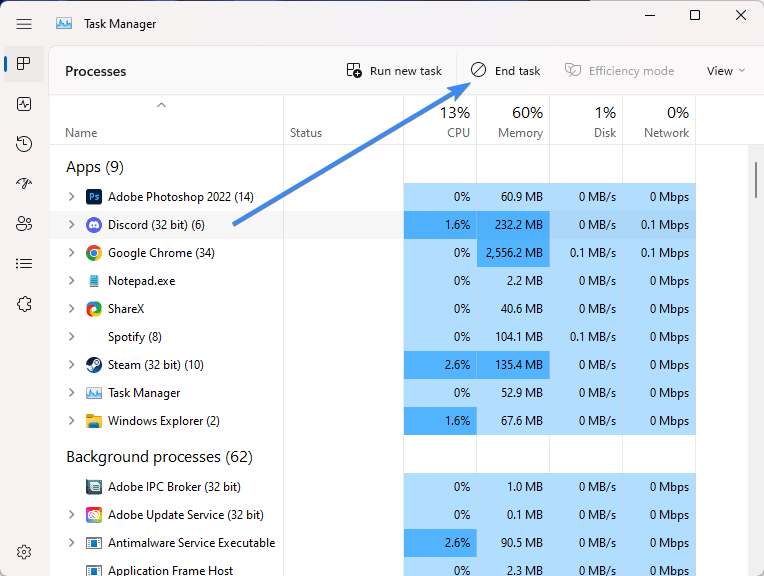
- Riavvia Steam e il tuo gioco. Se la sovrapposizione funziona, aggiungi Steam alla lista delle eccezioni in queste app
Soluzione 5: Aggiorna Steam e il sistema operativo
Il software obsoleto è una causa frequente di problemi con la sovrapposizione in-game. Eseguire versioni non aggiornate può impedire il corretto funzionamento della sovrapposizione.
Per risolvere, assicurati che sia Steam che il tuo sistema Windows siano completamente aggiornati. Mantenere il software aggiornato aiuta la compatibilità e migliora le prestazioni generali.
Passaggi:
- Per Steam:
Clicca su "Steam" nel menu superiore. Seleziona Verifica la presenza di aggiornamenti per il client Steam.
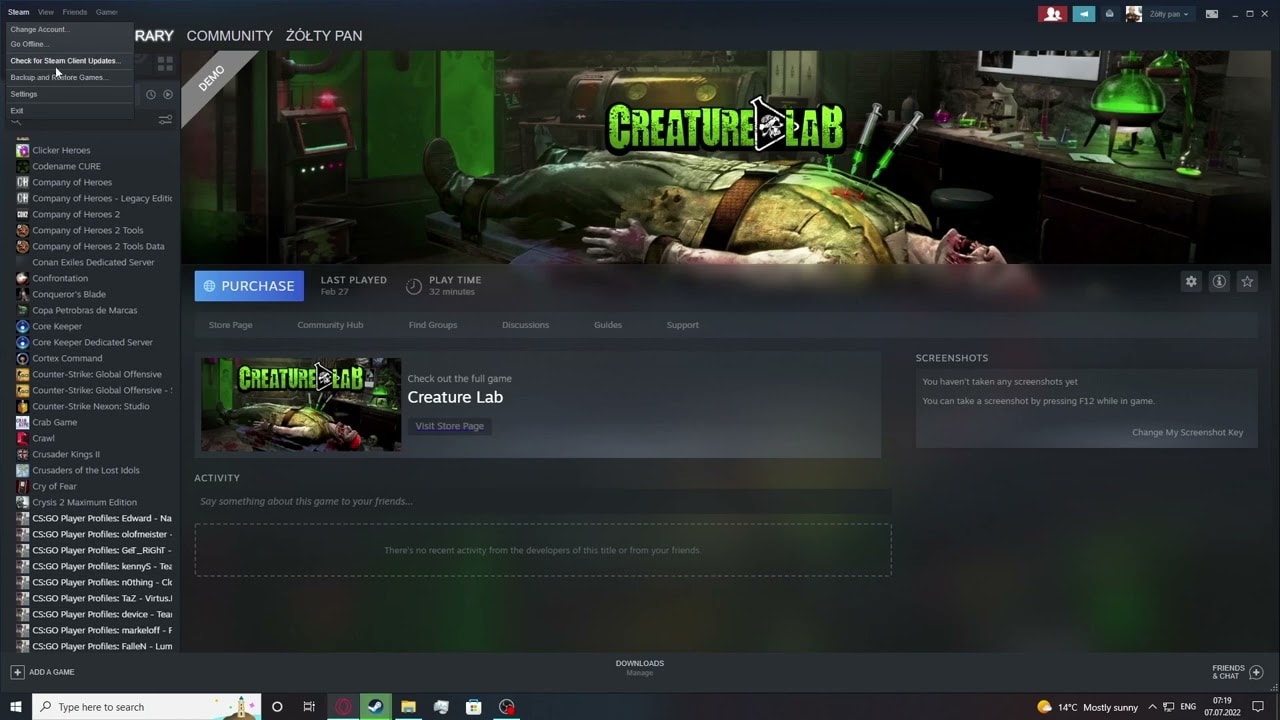
Installa eventuali aggiornamenti disponibili.
- Per Windows 10:
Premi il tasto Windows + I. Seleziona Aggiornamento e sicurezza. Clicca Verifica aggiornamenti.
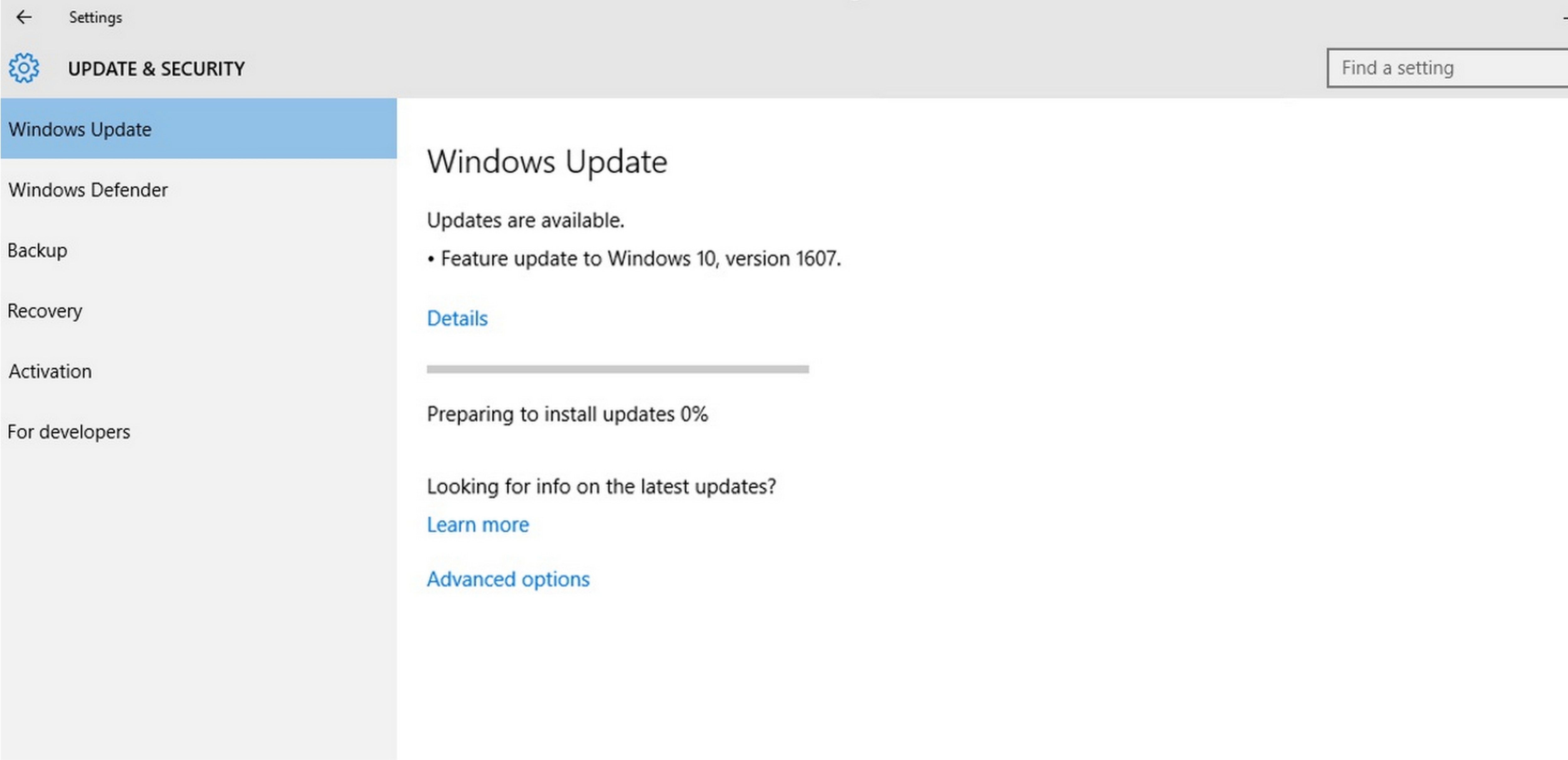
Installa tutti gli aggiornamenti disponibili. Riavvia il computer
Soluzione 6: Disattiva Antivirus/Firewall sul dispositivo
Il software di sicurezza può talvolta interferire con le funzioni dell’overlay di Steam. Questi programmi possono erroneamente bloccare funzioni essenziali, causando il malfunzionamento dell’overlay.
Per risolvere il problema, considera di disabilitare temporaneamente il software di sicurezza e verifica se l’overlay funziona correttamente. Ripristinare la compatibilità spesso risolve questi conflitti.
Passaggi:
- Fai clic con il tasto destro sull’icona dell’antivirus nella barra delle applicazioni. Seleziona "Disattiva" o "Spegni" (le opzioni variano in base al programma).
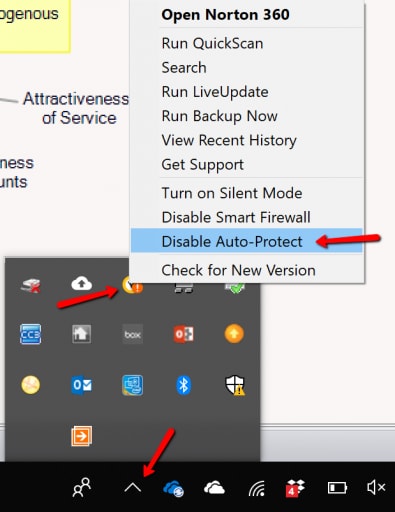
- Per Windows Firewall:
Digita "firewall" nella barra di ricerca. Apri Windows Defender Firewall. Clicca Attiva o disattiva Windows Defender Firewall. Scegli "Disattiva" (temporaneamente).
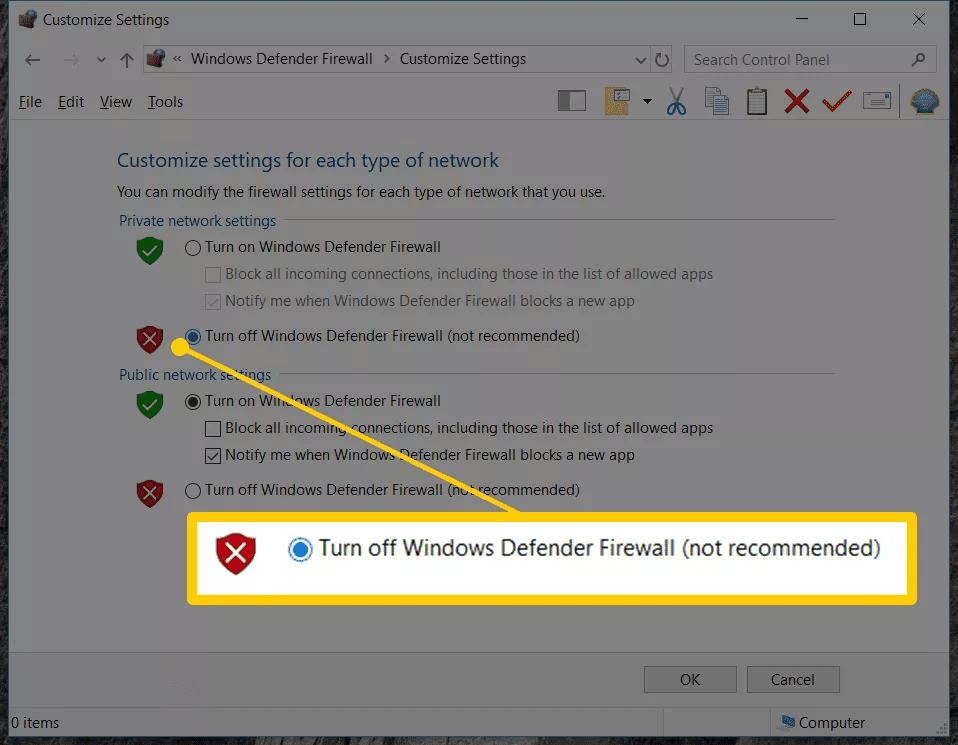
- Riprovare l’overlay di Steam. Se funziona, aggiungi Steam alle eccezioni di sicurezza invece di lasciare la protezione disattivata
Soluzione 7: Reinstalla l’applicazione Steam
Se l’opzione "Abilita sovrapposizione di Steam" è disattivata o altri passaggi non funzionano, reinstallare Steam potrebbe essere la soluzione. Una nuova installazione può correggere problemi più profondi che impediscono il funzionamento dell’overlay.
Questo processo elimina eventuali file o impostazioni corrotti che possono causare il problema. Dopo la reinstallazione, assicurati che tutte le impostazioni, inclusa l’opzione overlay, siano configurate correttamente. Questo metodo spesso risolve problemi persistenti dell’overlay.
Ecco come abilitare overlay di Steam opzione disattivata:
Effettua prima il backup dei tuoi giochi:
Trova la cartella di installazione di Steam (solitamente C:\Program Files (x86)\Steam)
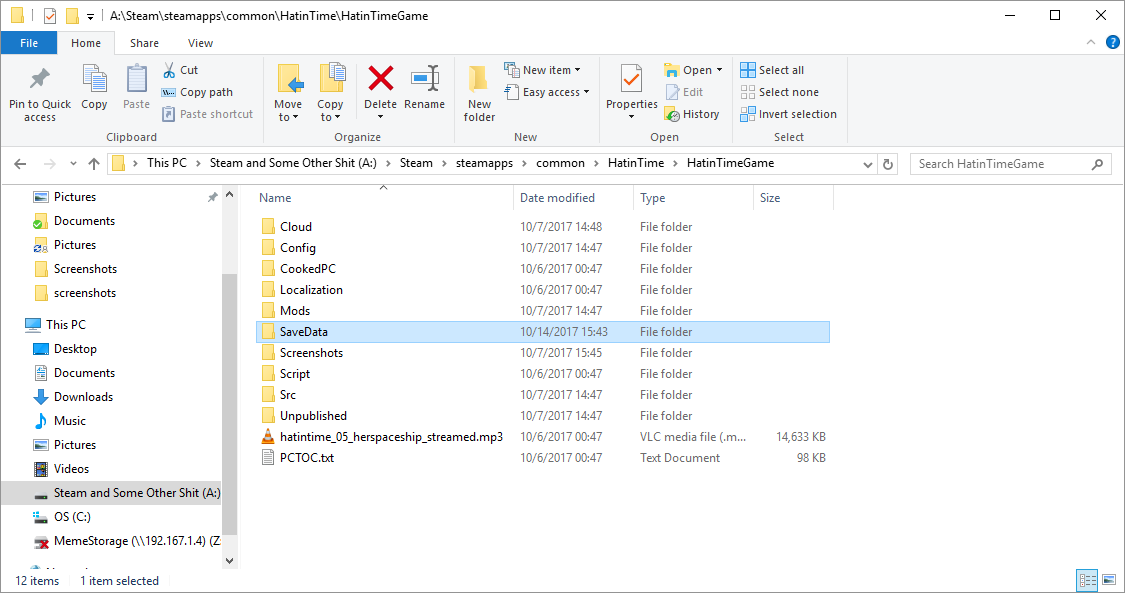
Copia la cartella "steamapps" in un’altra posizione
Disinstalla Steam:
Vai su Pannello di controllo > Programmi > Disinstalla un programma.
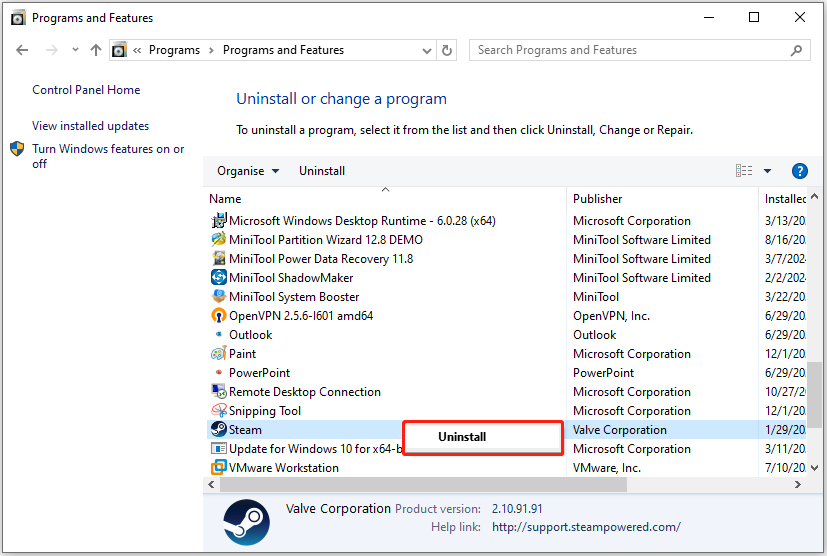
Trova Steam e disinstallalo.
Riavvia il computer. Scarica l’ultima versione di Steam da steampowered.com. Installa Steam. Copia la cartella "steamapps" di backup nella directory di Steam. Accedi e testa l’overlay
Parte 3: Hai perso i file di gioco o altri dati importanti? Usa lo strumento Recoverit
La risoluzione dei problemi dell’overlay di Steam può occasionalmente comportare la perdita di file di gioco. Questo può includere progressi salvati, screenshot o altri dati importanti. Perdere questi file può essere frustrante, soprattutto se non sono disponibili backup.
Recoverit è una soluzione affidabile per il recupero dati progettata per questi scenari. Può individuare e recuperare salvataggi e altri file di gioco persi facilmente. Il software supporta vari tipi di file e funziona su diversi dispositivi di archiviazione, offrendo flessibilità agli utenti.
Scansionando la tua memoria, Recoverit identifica frammenti di dati persi e li ricostruisce. Questo lo rende uno strumento utile per recuperare file critici accidentalmente persi durante la risoluzione dei problemi. Usarlo può far risparmiare tempo e fatica nel recupero dei tuoi dati di gioco preziosi.
Passaggi per recuperare file Steam persi:
- Scarica e installa Recoverit. Avvia il programma e seleziona l’unità dove Steam è installato. Clicca Avvia per iniziare la scansione.

- Attendi il completamento della scansione. Visualizza i file trovati e seleziona quelli che vuoi recuperare.

- Clicca Recupera e scegli una posizione sicura in cui salvare i file recuperati. Copia i file recuperati nella cartella di Steam.


Parte 4: Consigli per evitare l’errore "Abilita sovrapposizione di Steam" in grigio
Prevenire è meglio che curare. Ecco alcuni modi per evitare problemi con l’overlay di Steam:
- Mantieni Steam aggiornato - Imposta Steam per l’aggiornamento automatico
- Esegui Steam come amministratore di default - Modifica questa impostazione dalle proprietà di compatibilità
- Disabilita altri overlay - Non usare più overlay di gioco contemporaneamente
- Crea eccezioni nel software di sicurezza per Steam
- Verifica regolarmente i file dei giochi dei giochi che usi spesso
- Mantieni aggiornati i driver grafici all’ultima versione
- Non modificare i file di gioco a meno che tu non sappia esattamente cosa fai
- Chiudi app inutili in background prima di giocare
Leggi questo articolo per capire perché succede e come risolverlo con i migliori metodi.

Conclusione
sovrapposizione di Steam non funziona può essere frustrante. Ma come abbiamo visto, la maggior parte delle soluzioni sono semplici. Inizia controllando se sovrapposizione di Steam disattivata nelle impostazioni. Poi prova ad avviare come amministratore o a controllare app in conflitto.
If tasto shift e tab che non funziona su Steam continua a essere un problema, prova le soluzioni più avanzate. Verifica i file di gioco, aggiorna il software o controlla le impostazioni di sicurezza. Come ultima risorsa, la reinstallazione di Steam spesso risolve il sovrapposizione in-game che non funziona problema.
Ricorda che l’overlay in-game rende il gaming più divertente e comodo. Vale la pena spendere pochi minuti per sistemarlo. Con queste sette soluzioni dovresti poter godere di tutte le funzionalità offerte da Steam.
FAQ
-
1. Perché il mio overlay di Steam è disattivato anche se l’ho abilitato nelle impostazioni?
Questo accade quando altri software bloccano Steam o quando Steam non ha i permessi necessari. Il motivo più comune sono app in conflitto come antivirus, booster di gioco o altri overlay. Prova ad avviare Steam come amministratore. Controlla anche se il gioco ha l’overlay disattivato nelle sue proprietà. Alcuni giochi hanno impostazioni overlay individuali che sovrascrivono le impostazioni globali di Steam. Aggiorna anche i driver grafici, perché driver obsoleti possono impedire il funzionamento dell’overlay di Steam. -
2. Posso usare l’overlay di Steam su tutti i giochi, anche non-Steam?
Sì, l’overlay di Steam può funzionare anche con giochi non-Steam, sebbene con alcune limitazioni. Prima, aggiungi il gioco non-Steam alla tua libreria cliccando "Aggiungi un gioco" nell’angolo in basso a sinistra di Steam. Seleziona "Aggiungi un gioco non-Steam" e cerca l’eseguibile del gioco. Tuttavia, non tutte le funzionalità sono disponibili e alcuni giochi bloccano completamente gli overlay per motivi di anti-cheat. I giochi che funzionano in alcune modalità full-screen potrebbero anche impedire all’overlay di lavorare. Prova a usare la modalità finestra senza bordi. -
3. Perché l’overlay di Steam causa lag o crash nel mio gioco?
L’overlay di Steam può causare problemi di prestazioni perché utilizza risorse di sistema aggiuntive. Questo accade soprattutto su computer vecchi o con specifiche basse. Prova a ridurre la trasparenza dell’overlay nelle impostazioni di Steam. Disabilita anche l’accelerazione hardware del browser nelle impostazioni dell’overlay browser. Assicurati che i driver siano aggiornati e chiudi le app in background per liberare risorse. Se i problemi persistono, potresti dover disabilitare l’overlay di Steam per quel gioco specifico cliccandolo nella libreria, selezionando Proprietà e togliendo il segno da "Abilita overlay di Steam".
```




