
Crash e errori fatali sono l’incubo di ogni gamer, soprattutto quando ti stai preparando per F1 25 su PC. Molti giocatori hanno segnalato errori improvvisi che bloccano il gioco o lo chiudono completamente, spesso senza preavviso. Che tu sia nel mezzo di una prova a tempo o semplicemente stia caricando il menu principale, le interruzioni possono rovinare la tua esperienza di gioco. La causa principale può essere qualsiasi cosa: dai driver obsoleti ad applicazioni in conflitto in background.
Se sei stanco delle soluzioni tentate alla cieca, hai bisogno di una guida chiara per tornare subito in pista. In questa guida analizzeremo la causa esatta del errore fatale di F1 25 su PC e ti forniremo soluzioni rapide e testate che funzionano davvero. Inoltre, tratteremo ogni tipo di soluzione, sia che si tratti di verificare i file di gioco o di ottimizzare le impostazioni grafiche, così potrai smettere di fare tentativi e ricominciare a correre.
Prova Recoverit per il Recupero Dati di F1 25
 Sicurezza Verificata.3,591,664 persone lo hanno scaricato.
In questo articolo
-
- Controlla e Aggiorna il Driver Grafico
- Riavvia il PC per Risolvere Bug
- Chiudi le Applicazioni in Background per Evitare Conflitti
- Verifica l’Integrità dei File di Gioco su Steam
- Controlla il Sistema con la Scansione SFC per File Corrotti
- Disinstalla il Gioco e Scaricalo Nuovamente
- Esegui Steam come Amministratore
- Gestisci le Impostazioni Grafiche nel Gioco
- Imposta la Compatibilità per Operazioni Semplificate

Parte 1. Motivi dell’Errore Fatale di F1 25 su PC
Prima di passare alle soluzioni, è fondamentale conoscere la causa principale di questo problema. La sezione seguente descriverà le 5 cause principali del errore fatale di F1 25 che ti impedisce di giocare:
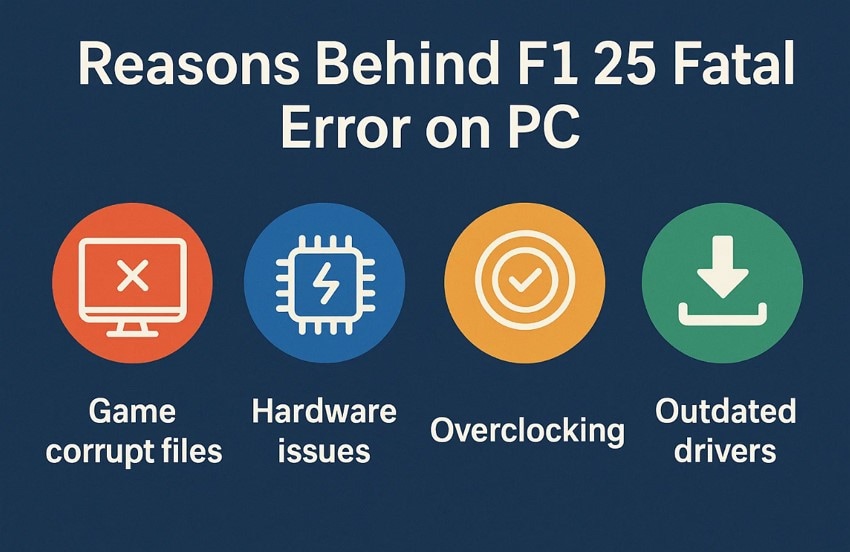
- Problemi con i Driver: Driver GPU vecchi o limitati dalla CPU non riescono a gestire il motore grafico del gioco, portando così a crash ed errori fatali. Se non hai aggiornato i driver di recente, il gioco potrebbe faticare a renderizzare correttamente le immagini.
- Corruzione dei File: Se i file essenziali del gioco sono mancanti o corrotti, a causa di un download interrotto o errori del disco, il gioco non funzionerà. Questo spesso causa crash all’avvio o durante la partita.
- Conflitti tra App: Processi pesanti in background o applicazioni come overlay o antivirus possono interferire con le prestazioni di F1 25. Questo può causare blocchi, scatti o addirittura crash improvvisi.
- Incompatibilità Grafica: Giocare con impostazioni troppo alte per il tuo hardware o attivare funzioni non supportate può sovraccaricare il sistema. Questo squilibrio può causare errori fatali mentre stai giocando.
- Corruzione del Sistema: File di sistema di Windows mancanti, specialmente quelli relativi a DirectX o Visual C++ redistributable, possono impedire al gioco di avviarsi. Questi problemi del sistema operativo spesso passano inosservati finché non si manifesta un conflitto o un errore.
Recupera Facilmente i File di Gioco Persi/Cancellati!

Parte 2. Come Risolvere l’Errore Fatale di F1 25 su PC [Soluzioni!]
Ora che conosci i motivi alla base dell’errore, potresti chiederti come risolvere l’errore fatale F1 25. Ecco i 9 metodi principali che puoi usare per risolvere il problema che stai affrontando con il tuo gioco:
1. Controlla e Aggiorna il Driver Grafico
Il tuo driver agisce come ponte tra la GPU e il gioco: se è obsoleto o corrotto, F1 25 potrebbe andare in crash o non avviarsi. Aggiornando i driver, ti assicuri la compatibilità con le ultime patch e migliori le prestazioni. Non solo corregge bug noti, ma puoi farlo facilmente tramite Gestione Dispositivi seguendo questi passaggi:
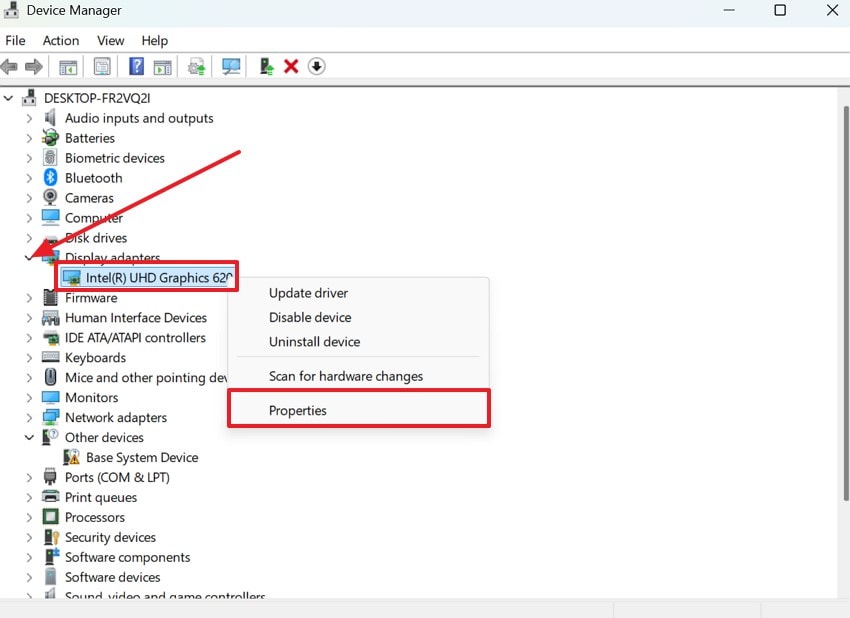
Passo 1. Trova “Gestione Dispositivi” nella barra di ricerca di Windows e clicca sulla freccia accanto a “Scheda video” per visualizzare le opzioni. Da lì, scegli “Intel(R) UHD Graphics 620” e premi il tasto destro. Apparirà un menu: seleziona “Proprietà” per controllare i driver.
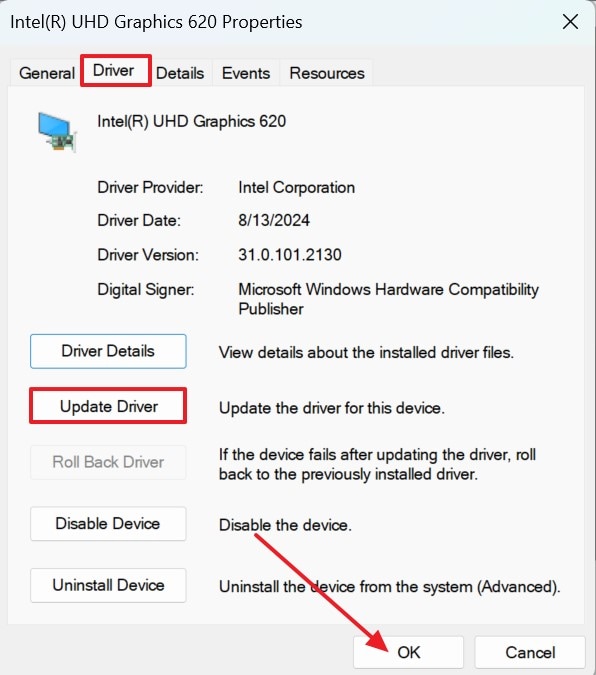
Passo 2. Nel menu successivo, clicca sulla scheda “Driver” e scegli l’opzione “Aggiorna Driver”, poi premi il pulsante “OK”.
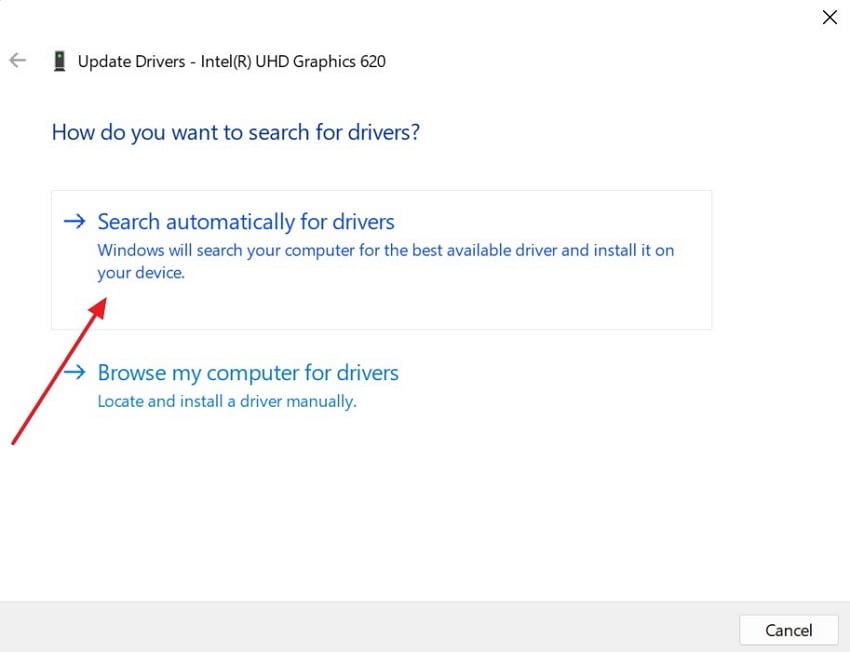
Passo 3. Infine, seleziona “Cerca automaticamente i driver” dalla nuova schermata per aggiornare correttamente il driver.
2. Riavvia il PC per Risolvere Bug
Per correggere l’errore F1 25, puoi riavviare il dispositivo: sembra una soluzione semplice, ma è uno dei modi più efficaci per eliminare glitch temporanei e perdite di memoria. Rinnova i processi di sistema e chiude le app in background. Se vuoi imparare a farlo, segui queste linee guida complete:
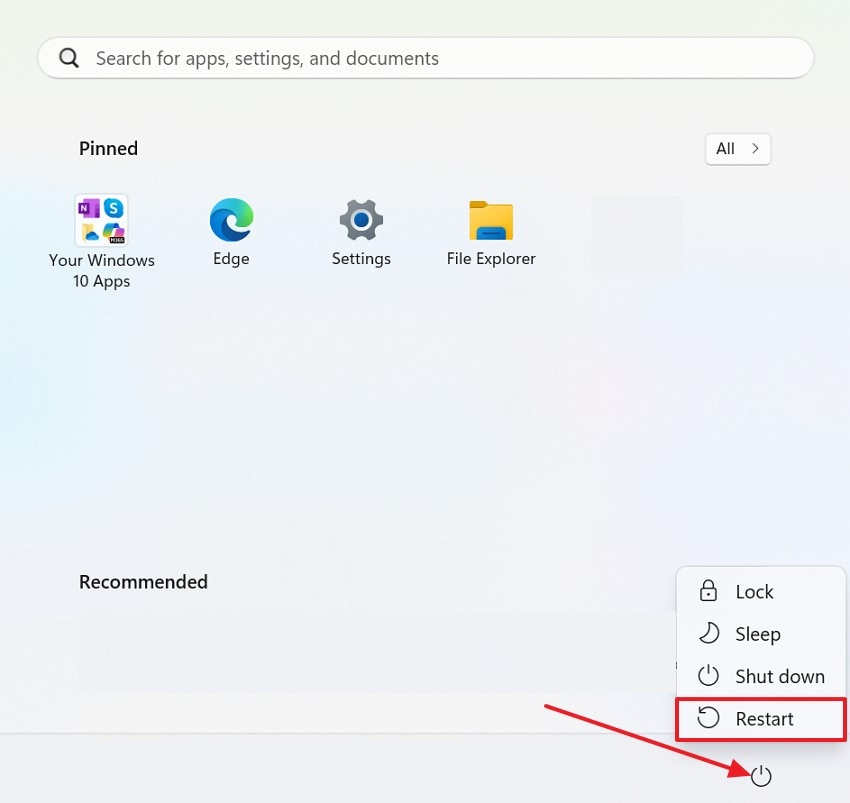
Istruzioni. Premi il tasto “Windows” e scegli il bottone “Spegni” dal menu che compare. Poi, clicca su “Riavvia” dal menu a comparsa e riavvia il PC.
3. Chiudi le Applicazioni in Background per Evitare Conflitti
Le applicazioni in esecuzione in background sul PC, come programmi di registrazione, overlay di gioco o antivirus, possono causare errore fatale di F1 25. Queste app consumano risorse di sistema o interferiscono con i processi del gioco. Seguendo questi passaggi puoi chiuderle prima di avviare il gioco, garantendo prestazioni più fluide e riducendo il rischio di crash improvvisi:
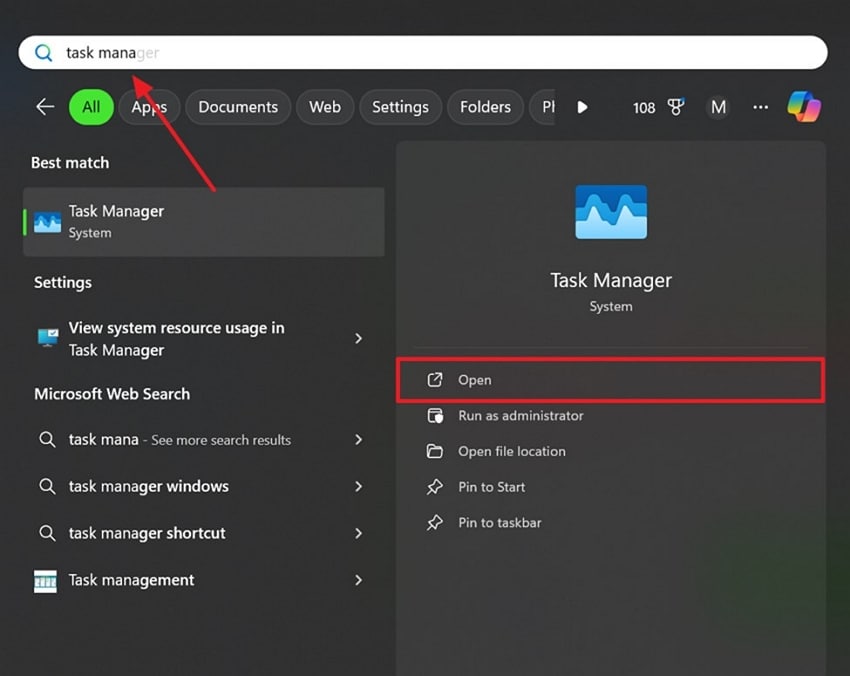
Passo 1. Accedi alla barra di ricerca e apri “Gestione Attività” per cliccare su “Apri”.
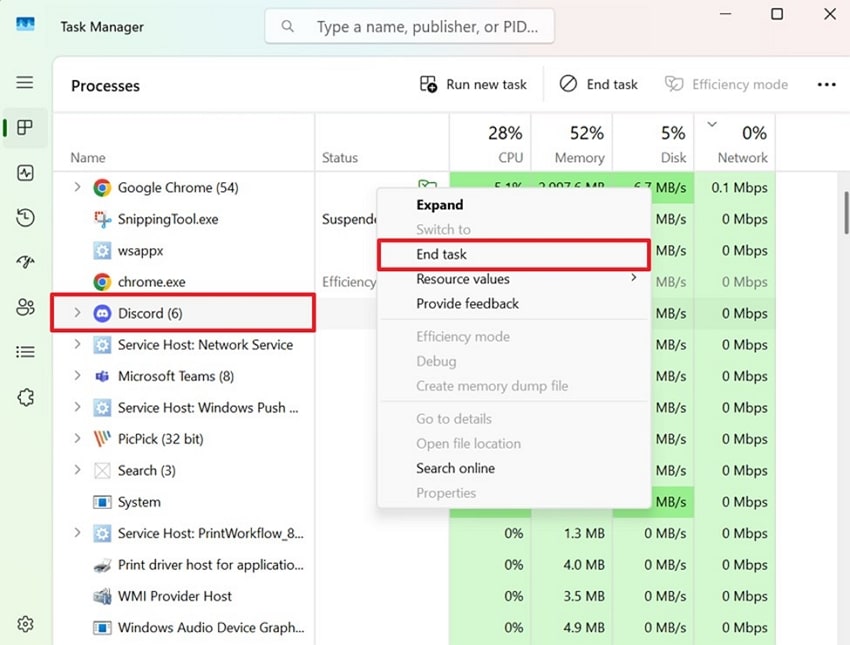
Passo 2. Una volta dentro, clicca con il tasto destro su tutte le app che vuoi chiudere, come ad esempio “Discord”, e scegli “Termina Attività”.
4. Verifica l’Integrità dei File di Gioco su Steam
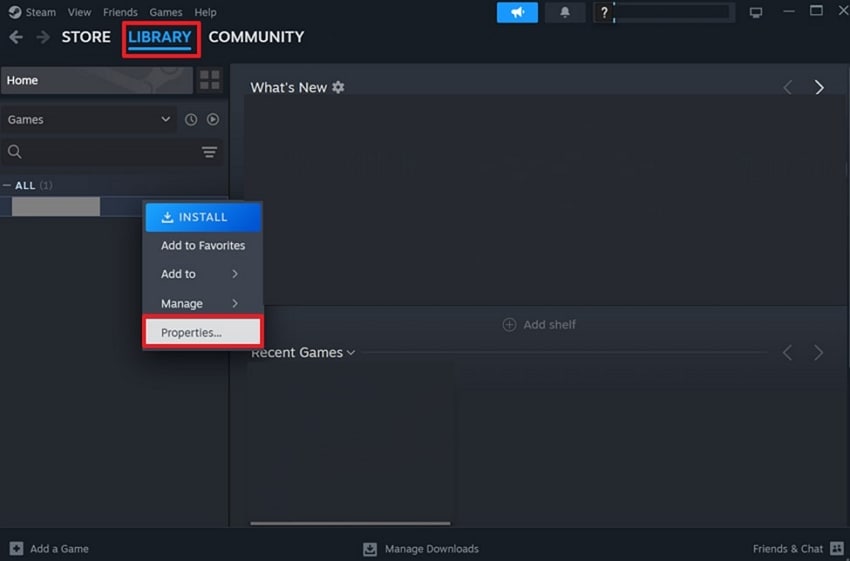
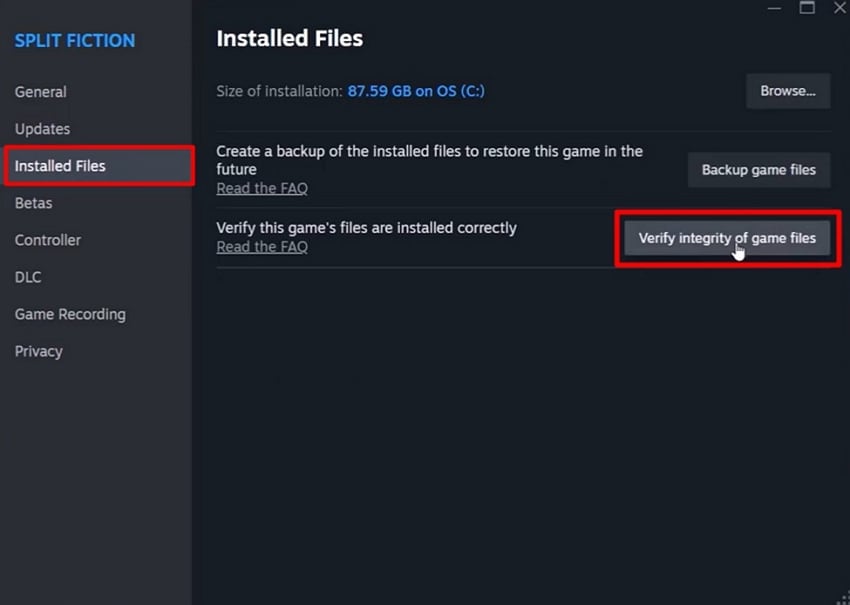
Prima di effettuareil ripristino su Steam, puoi provare questo metodo che controlla la presenza di file mancanti o corrotti con lo strumento di verifica integrità file di Steam. Questa soluzione è indispensabile se il gioco crasha o si aggiorna in modo incompleto, e la piattaforma sostituisce automaticamente i file danneggiati. La guida dettagliata è qui di seguito:
Passo 1. Apri l’applicazione “Steam” sul PC e scegli la scheda “Libreria”. Poi clicca con il tasto destro sul gioco F1 25 che è andato in crash e seleziona “Proprietà”.
Passo 2. Quindi fai clic sulla scheda “File Installati” nel pannello sinistro e seleziona il pulsante “Verifica integrità dei file di gioco” per completare il processo.
5. Controlla il Sistema con la Scansione SFC per File Corrotti
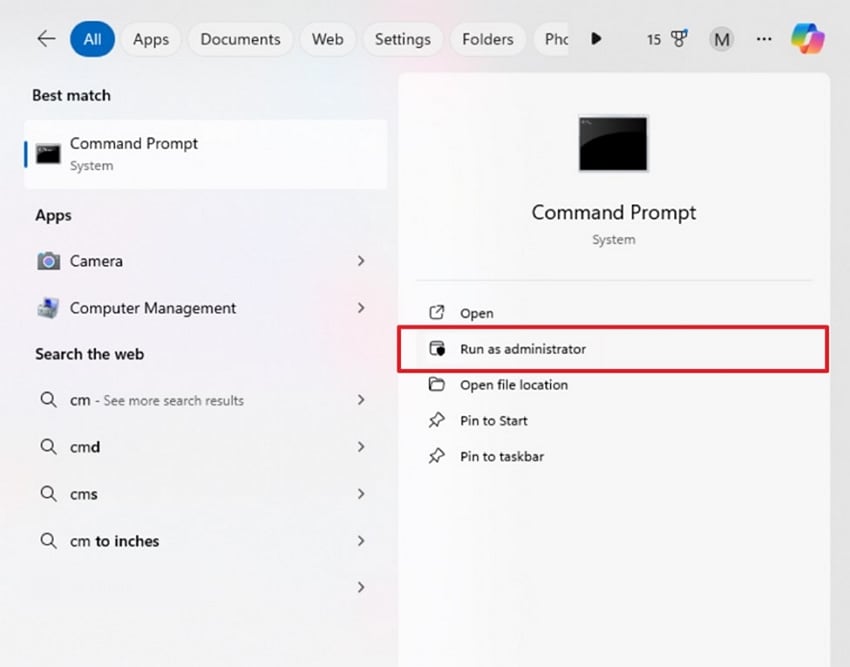
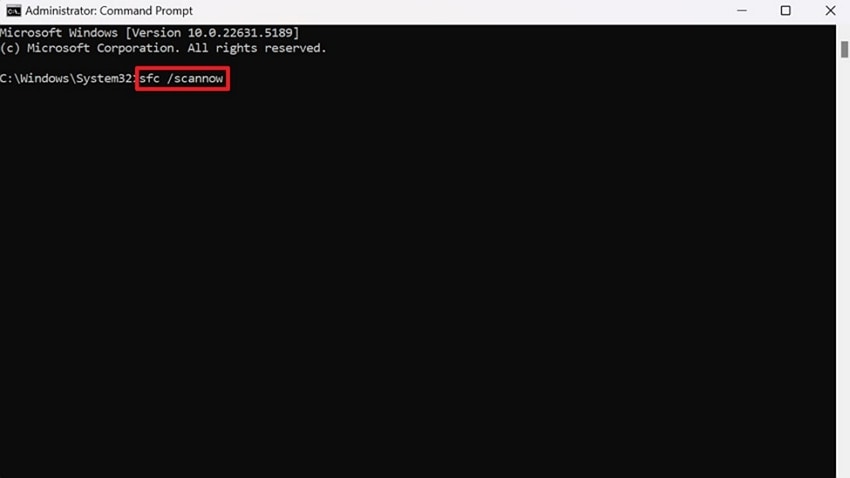
Un altro metodo per come risolvere l’errore fatale F1 25 è usare lo strumento Windows integrato che scansiona e ripara i file di sistema corrotti o mancanti. Ripristinare i componenti critici di Windows aiuta a risolvere problemi profondi che possono causare crash o errori fatali durante il gioco. Segui questi passaggi per eseguire la scansione SFC, una soluzione da linea di comando che assicura stabilità al sistema e lo prepara per il gaming.
Passo 1. Cerca “Prompt dei comandi” nella barra di ricerca e premi su “Esegui come amministratore”.
Passo 2. Quando si avvia, digita il comando “sfc /scannow” e premi il tasto “Invio” per avviare la scansione.
6. Disinstalla il Gioco e Scaricalo Nuovamente
Puoi anche eliminare il gioco e reinstallarlo per risolvere errori fatali persistenti causati da file corrotti o incompleti. Una nuova installazione elimina i vecchi dati e reimposta le impostazioni di gioco. In più, garantisce di avere la versione più aggiornata e pulita del gioco. Puoi rimuovere il problema errore fatale di F1 25 causato da crash ostinati eseguendo i seguenti passaggi:
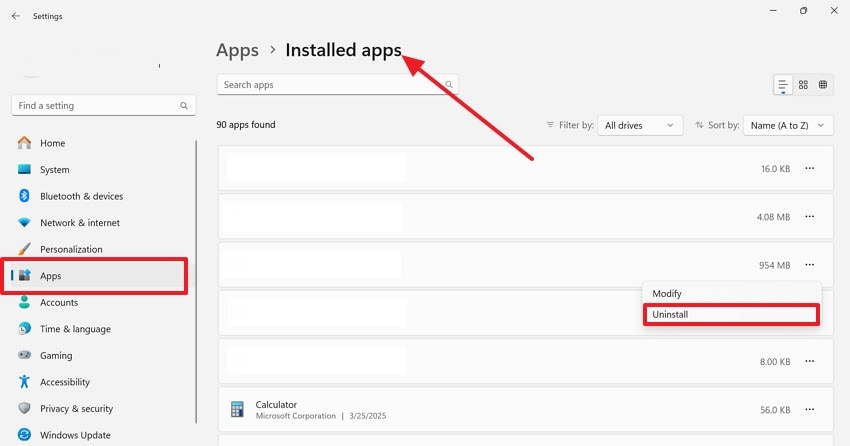
Passo 1. Vai su “Impostazioni” e scegli “App” dal pannello sinistro, poi seleziona “App installate” per procedere alla cancellazione. Una volta nella finestra delle app scaricate, premi i “tre” punti accanto al gioco e scegli “Disinstalla” dal menu.
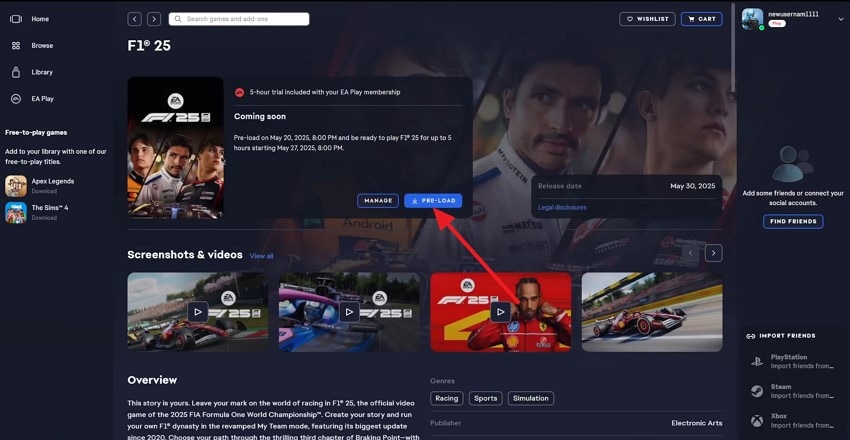
Passo 2. Per reinstallare, apri Steam e cerca il gioco F1 25 per cliccare su “Precarica”.
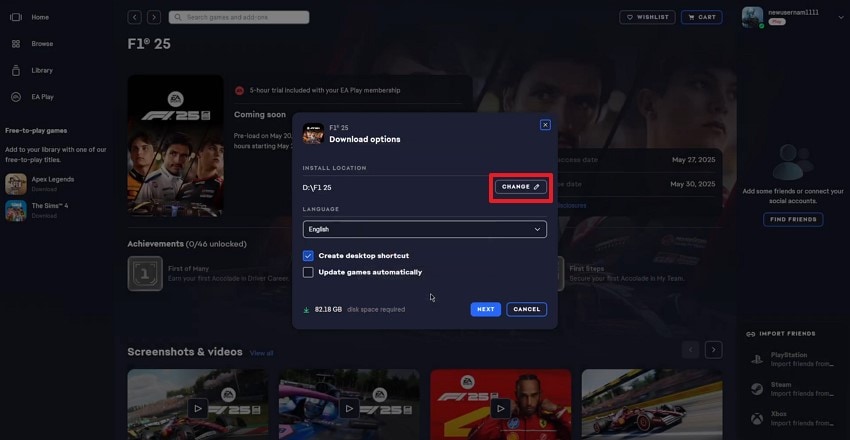
Passo 3. Dal menu che appare. Scegli “Gestisci” per selezionare dove scaricare il file del gioco.
Passo 4. Una volta scelta la posizione, premi “Avanti” per procedere con la reinstallazione.
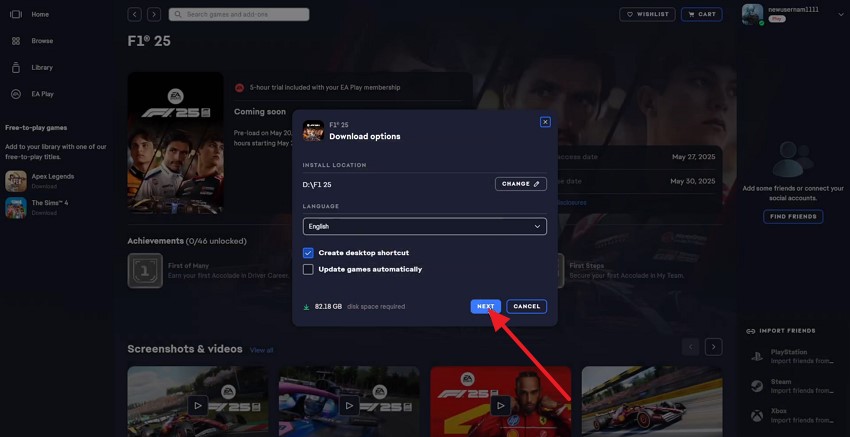
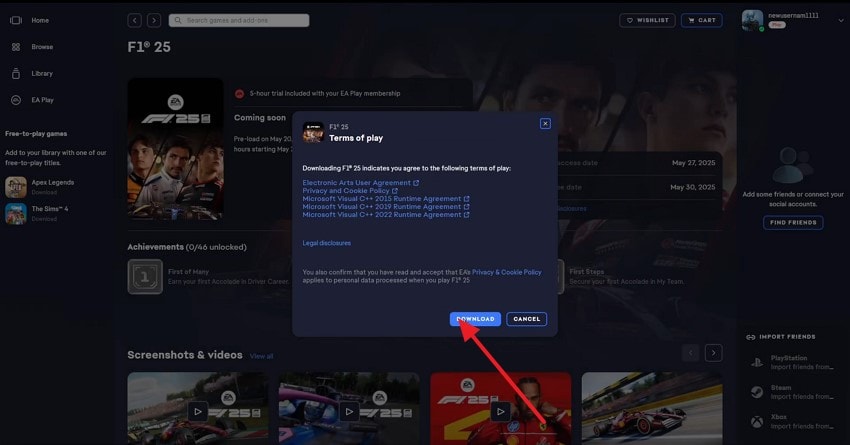
Passo 4. Così facendo, comparirà un’altra schermata dove cliccare su “Download” e reinstallare correttamente.
7. Esegui Steam come Amministratore
Per risolvere il problema F1 25, è possibile che il problema sia dato dall’app Steam stessa. Questo metodo garantisce i permessi necessari per accedere ai file di sistema e applicare aggiornamenti. Puoi avviare il gioco senza interferenze, poiché a volte permessi limitati possono bloccare processi critici. Impara questo semplice passaggio per garantire al gioco performance fluide e nessun rischio di crash dovuti a problemi di accesso:
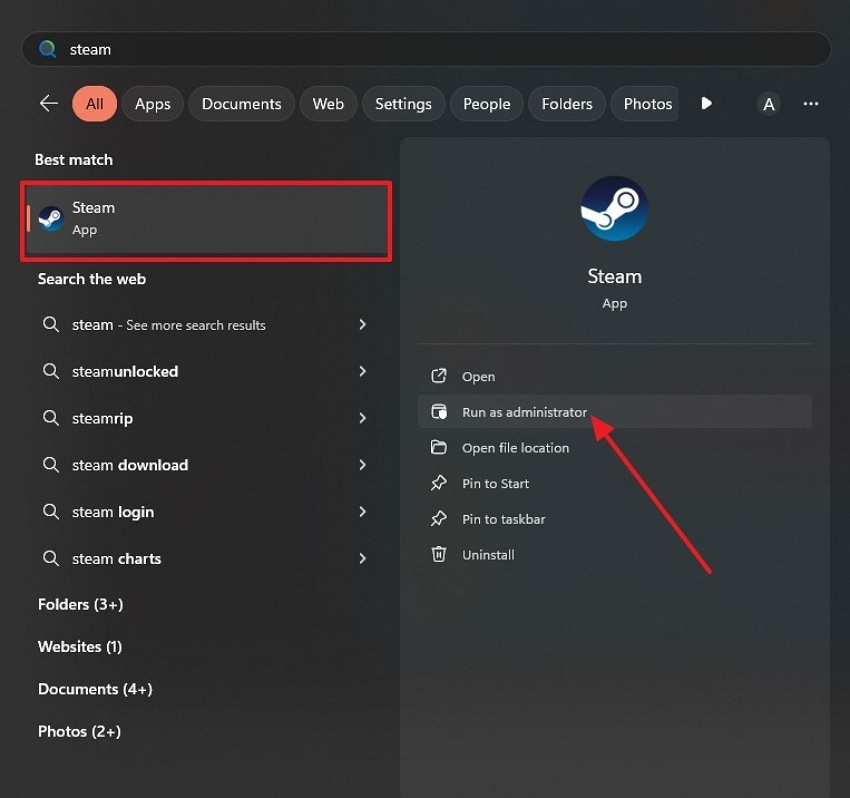
Istruzioni. Apri il menu Start e cerca l’applicazione “Steam”. Una volta trovata, clicca con il tasto destro e scegli “Esegui come amministratore”.
8. Gestisci le Impostazioni Grafiche nel Gioco
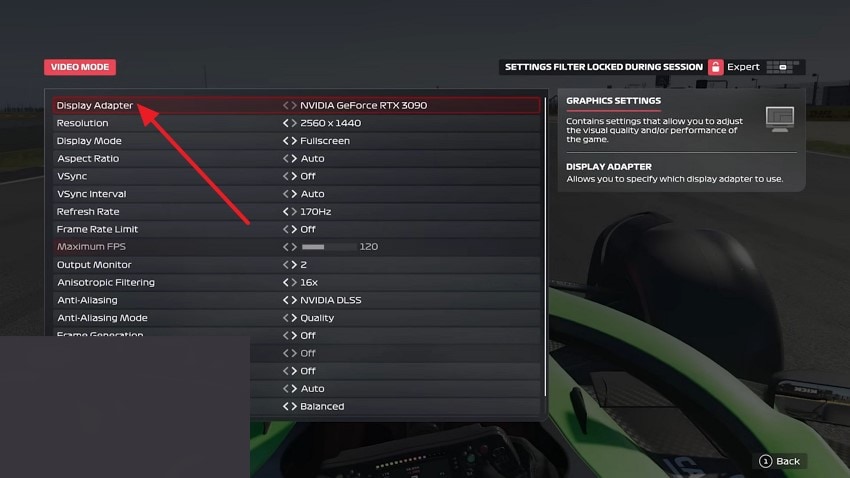
Ottimizzare le impostazioni grafiche nel gioco è un modo intelligente per evitare errori fatali F1 25 causati da sovraccarico hardware o problemi di compatibilità. Se il gioco è impostato su livelli grafici troppo alti rispetto al tuo sistema, potrebbe bloccarsi o andare in crash. Segui questi passaggi e prova a ridurre impostazioni come risoluzione, anti-aliasing e ray tracing, trovando il giusto equilibrio tra prestazioni e qualità visiva:
Passo 1. Avvia il gioco sul PC e vai su “Impostazioni” del tuo F1 25.
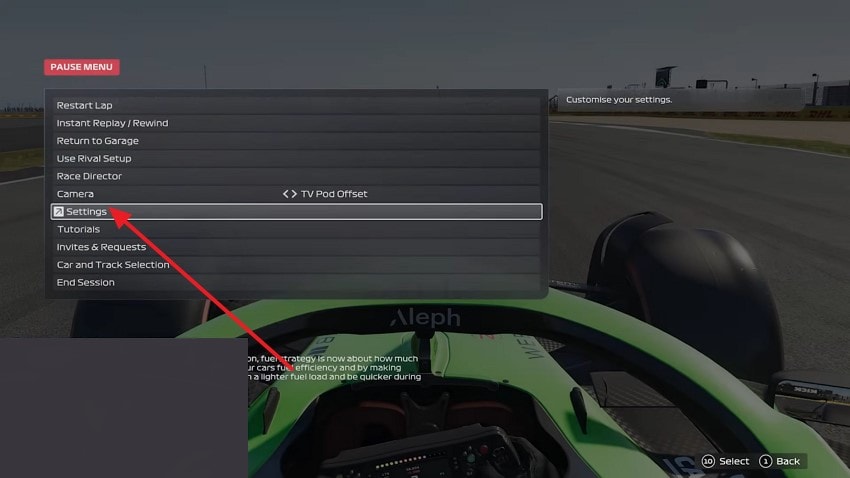
Passo 2. Una volta nelle impostazioni, scegli “Modalità Video” per modificare le impostazioni grafiche.
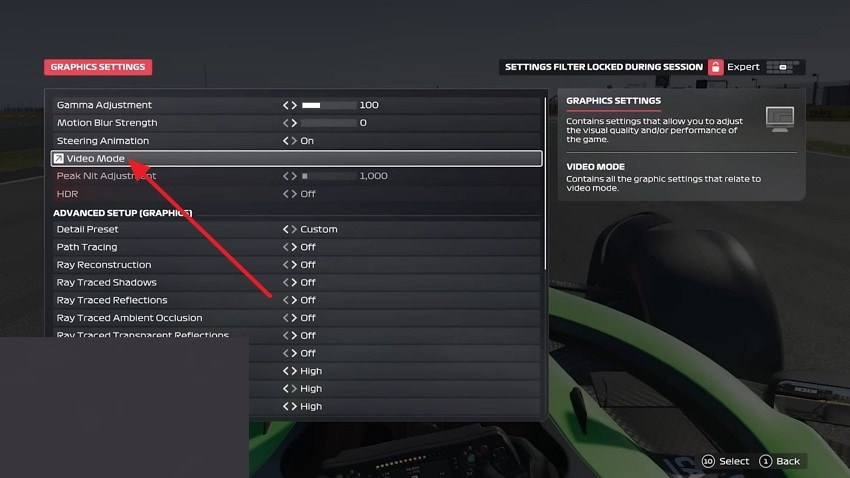
Passo 3. Successivamente, dalla schermata successiva, scegli ad esempio “Scheda video” per modificare le impostazioni in-game.
9. Imposta la Compatibilità per Operazioni Semplificate
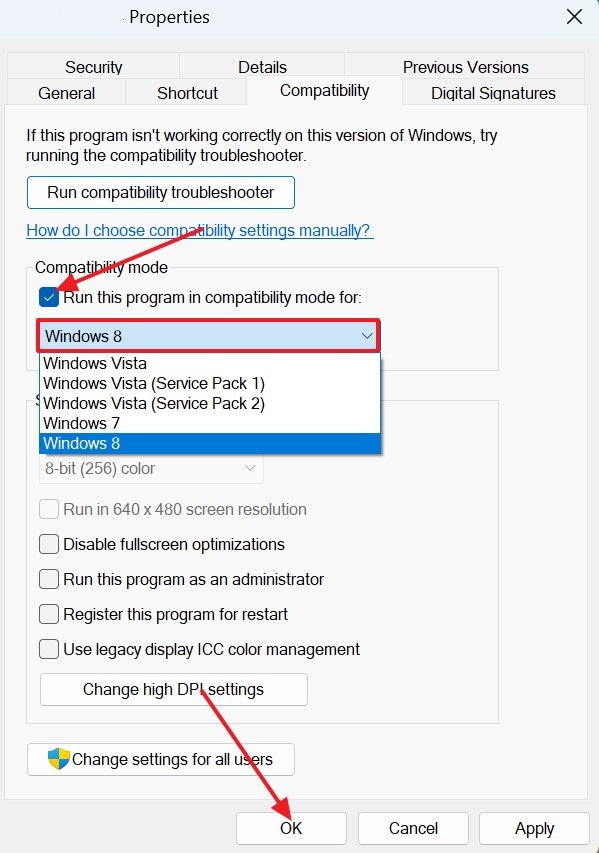
A volte, problemi di compatibilità possono impedire al gioco di funzionare correttamente sulle ultime versioni di Windows. Attivando la modalità compatibilità, permetti al gioco di funzionare come se fosse su una versione precedente e più stabile di Windows. Questa impostazione può risolvere errori fatali, crash o problemi di avvio, specie dopo aggiornamenti o nuove configurazioni. Vediamo insieme come risolvere l’errore fatale F1 25 utilizzando questo metodo:
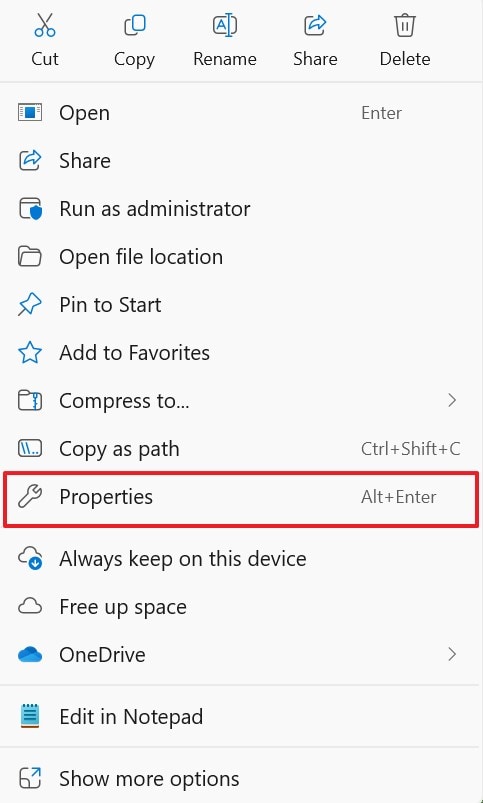
Passo 1. Clicca con il tasto destro sul gioco per espandere il menu e scegli “Proprietà”.
Passo 2. Dal menu Proprietà, vai alla scheda “Compatibilità” per impostare l’opzione desiderata. Una volta dentro, attiva “Esegui il programma in modalità compatibilità per” e dal menu a tendina scegli “Windows 8” o una versione precedente desiderata.
Parte 3. Errore Fatale di F1 25 Causato dalla Mancanza di File di Gioco? Recuperali Facilmente!
Dopo aver provato tutte le soluzioni sopra elencate, se i tuoi giochi F1 25 ancora non partono, è possibile che il problema sia nei file di gioco. Dunque, per risolvere questo problema, puoi utilizzare uno strumento affidabile, Recoverit, per eseguire il il ripristino su Steam. Questo strumento supporta il recupero di oltre 1000+ formati di file, inclusi foto, video e documenti.
Non solo, permette anche di recuperare più di un file contemporaneamente grazie al suo processore batch, risparmiando tempo ed energie. Lo strumento offre un recupero completamente sicuro, così gli utenti non devono preoccuparsi di malware e virus. Se il tuo dispositivo affronta una schermata blu della morte, puoi prevenire arresti del sistema usando questo strumento per migliorare la stabilità del sistema.
Caratteristiche Principali
- Dispositivi di Memoria: Questo software ti permette di ripristinare più di 2000+ dispositivi di memoria, inclusi unità USB, fotocamere o qualsiasi dispositivo esterno.
- Tasso di Recupero: Ottieni un tasso di recupero del 99,5% usando questo strumento, che può recuperare quasi tutti i dati persi o corrotti.
- Riparazione Avanzata: Se il danno è grave, puoi utilizzare la funzione di riparazione avanzata per effettuare una scansione profonda e ricostruire i file di gioco mancanti.
Guida Completa al Recupero dei File di Gioco F1 25 Persi con Recoverit
Ora che conosci le caratteristiche di questo strumento, potresti voler imparare come usarlo per recuperare dati corrotti. La sezione seguente coprirà una guida passo dopo passo su come risolvere l’errore fatale F1 25 con Recoverit:
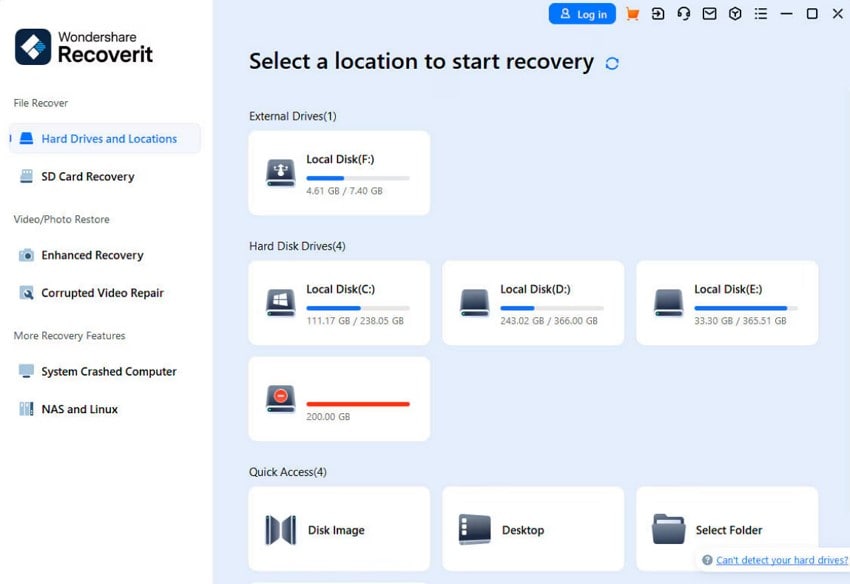
Step 1. Avvia lo Strumento e Scegli la Posizione del File
Apri Recoverit e premi la sezione “Unità Disco e Posizione” dal pannello sinistro della finestra. Poi, scegli l’opzione “Desktop” sotto la sezione “Accesso Rapido” per procedere al recupero dei file di gioco.
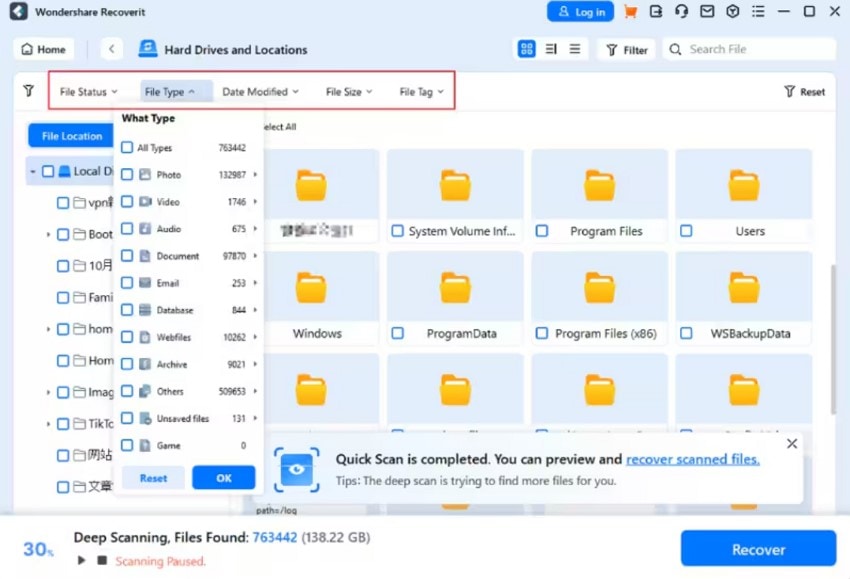
Step 2. Scegli il File di Gioco Corrotto e Recuperalo
Successivamente, seleziona il file di gioco bersaglio dalla sezione “Tipo di File” e lo strumento inizierà la scansione veloce. Poi, premi il pulsante “Recupera” nell’angolo in basso a destra dello schermo dopo aver selezionato il file corrotto.
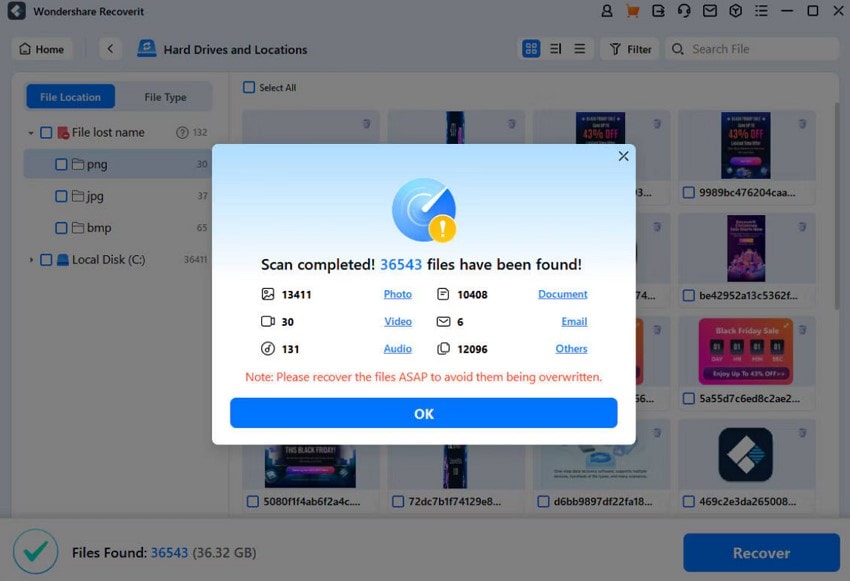
Step 3. Anteprima e Completa la Procedura
Quando il processo è completato, lo strumento recupererà con successo il file e mostrerà il menu pop-up. Dalla finestra popup, verifica se è stato recuperato o meno e premi il pulsante "OK".
Conclusione
In conclusione, è assolutamente normale essere entusiasti di giocare a F1 25, ma scoprire che non funziona. Potrebbero esserci molte ragioni dietro questi problemi, per cui questa guida ti ha fornito le 5 principali cause e 9 metodi per risolverle. Tuttavia, se questi metodi non funzionano, è possibile che il tuo file venga perso, e in tal caso puoi usare Recoverit.
FAQ
-
1. Il software antivirus può causare l’errore fatale F1 25?
Sì, programmi antivirus troppo aggressivi possono bloccare o mettere in quarantena file di gioco critici, portando a problemi o errori fatali F1 25. Puoi provare ad aggiungere il gioco e Steam alla lista di esclusione del tuo antivirus per evitare questo problema. -
2. Quanta spazio libero sul disco è necessario per far funzionare correttamente F1 25?
Dovresti avere almeno 50-60 GB di spazio libero per questo gioco, più extra per aggiornamenti e gestione corretta dei file temporanei. Uno spazio disco insufficiente può causare errori di installazione, provocando un crash del gioco. -
3. F1 25 si blocca più spesso con mod installati?
Sì, l’uso di mod non ufficiali o skin personalizzate può destabilizzare il gioco e generare errori fatali. Per evitare questo problema, dovresti sempre testare il gioco senza mod se riscontri crash. -
4. Posso recuperare file di gioco F1 25 persi o cancellati senza reinstallare completamente il gioco?
Puoi provare la funzione “Verifica integrità dei file di gioco” di Steam per cercare e ripristinare file mancanti o corrotti. Se queste opzioni non funzionano, puoi utilizzare uno strumento avanzato come Recoverit, che ti aiuta a recuperare dati di gioco cancellati senza la necessità di reinstallare tutto.




