
Dota 2 è uno dei giochi multiplayer online battle arena (MOBA) più popolari del 2013 lanciato da Valve. Il gioco funzionerà senza problemi purché tu soddisfi i requisiti di specifica. Affronterai un Dota 2 non si avvia errore se non soddisfi questi requisiti. Dota 2 bloccato nella schermata di caricamento è un errore comune; puoi seguire i metodi menzionati per risolvere il problema.
Prova Recoverit per effettuare il recupero dati di Dota 2
 Verificato dalla sicurezza.3,591,664 persone lo hanno scaricato.
In questo articolo

Parte 1: Motivi per cui Dota 2 non si avvia o si blocca nella schermata di caricamento
Dota 2 bloccato all'avvio è un errore comune che molte persone incontrano. Ora, anche se può essere un'esperienza fastidiosa durante il gioco, è consigliabile adottare gli approcci giusti per risolverlo. Alcuni dei motivi comuni per cui Dota 2 non si avvia nonostante l'avvio sono i seguenti:
- File di gioco corrotto: Il file di gioco Dota 2 specifico può essere mancante o danneggiato.
- Driver grafici obsoleti: Se il driver GPU è obsoleto, Dota 2 non si avvia diventa un fenomeno comune.
- Problemi con Steam: Se c'è una anomalia o un bug su Steam, riceverai schermata nera di Dota 2. Impedirà a Dota 2 di aprirsi normalmente.
- Configurazione errata: A volte potresti riscontrare lag di Dota 2 a causa di una configurazione sbagliata. Opzioni di avvio mal configurate spesso portano al blocco di Dota 2 all'avvio.
- Risorse di sistema insufficienti: Riceverai Dota 2 non può connettersi al gioco errore se il tuo sistema è a corto di spazio su disco o RAM o ha hardware incompatibile.
Parte 2: Cosa fare se Dota 2 non si avvia o si blocca nella schermata di caricamento
A volte, Dota 2 non si avvia nonostante tutti gli sforzi. In questi casi, si blocca durante il caricamento. Pertanto, è necessario adottare le misure corrette per superare il problema.
Alcune delle cose fondamentali che dovrai seguire se Dota 2 non si avvia sono le seguenti:
Metodo 1. Verifica dei file di gioco
La verifica dei file di gioco è altamente raccomandata quando si riceve l’errore Dota 2 non può connettersi al gioco. La verifica dell'integrità dei file di gioco viene effettuata per riparare eventuali file corrotti o danneggiati.
Segui i passaggi di seguito per verificare l'integrità dei file di gioco:
- Passaggio 1: Apri Steam e vai alla Libreria. Cerca il gioco Dota 2 e clicca con il tasto destro su di esso. Scegli Proprietà.
- Passaggio 2: Vai alla scheda File Installati una volta che appare la finestra Proprietà. Seleziona l'opzione Verifica integrità dei file di gioco.
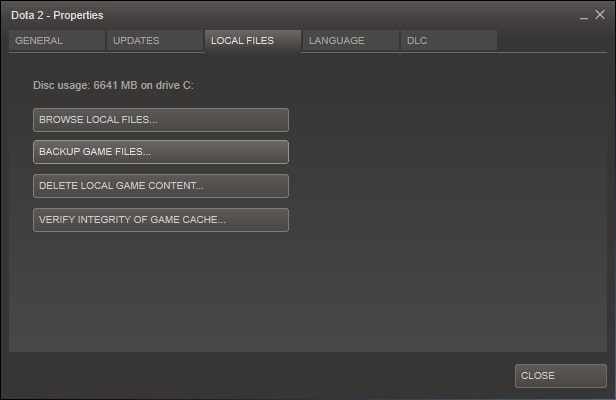
Attendi alcuni istanti fino a quando il processo di verifica dei file di gioco è completato.
Metodo 2. Imposta le opzioni di avvio del gioco
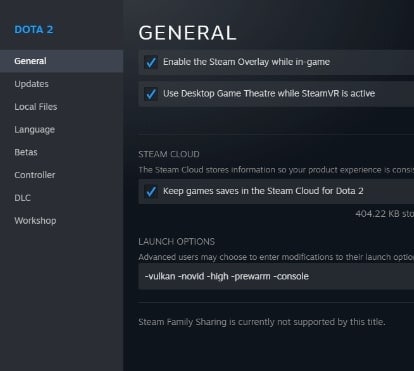
Prima di avviare il gioco sul tuo sistema, puoi usufruire delle Opzioni di Avvio del Gioco per modificare le impostazioni. Queste impostazioni sovrascriveranno le impostazioni interne del gioco. Impostare le Opzioni di Avvio del Gioco può aiutare a risolvere una vasta gamma di problemi. Inoltre, le Opzioni di Avvio del Gioco possono anche essere la chiave per recuperare da impostazioni video incompatibili che potrebbero essere presenti sul sistema e impedire schermata nera di Dota 2.
Puoi impostare le Opzioni di Avvio del Gioco dalla tua libreria Steam. Ecco i passaggi da seguire per impostare le Opzioni di Avvio del Gioco e risolvere lag di Dota 2:
- Passaggio 1: Avvia Steam sul tuo dispositivo e vai nella Libreria. Clicca con il tasto destro sul gioco Dota 2 e seleziona Proprietà.
- Passaggio 2: Le Opzioni di Avvio sono disponibili nella scheda Generale. Digita il comando -sw e salva le modifiche nello spazio fornito prima di aprire il gioco.
- Passaggio 3: Inizialmente, il gioco si avvierà in modalità finestra. Una volta aperto il gioco, puoi passare a schermo intero.
Metodo 3. Aggiorna il driver GPU
Riceverai frequentemente l'errore Dota 2 non può connettersi al gioco se utilizzi driver GPU obsoleti. Si consiglia di aggiornare i driver GPU il prima possibile. Un driver GPU obsoleto può causare numerosi problemi, rendendo difficile un'esperienza di gioco fluida.
Ecco i passaggi per aggiornare il driver GPU:
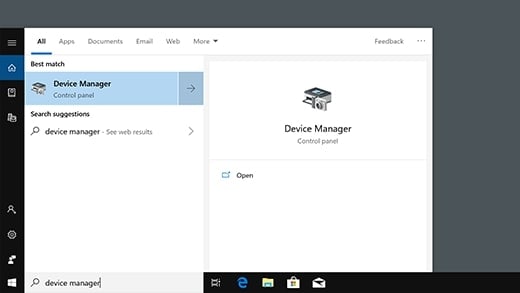
- Passaggio 1: Premi contemporaneamente i tasti logo Windows e X sulla tastiera. Apparirà un menu. Scegli Gestione Dispositivi da quel menu.
- Passaggio 2: Se tutte le opzioni non sono visibili, espandi gli Adattatori video e clicca con il tasto destro sul driver grafico per aggiornare. Scegli l'opzione Aggiorna Driver.
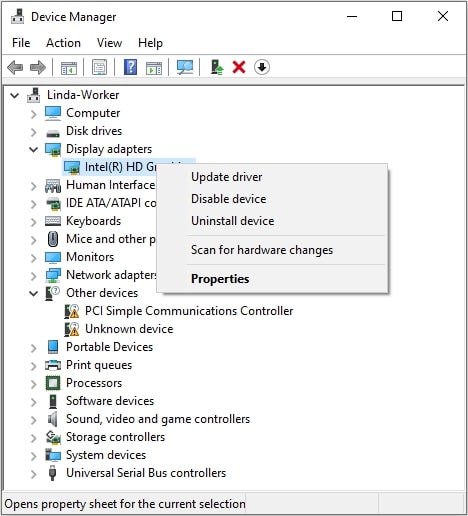
Segui la procedura guidata sullo schermo per finalizzare l'aggiornamento del driver GPU.
Metodo 4. Cancella la cache di download di Steam
Cancellare la cache di download di Steam è un buon modo per superare Dota 2 non può connettersi al gioco. La cache di download di Steam può contenere file corrotti che impediscono l'avvio dei giochi.
Segui i passaggi di seguito per cancellare la cache di download di Steam:
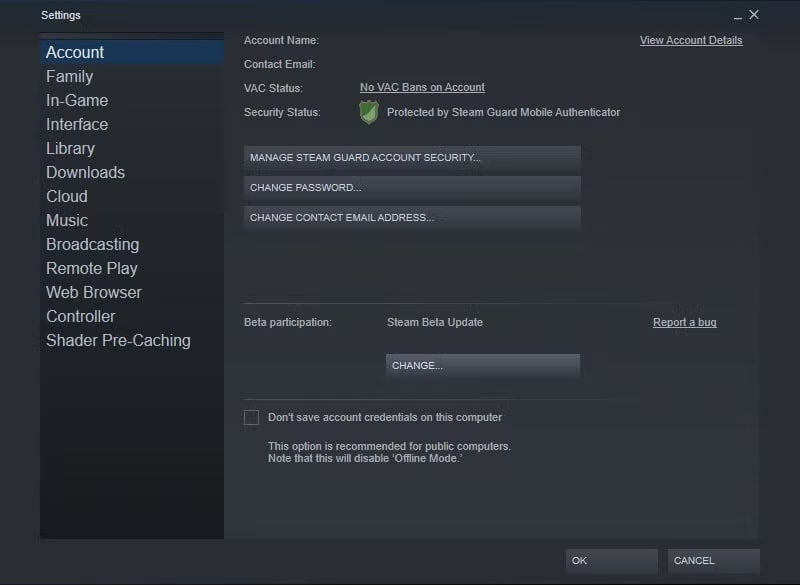
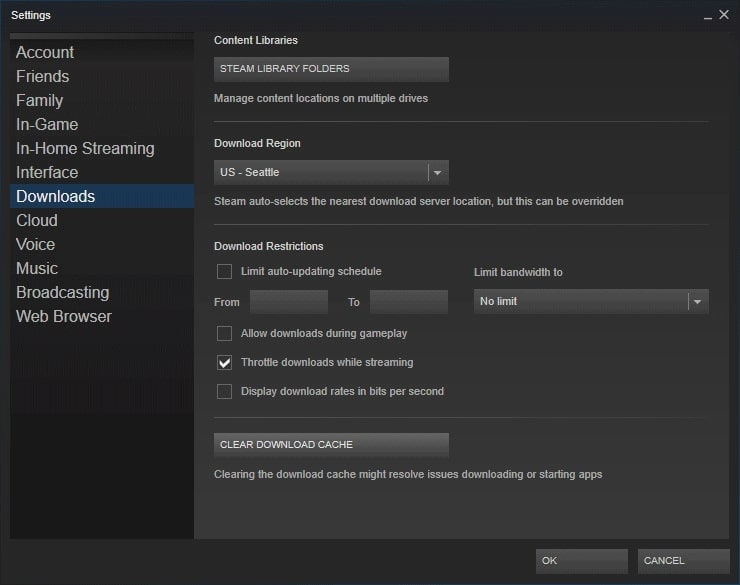
- Passaggio 1: Apri Steam e clicca su Menu. Poi, scegli Impostazioni.
- Passaggio 2: Vai alla sezione Download e clicca sul pulsante Cancella Cache Download.
- Passaggio 3: Premi il pulsante Ok per confermare il processo.
Metodo 5. Elimina i file nella configurazione del gioco
Se la configurazione del gioco è corrotta o danneggiata, si verificherà un problema di Dota 2. Il gioco si bloccherà alla schermata di caricamento. In questo caso dovrai eliminare i file di configurazione del gioco.
Diversi giocatori hanno segnalato che eliminare il file VIDEO.txt o gamestate_integration spesso svolge un ruolo essenziale nella risoluzione del problema. Devi individuare i file di configurazione del gioco nel tuo sistema per eliminarli. Di solito, i file di configurazione sono archiviati sul tuo PC nella cartella C:\Program Files (x86)\Steam\steamapps\common\dota 2\beta\game\dota\cfg.
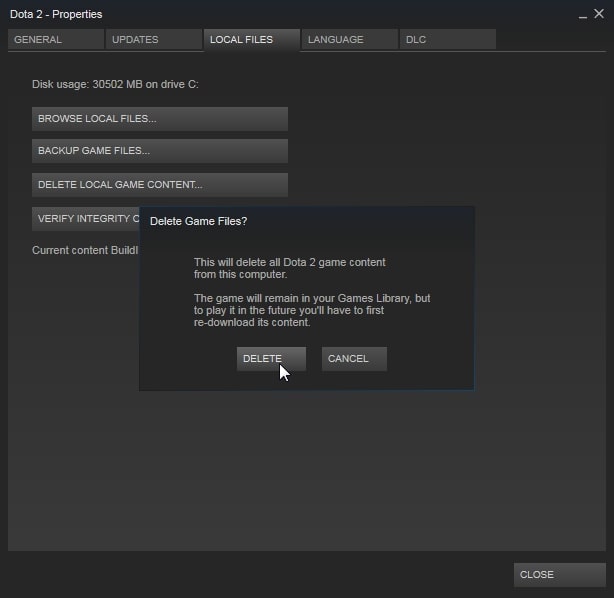
Se necessario, potresti considerare di eliminare tutti i file di questa cartella. Dopo aver eliminato i file, devi riavviare il gioco per verificare se il problema è stato risolto.
Metodo 6. Aggiungi Dota 2 alle eccezioni del software antivirus
Un software antivirus può bloccare i giochi Dota 2 sul tuo PC. Di conseguenza riceverai il Dota 2 non si avvia problema. Se vuoi che questo problema non si ripresenti, aggiungi il gioco Dota 2 come eccezione nel software antivirus.
Se il tuo sistema dispone di software antivirus di terze parti, dovresti leggere le linee guida nel manuale prima di procedere. Seguire i passaggi di seguito ti consentirà di aggiungere Dota 2 come eccezione nel tuo software antivirus:
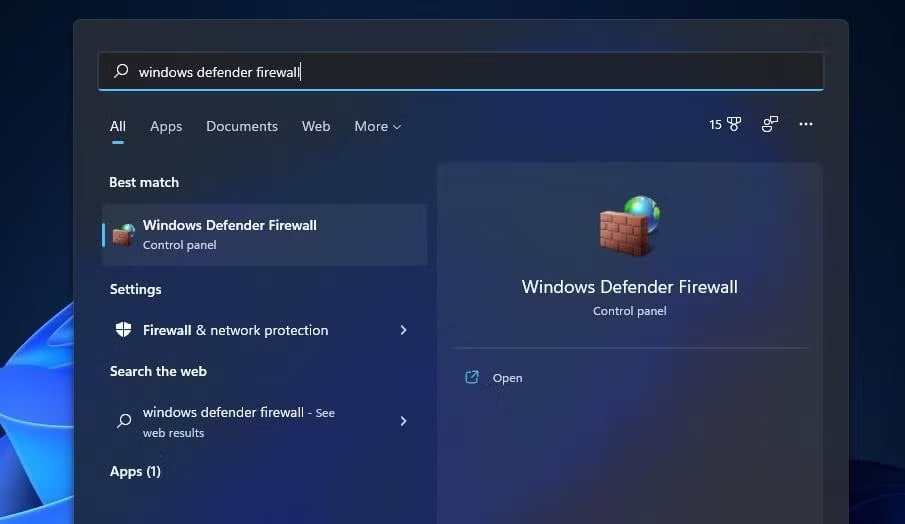
- Passaggio 1: Premi il tasto logo Windows + S per aprire la barra di ricerca.
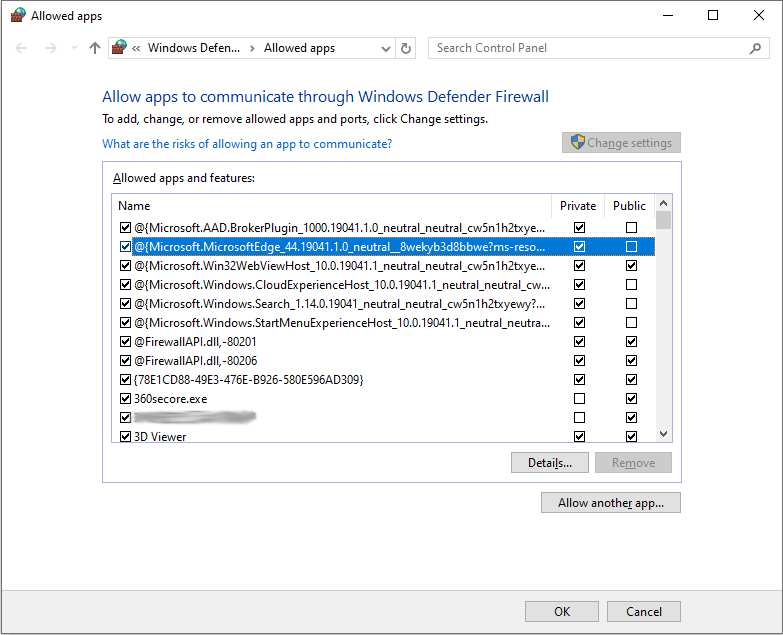
- Passaggio 2: Nella barra di ricerca, digita "Windows Defender Firewall." Scegli la prima opzione presente nei risultati.
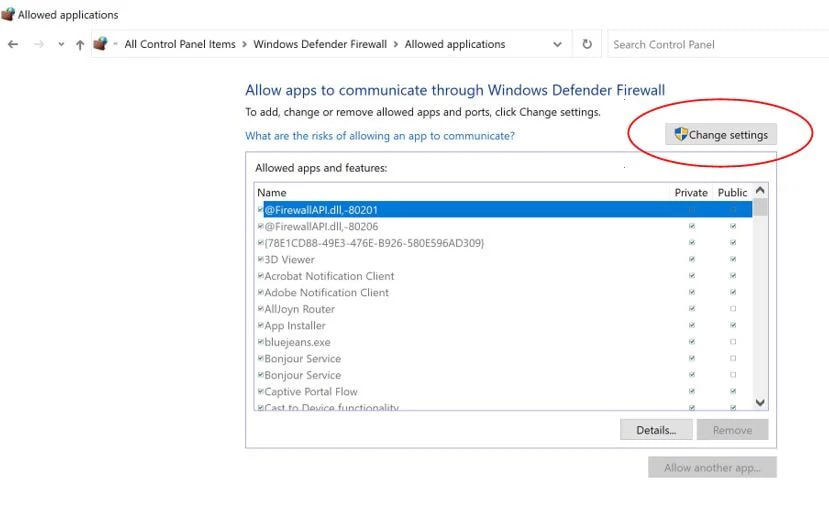
- Passaggio 3: Si aprirà la finestra App Consentite in Microsoft Defender Firewall del pannello di controllo. Clicca sull'opzione Modifica Impostazioni.
- Passaggio 4: Cerca tutte le opzioni finché non trovi Dota 2 e metti un segno di spunta nella casella accanto.
- Passaggio 5: Conferma e salva le modifiche cliccando sul pulsante OK.
Parte 3: Recupera file in 3 semplici clic - Manuale Recoverit
If Dota 2 non si avvia sul tuo sistema a causa di file corrotti, dovresti considerare di sistemare e recuperare i file. Per questo scopo, devi scegliere Wondershare Recoverit. Wondershare Recoverit è uno strumento di recupero dati che utilizza una tecnologia avanzata per recuperare i tuoi file persi.
Le funzionalità chiave di Wondershare Recoverit che ne fanno una scelta top per recuperare i file persi di Dota 2 dal tuo sistema includono:
- Recoverit è molto intuitivo perché presenta un’interfaccia estremamente facile da usare.
- Recoverit utilizza la funzione di scansione rapida e profonda per trovare giochi persi.
- Con il recupero avanzato, puoi facilmente recuperare e salvare tutti i dati persi in una nuova posizione.
- Rispetto ad altri strumenti, Recoverit ha un tasso di successo elevato.
Dopo aver installato Wondershare Recoverit sul tuo sistema, puoi seguire i passaggi di seguito per recuperare i file in tre semplici step:
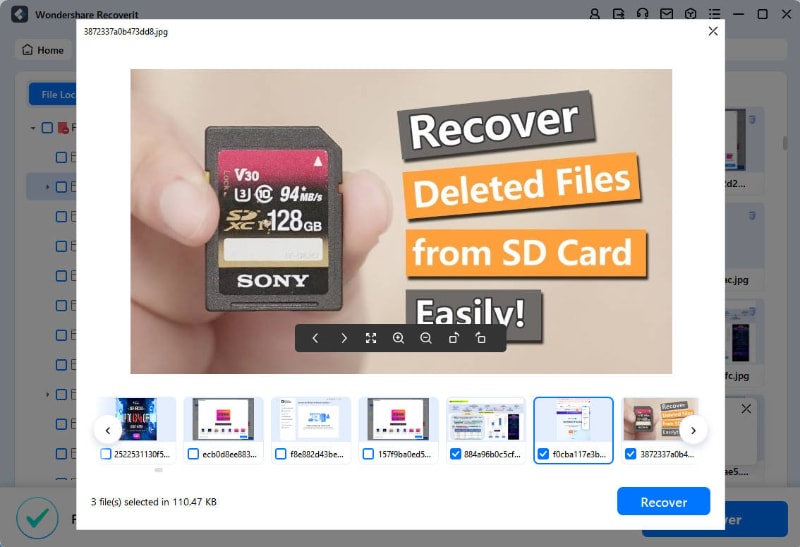
- Passaggio 1: Avvia Wondershare Recoverit sul tuo sistema. Seleziona il disco rigido che contiene i file persi da scansionare.
- Passaggio 2: Se i risultati non vengono ottenuti tramite scansione rapida, esegui la scansione profonda per trovare i file dal disco rigido.
- Passaggio 3: Visualizza in anteprima i file recuperati cliccando sul pulsante con l'occhio. Se i risultati sono soddisfacenti, clicca su Recupera e salva i file in una nuova posizione.


Segui questa guida dettagliata per correggere immediatamente gli errori e vivere un'esperienza Split Fiction senza intoppi.
Conclusione
If Dota 2 non si avvia sul tuo sistema, dovresti adottare i metodi sopra menzionati per risolvere il problema. Inoltre, devi prestare attenzione mentre giochi. A causa di problemi di corruzione, i file potrebbero andare persi più facilmente. In questo caso, dovresti utilizzare uno strumento di recupero dati come Wondershare Recoverit. Puoi installare il gioco e iniziare a divertirti senza alcun problema.
Domande Frequenti
1. Perché Dota 2 non si avvia sul mio PC anche dopo aver cliccato su 'Gioca'?
Il file di gioco è danneggiato se Dota 2 non si avvia sul tuo PC anche dopo aver cliccato su gioca. Questo può anche accadere a causa di driver grafici obsoleti, problemi di Steam o conflitti software.2. Cosa devo fare se Dota 2 si blocca nella schermata di caricamento?
Se Dota 2 si blocca nella schermata di caricamento, si consiglia di verificare prima l'integrità dei file di gioco e anche di aggiornare il driver GPU. Poiché anche Steam può essere un problema, prova a svuotare la cache dei download di Steam per risolvere il problema.3. I file di gioco corrotti possono impedire a Dota 2 di avviarsi correttamente?
Sì, se il file del gioco Dota 2 è danneggiato, il gioco Dota 2 non si avvierà correttamente sul tuo sistema. Alcuni dei problemi comuni includono file mancanti o incompleti o danneggiamento dei file durante l'installazione.




