
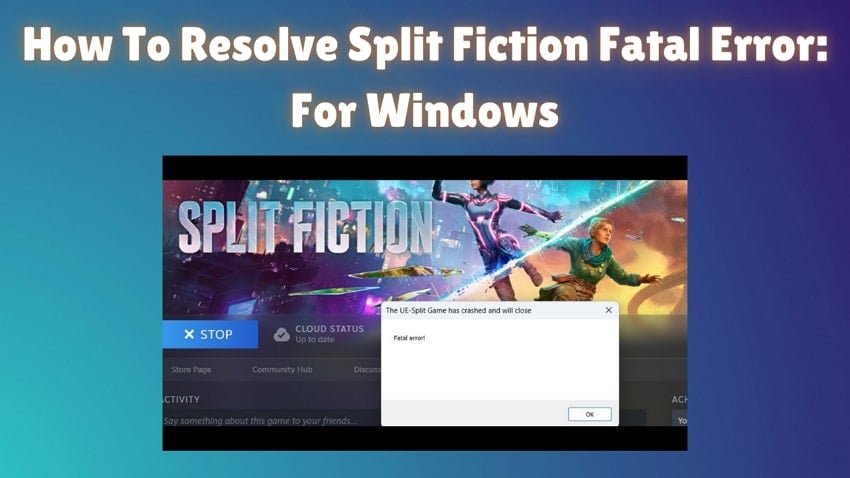
File corrotti o conflitti con altri software sono alcuni dei problemi che gli utenti devono affrontare quando il loro Split Fiction va in errore. Durante l'utilizzo, potrebbero visualizzare un messaggio di errore, una finestra di dialogo comando o subire un arresto anomalo del sistema. Questo può rendergli difficile proseguire il lavoro fino a che non eseguano le varie fasi di risoluzione.
Interruzioni causate da crash di sistema possono portare a perdita di dati e interruzioni del flusso di lavoro. Correggere questo errore permette ai giocatori di concentrarsi sul perfezionamento delle proprie mod e strategie per la stabilità del software. Pertanto, questo articolo guida gli utenti attraverso soluzioni pratiche per risolvere il Split Fiction Errore Fatale in modo efficiente.
Prova Recoverit per recuperare i dati di Split Fiction
 Verificato come sicuro. 3,591,664 persone l'hanno scaricato.
In questo articolo
-
- Verifica l'integrità dei file di gioco su Steam
- Considera di riavviare Steam
- Aggiorna/upgrade i driver grafici del dispositivo
- Regola le opzioni di avvio del gioco su Steam
- Considera di eliminare la cartella dei salvataggi in Windows
- Aggiungi il gioco tramite le impostazioni della scheda grafica
- Disattiva i programmi in conflitto
- Svuota la cache dei download su Steam
- Considera di aggiornare il sistema operativo Windows
- Disinstalla e reinstalla Split Fiction

Parte 1. Split Fiction Errore Fatale: Breve panoramica prima della soluzione
Il Split Fiction Errore Fatale è un problema critico che impedisce al videogioco di funzionare correttamente su Windows. File di installazione corrotti, driver obsoleti e conflitti software sono alcune delle cause principali. È fondamentale comprendere la natura di questo errore prima di avviare le procedure di risoluzione. Imbattersi in questo errore può essere frustrante specialmente quando si dipende da Split Fiction per la creazione di contenuti o il gaming professionale.
Gli utenti devono assicurarsi di andare alla radice della causa dell’UE Split-Game Errore Fatale poiché è importante identificare i possibili fattori scatenanti. Assicurati che il tuo sistema rispetti i requisiti specifici per eseguire Split Fiction senza problemi.
Scopri come risolvere gli errori, recuperare i file persi e tornare a giocare a Split Fiction senza intoppi.
Parte 2. Le migliori soluzioni all’errore fatale di Split Fiction: testate e approvate!
È altrettanto importante essere consapevoli dei passaggi da seguire per correggere l’errore, così come è fondamentale trovare la causa alla radice. Questa sezione offre un approfondimento sulle migliori soluzioni che puoi seguire per garantire che il gioco Split Fiction funzioni senza problemi:
1. Verifica l'integrità dei file di gioco su Steam
Assicura che il gioco funzioni correttamente con file accurati per impedire che il sistema vada in crash. In presenza di errori come il Split Fiction Errore Fatale, può rapidamente ripristinare i componenti essenziali del gioco. Segui i passaggi qui sotto per comprendere meglio come verificare l'integrità dei file su Steam:
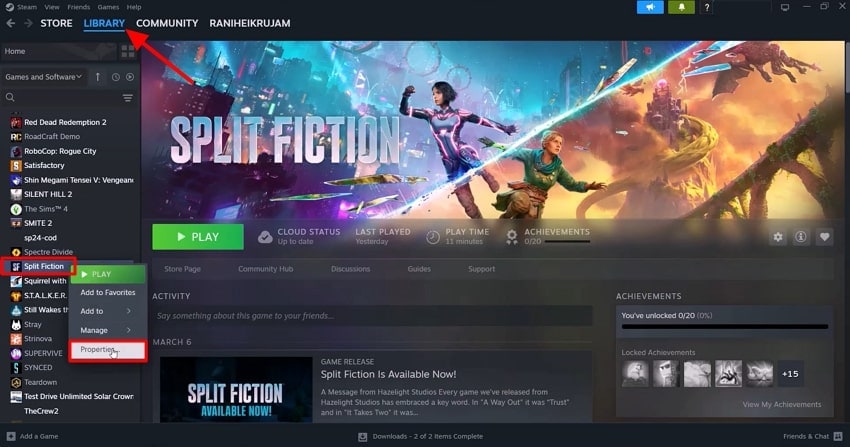
Passaggio 1. Una volta effettuato l’accesso a Steam, trova la sezione “Libreria” nella barra superiore e vai su “Split Fiction”. Fai clic con il tasto destro per selezionare “Proprietà” dal menu a tendina.
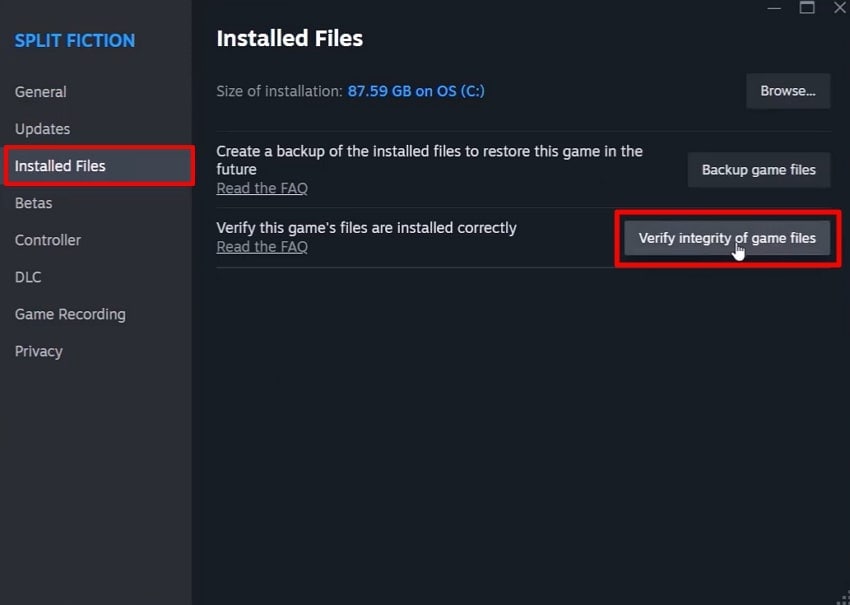
Passaggio 2. Dalla finestra di dialogo che si apre, seleziona “File installati” dalla barra laterale a sinistra. Qui, clicca sull'opzione “Verifica integrità dei file di gioco” per consentire a Steam di indicare se mancano o sono corrotti alcuni file, così potrai intervenire di conseguenza.
2. Considera di riavviare Steam
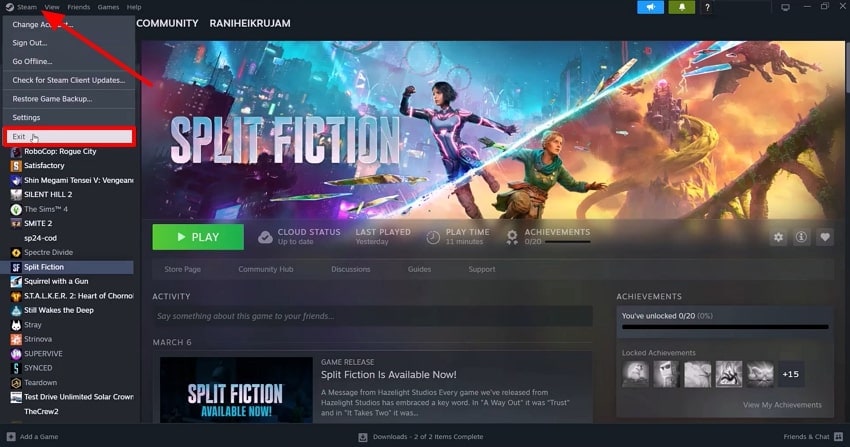
In alcune situazioni, Steam può dare problemi o i suoi processi in background possono interferire con le prestazioni del gioco. Per risolvere, puoi riavviare il gioco semplicemente chiudendo e riaprendo Steam. Questa operazione eliminerà i file temporanei e applicherà eventuali aggiornamenti in sospeso che potrebbero influire sulla Split Fiction funzionalità del gioco. Segui le istruzioni qui sotto e riavvia l'applicazione per far funzionare correttamente il gioco:
Istruzioni. Vai sulla scheda "Steam" in alto a sinistra, seleziona "Esci" dal menu a tendina, quindi riapri l'applicazione.
3. Aggiorna/upgrade i driver grafici del dispositivo
È importante mantenere aggiornati i driver grafici, dato che sono responsabili dell'elaborazione della GPU e del gioco. I driver obsoleti possono causare crash, glitch visivi e scarsa performance. Per evitare il UE Split-Game Errore Fatale, segui quanto indicato di seguito passaggi e scopri come aggiornare il driver:
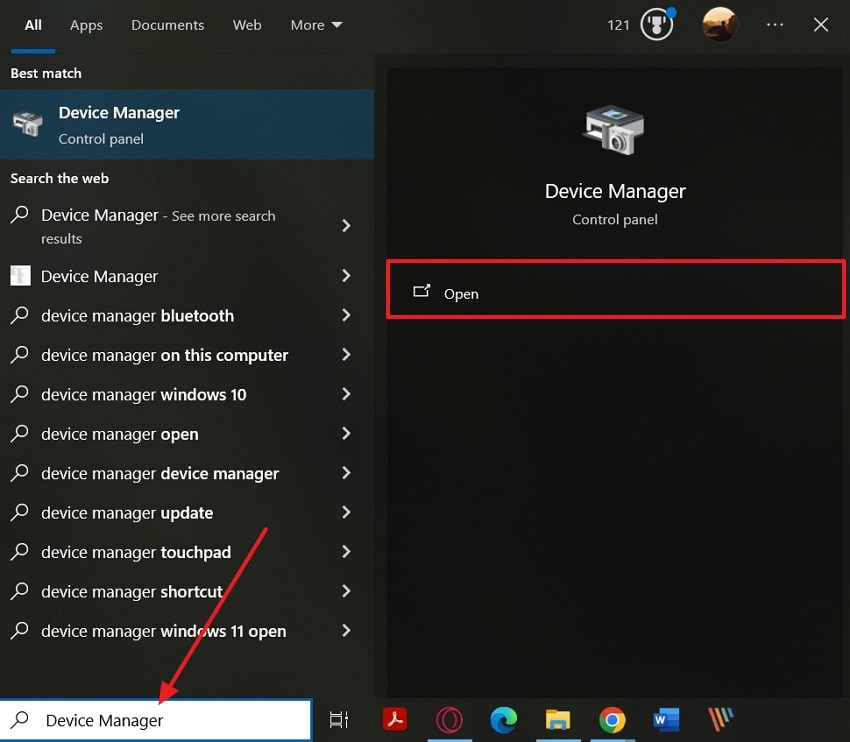
Passaggio 1. Vai in basso a sinistra sulla barra “Cerca” nella barra delle applicazioni e digita “Gestione dispositivi”. Poi, quando appaiono i risultati, clicca su “Apri” per accedere alla finestra delle impostazioni.
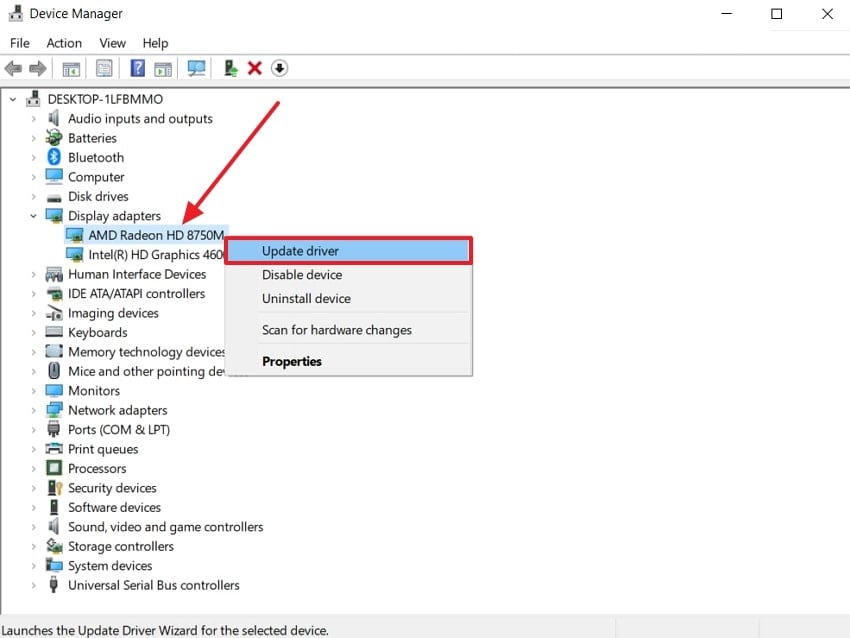
Passaggio 2. Espandi la voce “Schede video” e fai clic destro su “AMD Radeon HD 8750M”. Nel menu a discesa, seleziona “Aggiorna driver” per aprire una piccola finestra di dialogo.
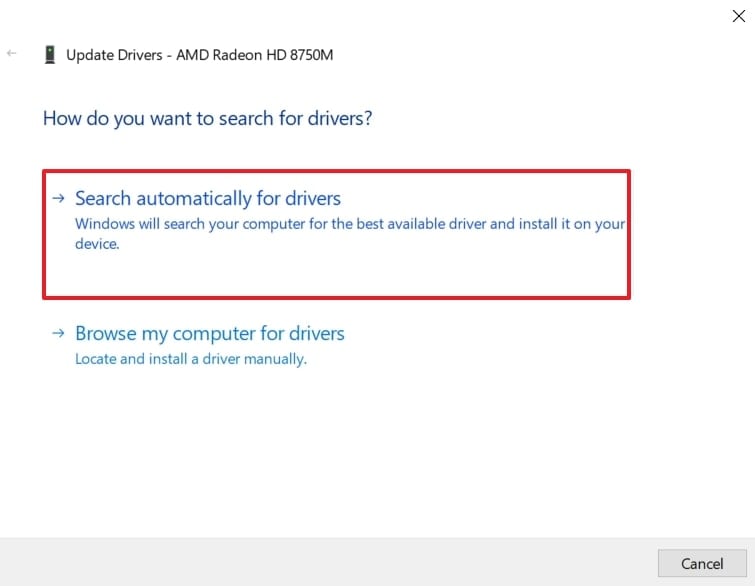
Passaggio 3. Nella finestra “Aggiorna driver”, scegli “Cerca automaticamente un driver”. Verrà così installato il driver più recente e adatto.
4. Regola le opzioni di avvio del gioco su Steam
Talvolta, un errore Split Fiction avviene a causa di impostazioni incompatibili o risorse non pertinenti aggiunte tra le impostazioni del gioco. L'applicazione Steam permette agli utenti di accedere alle impostazioni di avvio per aggiungere i comandi desiderati. Puoi trovare varie opzioni di avvio consultando la pagina di supporto. Vediamo come procedere semplicemente con i passaggi su come regolare le opzioni di avvio del gioco:
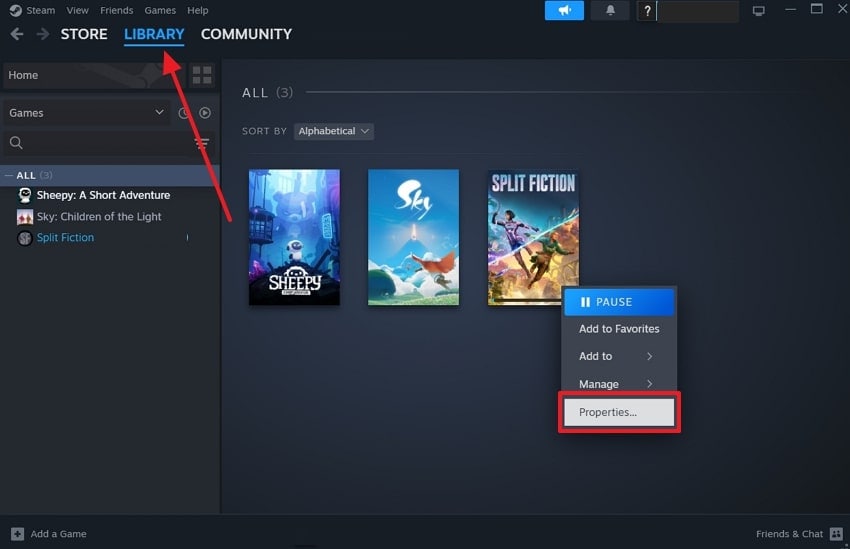
Passaggio 1. Su Steam, apri la scheda "Libreria" dalla barra degli strumenti sopra, e clicca con il tasto destro su “Split Fiction”. Dal menu a tendina, seleziona “Proprietà” per accedere a una nuova finestra.
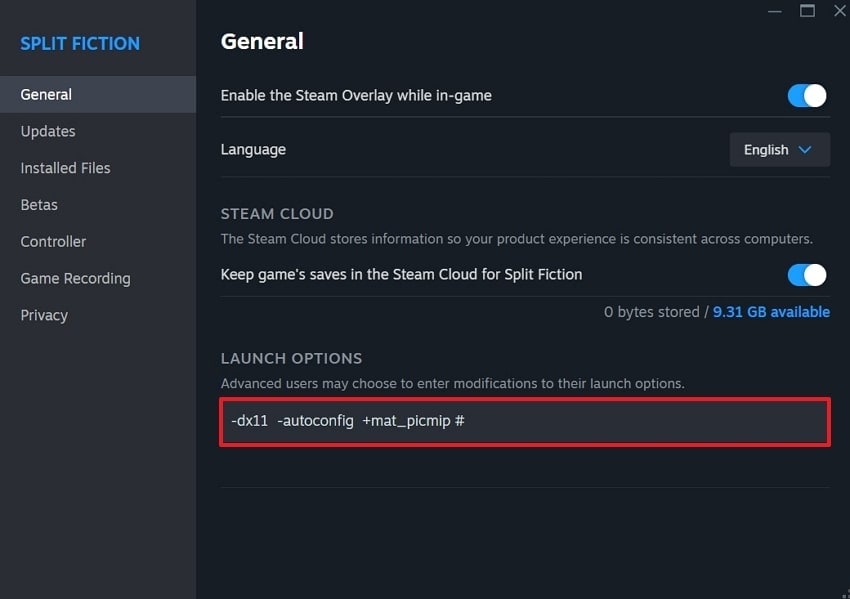
Passaggio 2. Dopo che la finestra delle impostazioni si apre, vai nella scheda “Generali” nel pannello di sinistra. Nella sezione “Opzioni di avvio”, puoi digitare i comandi adatti e avviare il gioco per verificare se il problema è risolto.
5. Considera di eliminare la cartella dei salvataggi in Windows
Ci sono diversi casi in cui la cartella del gioco può contenere un virus o presentare malfunzionamenti, causando il Split Fiction Errore Fatale. Gli utenti possono provare a eliminare la cartella dei salvataggi da Windows e crearne una nuova per risolvere il problema. Questo metodo è utile ogni volta che aggiorni un gioco perché i file vecchi rischiano di diventare incompatibili. Per eliminare questa cartella, segui le istruzioni semplici riportate di seguito:
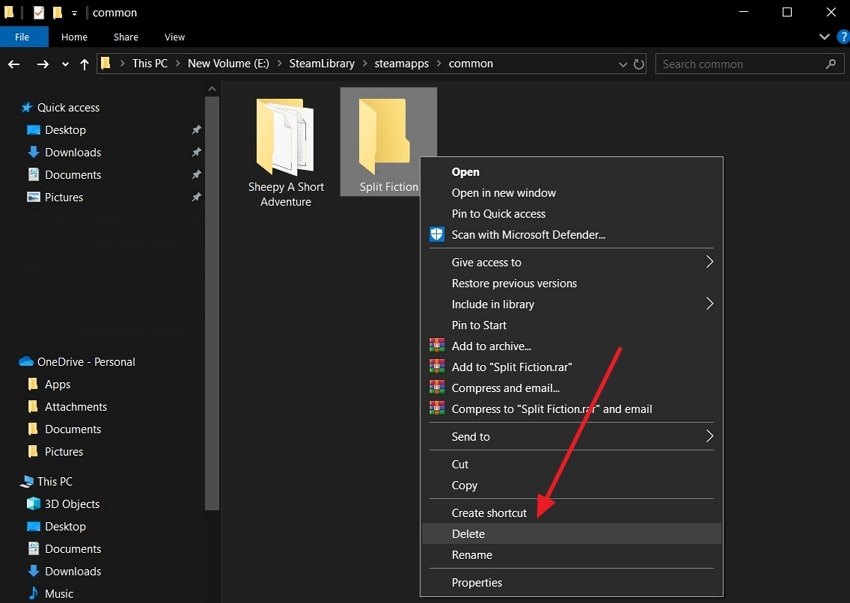
Istruzioni. Prima di eliminare i file di salvataggio, fai un backup, apri Esplora file e cerca la directory del gioco. Poi, clicca con il tasto destro sulla cartella dei salvataggi e scegli "Elimina" dal menu esteso.
6. Aggiungi il gioco tramite le impostazioni della scheda grafica
Quando scarichi o installi un gioco nuovo potrebbe non essere compatibile col tuo dispositivo e potrebbe non mostrare titolo o icona. Per questo, è consigliato aggiungere il gioco direttamente tramite le impostazioni della scheda grafica. Questo procedimento previene errori e migliora prestazioni e accessibilità. Puoi leggere quanto segue per passaggi su come aggiungere il gioco nelle impostazioni grafiche:
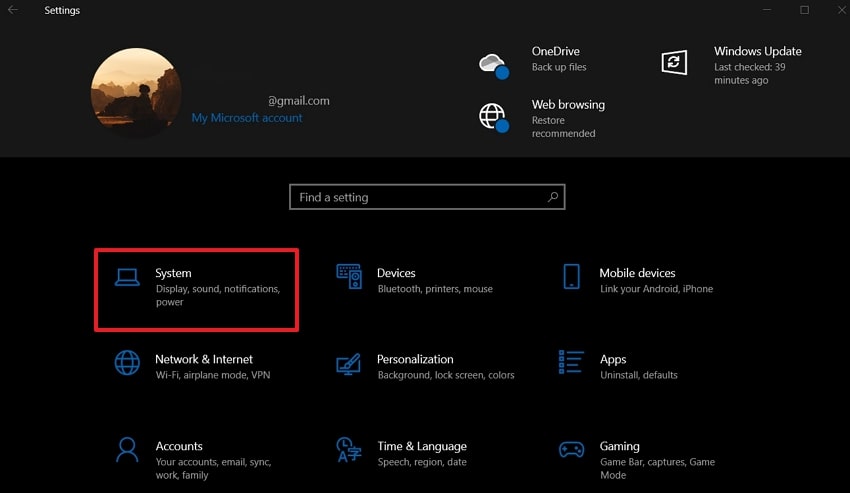
Passaggio 1. Apri le “Impostazioni” di Windows sul tuo PC, clicca su “Sistema” fra le opzioni per passare a una nuova schermata.
Passaggio 2. Poi, nella scheda “Schermo”, scorri in basso e clicca sull'opzione “Impostazioni grafiche”.
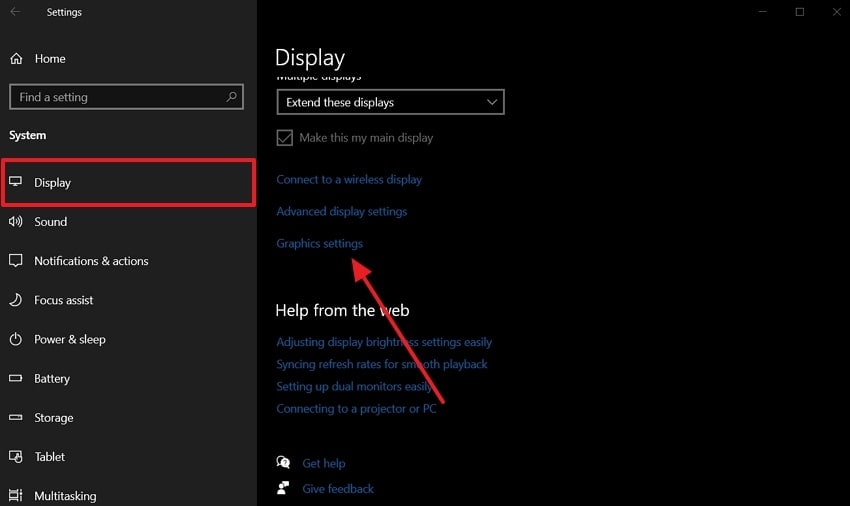
Passaggio 3. Avanti, scegli “App desktop” sotto la sezione “Scegli un’app da impostare per le prestazioni”, e clicca su “Sfoglia”.
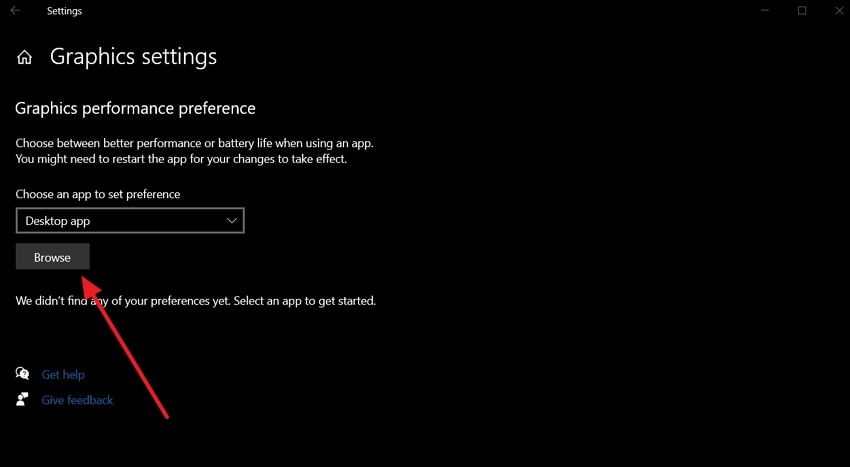
Passaggio 4. Ora, segui il percorso directory su Esplora file: C:\Program Files(x86) > Steam > steamapps > common > Split Fiction > Split > Binaries > Win64. Nell’ultima cartella "Win64", clicca su "SplitFiction exe" e poi su "Aggiungi".
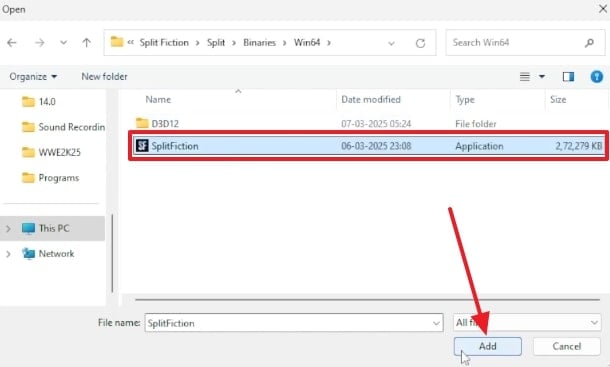
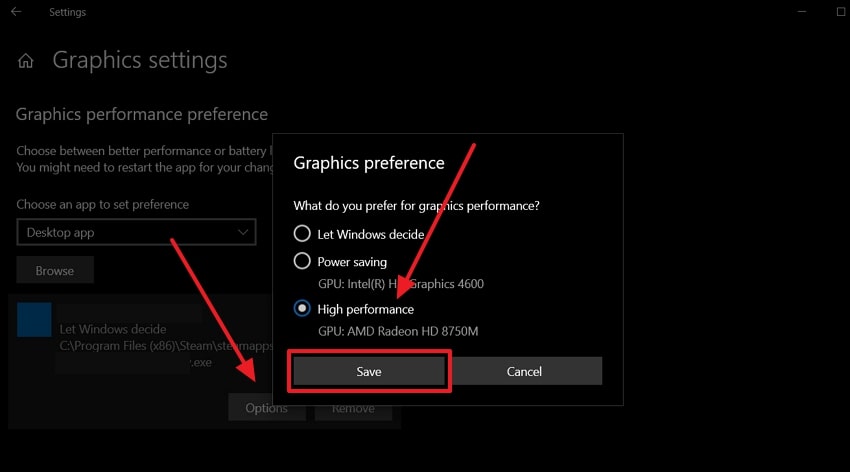
Passaggio 5. Una volta aggiunto il gioco, premi il pulsante "Opzioni" per accedere alla finestra "Preferenze grafiche". Da qui, seleziona "Prestazioni elevate" e premi "Salva" per avviare il gioco senza problemi.
7. Disattiva i programmi in conflitto
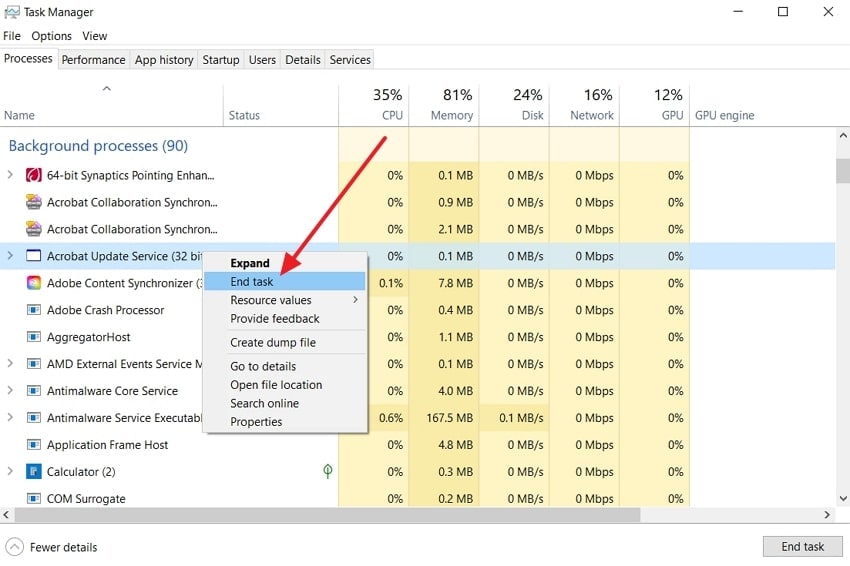
Il UE Split-Game Errore Fatale può essere causato anche da programmi in background che possono creare conflitti se non gestiti. Questi possono interferire con le prestazioni del gioco causando crash e rallentamenti. Puoi disattivare facilmente questi programmi seguendo la guida qui sotto:
Istruzioni. Nella scheda “Processi” del “Task Manager”, vai alla sezione “Processi in background”. Poi clicca con il tasto destro sui programmi in conflitto e seleziona “Termina attività” per disattivarli.
8. Svuota la cache dei download su Steam
Il software Steam memorizza temporaneamente la cache di ogni gioco relativa a download e aggiornamenti, che può corrodersi. I giocatori potrebbero non riuscire ad avviare Split Fiction sul proprio PC e avere a che fare con errori e glitch di vario tipo. Per evitare Split Fiction Errore Fatale, puoi svuotare la cache dei download e risolvere eventuali problemi di installazione. Ti mostriamo come svolgere questo metodo nei seguenti passaggi:
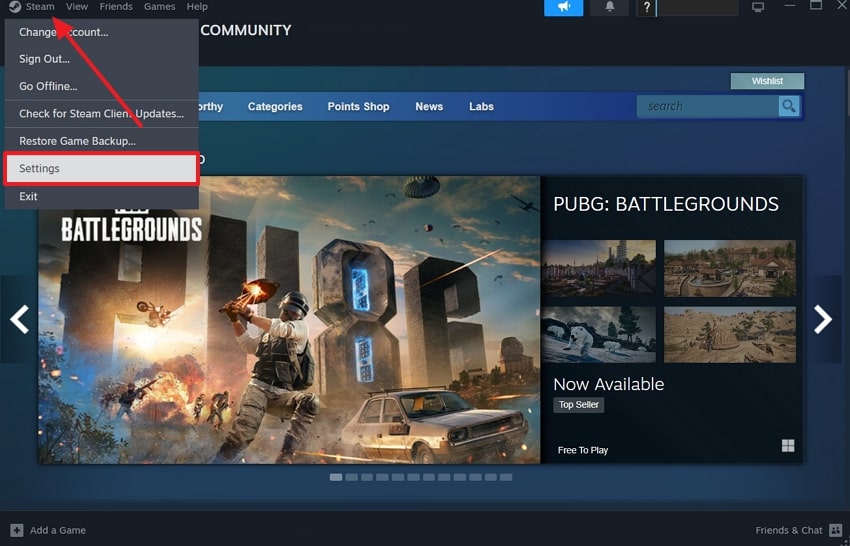
Passaggio 1. Apri l’applicazione Steam sul tuo dispositivo, vai nell’angolo in alto a sinistra e clicca sull'opzione "Steam". Dal menu a tendina, scegli "Impostazioni" per aprire un nuovo menu popup.
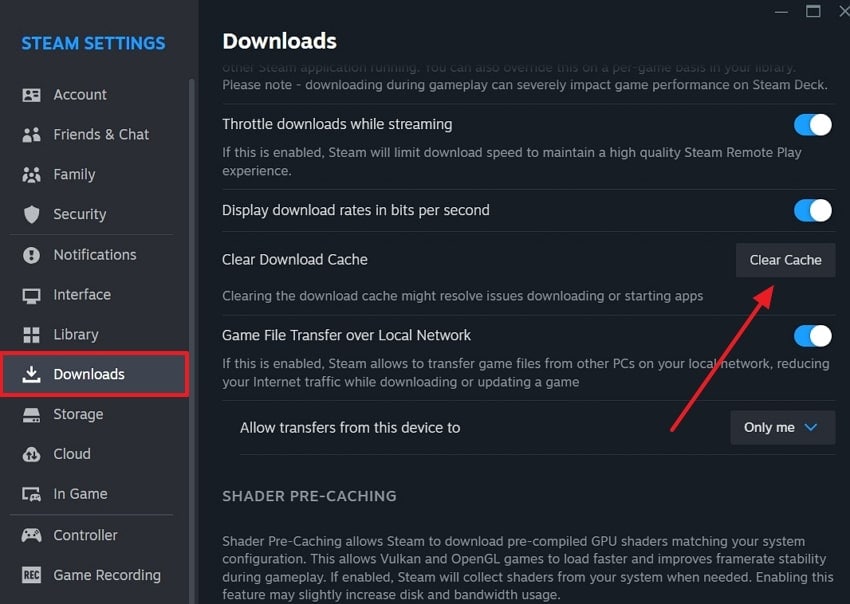
Passaggio 2. Nella finestra “Impostazioni di Steam”, vai nella scheda “Download” a sinistra e premi il pulsante “Svuota cache” accanto alla sezione “Svuota cache dei download”.
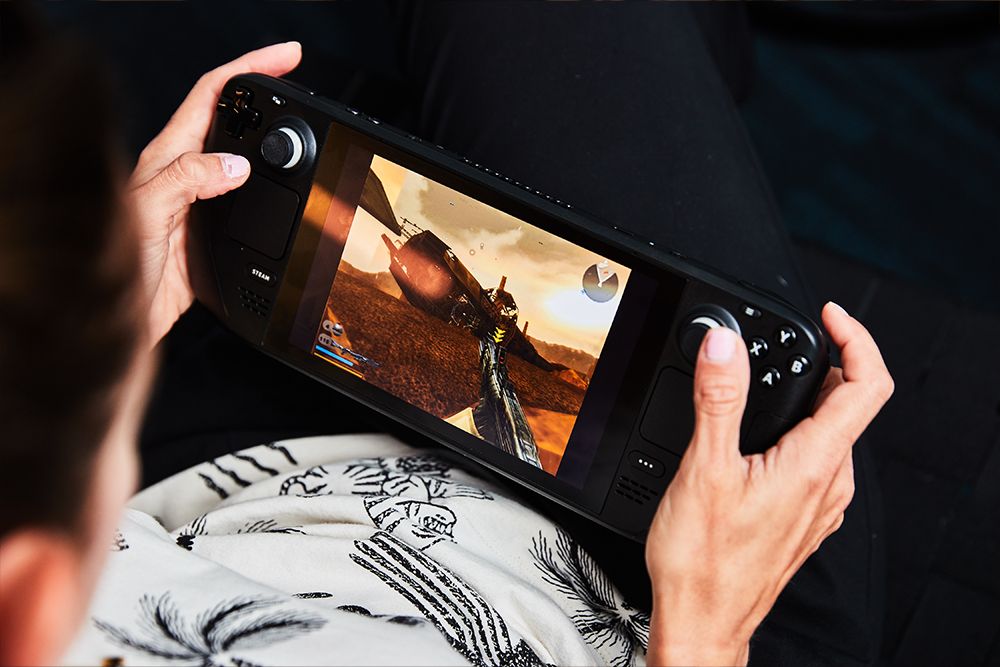
L’SSD esterno per Steam Deck è uno dei modi migliori per aumentare la capacità di archiviazione e vivere un’esperienza di gioco fluida.
9. Considera di aggiornare il sistema operativo Windows
Se tutto fallisce, prova ad aggiornare il sistema Windows, include correzioni di sicurezza, ripristino di compatibilità e aggiornamenti dei driver. Come sappiamo, eseguire un gioco moderno come Split Fiction su un dispositivo obsoleto comporta inevitabilmente errori. Gli utenti possono mantenere stabilità e prestazioni del gioco aggiornando Windows OS seguendo queste istruzioni:
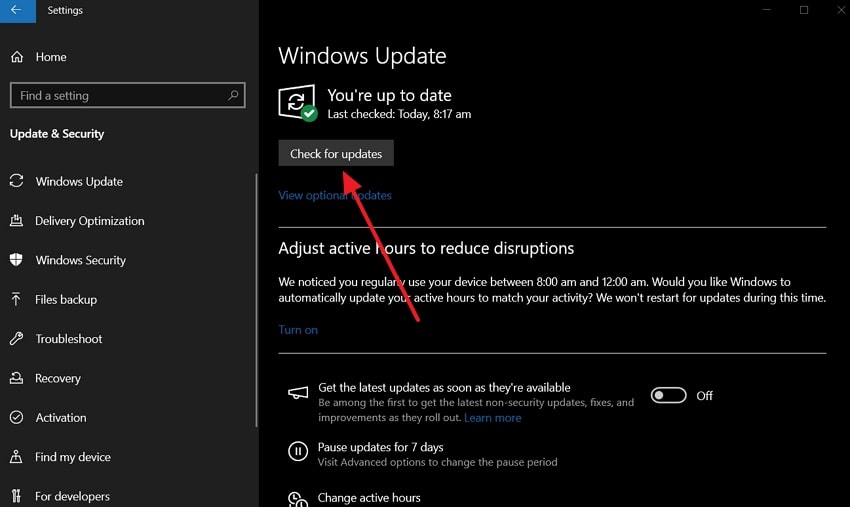
Istruzioni: vai nelle “Impostazioni” di Windows OS e clicca su “Windows Update” in alto a destra accanto all’area del profilo. Dopo, premi il pulsante “Verifica disponibilità aggiornamenti” e aggiorna il tuo PC.
10. Disinstalla e reinstalla Split Fiction Game
Alla fine, uno dei metodi più semplici per risolvere il problemaUE Split-Game Errore Fatale consiste nel rimuovere o disinstallare completamente il gioco. Con questo processo, eventuali file corrotti, componenti mancanti, bug e altro verranno rimossi. Puoi reinstallare nuovamente il gioco per vivere un'esperienza di gioco fluida e nuova, senza errori. Andando avanti, vediamo le istruzioni elencate su come disinstallare e reinstallare ilSplit Fictiongioco:
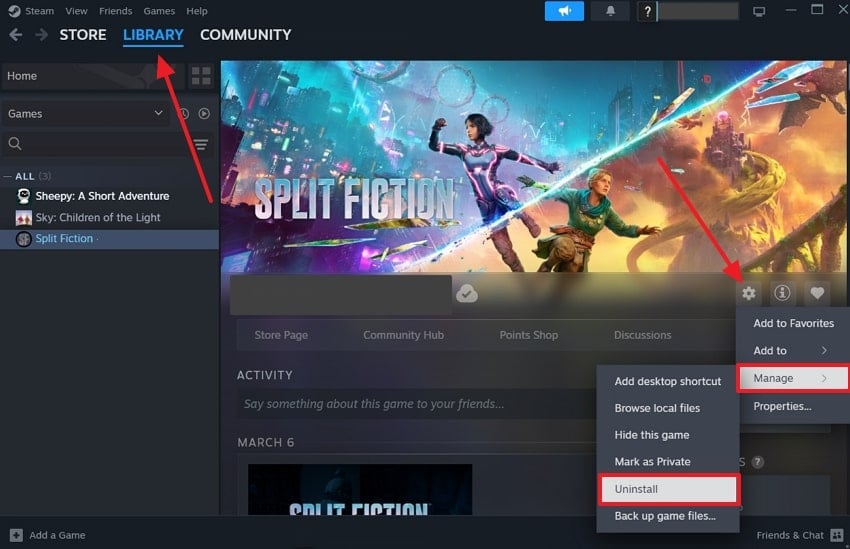
Istruzioni: All'interno della scheda "Libreria" nell'applicazione Steam, apri il gioco “Split Fiction” dal pannello a sinistra. Ora, fai clic sull'icona "Impostazioni" nella schermata del gioco ed espandi l'opzione "Gestisci". Dopodiché, premi la scelta "Disinstalla" per rimuovere il gioco dal tuo sistema e reinstallalo cercandolo nella scheda "Store".
Parte 3. Hai perso dati importanti di Split Fiction? Recupera tutti i dati di gioco facilmente per evitare errori/crash fatali
Immagina di lavorare su una mod di gioco importante o su una storia interattiva suSplit Fiction, e improvvisamente l’applicazione va in crash. Dopo varie indagini, scopri che la causa principale erano file mancanti, che hanno causato il malfunzionamento del software. È fondamentale recuperare i file mancanti per ripristinare il corretto funzionamento del software. Ed è qui che entra in giocoWondershare Recoveritcome soluzione affidabile per recuperare i dati.
I suoi algoritmi avanzati consentono agli utenti di recuperare l'applicazione senza perdere i progressi effettuati. Inoltre, questo strumento di recupero garantisce il recupero dei tuoi file da oltre 2000 dispositivi di archiviazione, sia interna che esterna. Puoi scegliere Recoverit per recuperare rapidamente i dati persi e assicurarti di non riscontrare il problemaErrore Fatale: UE-Split Game è andato in crash e verrà chiusomessaggio.
Caratteristiche principali
- Tecnologia di scansione profonda: Questo strumento recupera file persi o corrotti con elevata precisione, anche da unità formattate o danneggiate, assicurando che ogni posizione venga scansionata per trovare il file mancante.
- Ampio supporto ai file: Con Recoverit puoi supportare il recupero di oltre 1000 tipi di file, inclusi documenti, immagini, video e dati delle applicazioni.
- Supporta diversi scenari: Ripristina efficacemente i dati persi a causa di eliminazioni accidentali, formattazioni, crash del sistema e altri 500 scenari.
Guida su come recuperare i file Split Fiction persi con Recoverit
Per navigare facilmente all’interno del software Recoverit mentre si recuperano i file di gioco persi, segui lepassaggiindicazioni riportate di seguito:
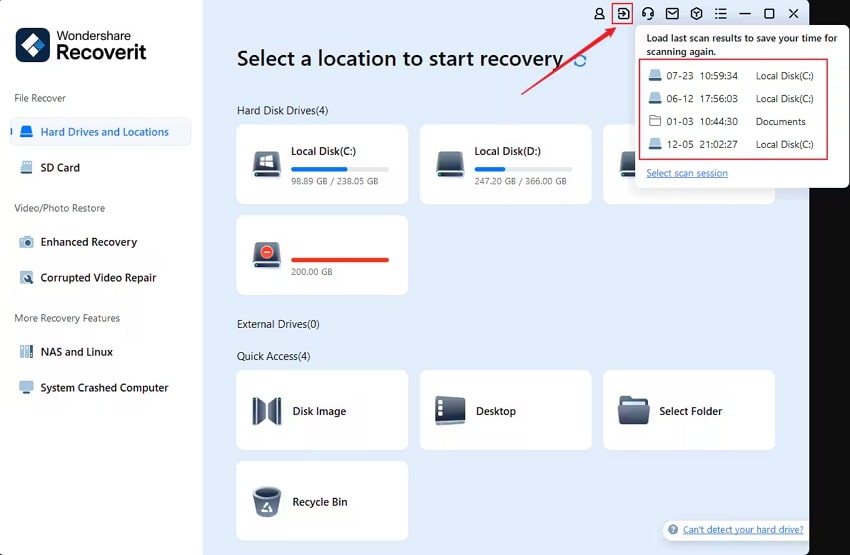
Passo 1. Installa e seleziona una posizione da scansionare
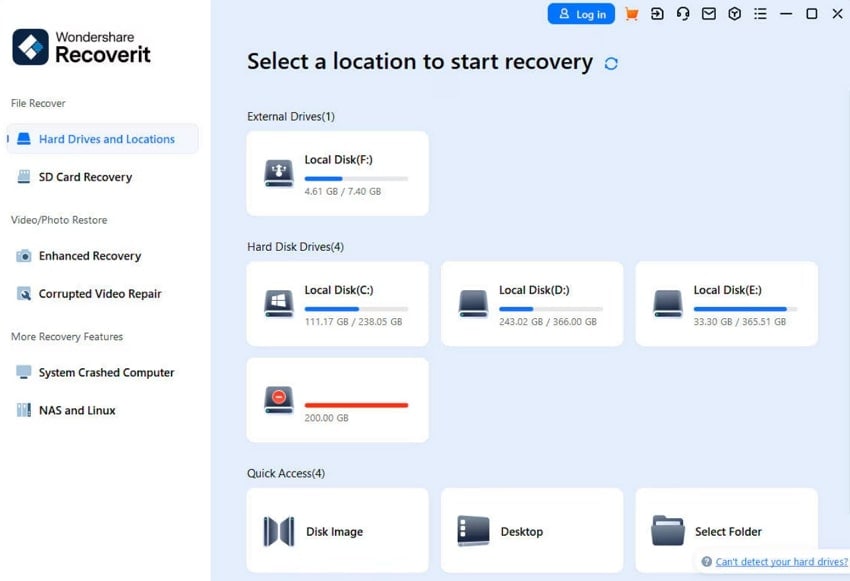
Avvia il processo scaricando e lanciando Recoverit sul tuo dispositivo. Nella schermata principale, individua “Dischi rigidi e posizioni” per scegliere la posizione su cui effettuare la scansione dei file mancanti.
Passo 2. Esegui scansione profonda e ricerca filtrata
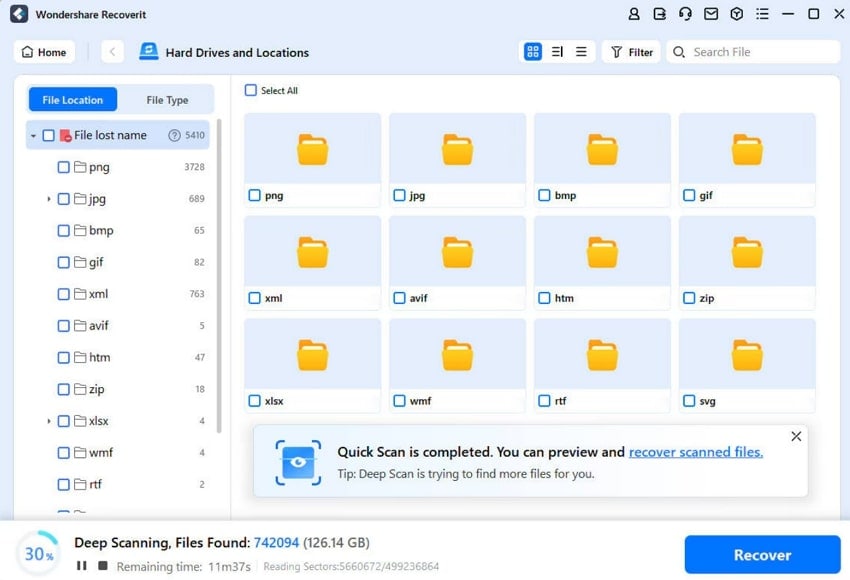
Successivamente, Recoverit avvia la procedura di scansione della posizione selezionata. Puoi specificare la posizione utilizzando le proprietà “Tipo di file” e “Posizione del file” per passare all’ultimoPasso.
Passo 3. Salva i risultati dei file recuperati
Infine, puoi “Visualizzare in anteprima” i risultati e fare clic sull’icona “Salva” nell’angolo in alto a destra per utilizzare i file recuperati in un secondo momento.
Questa guida dettagliata fornisce tutte le correzioni essenziali ed affidabili per i problemi di crash di inZOI.
Conclusione
Questo articolo ha esaminato i metodi che puoi utilizzare quando si verifica unSplit Fictioncrash dell'applicazione. Grazie a questa guida dettagliata, chiunque può correggere le applicazioni ed assicurare un’esperienza di gioco fluida. Inoltre, abbiamo illustrato la migliore soluzione da adottare per il recupero dei file mancanti, ovvero Wondershare Recoverit. Scarica Recoverit oggi stesso per recuperare non solo i file di sistema mancanti.
FAQ
-
1. Cosa devo fare se nessuna soluzione funziona?
Se nessuno dei passaggi di risoluzione dei problemi risolve il problema, considera di verificare la presenza di aggiornamenti di Windows, effettuare un avvio pulito o contattare il team di supporto di Split Fiction. In caso di problemi hardware, potrebbe essere necessario aggiornare il tuo sistema. -
2. Il software antivirus influisce sulle prestazioni di Split Fiction?
Il software antivirus può bloccare i file di gioco e causare crash di sistema. Puoi provare ad aggiungere Split Fiction all’elenco delle eccezioni dell’antivirus e disabilitare temporaneamente l’antivirus per vedere se il problema si risolve. -
3. Come posso evitare che questo errore si verifichi di nuovo?
Per prevenire errori futuri, devi mantenere aggiornati il gioco e i driver, e puoi verificare regolarmente i file su Steam. Creare backup dei file di gioco importanti può anche aiutare in caso di perdita o corruzione accidentale.




