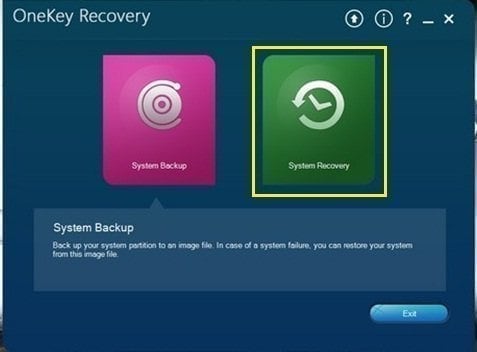

Gli utenti Lenovo conoscono bene il software OneKey Recovery. Nel momento in cui il loro sistema smette di funzionare, possono sfruttare il software per avviare le impostazioni di ripristino alle condizioni di fabbrica. Sebbene questo software debba essere preinstallato sui dispositivi Lenovo, spesso non è così.
Diversi utenti di dispositivi Lenovo si sono spesso lamentati per l’assenza di Lenovo OneKey Recovery per Windows 10 sui propri dispositivi. Questo può accadere perché il sistema non era preinstallato o è stato eliminato accidentalmente. In ogni caso, la mancanza di questo software sul proprio dispositivo può essere problematica.
Poiché il software Lenovo OneKey Recovery serve per ripristinare il sistema alle impostazioni di fabbrica, è fondamentale averlo sempre a disposizione poiché la necessità può sorgere in qualsiasi momento. Indipendentemente dal motivo per cui questo software manca sul vostro sistema, questa guida vi accompagnerà passo passo su che cos’è il software Lenovo OneKey Recovery e come scaricarlo nel vostro sistema.
Prova Recoverit per Recuperare i File su Lenovo
 Sicurezza Verificata.3,591,664 persone lo hanno scaricato.
In questo articolo

Parte 1: Che cosa fa Lenovo OneKey Recovery?
Lo scopo principale di OneKey Recovery nei laptop Lenovo/IdeaPad è effettuare backup e ripristinare i dati. Il software è responsabile del backup dell’intero sistema. Se il vostro dispositivo è andato in crash, avrete la totale flessibilità di ripristinarlo alle impostazioni di fabbrica utilizzando il backup su OneKey Recovery.
All’avvio del ripristino del backup, lo stato verrà costantemente mostrato sullo schermo. Per creare un backup, basteranno pochi semplici passaggi e sarete pronti. Questi includono:
- Utilizzare il pulsante.
- Eseguire il backup.
- Quindi, creare una partizione di ripristino di fabbrica.
È possibile accedere a Lenovo OneKey Recovery con Windows 10 o senza Windows. Tuttavia, la compatibilità del sistema è uno dei fattori più importanti, soprattutto per questo componente. Se OneKey Recovery è preinstallato sul sistema Windows, l’icona apparirà sulla schermata principale. Si può fare doppio clic sull’icona per avviare il software.
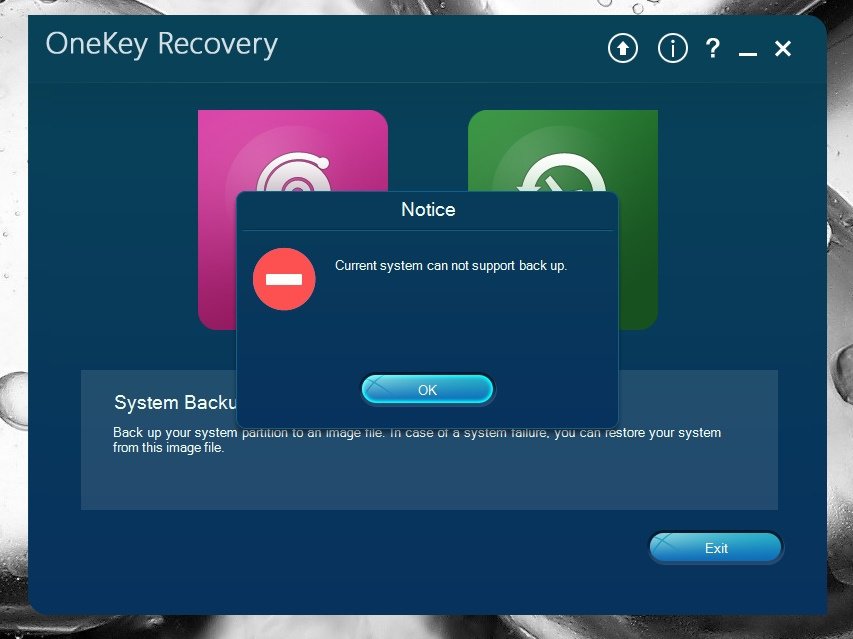
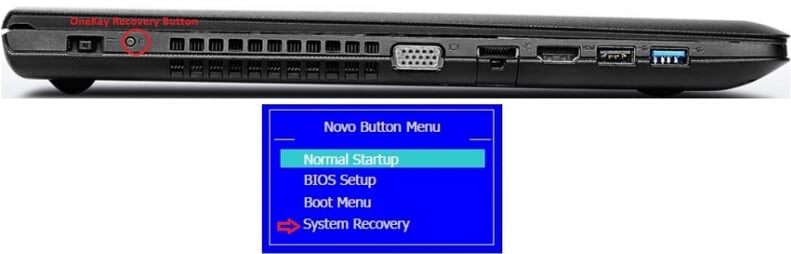
Se state tentando di accedere a questo strumento fuori da Windows e non riuscite ad entrare nel sistema, dovete premere il pulsante NOVO. Il pulsante NOVO corrisponde al foro situato vicino all’icona con la freccia all’indietro. A volte può sembrare una U rovesciata. Si consiglia di consultare i dettagli del sistema prima di iniziare la procedura.
Il Lenovo OneKey Recovery per Windows 10 integrato può svolgere un ruolo essenziale nel ripristino del sistema. Tuttavia, ci sono alcuni piccoli problemi da considerare, tra cui:
- Dopo aver reinstallato il sistema, non ci sarà alcuna possibilità di recupero.
- Presta molta attenzione alla dimensione della partizione. Se cambia, la partizione potrebbe non essere più utilizzabile per il ripristino del sistema.
Sebbene il Lenovo OneKey Recovery abbia moltissimi vantaggi per il recupero del sistema, bisogna comunque fare attenzione nell’utilizzarlo. È necessario eseguire il processo OneKey Recovery in modo dettagliato e lineare per evitare i problemi citati sopra.
Parte 2: Perché hai bisogno di Lenovo OneKey Recovery?
Lenovo OneKey Recovery serve a riportare il dispositivo Lenovo alle impostazioni di fabbrica in caso di crash o malfunzionamento. Questo software preinstallato può aiutare a ripristinare la piena funzionalità del sistema con un solo click. Se non è già disponibile sul tuo dispositivo Lenovo, dovresti considerare il download digitale del software.
Lenovo OneKey Recovery per Windows 10 viene spesso utilizzato per accedere alla partizione nascosta del sistema durante il reset del computer. Tutte le immagini, i video e i dati vengono salvati in questa partizione nascosta, che viene poi usata per il ripristino. È possibile avviare OneKey Recovery direttamente nel tuo sistema utilizzando la scorciatoia del tasto F11 sulla tastiera.
Parte 3: Come Scaricare Lenovo Recovery e Creare una Chiavetta USB di Ripristino?
Puoi scaricare la chiave di ripristino Lenovo se non è già preinstallata nel sistema. Alcuni laptop Lenovo non dispongono della chiave preinstallata, motivo per cui potresti volerla scaricare. Basta seguire alcuni semplici passaggi, e riuscirai a scaricare Lenovo OneKey Recovery e creare una chiavetta USB:
Componente 1: Prerequisiti Hardware
Prima di iniziare il processo di download della chiave di ripristino Lenovo, assicurati di avere tutti i componenti hardware necessari. Questi componenti garantiranno che tutto funzioni correttamente sul sistema. Ecco ciò che serve:
- Chiavetta USB da almeno 16GB.
- Computer con sistema operativo Windows 7 o superiore.
- Sistema performante per scaricare i file di ripristino.
- Spazio sufficiente sul computer, circa 20 GB liberi, per recuperare i file.
- Connessione Internet stabile con velocità di almeno 20 Mbps.
Componente 2: Scaricare Lenovo Recovery Tool
Il Lenovo OneKey Recovery è disponibile per il download dalla pagina ufficiale Lenovo. Una volta scaricare Lenovo OneKey Recovery scaricato il software, inserisci il numero di serie del tuo dispositivo nell’apposito campo insieme all’ID Lenovo.
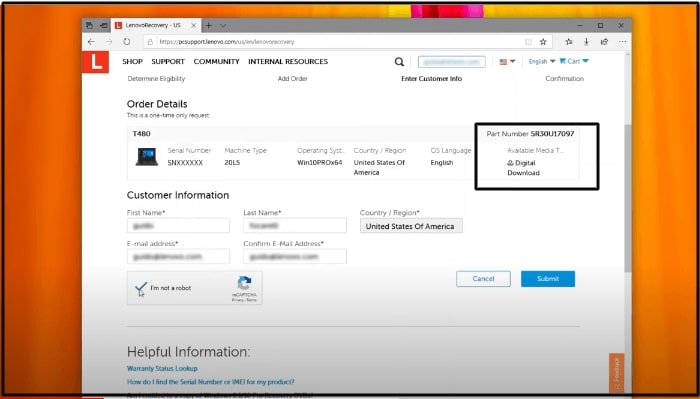
Scegli la macchina su cui installare la chiave di ripristino. Quindi, premi il pulsante download digitale e fornisci tutte le informazioni richieste.
Componente 3: Utilizzare Lenovo Recovery Tool
Se vuoi utilizzare il Lenovo OneKey Recovery Tool, devi prima creare una chiavetta USB di ripristino. La chiavetta USB di ripristino può essere molto utile per mantenere le informazioni. Ecco i passaggi principali per creare la chiavetta di ripristino per recupero PC Lenovo:
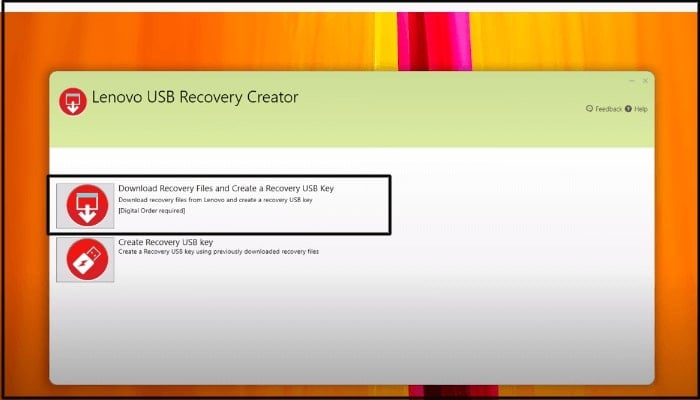
Passo 1: Avvia Lenovo USB Recovery Creator. Seleziona l’opzione Scarica File di Ripristino e Crea Chiavetta USB di Ripristino.
Passo 2: Nella schermata principale, inserisci l’ID e la password Lenovo utilizzati durante il download digitale del software.
Passo 3: Scegli l’ordine di download digitale e la posizione. Avvia la procedura di download.
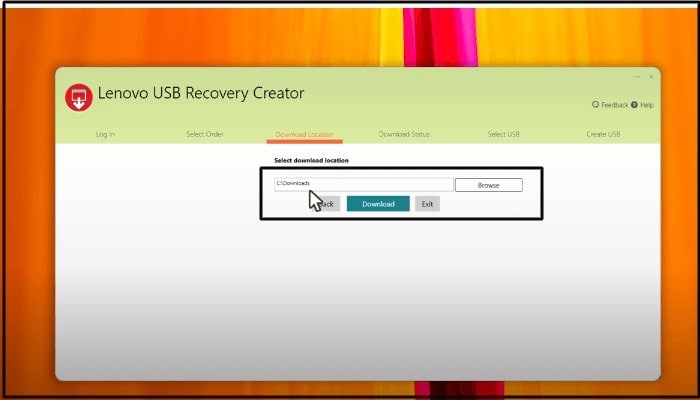
Passo 4: Appena i file sono stati scaricati, collega la chiavetta USB che vuoi convertire in un dispositivo di ripristino.
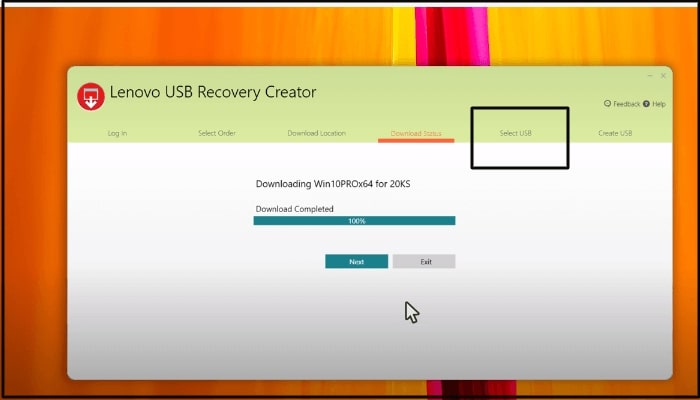
Passo 5: Copia i file e i dati che desideri conservare nella chiavetta USB.
Passo 6: Il file USB di ripristino è pronto con tutti i dati. Se necessario, puoi creare una chiave aggiuntiva seguendo la stessa procedura.
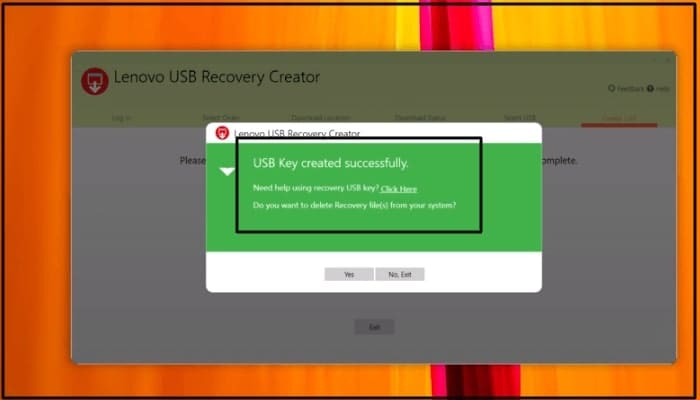
Dopo aver creato la chiavetta USB di ripristino, sei libero di reinstallare il sistema operativo a seconda delle tue esigenze. Ricorda di riavviare il PC, poi accedi al boot del BIOS. Ora, poiché stai usando la chiave USB, assicurati di effettuare il boot dalla chiavetta. Il PC sarà così pronto con tutte le informazioni aggiornate.
Parte 4: Risoluzione dei Problemi Comuni con Lenovo OneKey Recovery
Durante la risoluzione dei problemi con Lenovo OneKey Recovery, diversi utenti hanno segnalato problemi con backup e ripristino. Alcuni dei problemi più comuni che si possono incontrare sono i seguenti:
- Problemi nel download o nell’installazione del software
Diversi utenti hanno segnalato problemi nello scaricare OneKey Recovery. Questo accade di solito se non è installata la versione corretta o compatibile del software. Inoltre, se hai un antivirus abilitato nel sistema, potrebbe bloccare l’installazione. Quindi, disattiva temporaneamente tale programma. Inoltre, vanno concesse le dovute autorizzazioni per consentire un’installazione sicura. Per quanto riguarda il download, assicurati di essere connesso a Internet veloce per scaricare correttamente il software.
- Problemi durante il backup o il ripristino
Durante il backup con il recupero PC Lenovo processo, potresti riscontrare alcune difficoltà. Il backup potrebbe non avvenire se non si dispone di sufficiente spazio di archiviazione. Anche il ripristino potrebbe fallire se la partizione non è integra. Se la partizione è stata eliminata, sarà necessario utilizzare Lenovo Recovery Media. Si consiglia di riavviare il computer, aggiornare BIOS e driver e verificare che tutto funzioni correttamente.
Parte 5: Migliorare la protezione dei dati: Come funziona Recoverit per il recupero dei file?
Prima di avviare il ripristino del sistema sul tuo dispositivo Lenovo, devi sapere che tutti i file andranno persi. Verrà infatti eseguita la formattazione completa del sistema, con conseguente perdita dei file salvati in precedenza. Dopo aver utilizzato OneKey Recovery, potrebbe sembrare che tutti i dati siano stati persi. Tuttavia, esiste ancora un modo per recuperarli. Devi usare Wondershare Recoverit.
Wondershare Recoverit è uno strumento eccellente che svolge un ruolo fondamentale nel rafforzamento della protezione dei dati. Supportando oltre 1000 formati di file su più di 2000 dispositivi di archiviazione, Wondershare Recoverit può essere una risorsa preziosa per il recupero dei dati in quasi tutte le situazioni. Che si tratti di formattazione, eliminazione accidentale o crash del sistema, Wondershare Recoverit consente il ripristino in breve tempo.
Il software Wondershare Recoverit Data Recovery può risultare molto utile se non si ha un backup dei file. Puoi scaricare Wondershare Recoverit ufficialmente dal suo sito gratuitamente sia per Mac che per Windows. Dopo il download e l’installazione del software sul sistema, sarà possibile iniziare a recuperare i file persi.
I passaggi per utilizzare Recoverit Data Recovery per il recupero dei file sono i seguenti:
Passo 1: Apri Wondershare Recoverit dopo l’installazione. Nella schermata principale, scegli la Posizione (a sinistra) da cui desideri recuperare i file. Poiché si tratta del Sistema Lenovo, si consiglia di selezionare il disco rigido dal quale sono stati persi i file.

Passo 2: Dopo aver selezionato il disco rigido, il software inizierà la scansione di tutti i file presenti. Viene eseguita una Scansione Rapida per trovare i file sul disco, che può durare alcuni minuti.
Passo 3: Se il software non riesce a trovare il file desiderato, occorre avviare un recupero avanzato. Recoverit utilizza algoritmi avanzati per eseguire un recupero approfondito dei file dal sistema. Il recupero approfondito richiede solitamente più tempo, a seconda delle dimensioni del file.

Passo 4: Dopo la scansione, tutti i file e le cartelle recuperati compariranno sulla schermata del software. Invece di scorrere l’intero elenco, puoi applicare il filtro dal menu in alto. Visualizza l’anteprima dei risultati per trovare il file esatto e premi su Recupera.

Passo 5: Ora seleziona la posizione in cui salvare i file recuperati. Puoi salvarli in una nuova posizione sul sistema oppure su un dispositivo di archiviazione esterno. Assicurati di creare copie di backup aggiuntive per evitare future perdite di dati.
Conclusione
Lenovo OneKey Recovery può essere molto utile nel ripristino del sistema. Con questo software potrai rendere il tuo sistema come nuovo. Inoltre, recupero PC Lenovo può anche contribuire a migliorare le prestazioni e la fluidità delle operazioni. Tuttavia, assicurati sempre la sicurezza dei dati sul tuo sistema. Per questo motivo, è consigliato utilizzare Wondershare Recoverit. In fondo, avere un ulteriore livello di protezione ti aiuterà a eseguire il backup dei dati più importanti in qualsiasi momento. Quindi, se perdi i dati dopo aver ripristinato il sistema, Recoverit può salvarti e permetterti di recuperarli dal disco fisso.
Domande frequenti
-
1. Come accedo al ripristino Lenovo?
Dovrai utilizzare il software Lenovo OneKey Recovery presente nel tuo sistema per recuperare il sistema. Il software è disponibile per il download online. Dovrai usare l'ID online per registrarti e poi scegliere il download digitale per avviare il processo. -
2. Come avvio il Lenovo One Key Recovery?
I dispositivi Lenovo, sia laptop che computer, hanno un pulsante NOVO, che è il pulsante OneKey Recovery. Dopo aver spento il sistema, dovrai premere il pulsante NOVO. Il sistema quindi si avvierà in un ambiente di ripristino del sistema. -
3. Cos’è Lenovo OneKey Recovery?
Lenovo OneKey Recovery è il software responsabile del backup e del ripristino dei dispositivi Lenovo. IdeaPad 110 e i dispositivi Lenovo hanno questo software preinstallato nei sistemi. Con l'aiuto di un backup precedentemente creato, Lenovo OneKey Recovery può svolgere un ruolo essenziale nel recuperare l'intero sistema in caso di crash o guasto. -
4. Come posso risolvere il recupero del sistema Lenovo?
Se il recupero del sistema Lenovo non funziona correttamente, considera di premere il pulsante NOVO. Poi, entra nel metodo di ripristino del sistema e ripristina il laptop o il computer alle impostazioni di fabbrica. Si consiglia di prestare attenzione durante questo processo per evitare il rischio di perdita di dati.




