

Avatar Frontiers of Pandora si blocca può interrompere la tua esperienza di gioco e lasciarti frustrato. Questi problemi possono portarti fuori dall’immersione nel mondo di Pandora nei momenti peggiori, sia che si tratti di uno spegnimento improvviso o di un blocco totale. Ci sono dei passaggi che puoi seguire per risolvere il problema di Avatar Frontiers of Pandora che si blocca e riprendere a giocare. Puoi risolvere efficacemente individuando le cause più comuni come requisiti di sistema non aggiornati, file di gioco corrotti o driver danneggiati.
Assicurarsi che il tuo PC o console soddisfi le specifiche richieste dal gioco è essenziale prima di iniziare qualsiasi procedura di risoluzione. Aggiornare i driver della scheda grafica, controllare i file del gioco e chiudere i processi in background non necessari potrebbero aiutare. Segui questa guida per tornare a giocare senza interruzioni e prevenire nuovi blocchi o arresti.
Prova Wondershare Recoverit per eseguire il recupero dati
 Sicurezza verificata. Oltre 7.302.189 persone lo hanno scaricato.
In questo articolo
- Metodo 1. Assicurati che il tuo computer soddisfi i requisiti di sistema del gioco
- Metodo 2. Spegni i programmi inutili e disattiva le sovrapposizioni in-game
- Metodo 3. Esegui il gioco con i diritti di amministratore
- Metodo 4. Aggiorna il driver della GPU
- Metodo 5. Sposta il file di paging sull’unità del gioco
- Metodo 6. Verifica i file del gioco
- Metodo 7. Avvia il gioco con priorità alta
- Metodo 8. Riduci la velocità della RAM
- Metodo 9. Controlla la presenza di errori sul disco
- Metodo 10. Risolvi i problemi di rete

Perché il gioco Avatar si blocca su PC?
If I crash di Avatar Frontiers of Pandora sul tuo PC possono essere dovuti a diversi motivi. Uno dei motivi più comuni è il mancato rispetto dei requisiti minimi di sistema. Il gioco richiede una CPU potente, una GPU adeguata e abbastanza RAM. Se il tuo sistema non è all'altezza, potrebbe essere soggetto a crash o prestazioni lente. Assicurati che il tuo PC soddisfi le specifiche minime o raccomandate per ottenere le migliori prestazioni e prevenire questi problemi.
Un'altra causa comune sono i driver incompatibili o non aggiornati, in particolare quelli della scheda grafica,I crash di Avatar Frontiers of Pandora. Eseguire driver datati può provocare crash o blocchi. Gli sviluppatori rilasciano frequentemente aggiornamenti che richiedono driver aggiornati per garantire una migliore esperienza di gioco. Assicurati di verificare la presenza di aggiornamenti per la tua scheda grafica e altri driver di sistema importanti.
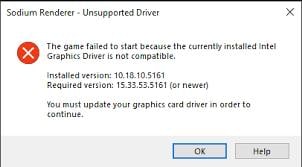
A volte, Avatar Frontiers of Pandora si blocca a causa di file di gioco danneggiati o mancanti. File danneggiati durante l’installazione o aggiornamenti possono causare un’esperienza instabile. Puoi individuare e correggere questi problemi utilizzando il tool di riparazione o verifica del launcher del gioco. Anche applicazioni in background che utilizzano molta memoria o potenza di calcolo possono causare blocchi: chiudi i programmi inutili per migliorare la stabilità.
Infine, problemi con le impostazioni del gioco, ad esempio impostazioni grafiche troppo elevate, possono causare il crash del sistema. Abbassare la qualità della risoluzione o regolare le impostazioni potrebbe ridurre la probabilità di crash e migliorare le prestazioni generali.
Come risolvere i crash di Avatar Frontiers of Pandora su PC?
Sperimentare Avatar Frontiers of Pandora si blocca crash su PC può essere frustrante, ma esistono molte soluzioni per ripristinare un gameplay fluido. Affrontando i problemi comuni come limiti hardware, driver obsoleti e file corrotti, puoi evitare che Avatar Frontiers of Pandora si blocchi su PC e migliorare la tua esperienza di gioco. Segui questi passaggi per risolvere il problema in modo efficace.
Metodo 1. Assicurati che il tuo computer soddisfi i requisiti di sistema del gioco
Quando Avatar Frontiers of Pandora non si avvia, una delle prime cose da fare è assicurarti che il tuo computer soddisfi i requisiti di sistema. Il gioco potrebbe non partire correttamente se l’hardware è datato o il software non sufficiente. Problemi di Avatar Frontiers of Pandora che non si carica possono essere risolti assicurando che applicazioni e sistema siano compatibili.
Passaggi:
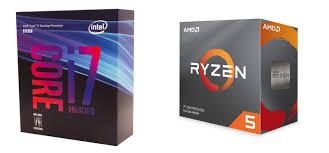
1. Assicurati che il tuo sistema abbia almeno un processore AMD Ryzen 5 3600 o Intel Core i7-8700K e 16GB di RAM per performance ottimali.
2. Verifica che la tua GPU soddisfi i requisiti, come AMD RX 5700, Intel Arc A750 o NVIDIA GeForce GTX 1070 con 8GB di memoria.
3. Il gioco richiede 90GB di spazio libero su un SSD. Se il tuo disco non è un SSD, valuta l’upgrade usando strumenti come MiniTool Partition Wizard per migrare il sistema.
Metodo 2. Spegni i programmi inutili e disattiva le sovrapposizioni in-game
Spegnere i programmi non necessari e disattivare le sovrapposizioni in-game può migliorare significativamente le prestazioni liberando risorse di sistema. Questo semplice passaggio può anche prevenire conflitti software, risolvendo potenzialmente i blocchi di Avatar Frontiers of Pandora e garantendo un gameplay più fluido senza interruzioni causate dai processi in background.
Passaggi:
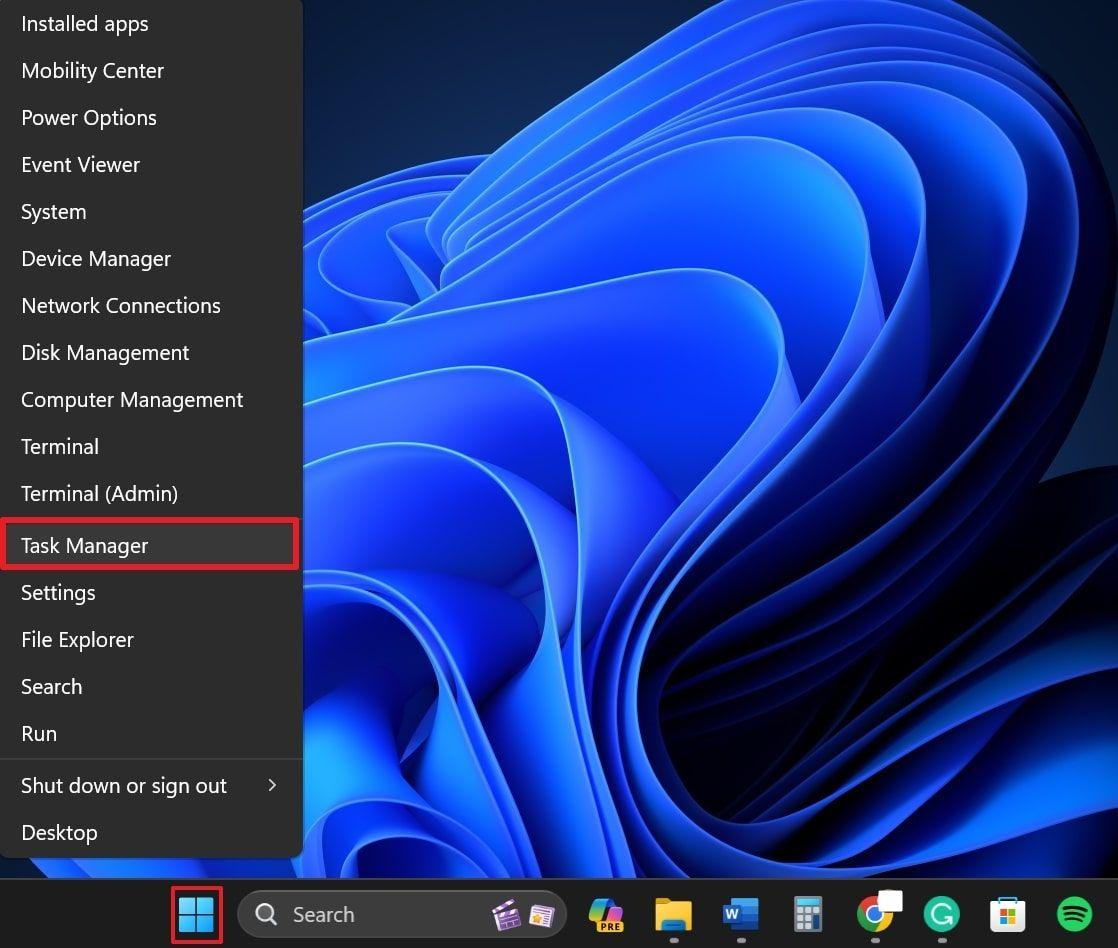
1. Premi il tasto Windows + X e seleziona Gestione attività. Vai alla scheda Avvio, disattiva i programmi inutili per impedirne l’avvio automatico, e riavvia il PC.
2. A seconda del tuo launcher, segui questi passaggi:
Su Steam:
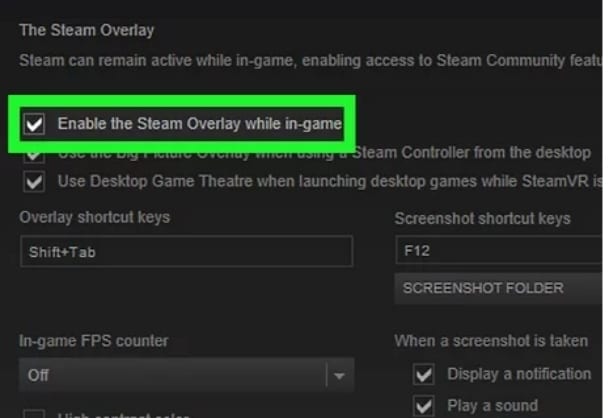
Clicca con il tasto destro su Avatar Frontiers of Pandora nella Libreria di Steam, seleziona Proprietà, vai alla scheda Generale e deseleziona "Abilita Steam Overlay durante il gioco".
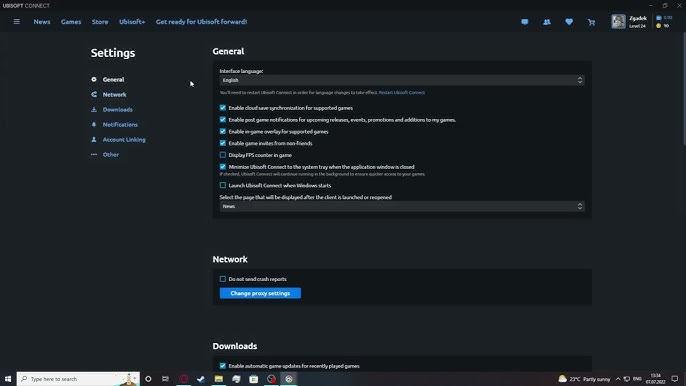
Su Ubisoft Connect:
- Apri il menu laterale.
- Vai su Impostazioni > scheda Generale.
- Deseleziona "Abilita overlay in-game per i giochi supportati".
Metodo 3. Esegui il gioco con i diritti di amministratore
Esegui Avatar Frontiers of Pandora come amministratore per risolvere problemi di stabilità o crash dovuti a conflitti di autorizzazioni. Senza i diritti di amministratore, potresti non riuscire ad accedere a file protetti, chiavi di registro o funzioni hardware richieste da alcuni giochi. Fai clic con il tasto destro sull’icona o sul file .exe del gioco e scegli "Esegui come amministratore" per fornire tali autorizzazioni.
Passaggi:
1. Icona del desktop o file eseguibile di Frontiers of Pandora nella cartella di installazione e seleziona Proprietà dal menu.
2. Vai alla scheda Compatibilità e clicca su "Modifica impostazioni per tutti gli utenti".
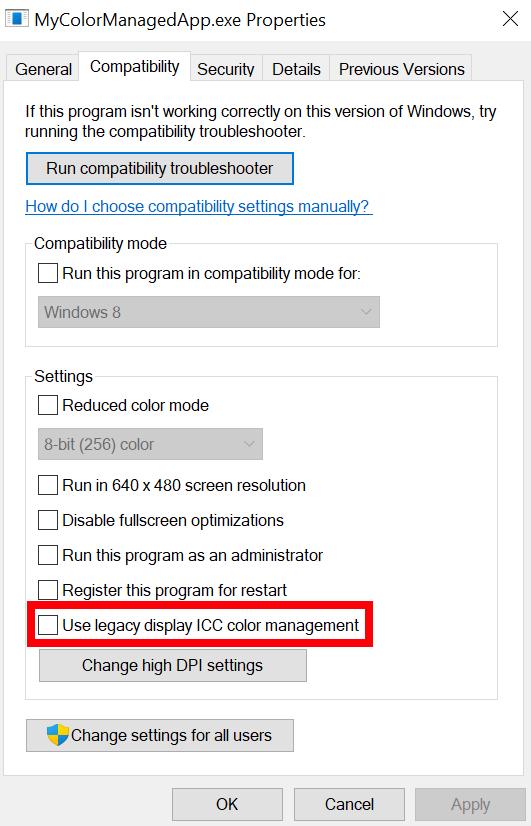
3. Spunta la casella "Esegui il programma come amministratore", quindi clicca Applica e OK per salvare le modifiche.
Metodo 4. Aggiorna il driver della GPU
Se Avatar Frontiers of Pandora si blocca, aggiornare il driver della GPU può aiutare a risolvere il problema. Un semplice aggiornamento dei driver può ripristinare la stabilità e migliorare le prestazioni.
Passaggi:
1. Apri Gestione dispositivi, espandi Schede video, fai clic destro sulla tua GPU e seleziona Aggiorna driver. Scegli Cerca automaticamente i driver più recenti.
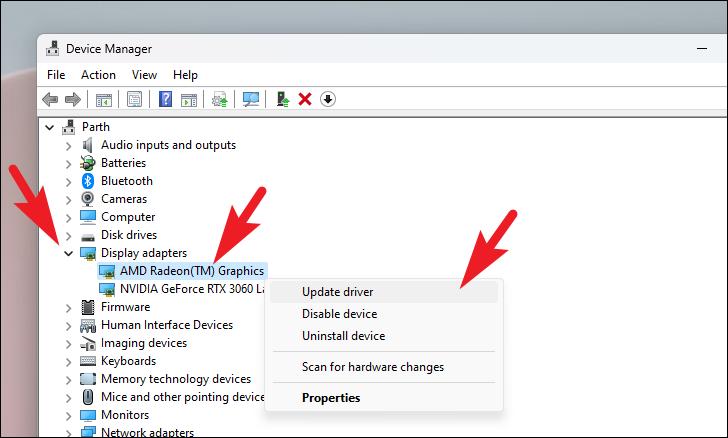
2. In alternativa, utilizza Display Driver Uninstaller (DDU) per rimuovere completamente il vecchio driver, quindi reinstalla l’ultima versione disponibile per prestazioni ottimali.
Metodo 5. Sposta il file di paging sull’unità del gioco
Spostare il file di paging sull'unità dove è installato il gioco può aiutare a risolvere il problema se I crash di Avatar Frontiers of Pandora si verifica spesso. Ottimizzando la memoria di sistema durante il gioco, il file di paging, collegato alla memoria del gioco, può migliorare la stabilità e prevenire crash.
Passaggi:
1. Premi il tasto Windows + I per aprire Impostazioni, vai su Sistema > Informazioni.
2. Clicca su Impostazioni di sistema avanzate sul lato destro.
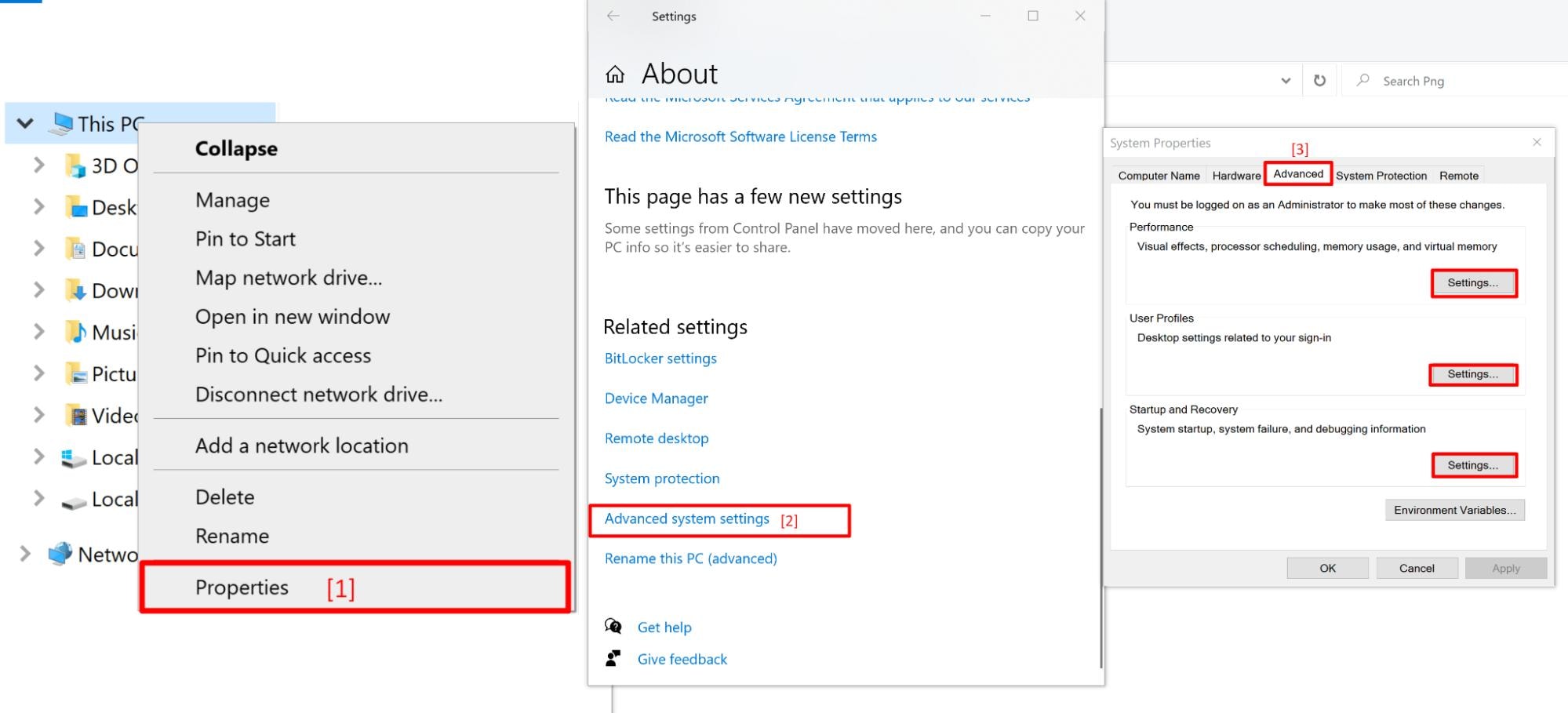
3. Nella scheda Avanzate, nella sezione Prestazioni, clicca su Impostazioni.
4. Nella finestra Opzioni prestazioni, vai alla scheda Avanzate e clicca su Cambia nella sezione Memoria virtuale.
5. Deseleziona "Gestisci automaticamente dimensioni file di paging per tutte le unità", quindi seleziona l’unità C e scegli Nessun file di paging. Clicca Imposta.
6. Infine, seleziona l’unità dove è installato Avatar Frontiers of Pandora, imposta la dimensione del file di paging e clicca OK per salvare le modifiche.
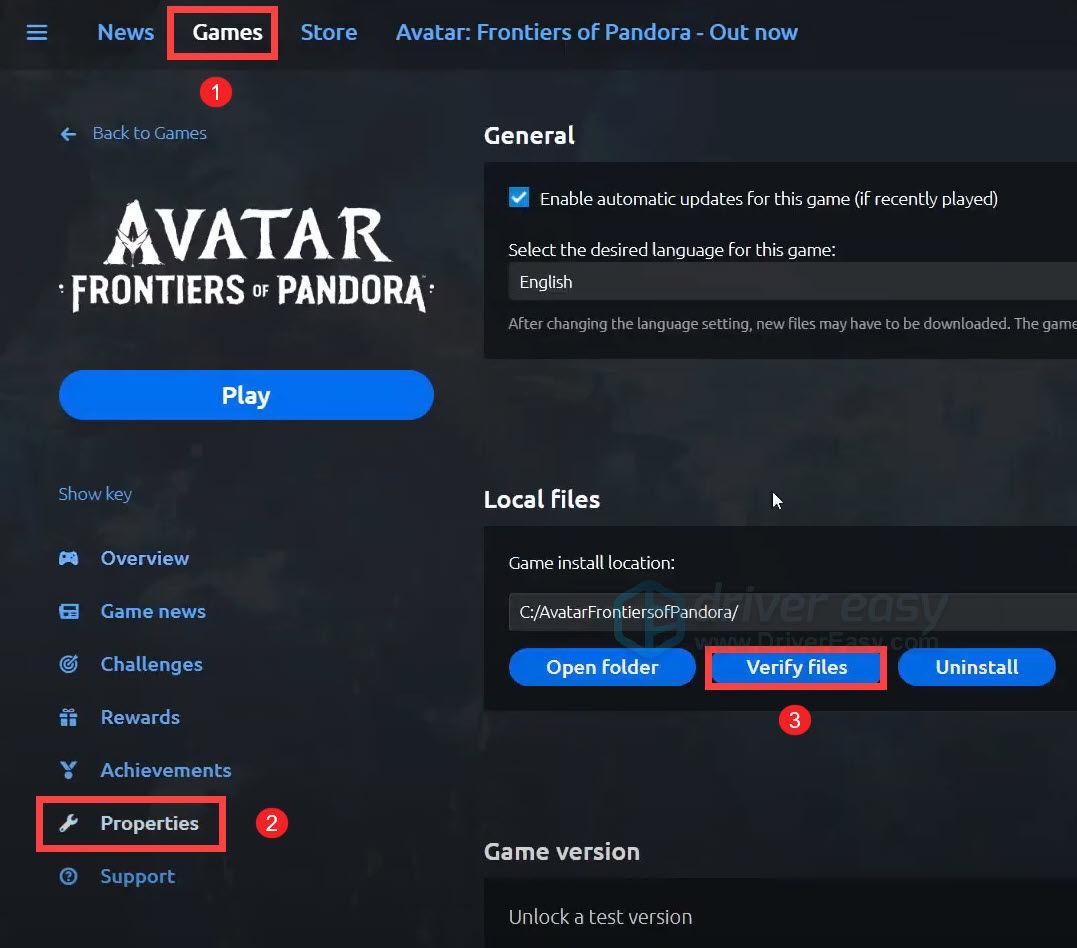
Metodo 6. Verifica i file del gioco
Se Avatar Frontiers of Pandora non si avvia, la causa potrebbe essere rappresentata da file di gioco corrotti. Verificare e riparare i file tramite il launcher può risolvere problemi di file danneggiati o mancanti, permettendo l’avvio corretto del gioco.
Passaggi:
1. Su Steam:
- Apri la Libreria di Steam, fai clic destro su Avatar Frontiers of Pandora e seleziona Proprietà.
- Vai su File installati e clicca su Verifica integrità dei file di gioco.
2. Su Ubisoft Connect:
- Vai nella scheda Libreria e seleziona il gioco.
- Accanto al pulsante Gioca, clicca sui tre puntini e scegli Verifica file.
Metodo 7. Avvia il gioco con priorità alta
Per migliorare le prestazioni e prevenire crash, puoi impostare Avatar Frontiers of Pandora con priorità alta nel Task Manager. Così Windows assegnerà al gioco più risorse di sistema, risolvendo potenzialmente problemi di lag o blocchi. I seguenti passaggi mostrati su Windows 10 sono validi anche su Windows 11 con minime differenze visive.
Passaggi:
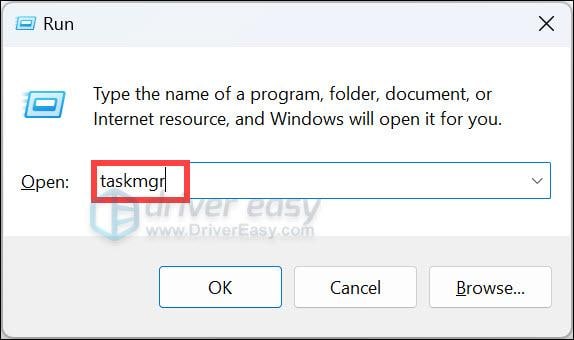
1. Premi i tasti Windows + R contemporaneamente per aprire la finestra Esegui.
2. Digita taskmgr e premi Invio per aprire il Task Manager.
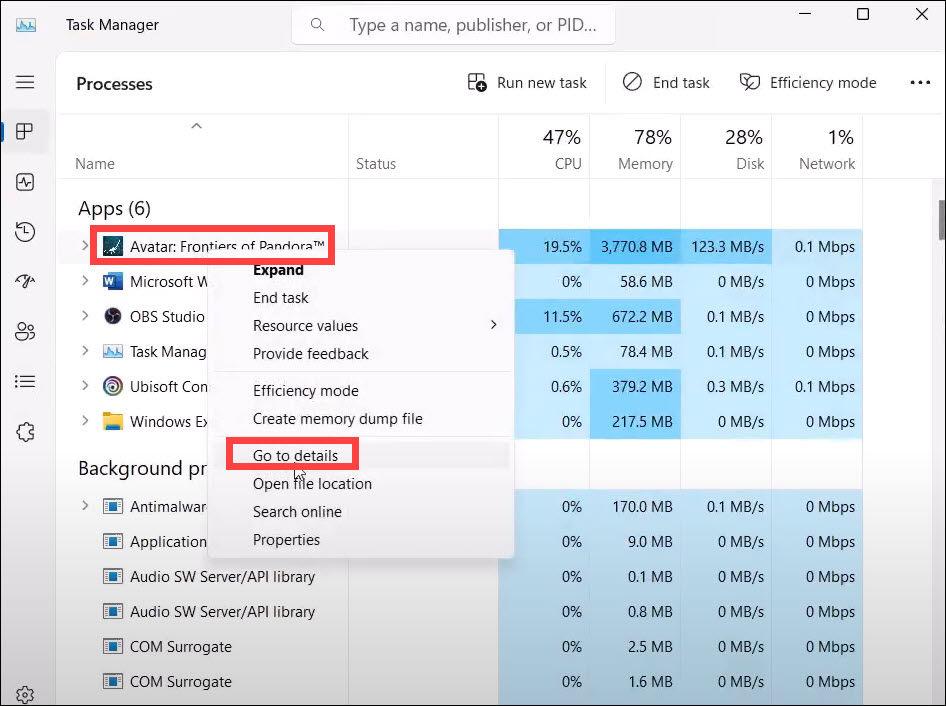
3. Nella scheda Processi, trova il gioco, fai clic destro e seleziona Vai ai dettagli.
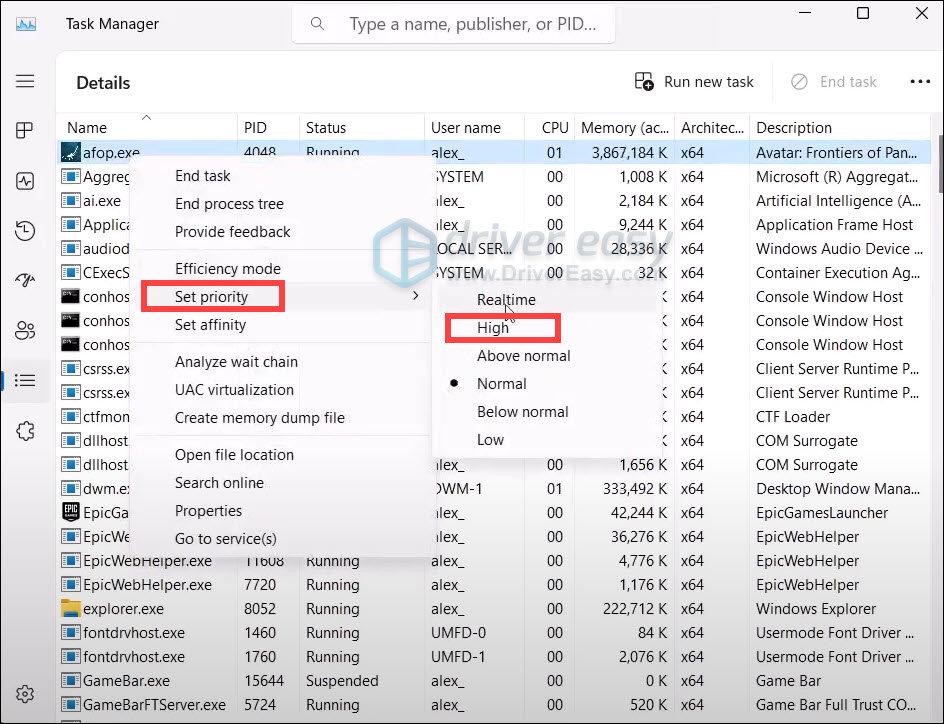
4. L'eseguibile del gioco sarà evidenziato; fai clic destro e seleziona Imposta priorità > Alta per assegnare più risorse di sistema al gioco.
Metodo 8. Riduci la velocità della RAM
Se sperimenti crash o blocchi in Avatar Frontiers of Pandora, l’overclock della RAM potrebbe causare instabilità. Ridurre la velocità della RAM può aiutare a risolvere e migliorare la stabilità.
1. Accedi al BIOS/UEFI e seleziona un profilo XMP o DOCP inferiore per ridurre la velocità della RAM.
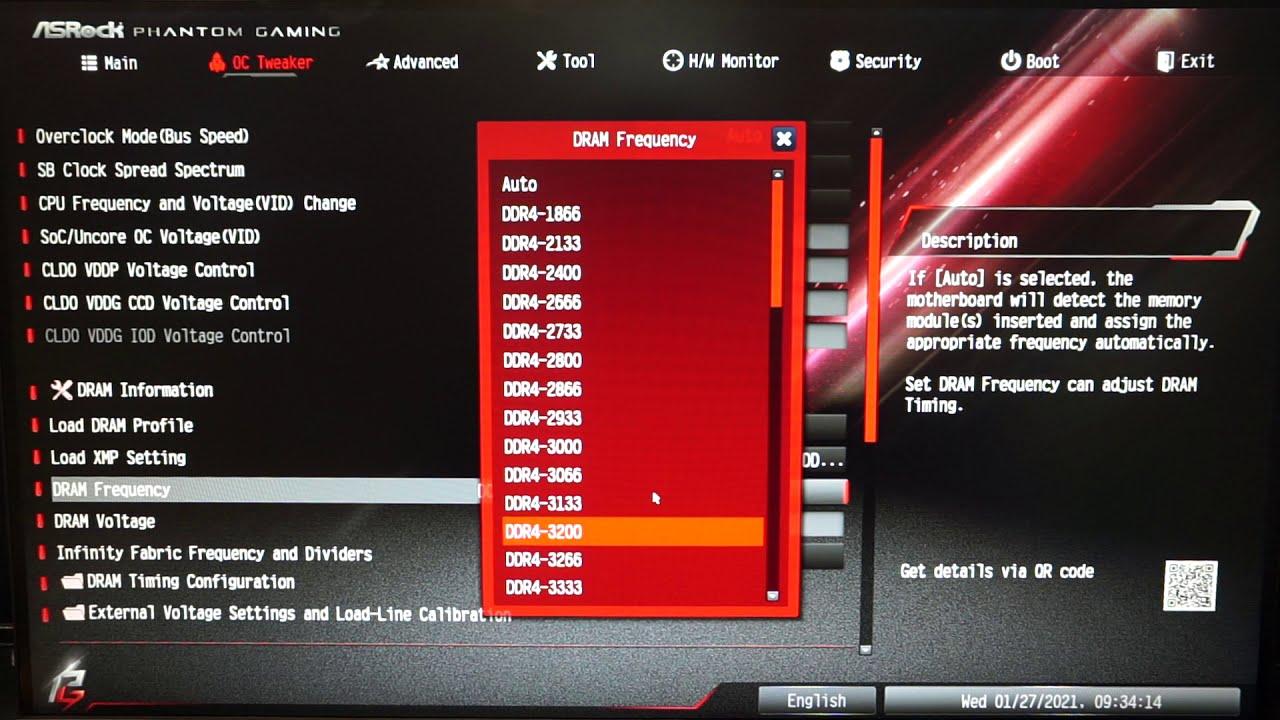
2. In alternativa, puoi disattivare completamente XMP o DOCP per riportare la RAM alla velocità di default, prevenendo potenzialmente i crash.
Metodo 9. Controlla la presenza di errori sul disco
Se Avatar Frontiers of Pandora si blocca o non si avvia, la causa potrebbe essere un guasto al disco. Problemi all’hard disk, come settori danneggiati o un disco difettoso, possono impedire il corretto funzionamento del gioco. Eseguire un controllo disco può aiutare a identificare e correggere questi problemi prima che diventino più gravi.
1. Premi il tasto Windows + X, quindi seleziona Prompt dei comandi (Admin).
2. Digita chkdsk /f e premi Invio. Questo comando controllerà ed eventualmente correggerà eventuali errori nel file system del disco.
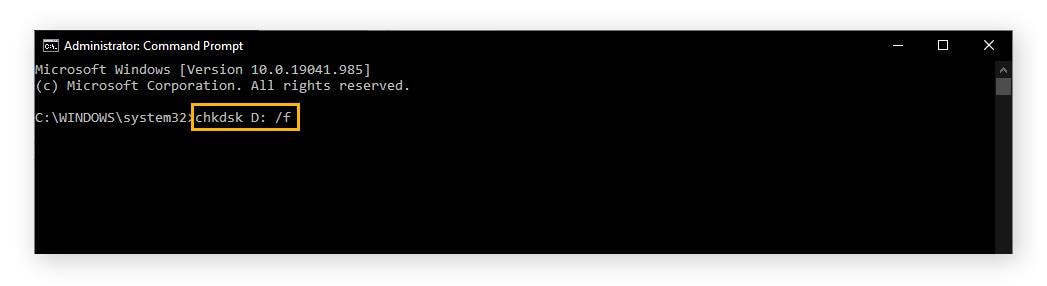
3. Riavvia il PC: se richiesto di programmare il controllo disco al prossimo riavvio, digita S e poi riavvia il PC. Lo strumento correggerà automaticamente gli eventuali problemi rilevati.
Metodo 10. Risolvi i problemi di rete
Problemi di rete possono provocare crash o lag di Avatar Frontiers of Pandora, specialmente se il gioco non riesce a mantenere una connessione stabile. Per garantire un gameplay fluido, è fondamentale risolvere eventuali problemi di rete. Identificare e correggere problemi comuni come internet instabile o impostazioni errate può aiutare a prevenire crash e migliorare le prestazioni.
1. Assicurati che la connessione di rete sia stabile eseguendo uno speed test o controllando altri dispositivi. Se necessario, riavvia il router.
2. Chiudi le applicazioni non necessarie che consumano banda, come servizi di streaming o download, per liberare risorse per il gioco.
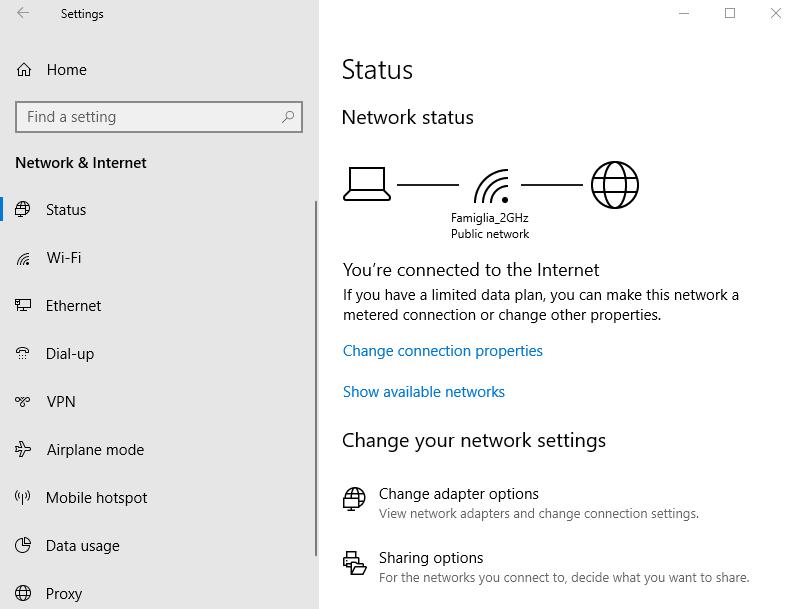
3. Su Windows, vai su Impostazioni > Rete e Internet > Stato e fai clic su Reimposta rete per ripristinare le impostazioni predefinite e risolvere i problemi di connessione.
Consiglio bonus: usa Wondershare Recoverit per recuperare i dati di gioco persi!
Wondershare Recoverit è un programma di recupero dati certificato progettato per aiutarti a ripristinare facilmente dati persi o cancellati. Se Avatar Frontiers of Pandora si blocca e perdi dati o file di gioco importanti, Recoverit può aiutarti a recuperali rapidamente. Supporta un'ampia gamma di tipi di file, incluse immagini, video, dati di gioco, documenti e altro, da dispositivi di archiviazione interni ed esterni, garantendo un recupero semplice e senza difficoltà.
Passaggi:
1. Apri Recoverit e scegli il percorso dove i dati di gioco di Avatar Frontiers of Pandora sono stati cancellati. Clicca sul pulsante Avvia per iniziare la scansione.

2. Recoverit eseguirà la scansione dell’unità selezionata alla ricerca dei file cancellati. Il processo potrebbe richiedere del tempo, ma puoi visualizzare in anteprima tutti i dati recuperabili durante la scansione.

3. Al termine della scansione, seleziona i file che vuoi recuperare. Clicca su Recupera e scegli una posizione dove salvare i dati recuperati.

Conclusione
Per risolvere problemi di Avatar Frontiers of Pandora si blocca o di avvio del gioco, verifica che il tuo sistema soddisfi i requisiti minimi del gioco e aggiorna i driver. Puoi anche migliorare le prestazioni chiudendo i programmi inutili, eseguendo il gioco come amministratore o regolando la velocità della RAM. Risolvi i problemi di connessione per i problemi legati alla rete. Inoltre, in caso di perdita di dati, Wondershare Recoverit può aiutare a recuperarli. Seguendo questi passaggi, puoi migliorare la tua esperienza di gioco e ridurre al minimo le interruzioni.
Domande frequenti
1. Perché Pandora continua a bloccarsi?
Avatar Frontiers of Pandora può bloccarsi a causa di driver di sistema obsoleti, file di gioco corrotti o hardware insufficiente. Controlla i requisiti di sistema, aggiorna i driver e verifica i file del gioco.2. Quanto dura Avatar Frontiers of Pandora?
La storia principale di Avatar Frontiers of Pandora dovrebbe richiedere tra le 20 e le 30 ore per essere completata. Ti servirà più tempo per le missioni secondarie e per esplorare il vasto mondo aperto del gioco.3. Ci sarà un sequel di Frontiers of Pandora?
Anche se al momento non esiste un sequel ufficiale, la popolarità di Avatar Frontiers of Pandora potrebbe portare a ulteriori giochi nella serie. Il grande mondo e la trama del gioco rendono possibile una continuazione.




