

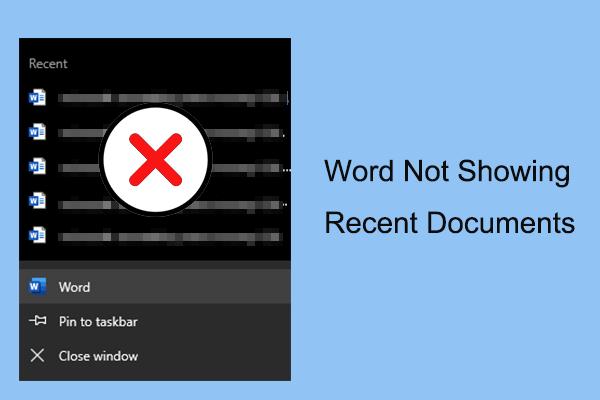
Quindi, puoi vedere che I documenti recenti di Word non vengono mostrati nella barra delle applicazioni. Non sei l'unico ad avere questo problema. D'altra parte, molti utenti Windows si trovano di fronte al problema che i file di Word aperti di recente non vengono visualizzati nella barra delle applicazioni o nella sezione "Recenti" del menu Start. Il problema potrebbe derivare da alcune impostazioni di sistema, da un aggiornamento di Windows, o addirittura da un bug di Microsoft Word.
Fortunatamente, ci sono diversi accorgimenti che possono essere adottati per ripristinare l'elenco dei documenti recenti. Le soluzioni variano dal correggere le impostazioni di Word fino a cambiare opzioni nel Registro di Windows. Tali semplici passaggi di risoluzione dei problemi hanno sempre aiutato a risolvere questa situazione. In questo articolo, parliamo delle migliori soluzioni per risolvere il problema dei Documenti Recenti di Word che non vengono mostrati sulla barra delle applicazioni il prima possibile.
Prova Recoverit per recuperare file Word
 Sicurezza verificata. 3,591,664 persone l'hanno scaricato.
In questo articolo

Perché i Documenti Recenti di Word non vengono visualizzati nella barra delle applicazioni?
Se il tuo Word non mostra i documenti recenti, può essere molto fastidioso, soprattutto se ti affidi spesso a questa funzione per accedere rapidamente ai file. Questo può capitare per vari motivi. Nella maggior parte dei casi, è dovuto a una delle impostazioni di Microsoft Word che risulta disattivata o configurata per limitare il numero di file recenti mostrati. Inoltre, le impostazioni di Windows riguardanti la barra delle applicazioni o il menu Start possono impedire la visualizzazione dei documenti recenti.
Un malfunzionamento dovuto ad alcuni recenti aggiornamenti di Windows potrebbe probabilmente rendere questa funzione non funzionante. Questi aggiornamenti tendono a reimpostare o modificare diverse impostazioni, facendo sì che i documenti più vecchi diventino invisibili nella barra delle applicazioni o nel menu Start. Danneggiamenti nel profilo utente o nelle impostazioni possono inoltre far sì che l'applicazione Word mostri problemi nel visualizzare i documenti aperti di recente.
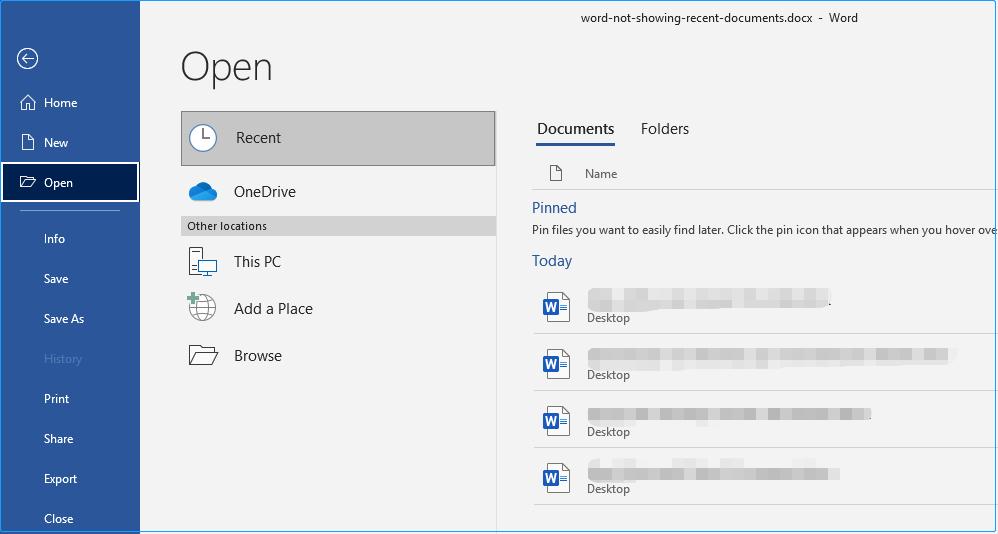
Se non sei sicuro di come trovare i documenti recenti in Word, ci sono altri metodi. Puoi andare manualmente alla sezione "Recenti" in Word avviando l'applicazione e selezionando "File", seguito da "Apri". Qui vedrai un elenco dei documenti recenti non mostrati nella barra delle applicazioni. Hai anche la possibilità di personalizzare quanti documenti recenti Word deve tenere traccia, assicurandoti che i tuoi documenti più importanti siano sempre a portata di mano.
Puoi ripristinare i documenti recenti e tenere i tuoi file a portata di click modificando alcune impostazioni sia in Word che in Windows. Questi pochi aggiustamenti ti aiuteranno a risolvere il problema rapidamente e ritornare produttivo quanto prima.
Come risolvere Word che non mostra i documenti recenti nella barra delle applicazioni di Windows?
Se dovessi mai trovare difficile capire come risolvere il problema Word che non mostra i documenti recenti nella barra delle applicazioni di Windows, non sei solo, poiché è un problema che può sorgere a causa di aggiornamenti delle impostazioni di sistema o errori nell'applicazione stessa. Fortunatamente, puoi risolverlo facilmente. Questo tutorial, di fatto, sarà una guida su come affrontare e risolvere il problema, incluso come trovare i documenti recenti di Word e ripristinare l'elenco.
Soluzione 1. Effettua nuovamente l'accesso al tuo account MS
Il problema dei documenti recenti di Word nascosti può a volte essere risolto facendo il logout e il login dell'account Microsoft. Usando lo stesso account, la cronologia dei documenti viene sincronizzata, ma rientrare nuovamente ristabilirà la sincronizzazione. Se ciò non basta, puoi anche informarti su come cancellare i documenti recenti di Word per un nuovo inizio.
Passaggi:
1. Apri un documento Word vuoto e clicca su File > Account.
2. Nella sezione Accedi a Office, clicca su Accedi. In alternativa, puoi cliccare il pulsante Accedi nell'angolo in alto a destra del documento Word.
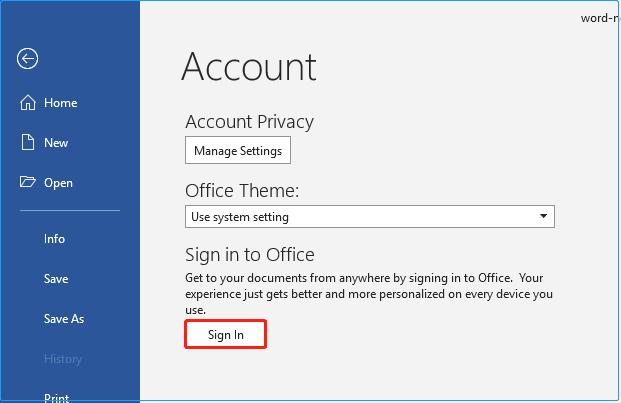
3. Per accedere, inserisci la tua email e password Microsoft. Dopo il login, clicca su File > Apri > Recenti per aprire i documenti su cui hai lavorato di recente. In alternativa, puoi cliccare col tasto destro sull'icona di Word fissata sulla barra delle applicazioni per accedervi.
Soluzione 2. Riabilita la funzione Documenti Recenti
La funzione Documenti Recenti di Word è solitamente attiva per impostazione predefinita, ma a volte può essere accidentalmente disattivata o configurata male. Se l'accesso nuovamente all'account Microsoft non ha risolto il problema di Word che non mostra i documenti recenti, prova a riattivare la funzione e a reimpostarla per un rapido accesso ai file recenti.
Passaggi:
1. Apri un documento Word e vai su File > Opzioni > Avanzate.
2. Nella finestra Opzioni di Word, scorri fino alla sezione Visualizzazione. Trova l'impostazione "Mostra questo numero di documenti recenti" e seleziona quanti file recenti desideri visualizzare. Clicca OK per salvare le modifiche.
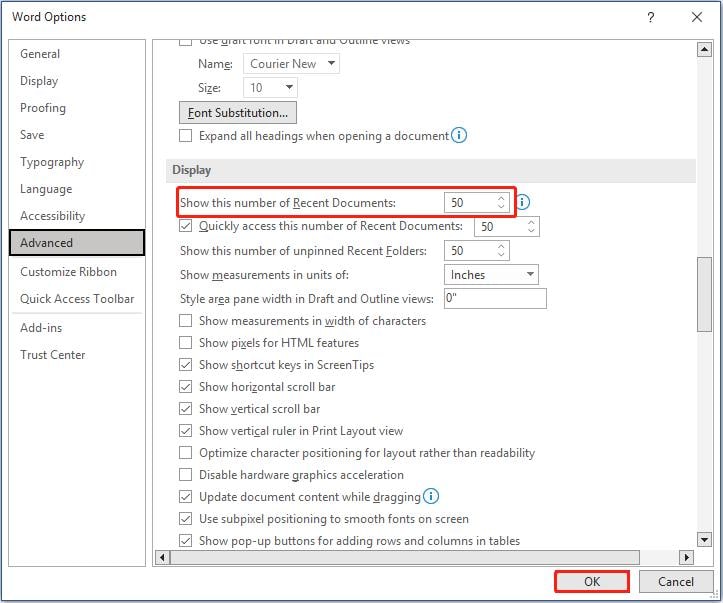
3. In questo modo dovresti vedere nuovamente i tuoi file Word recenti; altrimenti, potrebbero essere stati cancellati. Prova a cercarli sul computer o controlla il Cestino per i documenti Word recenti.
Soluzione 3. Ripristina dai file di backup
Hai problemi perché hai salvato il tuo documento Word ma ora è sparito? Puoi recuperare i file persi utilizzando le copie di backup. La maggior parte delle versioni di MS Word salva automaticamente delle copie di backup nella stessa cartella dell'originale, con estensione .WBK. Per recuperare il tuo documento, assicurati che il file di backup corrisponda all'originale. Questo metodo può essere utile per recuperare file persi dalla cronologia dei documenti di Microsoft Word.
Passaggi:
1. Apri Esplora File dal menu Start e vai nella cartella dove è sparito il file Word.
2. Nella barra di ricerca in alto a destra, digita ".wbk" e premi Invio per cercare i file di backup nella cartella.
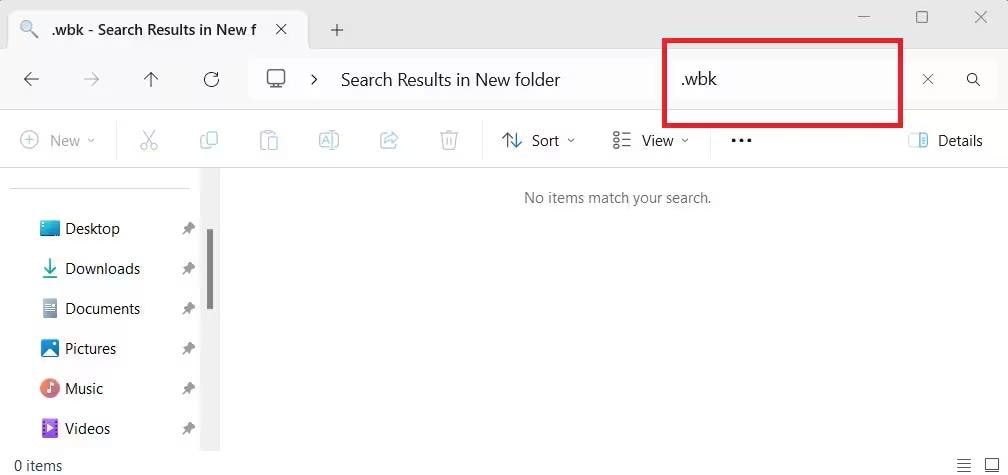
3. Cerca i file che iniziano con "Backup di" seguiti dal nome originale del documento Word. Questi sono le copie di backup salvate da Word.
4. Una volta trovato il file corretto, cliccaci sopra con il tasto destro e seleziona Apri per verificare il contenuto.
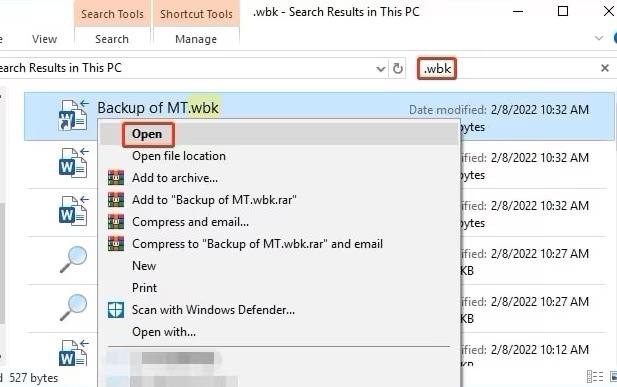
5. Dopo aver aperto con successo il documento in MS Word, salvalo in un'altra posizione per prevenire future perdite.
Soluzione 4. Recupera dai file temporanei
Potresti aver perso il tuo documento Word e non è presente né nel cestino né tra i file di backup. Puoi ancora risolvere i problemi di scomparsa dei documenti Word usando i file temporanei. MS Word AutoRecover salva i file temporanei in formato .ASD che aiuta a recuperare i documenti persi. In questa guida, ti mostrerò come recuperare i file mancanti e anche come affrontare il problema dei documenti recenti di Word non visibili nella barra delle applicazioni.
Passaggi:
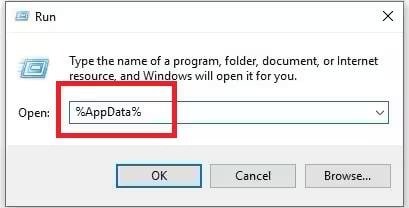
1. Premi Windows + R per aprire la finestra Esegui sul tuo computer.
2. Nella finestra di dialogo Esegui, digita "%AppData%" e premi Invio. Si aprirà la cartella dei file temporanei.
3. Nella finestra di Esplora File, digita ".asd" nella barra di ricerca (in alto a destra) per trovare i file temporanei di Word. Clicca su Opzioni di ricerca, poi su Data di modifica, per ordinare i file più recenti.
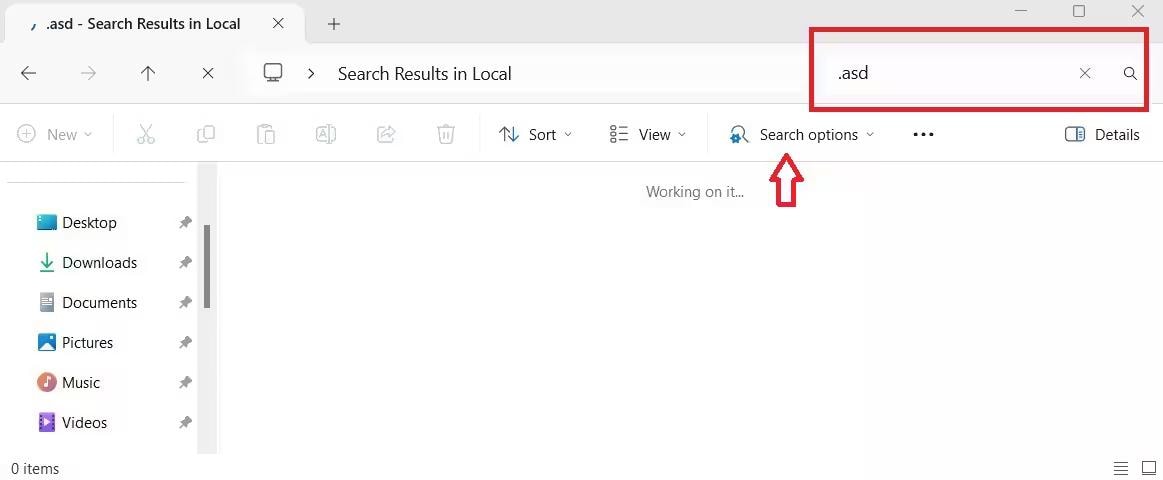
4. Dai risultati della ricerca, trova il documento Word che vuoi recuperare e copialo.
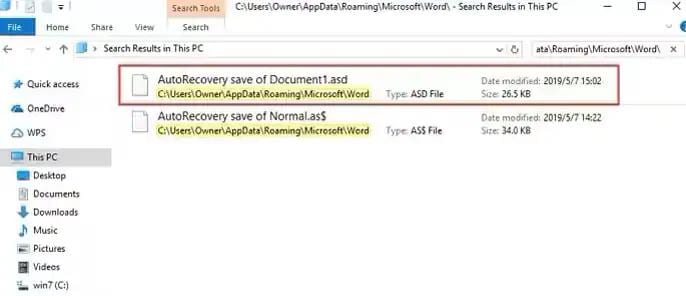
5. Incolla il file copiato in una posizione sicura e rinomina l'estensione in ".docx". Ora puoi aprire e accedere al tuo documento Word.
Suggerimenti bonus: recupera file Word mancanti o persi utilizzando Recoverit
Lo strumento di recupero preferito da molti utenti per questa problematica riguardante "Word non mostra i documenti recenti" è uno strumento di terze parti come Recoverit. Il software di recupero dati Recoverit recupera file persi e formattati in modo intuitivo. I file recuperati includono documenti di Microsoft Word cancellati, tra gli altri. Recoverit recupererà tutto ciò che è stato perso per cancellazione accidentale, formattazione o crash di sistema attraverso i suoi algoritmi avanzati di scansione in grado di recuperare dati difficili da recuperare in modo molto efficiente.
Funzionalità chiave di Recoverit -
- Molti formati di file – Recoverit recupera vari tipi di file, inclusi video, foto, documenti, messaggi, ecc.
- Recupero di unità formattate – Recupera i file persi anche da dispositivi di archiviazione formattati da cui sono stati cancellati i dati.
- Supporta molteplici dispositivi di archiviazione – Supporta il recupero da hard disk, SSD, unità USB, schede di memoria e dischi esterni.
Passaggi:
1. Scarica lo strumento di recupero dati Recoverit dal sito ufficiale e installalo sul tuo sistema Windows o Mac. Assicurati di non installarlo sull'unità in cui il file Word è sparito per evitare la sovrascrittura dei dati.

2. Apri Recoverit, clicca su "Hard Drives and Locations" nel pannello di sinistra e seleziona l'unità dove il file Word mancante era stato salvato l'ultima volta nella sezione "Hard Disk Drives".
3. Clicca sul pulsante "Start" per avviare la scansione. Recoverit effettuerà prima una scansione rapida per individuare i documenti Word persi.

4. Al termine della scansione, visualizza in anteprima i file recuperabili. Seleziona il documento Word che desideri e clicca su "Recupera" per ripristinarlo.
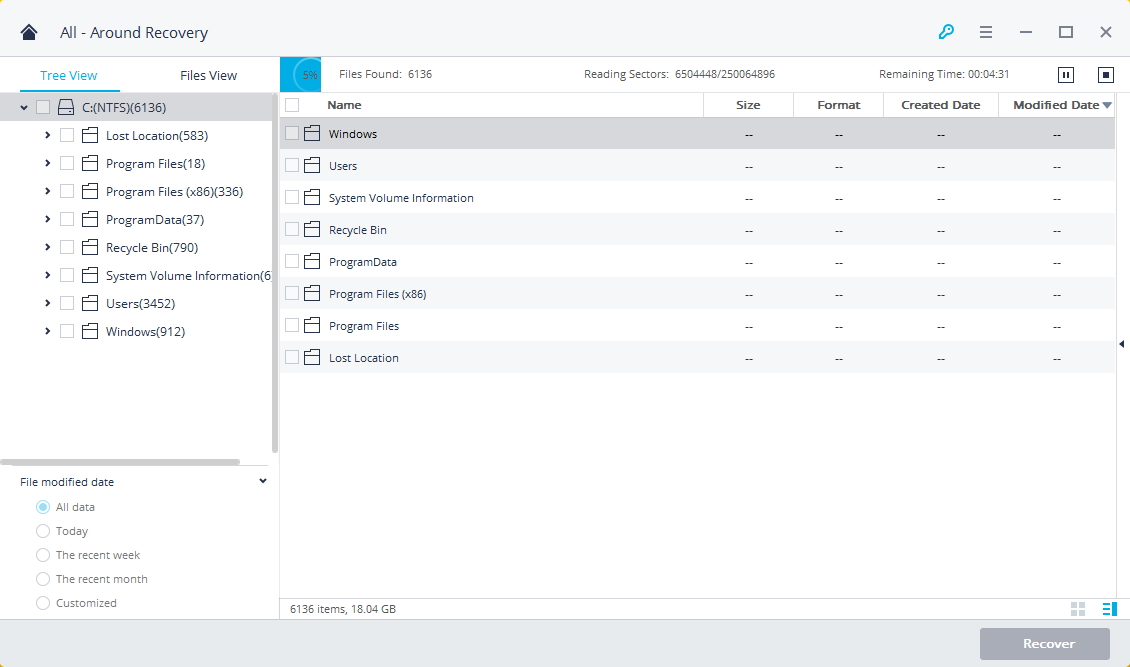
5. Se il tuo file non viene trovato, clicca su "All-Around Recovery" per una scansione più approfondita. Al termine, visualizza l'anteprima del file e clicca su "Recupera", salvandolo in una nuova posizione, diversa dall'unità originale.

Scopri come risolvere il problema e conoscere metodi semplici per recuperare file Word danneggiati.

Come evitare problemi di scomparsa dei documenti Word?
Perdere un documento Word è più che un fastidio, soprattutto se contiene lavori o informazioni personali molto importanti. Esistono metodi e soluzioni di recupero, ma i metodi migliori sono sempre quelli che permettono di evitare la situazione in primo luogo. Con pochi semplici passaggi, puoi proteggerti dagli inconvenienti improvvisi riguardanti i tuoi documenti e poterli accedere facilmente ogni volta che ne hai bisogno.
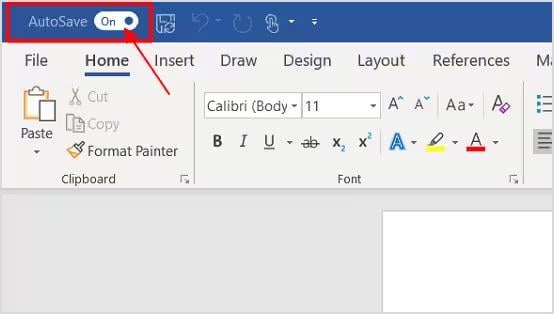
1. Abilita AutoSalvataggio e AutoRecover
Microsoft Word include le funzionalità AutoSalvataggio e AutoRecover, che aiutano a prevenire la perdita dei dati. In File > Opzioni > Salva dovresti abilitare entrambe. Imposta AutoRecover ogni pochi minuti, così se Word dovesse arrestarsi improvvisamente, puoi recuperare i dati. In questo modo non dovrai preoccuparti continuamente di perdere un documento prima di averlo salvato manualmente.
2. Fai regolarmente il backup dei tuoi documenti
Chiunque può dirti che fare il backup dei file è uno dei consigli più semplici per evitare la perdita. I documenti Word importanti dovrebbero essere accessibili sul cloud tramite OneDrive o Google Drive, che sincronizza automaticamente tutte le modifiche. Puoi anche avere una copia su un disco esterno o una chiavetta USB. Avere almeno due copie garantisce che se perdi un file sia sempre possibile accedervi con un'altra soluzione.
3. Tieni traccia dei tuoi documenti recenti
In questo modo troverai sempre facilmente il tuo lavoro utilizzando la funzione Documenti Recenti in Word. Tutto ciò che devi fare per trovare i tuoi file recenti in Word è aprire il programma e toccare File > Apri > Recenti: verranno visualizzati tutti i file precedentemente aperti. Inoltre, puoi accedere rapidamente ai tuoi documenti più usati fissandoli a questo elenco. Non sarai più confuso su dove sono i tuoi file e ridurrai anche la possibilità di perdere lavori importanti.
4. Salva i file in una cartella dedicata
Riunisci tutti i tuoi documenti Word in un'unica cartella anziché lasciarli sparsi. Così sarà più facile organizzarli e ridurrai le possibilità che vengano eliminati accidentalmente. Nel caso dovessi sapere come trovare i documenti recenti di Word, avrai un sistema strutturato per accedervi in modo ordinato.
Conclusione
Perdere un file Word è motivo di stress, ma ci sono modi per recuperarlo o evitare che accada di nuovo. Che si tratti di effettuare nuovamente l'accesso all'account Microsoft, riabilitare i Documenti Recenti, recuperare dai backup o dai file temporanei, oppure utilizzare Recoverit per risolvere la mancanza di file. Attiva l'AutoSalvataggio, fai il backup dei file e mantieni pulita la lista dei documenti recenti per l'organizzazione. Se necessario, puoi anche imparare come cancellare i documenti recenti di Word a rimuovere i documenti non necessari, mantenendo lo spazio di lavoro ordinato.
FAQ
1. Perché l'elenco dei Documenti recenti manca in Microsoft Word?
L'elenco dei Documenti recenti potrebbe mancare a causa di impostazioni disabilitate, un profilo Word danneggiato o una cancellazione accidentale. Puoi riattivarlo andando su File > Opzioni > Avanzate > Visualizzazione.2. Come si attivano i Documenti recenti in Word?
Vai su File > Opzioni > Avanzate, poi scorri fino alla sezione Visualizzazione e modifica l'opzione "Mostra questo numero di Documenti recenti". Clicca su OK per salvare le modifiche.3. Perché i miei Documenti recenti sono scomparsi dopo un aggiornamento di Windows?
Un aggiornamento di Windows può ripristinare le impostazioni di Word, cancellare la cronologia o danneggiare il profilo. Per recuperare i dati mancanti, riattiva la funzione Documenti recenti o controlla i tuoi backup e file temporanei.




