

A volte può succedere che il tuo computer Dell smetta improvvisamente di funzionare e visualizzi un messaggio di errore. Questo di solito accade in caso di crash del disco rigido nel sistema. Uno dei problemi comuni spesso riscontrati sui computer Dell è la comparsa di Tabella delle partizioni non valida messaggi.
Non tutto nel tuo sistema operativo è fatto per funzionare correttamente. Pertanto, durante il processo di avvio, è del tutto normale che il tuo sistema inizi a funzionare male. Per questo motivo, è necessario trovare delle soluzioni per risolvere il problema di tabella delle partizioni non valida su Dell. Se noti questo messaggio troppo spesso, significa che i tuoi dati preziosi sono a rischio. Di conseguenza, consulta i metodi per correggerlo correttamente.
Questo blog ti aiuta a scoprire alcuni dei migliori modi su come risolvere i problemi di tabella delle partizioni non valida su Dell Windows 10.
Prova Wondershare Recoverit per eseguire il recupero della partizione
 Sicurezza verificata. Più di 7.302.189 persone l'hanno scaricato.
In questo articolo
-
- Metodo 1: Eseguire la riparazione all’avvio
- Metodo 2: Attivare la partizione per risolvere la Tabella delle Partizioni non valida
- Metodo 3: Cambiare il disco di avvio per risolvere la Tabella delle Partizioni non valida
- Metodo 4: Aggiornare la versione del BIOS per risolvere la Tabella delle Partizioni non valida su Dell
- Metodo 5: Disattivare la partizione usando Diskpart in Windows 10
- Metodo 6: Ripristinare il sistema dal backup
- Metodo 7: Ricostruire l'MBR su Windows 10

Cosa significa Tabella delle Partizioni non valida?
Se l’avvio del sistema non riesce a rilevare la partizione che contiene i dati o se il MBR (Master Boot Record) viene danneggiato, comparirà l’errore della tabella delle partizioni non valida. Questo errore è molto grave e impedirà al computer di avviarsi correttamente. L’errore Tabella delle Partizioni non valida su Dell è comune anche su molti altri marchi come Lenovo, Toshiba, Dell e altri. Per risolvere questo problema, è importante riparare o reinstallare la partizione per correggere questo errore.
Cause e sintomi della Tabella delle Partizioni non valida su Dell
An Tabella delle partizioni non valida su Dell può presentarsi con diversi sintomi. Alcuni dei più comuni sono:
- Dispositivo non riconosciuto
- Loop continuo di avvio
- Avvio che non riesce a caricare
- Crash di sistema imprevisti
- Messaggio di errore che appare sullo schermo riguardo Tabella delle Partizioni non valida
- Schermata blu della morte (BSOD) sullo schermo.
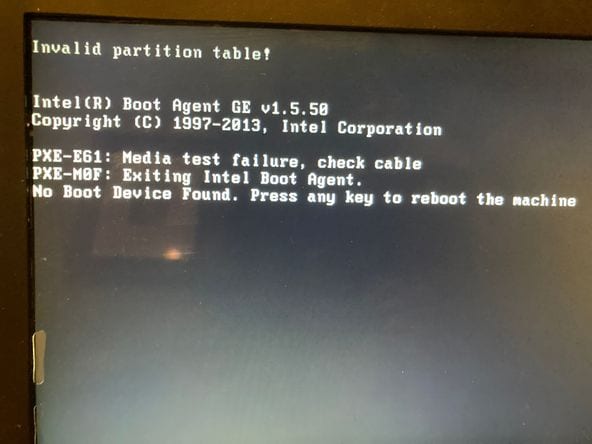
Tuttavia, appena inizi a notare questi sintomi della tabella delle partizioni non valida su Dell, è importante esaminare anche le cause. Alcune delle cause principali per cui La tabella delle partizioni non valida sul portatile Dell compare costantemente sono le seguenti:
- Master Boot Record (MBR) corrotto: L’MBR può danneggiarsi a causa di spegnimenti improvvisi, attacchi malware o malfunzionamenti del disco.
- Tabella delle partizioni danneggiata: La tabella delle partizioni, che contiene i dettagli sulla struttura e sull’organizzazione delle partizioni sul disco, può essere danneggiata o configurata in modo errato, causando l'errore "Tabella delle Partizioni non valida".
- Problemi al settore di avvio: Problemi con il settore di avvio del dispositivo di archiviazione, come codice danneggiato o dati di configurazione dell'avvio errati, possono portare all’errore di Tabella delle Partizioni non valida sui sistemi Dell.
- Malfunzionamenti hardware: Componenti hardware difettosi, come un hard disk in avaria o connessioni allentate, possono causare questo errore.
Come correggere la Tabella delle Partizioni non valida su Windows 10/11? [Computer Dell]
Se noti il Tabella delle partizioni non valida messaggio a comparsa sul tuo sistema, devi assicurarti di risolvere il problema prima di perdere i dati. A causa di questo problema di partizione, c’è il rischio di perdere dati importanti presenti sul computer.
Ecco alcuni dei metodi comuni per la Correzione della Tabella delle partizioni non valida su Dell:
Metodo 1: Eseguire la riparazione all’avvio
A volte, già durante l’avvio, il sistema rimane bloccato e non si carica correttamente. In questi casi, è consigliato eseguire la riparazione all’avvio per risolvere i problemi relativi alla Tabella delle partizioni non valida.
Se usi un sistema Windows, devi seguire i seguenti passaggi per eseguire la riparazione all’avvio:
Passaggio 1: Inserisci il disco di installazione di Windows nel sistema o collega una qualsiasi unità USB avviabile al sistema.
Passaggio 2: Apparirà la finestra di installazione principale. Inserisci tutti i dati richiesti e clicca su Avanti.
Passaggio 3: Clicca ora sull’opzione "Ripara il tuo computer".
Passaggio 4: Ora dovrai accedere all’ambiente di Avvio Avanzato. Tra tutte le opzioni disponibili sullo schermo, seleziona Risoluzione dei problemi.
Passaggio 5: Clicca sul pulsante Opzioni avanzate. Quindi, seleziona Riparazione all’avvio.
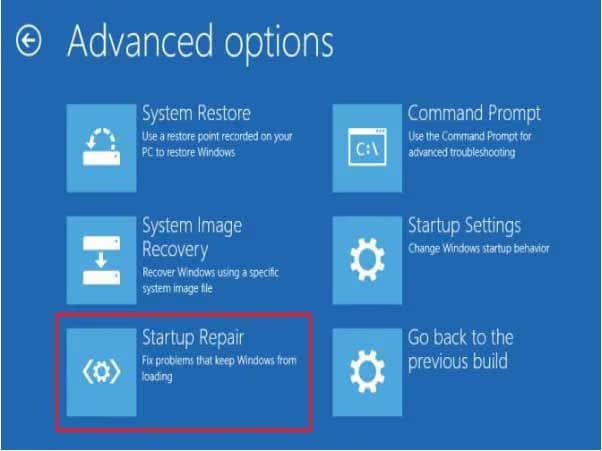
Passaggio 6: Scegli il sistema operativo da diagnosticare. Clicca su Continua per avviare il processo di riparazione all’avvio.
Metodo 2: Attivare la partizione per risolvere la Tabella delle Partizioni non valida
Uno dei metodi più comodi per correggere la Tabella delle partizioni non valida è attivare la partizione sul tuo portatile Dell. Occorreranno fino a 30 minuti per risolvere il problema.
Di seguito i passaggi per attivare la partizione e risolvere il problema di Tabella delle partizioni non valida:
Passaggio 1: Nel tuo computer Dell, inserisci il supporto di installazione di Windows.
Passaggio 2: Riavvia il computer. Dopo il riavvio, premi ripetutamente il tasto F13 per entrare nelle impostazioni del BIOS.
Passaggio 3: Personalizza leggermente le impostazioni di avvio per dare priorità al supporto di installazione di Windows e salva le modifiche. Questo aiuterà ad avviare il processo di boot nel computer.
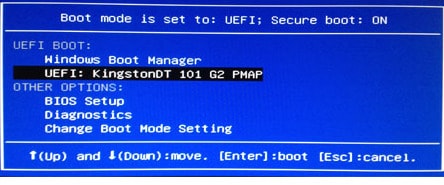
Passaggio 4: Sullo schermo, riceverai costanti richieste. Continua a seguire le istruzioni fino alla schermata di installazione di Windows dove dovrai configurare lingua e regione.
Passaggio 5: A questo punto clicca su "Ripara il tuo computer". Verrai reindirizzato alle opzioni di Avvio Avanzato.
Passaggio 6: Clicca su "Risoluzione dei problemi" e poi scegli Prompt dei comandi. Quando si apre il prompt dei comandi, scrivi bootrec /fixboot e premi invio. La procedura di avvio della partizione verrà attivata e la partizione di avvio verrà riparata.
Metodo 3: Cambiare il disco di avvio per risolvere la Tabella delle Partizioni non valida
Devi accedere al disco di avvio e modificarlo per risolvere il Tabella delle partizioni non valida su Dell problema. Se si attiva la partizione di avvio sbagliata, spesso ciò comporta questo errore.
Ecco i passaggi da seguire per cambiare il disco di avvio e correggere la Tabella delle partizioni non valida su Dell Windows 10:
Passaggio 1: Riavvia il sistema Dell e, durante l’avvio, accedi al setup del BIOS.
Passaggio 2: Una volta entrato nel BIOS, usa la tastiera per navigare tra tutte le opzioni.
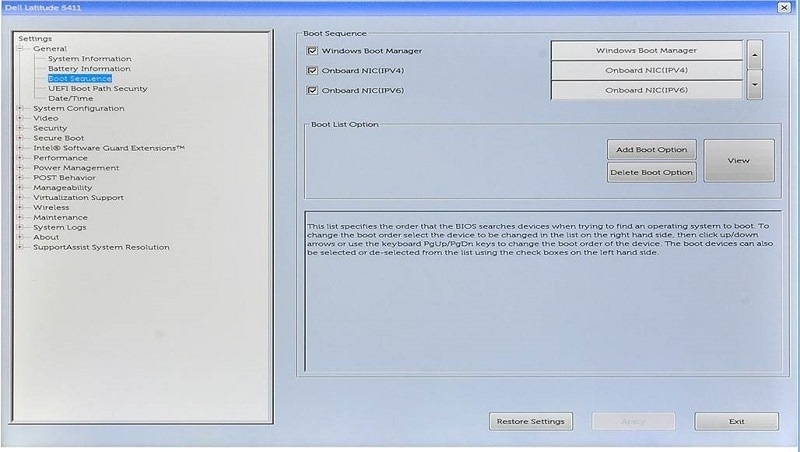
Passaggio 3: Nel menu del BIOS, clicca su Sequenza di avvio. Evidenzia il menu, poi premi invio sulla tastiera.
Passaggio 4: Tra le opzioni disponibili, cerca la Tabella delle partizioni non valida voce relativa al disco di avvio.
Passaggio 5: Usando le frecce della tastiera, sposta il disco di avvio selezionato in cima alla lista. Questo serve a impostarlo come disco di avvio principale.
Passaggio 6: Premi F10 e salva le modifiche. Ti verrà indicato quale tasto premere per confermare. Ora riceverai una richiesta di conferma: conferma cliccando su di essa.
Metodo 4: Aggiornare la versione del BIOS per risolvere la Tabella delle Partizioni non valida su Dell
Una delle principali ragioni per cui potresti riscontrare La Tabella delle partizioni non valida sul portatile Dell è che il BIOS non è aggiornato. Pertanto, dovresti considerare di aggiornare la versione del BIOS per risolvere il problema. Tuttavia, non premere nessun tasto non necessario durante questo processo poiché aumenta il rischio di perdita di dati.
Ecco quindi i passaggi da seguire per aggiornare la versione del BIOS sul tuo sistema e correggere il problema di Tabella delle Partizioni non valida su Dell Windows 10 :
Passaggio 1: Avvia il sistema e clicca sul menu Start.
Passaggio 2: Seleziona il tasto di accensione.
Passaggio 3: Tieni premuto il tasto Shift per un po’ e dalle opzioni disponibili scegli Riavvia.
Passaggio 4: Sullo schermo appariranno diverse opzioni. Clicca su Risoluzione dei problemi e poi scegli Opzioni avanzate.
Passaggio 5: Accedi alle Impostazioni del firmware UEFI.
Passaggio 6: Seleziona l’opzione Riavvia e il computer inizierà ad avviare il BIOS.
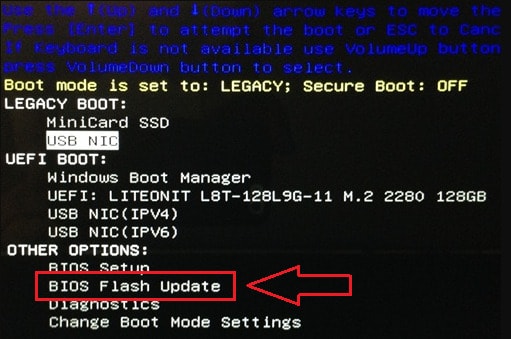
Passaggio 7: Ora vai nella sezione del BIOS e controlla tutte le opzioni disponibili per l’aggiornamento del BIOS.
Passaggio 8: Collega la chiavetta USB al sistema e clicca sull’opzione del file di aggiornamento del BIOS. Attendi qualche minuto affinché il BIOS venga aggiornato.
Metodo 5: Disattivare la partizione usando Diskpart in Windows 10
Diskpart è anche uno dei modi più efficaci per risolvere il problema Tabella delle partizioni non valida. Utilizzando questa opzione, puoi facilmente risolvere il problema e recuperare la situazione.
Di seguito sono riportati i passaggi che devi seguire per correggere la tabella delle partizioni non valida su Dell utilizzando DiskPart su Windows 10:
Passaggio 1: Apri il Prompt dei comandi su Windows tramite il menu Start. Premi il tasto Invio per aprire una nuova finestra.
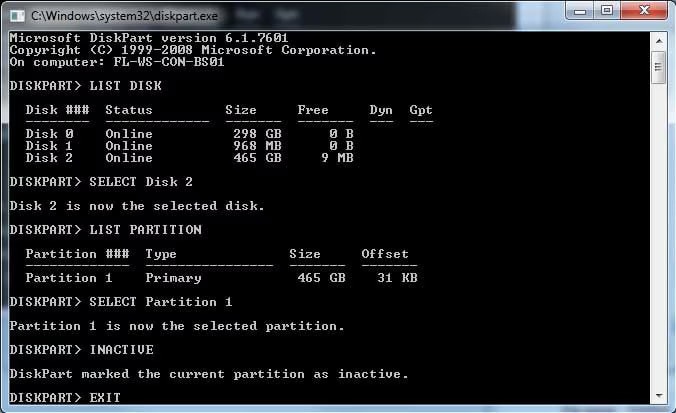
Passaggio 2: Una volta aperta la finestra, digita List Disk e premi il tasto Invio sulla tastiera. Apparirà l’elenco di tutte le unità.
Passaggio 3: Digita Select Disk K. K è la lettera assegnata al disco che desideri correggere.
Passaggio 4: Nella riga successiva, digita LIST PARTITION e tutte le opzioni disponibili appariranno sullo schermo.
Passaggio 5: Ora, digita SELECT PARTITION N. N sarà la partizione appropriata che apparirà sullo schermo. Premi il tasto Invio sulla tastiera.
Passaggio 6: Poi, digita l’opzione INACTIVE. Questa fase disattiverà la partizione.
Metodo 6: Ripristinare il sistema dal backup
Se il sistema si blocca improvvisamente, è importante adottare i metodi corretti per risolverlo. Una delle principali cause può essere la tabella delle partizioni non valida su Dell Windows 10.
Devi seguire i passaggi seguenti per ripristinare il sistema da un backup:
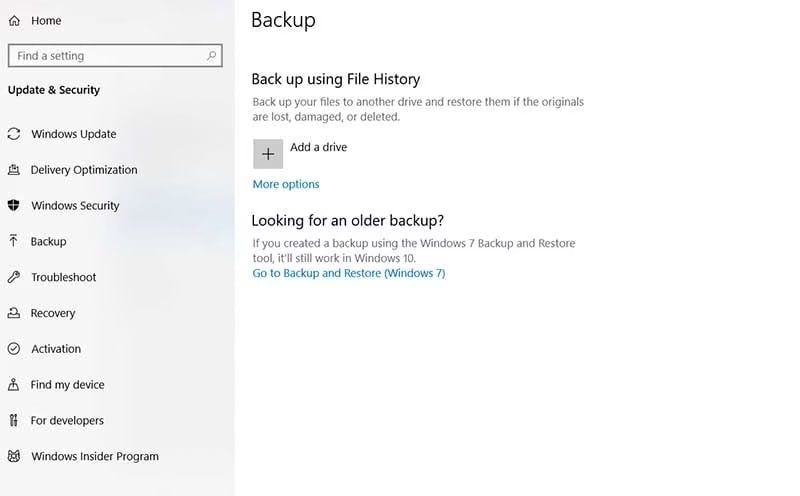
Passaggio 1: Apri il menu Impostazioni sul computer e clicca su Backup.
Passaggio 2: Seleziona Backup dall'opzione Cronologia file. Clicca su Altro.
Passaggio 3: Ora, seleziona i file che desideri ripristinare. Nell’elenco backup attuale puoi selezionare tutti i file da ripristinare.
Passaggio 4: Clicca su Ripristina per avviare il processo di ripristino.
Metodo 7: Ricostruire l'MBR su Windows 10
Se sei alla ricerca di una soluzione semplice per Tabella delle Partizioni non valida su Dell dovresti considerare la ricostruzione del MBR. È un processo semplice ma molto efficace e può portare ottimi risultati.
Alcuni dei passaggi chiave da seguire nel caso tu voglia ricostruire l'MBR su Windows 10 per risolvere questo problema sono:
Passaggio 1: Inserisci il DVD di installazione originale per avviare il processo di boot.
Passaggio 2: Scegli l’opzione Ripristina il computer.
Passaggio 3: Ora, clicca sull’opzione Risoluzione dei problemi e apri il Prompt dei comandi da quella sezione.
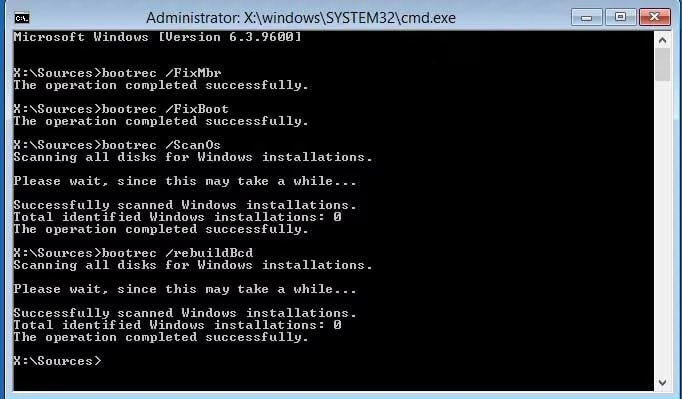
Passaggio 4: Nel Prompt dei comandi, digita i seguenti comandi:
bootrec /fixboot
bootrec /scanos
bootrec /fixmbr
bootrec /rebuildbcd
Passaggio 5: Premi il tasto Invio.
Suggerimento extra: Gestione dinamica delle partizioni: come regolare la disposizione del disco
Quando il drive C è pieno di file di sistema e compaiono gli avvisi di "Spazio su disco insufficiente", UBackit ti permette di prendere in prestito in modo intelligente lo spazio non utilizzato da altre partizioni (come il drive D) per bilanciare la disposizione del disco.
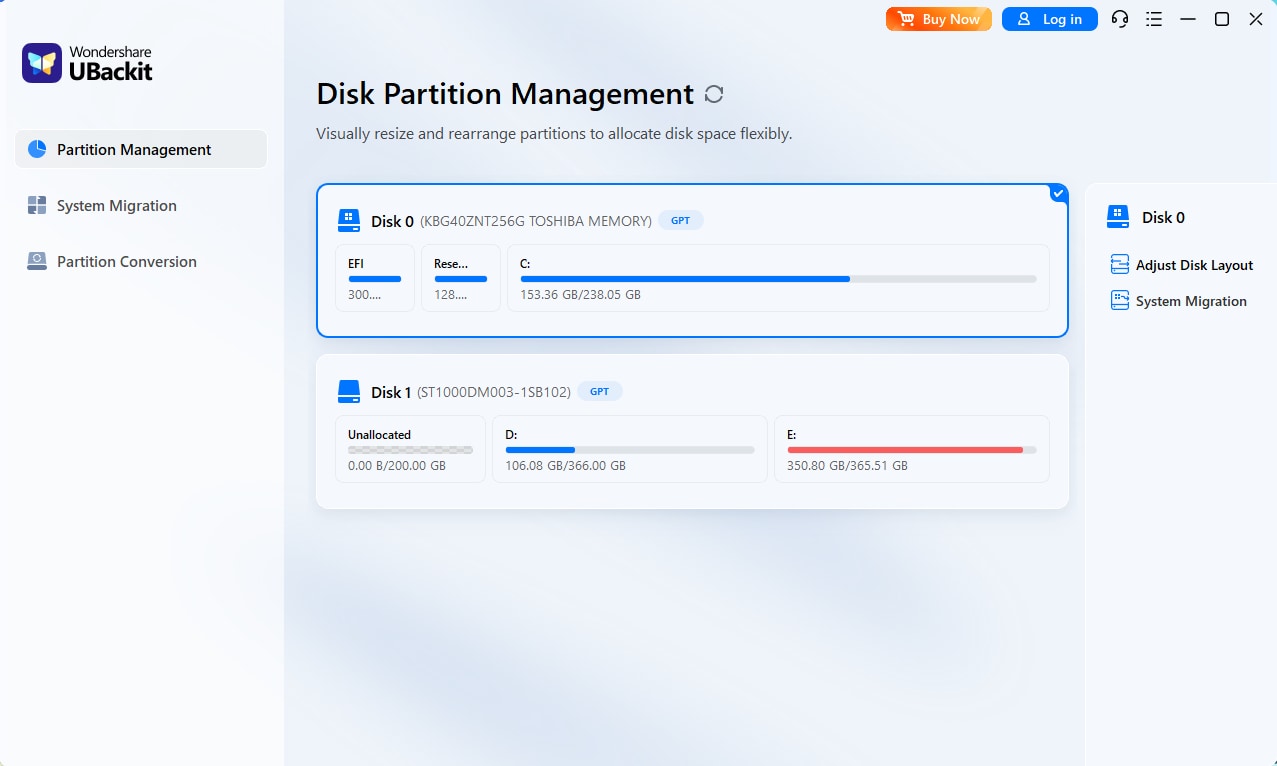
Passo 1. Identifica e seleziona il disco
Avvia UBackit e vai alla scheda Gestione Partizioni. Seleziona il disco fisico che desideri modificare. Fai doppio clic sul disco oppure clicca su Modifica disposizione disco dal pannello a destra per continuare.
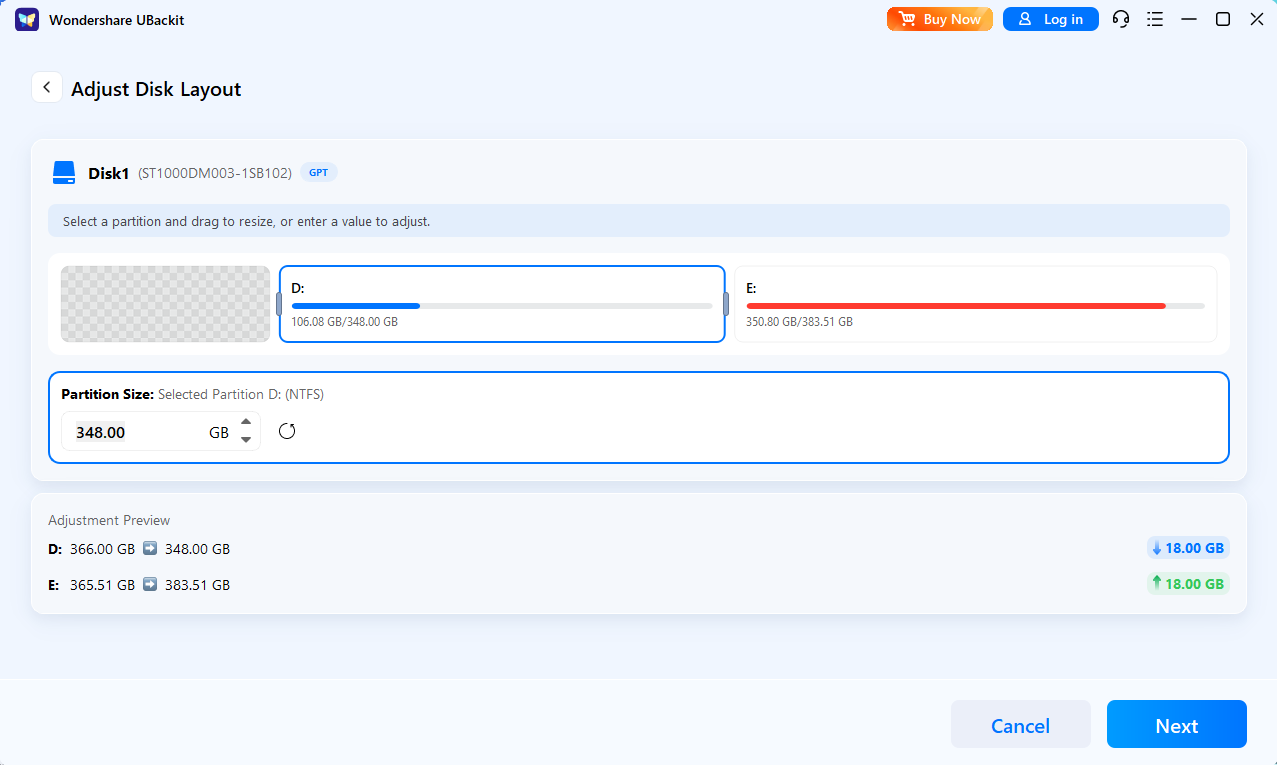
Passo 2. Regola la disposizione disco
Utilizza l’interfaccia visuale intuitiva per trascinare i bordi delle partizioni. In alternativa, inserisci valori specifici in GB/MB per riallocare con precisione lo spazio non allocato da un volume all’altro.
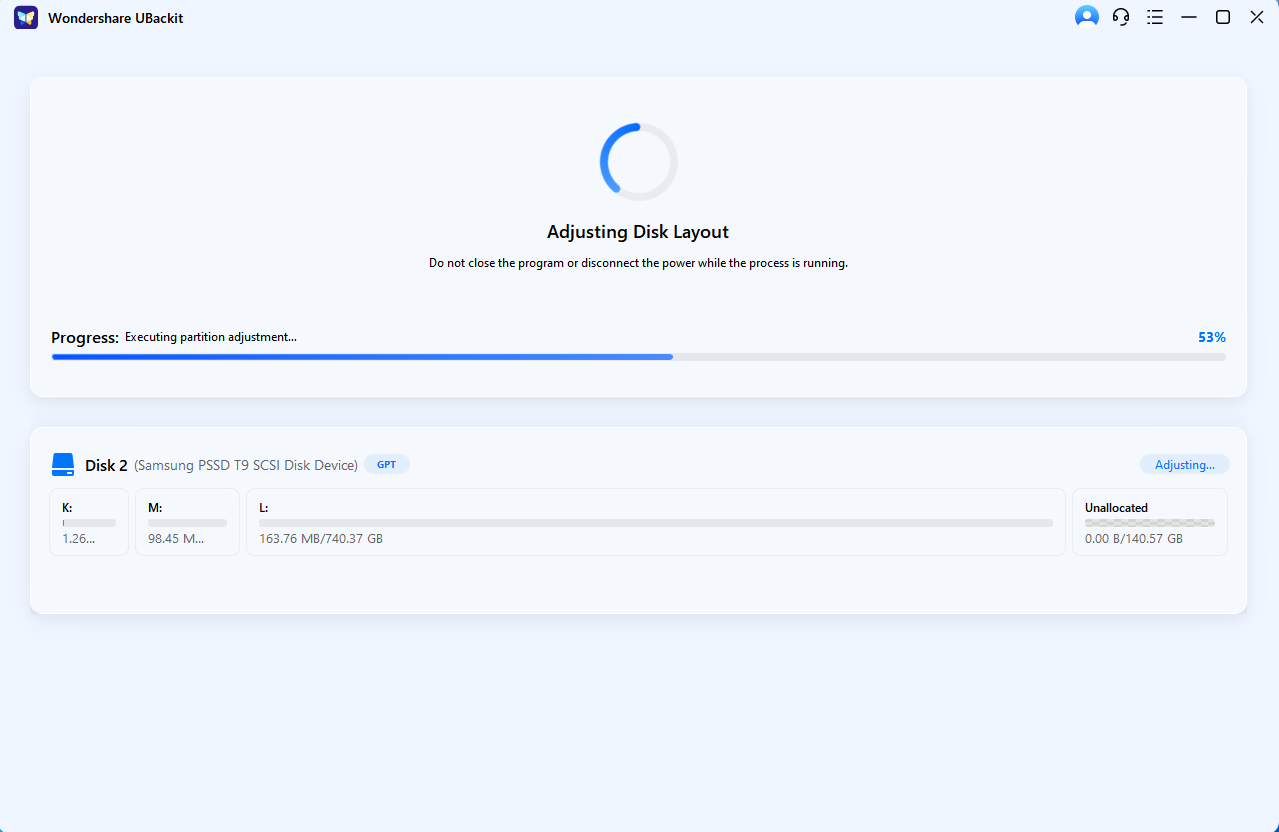
Passo 3. Avvia il processo
Controlla e conferma la disposizione delle partizioni. Una volta confermata, clicca su Avanti per eseguire l’operazione.
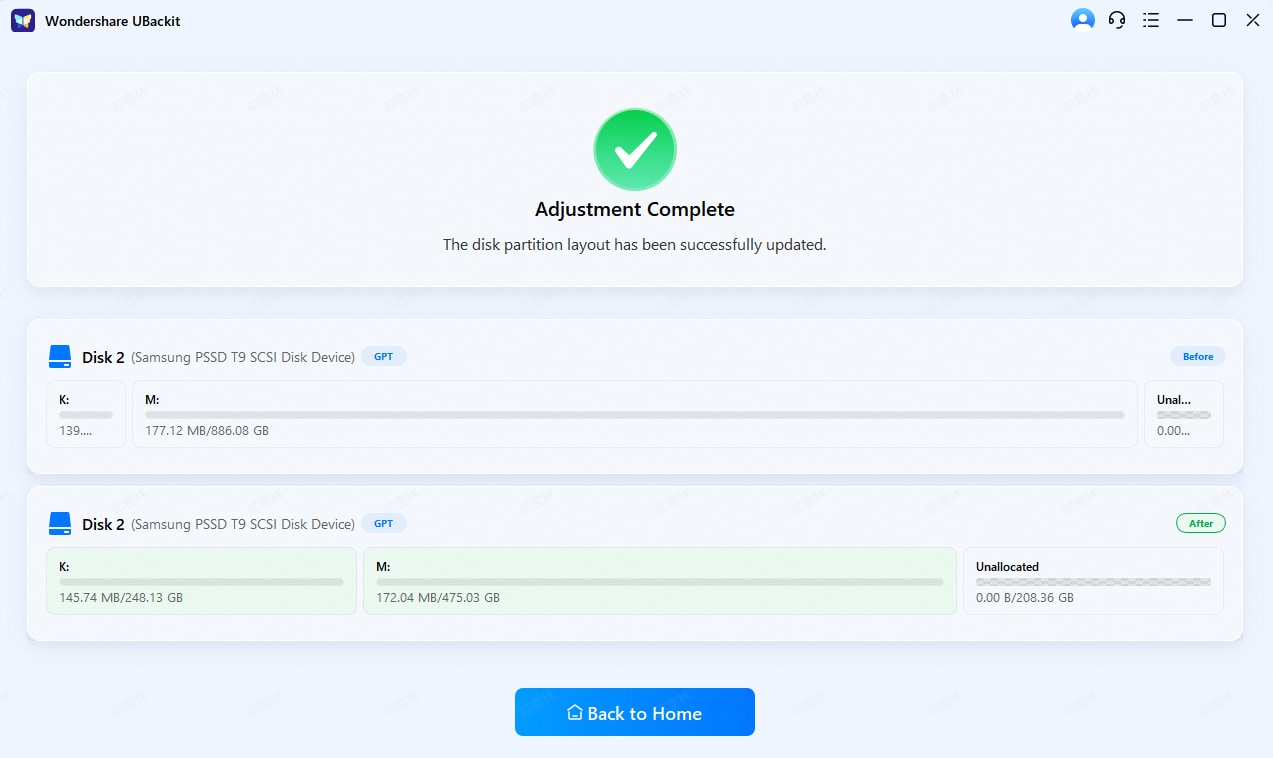
Passo 4. Gestione completa
Attendi il completamento del processo e visualizza la nuova disposizione del disco. UBackit sposterà in sicurezza i blocchi di dati per adattarsi ai nuovi limiti. Una volta che la barra di avanzamento raggiunge il 100%, il disco rifletterà immediatamente la capacità aggiornata.
Conclusione
Se ricevi costantemente il messaggio di tabella partizioni non valida su Dell, è consigliabile far controllare il sistema. Devi comprendere i sintomi e le cause per trovare un metodo affidabile per risolvere il problema. Sebbene esistano diversi metodi per risolvere i problemi di tabella delle partizioni non valida, è importante recuperare i dati per evitare ulteriori perdite. Scegliere i giusti metodi e un apposito software di recupero dati può essere molto utile per evitare il rischio di blocchi improvvisi e migliorare le prestazioni del sistema.
Domande Frequenti
-
1. Come si accede al BIOS su un computer Dell?
Per accedere al BIOS su un computer Dell, è necessario spegnere il computer. Poi, riavvia il computer e premi il tasto F12. Successivamente, appariranno varie opzioni: seleziona l'opzione impostazione BIOS. -
2. Posso recuperare i dati se ricevo un errore "Tabella delle partizioni non valida"?
Sì, puoi recuperare i dati se hai ricevuto l’errore di tabella delle partizioni non valida. In questo caso, devi utilizzare un software di recupero dati come Wondershare Recoverit per recuperare i dati. -
3. Come posso correggere una partizione danneggiata?
Uno dei modi più semplici per correggere una partizione danneggiata è formattarla. Usare il comando chkdsk o aggiornare i driver può essere d’aiuto per correggere la partizione danneggiata.




