
I giocatori spesso hanno difficoltà a identificare dove sono installati i giochi tramite Epic Games Launcher. Scegliere la posizione corretta non è sempre immediato, specialmente per chi cerca di ottimizzare lo spazio sul computer o personalizzare la configurazione per motivi di sicurezza. Gli utenti spesso perdono tempo cercando le cartelle di default e cercando di capire come spostare i giochi già installati senza indicazioni chiare.
Epic Games Launcher salva i giochi in una cartella predefinita a meno che non venga cambiata manualmente, ma spesso non si aggiorna questa posizione in seguito. Questo articolo fornisce una risposta semplice alla domanda “dove installa i giochi Epic Games?” che aiuta gli utenti a trovare e aggiornare le directory di installazione.
Prova Recoverit per recuperare i dati dei giochi
 Sicurezza Verificata.3,591,664 persone lo hanno scaricato.
In questo articolo

Parte 1. Comprendere il sistema di posizione di installazione di Epic Games
Prima di procedere al trasferimento dei file di gioco, capiamo innanzitutto la struttura e lo scopo del luogo di installazione di Epic Games.
Come Epic Games Launcher organizza download e installazioni
Epic Games Launcher ha reso molto più facile scaricare e installare i giochi, fungendo da posizione centralizzata per tutti i titoli Epic Games. Quando l’utente avvia un download, il launcher posiziona automaticamente il gioco nella posizione di installazione predefinita, a meno che non venga scelta una directory personalizzata.
Ogni gioco scaricato appare nella libreria dell’utente ad ogni accesso, e il launcher gestisce automaticamente gli aggiornamenti. Gestisce inoltre le liste amici e le connessioni multiplayer tramite un’unica interfaccia, per una configurazione costante e utilizzo fluido.
Differenza tra i file del Launcher Epic Games e le cartelle dei giochi installati
Iniziamo a capire le differenze chiave tra i file del Launcher Epic Games e le cartelle dei giochi installati per comprendere come ciascuno funziona all’interno del sistema.
| Aspetto | File del Launcher Epic Games | Cartelle dei Giochi Installati |
|---|---|---|
|
Scopo |
Eseguire/gestire launcher e download |
Eseguire i singoli giochi e archiviare asset |
|
Percorso Predefinito |
C:\Program Files (x86)\Epic Games |
C:\Program Files\Epic Games$$Game Name] |
|
Contenuto |
Eseguibili app, configurazioni, file di aggiornamento |
Dati di gioco, salvataggi, eseguibili |
|
Backup |
Raramente necessario; config copiabile |
Backup consigliato; salvataggi/dati copiabili |
|
Impatto se Modificato |
Compromette il funzionamento del launcher |
Può corrompere i giochi |
|
Relazione col Launcher |
Essenziale per il launcher, non per i giochi |
Gestito dal launcher, ma non necessario per il launcher stesso |
Come possono esistere più cartelle libreria su diversi dischi
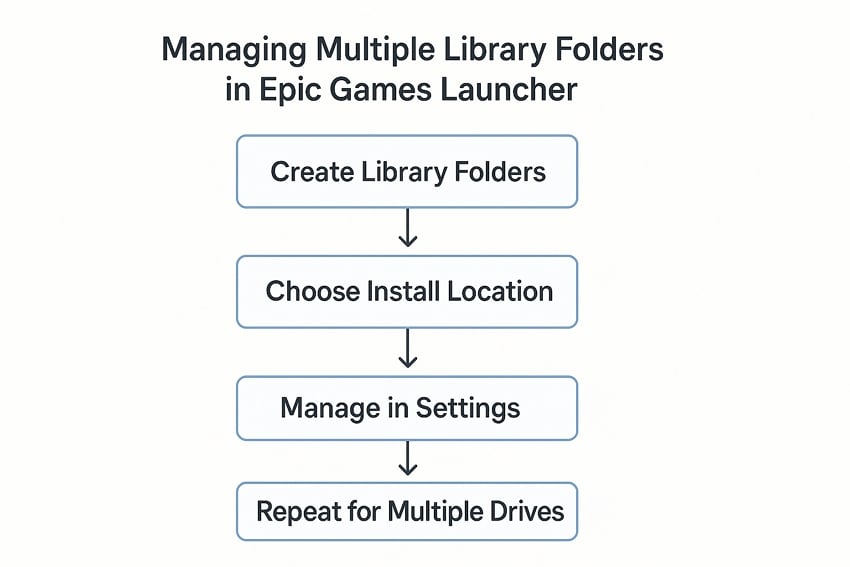
Epic Games Launcher supporta più cartelle libreria, permettendo agli utenti di installare giochi su diversi dischi. Questa funzione migliora la gestione dello spazio e rende semplice localizzare e fare backup del luogo di salvataggio dei giochi Epic per ciascun gioco. Ecco come puoi configurare e gestire più cartelle libreria.
- Crea cartelle libreria separate su dischi interni o esterni.
- Durante l’installazione, seleziona la cartella preferita per i file di ciascun gioco.
- Gestisci o modifica le cartelle libreria successivamente tramite le impostazioni del launcher.
- Utilizza questa configurazione per migliorare le prestazioni nei sistemi con più dischi.
Parte 2. Posizione predefinita dell'installazione di Epic Games su Windows e macOS
Prima di cambiare il luogo di installazione di Epic Games, è importante sapere dove avviene l’installazione predefinita dei giochi tramite Epic Games Launcher.
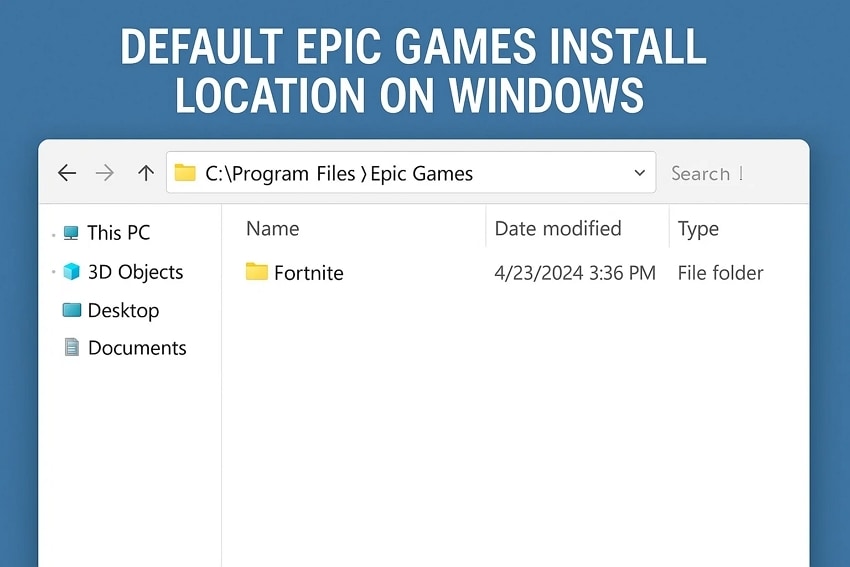
Posizione di installazione predefinita su Windows
Su Windows, Epic Games Launcher installa sia il launcher sia i giochi scaricati sull’unità di sistema, a meno che non venga scelta un’altra posizione.
File del Launcher
C: → Program Files (x86) → Epic Games
Giochi Installati
C: → Program Files → Epic Games → [Nome Gioco]
Ogni gioco viene collocato nella propria cartella all’interno della directory Epic Games. I dati salvati e i file di configurazione solitamente sono archiviati separatamente nelle cartelle “AppData” o “Documenti”, a seconda del gioco.
Posizione di installazione predefinita su macOS
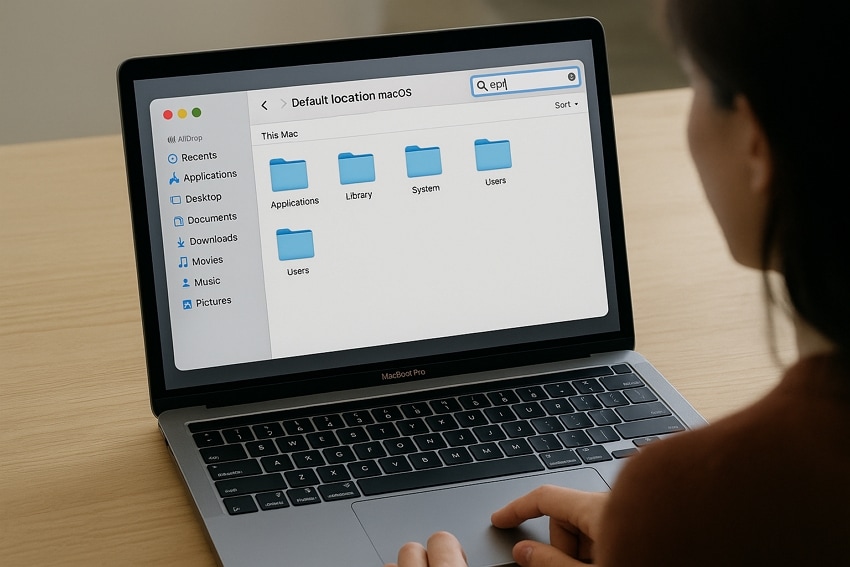
Epic Games Launcher posiziona i suoi file nella directory Applicazioni e salva i dati dei giochi in Epic Games nella posizione Utenti/Condivisi su macOS.
File del Launcher
Macintosh HD → Applicazioni → Epic Games Launcher.app
Giochi Installati
Macintosh HD → Utenti → [NomeUtente] → Libreria → Application Support → Epic → EpicGamesLauncher → Data → [Nome Gioco]
A causa delle diverse autorizzazioni delle applicazioni su macOS, le cartelle di gioco sono in directory condivise così che ogni utente possa accedere a ciascun contenuto installato.
Parte 3. Come controllare la posizione di installazione tramite Epic Games Launcher
Una volta che sai dove installare o non installare di default, il passo successivo è localizzare i tuoi file tramite Epic Games Launcher. Per verificare il luogo di salvataggio dei giochi Epic di ciascun gioco, segui i passaggi elencati qui sotto e poi sposta i file:
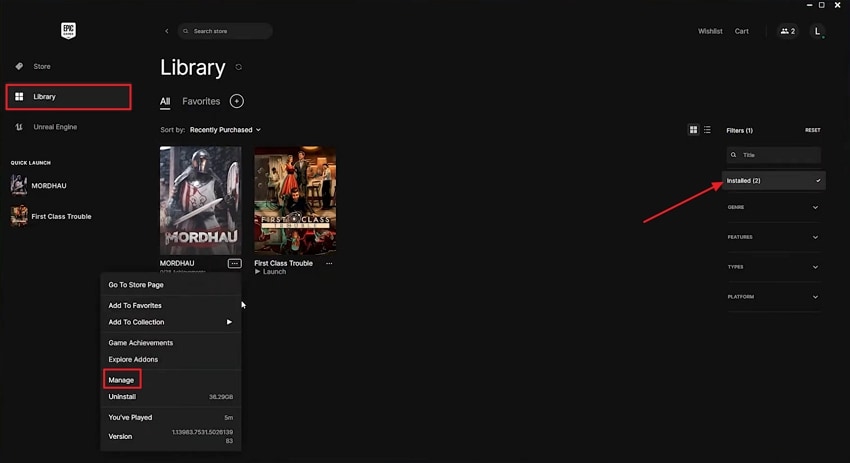
- Apri Epic Games Launcher e clicca sulla sezione “Libreria” dal menu a sinistra. Scegli il filtro “Installati” dalla sezione filtri e premi sui “tre puntini” di fianco al gioco. Poi seleziona “Gestisci” dal menu contestuale.
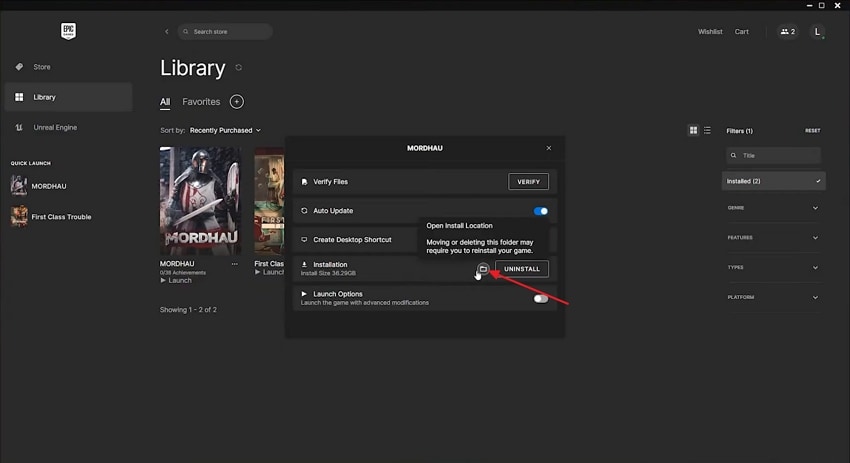
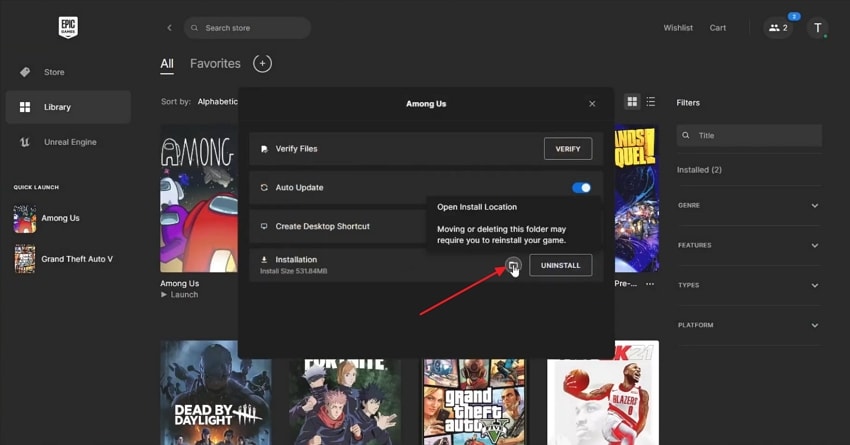
- A questo punto, individua e clicca sul pulsante “Apri posizione file” nella sezione “Installazione”.
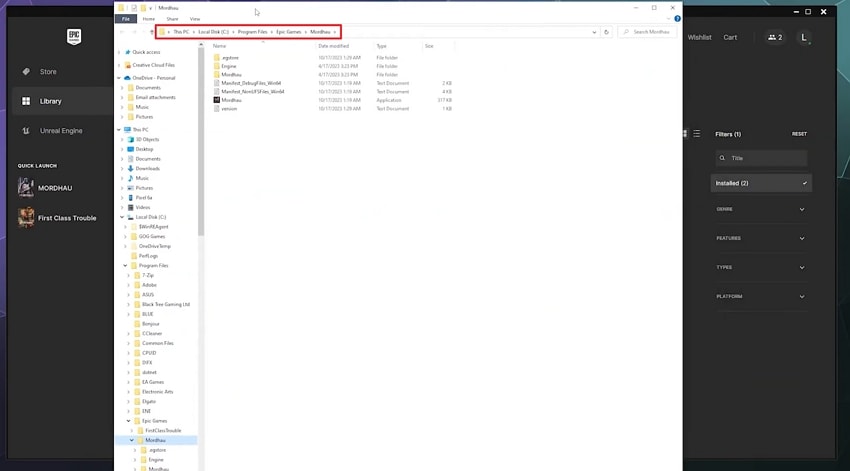
- Cliccando arriverai alla posizione installata del gioco. Controlla la posizione dei file del gioco tramite la “barra degli indirizzi” in alto.
Parte 4. Come cambiare la posizione di installazione di Epic Games prima di scaricare un gioco
Dopo avere imparato come controllare dove sono installati i giochi, puoi scegliere una posizione diversa prima di scaricarne di nuovi. Segui questi passaggi per cambiare la posizione di installazione di Epic Games prima di avviare il download di un gioco:
- Vai prima nella sezione “Libreria” di Epic Games Launcher e trova un gioco non installato. Clicca su “Installa” sotto il rispettivo gioco.
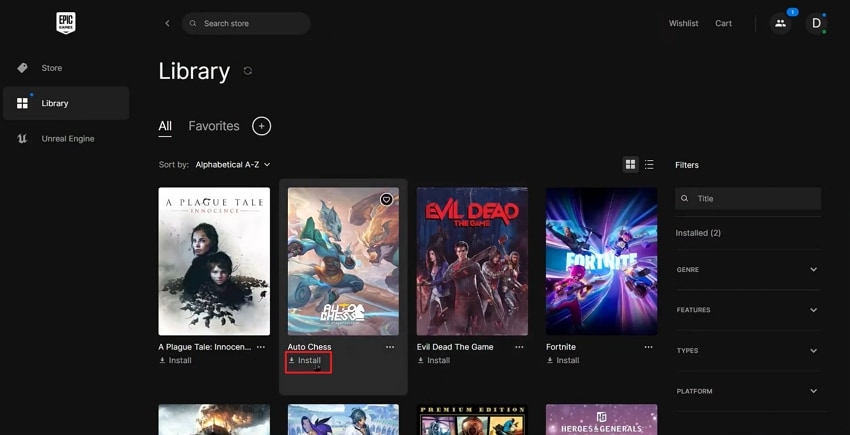
- Premi ora il pulsante “Sfoglia” nella finestra popup per accedere alla sezione delle cartelle.
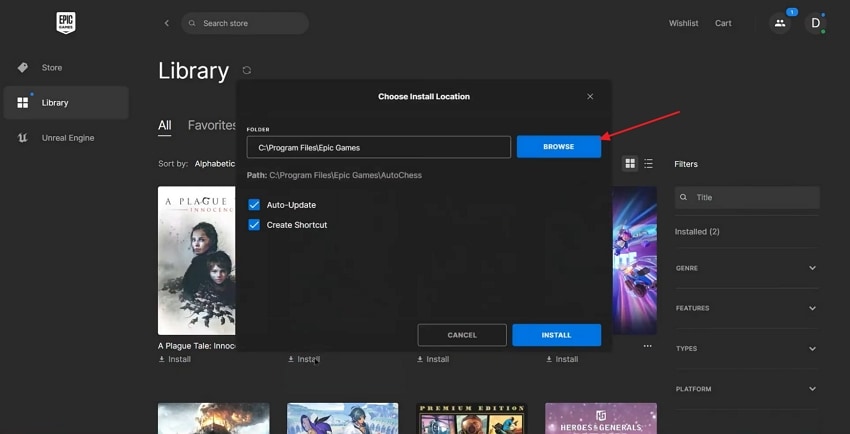
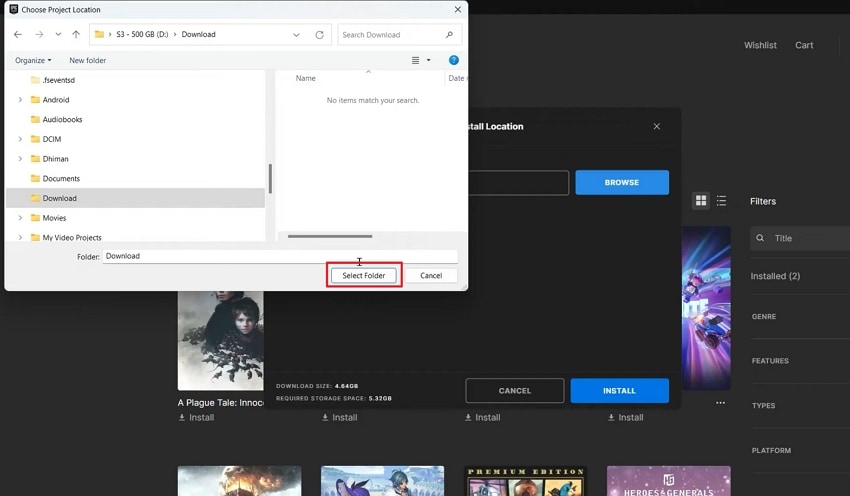
- Scegli una diversa posizione di installazione tramite Sfoglia e premi il pulsante “Seleziona cartella” per cambiare la posizione di installazione di Epic Games.
Parte 5. Come spostare giochi già installati di Epic Games su un altro disco
Puoi trasferire i file da una directory a un’altra se hai installato un gioco e hai esaurito lo spazio. Segui questi passaggi per spostare i giochi da una posizione di installazione di Epic Games ad un’altra:
- Innanzitutto, accedi alla sezione di gestione di un gioco installato nell’app. Premi l’opzione “Apri posizione installazione” per aprire la sezione delle cartelle.
- Copia la cartella del gioco e incollala nella nuova posizione desiderata. Poi rinomina la cartella incollata.
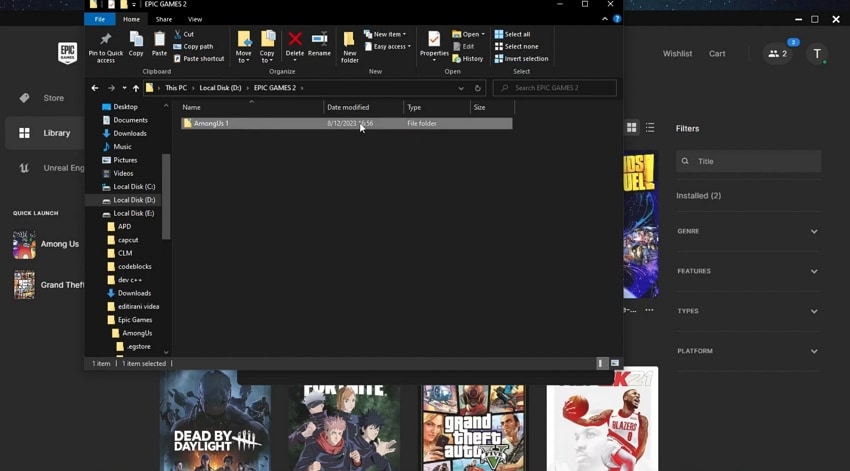
- Ora, premi i “tre puntini” sotto lo stesso gioco e clicca sul pulsante “Disinstalla”.
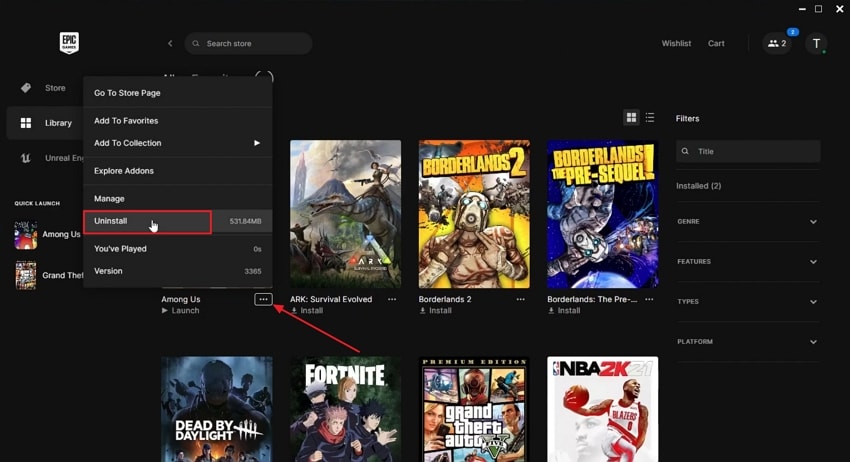
- Una volta disinstallato il gioco, installalo nuovamente e premi il pulsante “Sfoglia” per scegliere la posizione in cui hai copiato la cartella.
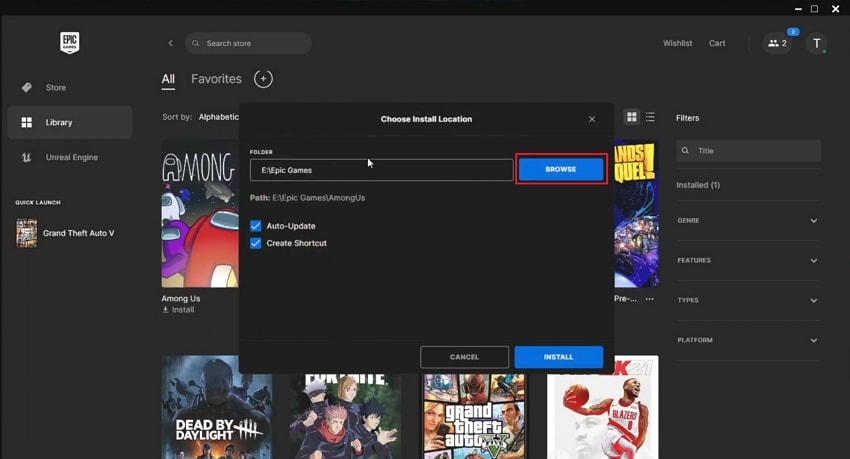
- Dopodiché, metti in pausa l’installazione dal menu contestuale del gioco. Sposta i file dalla cartella precedentemente copiata a quella appena creata.
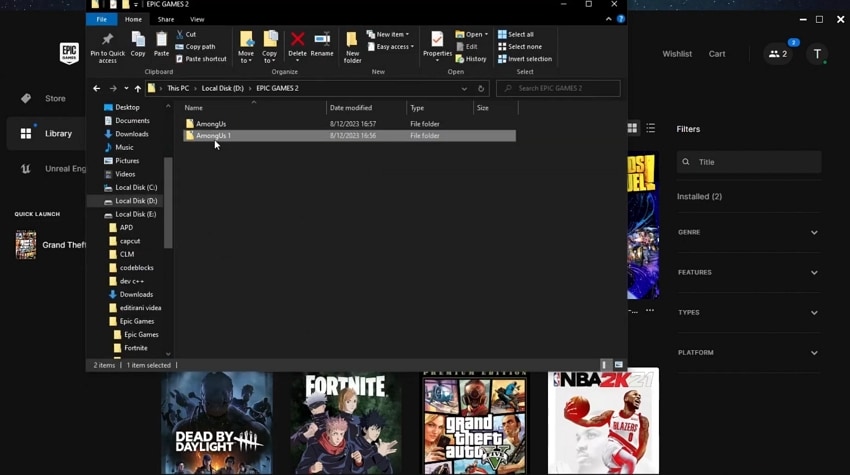
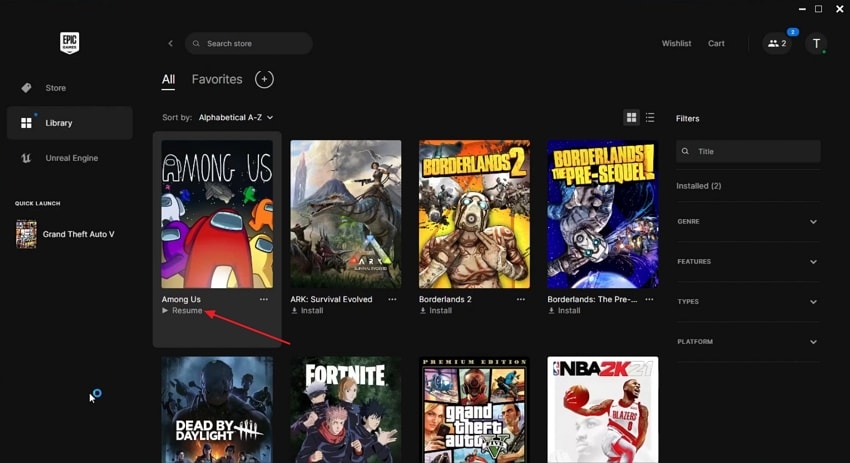
- Dopo aver spostato tutto, premi il pulsante “Riprendi” sotto il gioco per verificare i file di gioco.
Parte 6. Consiglio Pro: e se i file di Epic Games vengono cancellati o persi? Recupera tutto in sicurezza con Recoverit
Dopo aver spostato le cartelle del gioco o cambiato il luogo di installazione di Epic Games, c’è sempre il rischio di cancellare per errore cartelle importanti dei giochi. La perdita di file può capitare durante i trasferimenti o a causa di crash imprevisti. Molti utenti iniziano a cercare strumenti di recupero dati per ripristinare i file senza danneggiarli.Recoverit è una soluzione affidabile per recuperare file di gioco cancellati e dati del launcher dal tuo sistema.
Permette di recuperare oltre 1000 tipi di file e gestire più di 10.000 scenari di corruzione o perdita. Questo strumento aiuta a recuperare dati da dispositivi di archiviazione interni ed esterni con una percentuale di successo del 99,5%. Recoverit utilizza una tecnologia AI avanzata di recupero che esegue una scansione profonda della directory e rileva tutti i file corrotti.
Funzionalità Chiave
- Anteprima Prima del Salvataggio: Consente agli utenti di visualizzare in anteprima i file scansionati prima di salvare i file di gioco recuperati.
- Capacità della dimensione del file:Recoverit recupera file fino a 100 MB senza richiedere l'aggiornamento alla versione premium.
- Filtri di ricerca avanzati:Offre diversi filtri di ricerca, tra cui dimensione del file, tipo di file e altro ancora, per restringere i risultati della ricerca.
Guida definitiva per recuperare i file Epic Games cancellati o persi con Wondershare Recoverit
Segui i semplici passaggi seguenti per recuperare file eliminati dalluogo di salvataggio dei giochi Epic:
1. Seleziona una cartella particolare per iniziare il processo di scansione
Dopo essere entrato nell'interfaccia principale di Recoverit, premi la scheda "Dischi rigidi e posizioni" dal menu a sinistra. Scegli una cartella dove sono archiviati i file Epic Game per iniziare il processo di scansione.

2. Aggiungi filtri di file durante il processo di scansione
Clicca sull'icona "Filtro" in alto per visualizzare un menu a discesa. Applica i filtri "Tipo di file" e "Dimensione file" per restringere il processo di scansione.

3. Visualizza l'anteprima dei file scansionati ed esporta
Una volta che i file di gioco compaiono nel pannello "Percorso file", clicca sul file per vederlo nella finestra "Anteprima". Se i file scansionati sono corretti, clicca sul pulsante "Recupera" per esportare il file.

Parte 7. Consigli per gestire con intelligenza lo spazio di Epic Games
Come utente abituale di Epic Games, potresti affrontare spesso il problema dello spazio di archiviazione limitato. Scopriamo come gestire il tuoluogo di installazione di Epic Gamesper nuove installazioni di giochi e un migliore utilizzo dello spazio.
- Installa i giochi su dischi secondari:Sposta i titoli più grandi su dischi esterni o interni secondari per liberare spazio primario e migliorare le prestazioni.
- Disinstalla regolarmente i giochi non utilizzati:Rimuovi i giochi che non stai attualmente giocando; questo libera spazio per nuovi download e riduce il disordine.
- Pulisci la cache Vault e i file inutili:È utile pulire regolarmente e svuotare la cartella VaultCache, che può accumulare e diventare piena di dati residui nel tempo.
- Scegli saggiamente i percorsi di installazione:Durante l'installazione, scegli il disco con più spazio libero così sarà più facile gestirli e aggiornarli.
- Esegui il backup dei dati salvati prima di apportare modifiche:Esegui sempre il backup dei dati importanti e dei file di configurazione prima di spostare o disinstallare i giochi per evitare la perdita di dati durante le modifiche all’archiviazione.
Conclusione
In conclusione, abbiamo discusso la risposta alla domanda, "dove installa i giochi Epic Games?" e come il launcher organizza i file. Questo articolo esplora i modi semplici per cambiare la posizione di installazione e spostare i file di gioco da un disco a un altro. Molti utenti temono il rischio di perdere i giochi durante i trasferimenti, per cui Recoverit è la soluzione consigliata per recuperare i file persi o eliminati.
FAQ
-
1. Devo installare Epic Games su un SSD invece che su un HDD?
Epic Games e altri titoli installati su SSD si caricano cinque volte più velocemente rispetto ai giochi su HDD. L’SSD consente inoltre di trasferire nuovi giochi e aggiornamenti con meno tempi di attesa, mentre l’HDD può causare ritardi e processi di installazione più lunghi. -
2. La disinstallazione di un gioco elimina anche tutti i dati salvati?
La disinstallazione di Epic Games può lasciare intatti i dati salvati e i file di configurazione. Controlla illuogo di salvataggio dei giochi Epic, e se qualche file è andato perso, usa Recoverit per ripristinarli in sicurezza. -
3. Quanto spazio devo lasciare libero per gli aggiornamenti di Epic Games?
Lascia almeno il 20% della capacità totale del disco libera perché gli aggiornamenti dei giochi richiedono spazio extra per file temporanei. Spazio insufficiente sul disco può causare errori di download e aggiornamento falliti.




