
Avvii il tuo gioco preferito dopo una lunga giornata, pronto a rilassarti, ma invece della solita schermata di caricamento, appare un messaggio: "Steam nessuna licenza." L'entusiasmo svanisce quando la piattaforma si rifiuta di avviare il gioco che hai già acquistato. Riavvii Steam, aggiorni la tua libreria e persino controlli la connessione internet, ma la stessa notifica blocca l'accesso.
Tutta la tua collezione sembra improvvisamente irraggiungibile. La frustrazione cresce mentre cerchi risposte e soluzioni rapide. Se questa situazione ti suona familiare, questa guida ti aiuterà a gestire l'errore "Steam nessuna licenza" in modo efficiente e a recuperare l'accesso ai tuoi giochi.
Prova Recoverit per effettuare il recupero dei file di Steam
 Verificato in materia di sicurezza. 3,591,664 persone lo hanno scaricato.
In questo articolo
-
- Riavvia Steam e il tuo PC
- Conferma di possedere realmente il gioco
- Verifica i file di gioco
- Cancella la cache dei download di Steam
- Attiva/disattiva la partecipazione alla beta del client Steam
- Disattiva temporaneamente VPN, Antivirus o Firewall
- Esci e rientra nel tuo account Steam
- Controlla Condivisione Famiglia e restrizioni
- Contatta il supporto di Steam

Parte 1. Comprendere le cause principali dei problemi di licenza Steam
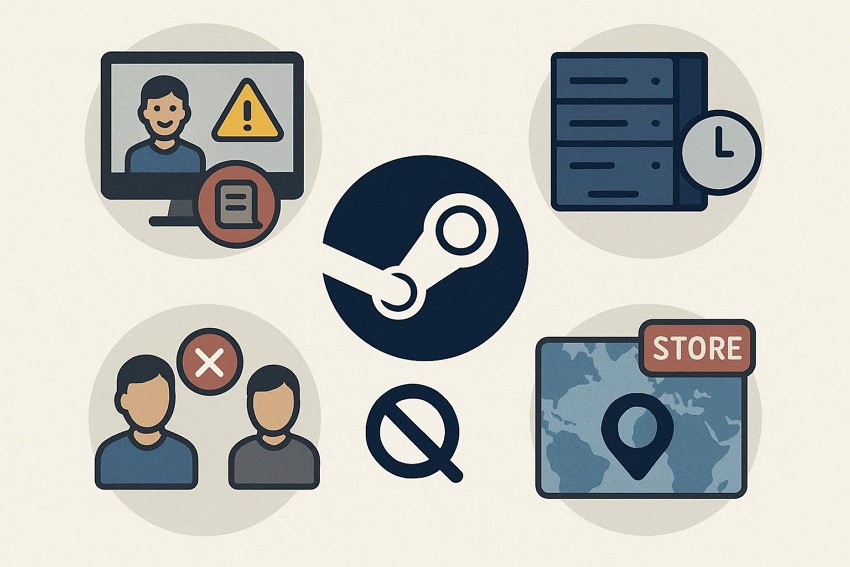
Quando il Steam licenze messaggio blocca l'accesso ai tuoi giochi, indica solitamente un problema sottostante relativo all'account o al sistema. Di seguito vengono riportate alcune cause per cui si verifica questo problema:
- Errore di autenticazione account: Errori temporanei di sessione di login possono impedire a Steam di verificare i tuoi diritti di proprietà. Quando l'autenticazione fallisce, i titoli acquistati potrebbero risultare inaccessibili.
- Cache locale delle licenze danneggiata: Steam archivia i dati delle licenze localmente per velocizzare i controlli di convalida. Se questi file si corrompono, la piattaforma può non riconoscere le licenze attive dei tuoi giochi.
- Ritardi nella sincronizzazione dei server: A volte, i server di Steam hanno problemi temporanei di sincronizzazione. Durante questi ritardi, le licenze del tuo account potrebbero non caricarsi correttamente sul dispositivo.
- Conflitti di Condivisione Famiglia: I permessi della libreria condivisa possono generare conflitti di licenza tra account. Se un altro utente sta accedendo allo stesso gioco, Steam può temporaneamente limitare il tuo accesso.
- Discordanza tra regione o negozio: Modifiche alla regione del negozio o alle impostazioni dell’account possono interferire con la convalida delle licenze. Steam può rilevare incongruenze e limitare l'accesso al gioco finché la discordanza non viene risolta.
Leggi questo articolo per capire perché succede e come risolverlo con i metodi migliori.

Parte 2. Risoluzione degli errori di licenza Steam per principianti - 9 Passaggi
Una volta compreso cosa può causare il problema, il passo successivo è applicare le soluzioni pratiche. L'errore Steam nessuna licenza può sembrare opprimente inizialmente. Segui le soluzioni proposte di seguito che ti aiuteranno a risolvere il problema:
1. Riavvia Steam e il tuo PC
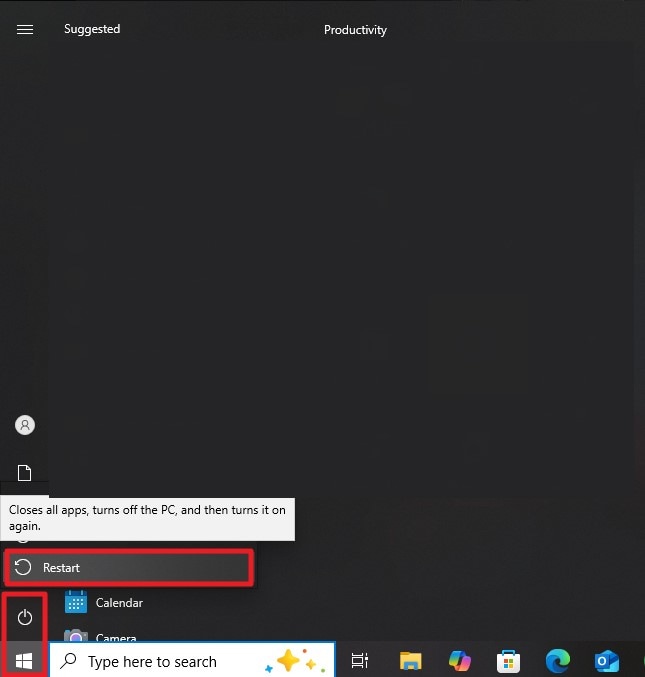
Riavviare Steam e il PC elimina i conflitti di memoria, aggiorna i processi di sistema e ricarica le connessioni di rete. Questo consente al client di autenticare correttamente il tuo account, spesso risolvendo gli errori "Steam nessuna licenza" causati da sessioni o cache incoerenti. Processi appena inizializzati assicurano che il client Steam possa riconvalidare la proprietà dei giochi installati in modo efficiente. Per sapere come riavviare il computer, segui queste istruzioni:
Istruzioni. Fai clic sull'icona "Windows" in basso a sinistra dello schermo, quindi seleziona l'opzione "Alimentazione". Dalle scelte disponibili, seleziona "Riavvia" per consentire al sistema di rebootare correttamente e completare il processo di riavvio.
2. Conferma di possedere veramente il gioco
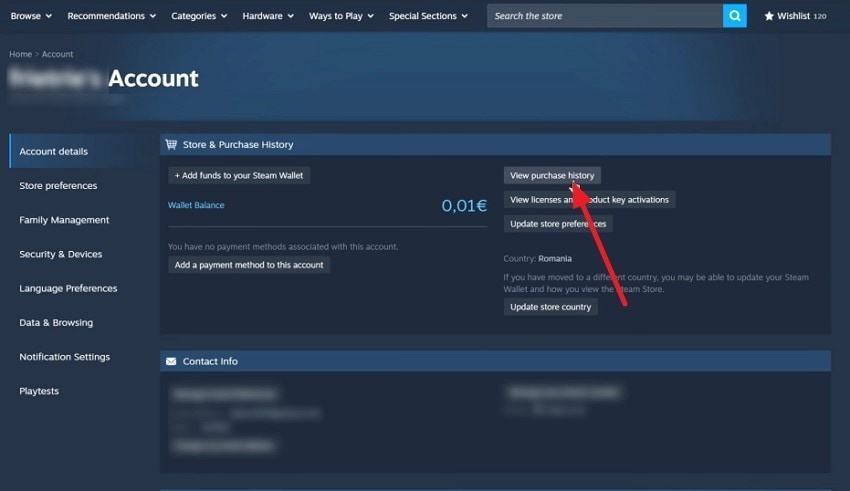
Confermare che il tuo account possiede davvero il gioco evita Steam licenze errori durante l'avvio. Steam richiede registri di acquisto accurati per assegnare correttamente le licenze. Se manca la proprietà o è registrata erroneamente, il client non può validare il titolo, causando errori di accesso. Verifica la tua libreria per assicurarti che account e server siano sincronizzati per il riconoscimento corretto delle licenze. Per sapere come confermare la proprietà del gioco, accedi alla cronologia degli acquisti seguendo questi passaggi:
- Avvia Steam e vai nell'angolo in alto a destra dell'interfaccia per cliccare sul tuo nome profilo. Ora scegli l'opzione "Dettagli account" dalla lista e fai clic su di essa.
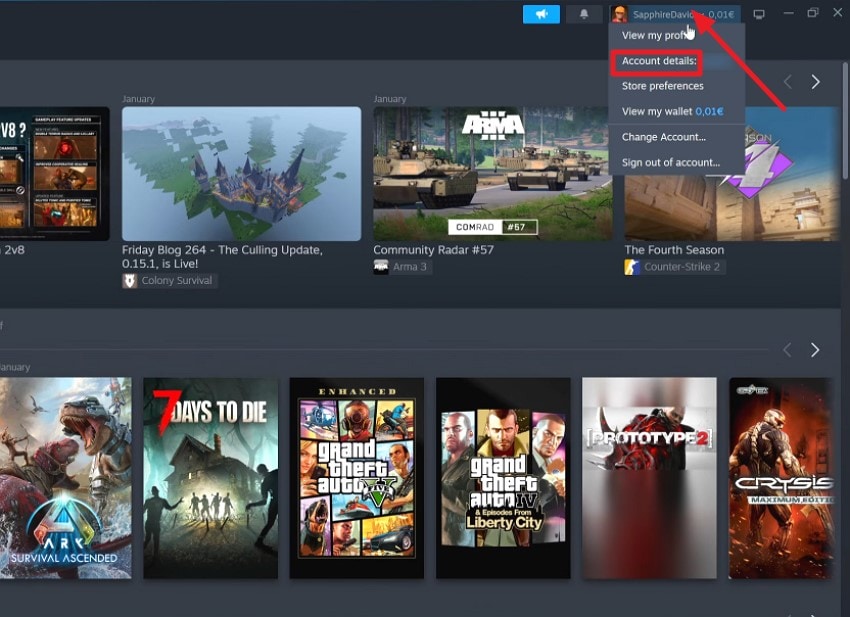
- Successivamente, accedi alla sezione "Dettagli account" sulla sinistra e premi il pulsante "Visualizza cronologia acquisti" nell'interfaccia. Nell’interfaccia successiva, puoi vedere tutti i giochi posseduti e confermarli.
3. Verifica i file di gioco
Eseguire il controllo dell'integrità sostituisce i file di gioco mancanti o danneggiati, garantendo che il client riconosca correttamente l’installazione. File corrotti possono causare errori "Steam nessuna licenza" impedendo al sistema di validare il gioco. Questo processo assicura che i file locali corrispondano alle versioni del server, ripristinando la corretta verifica delle licenze e abilitando il gioco senza interruzioni. Segui i passaggi seguenti per sapere come verificare i file di gioco su Steam:
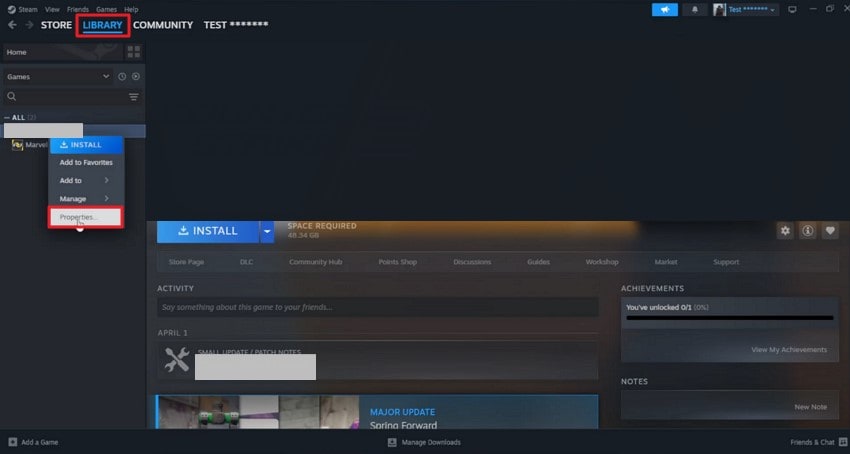
- Apri la scheda "Libreria" dalla zona in alto a sinistra del client Steam e trova il titolo del tuo gioco. Clicca con il tasto destro sul gioco e seleziona l'opzione "Proprietà" dal menu a discesa.
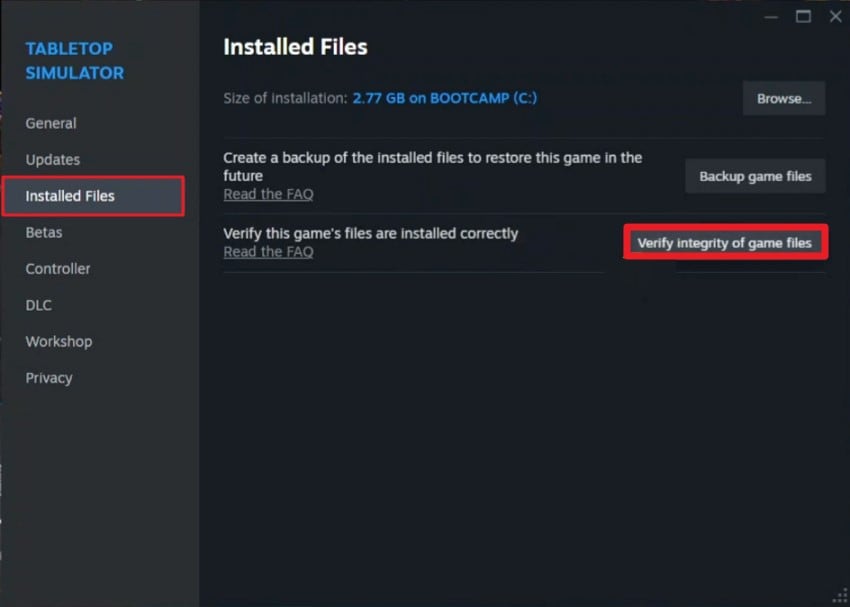
- Successivamente, vai nella sezione "File installati" nel pannello sinistro e clicca su "Verifica integrità dei file di gioco" per iniziare il controllo e la riparazione dei file di gioco.
4. Cancella la cache dei download di Steam
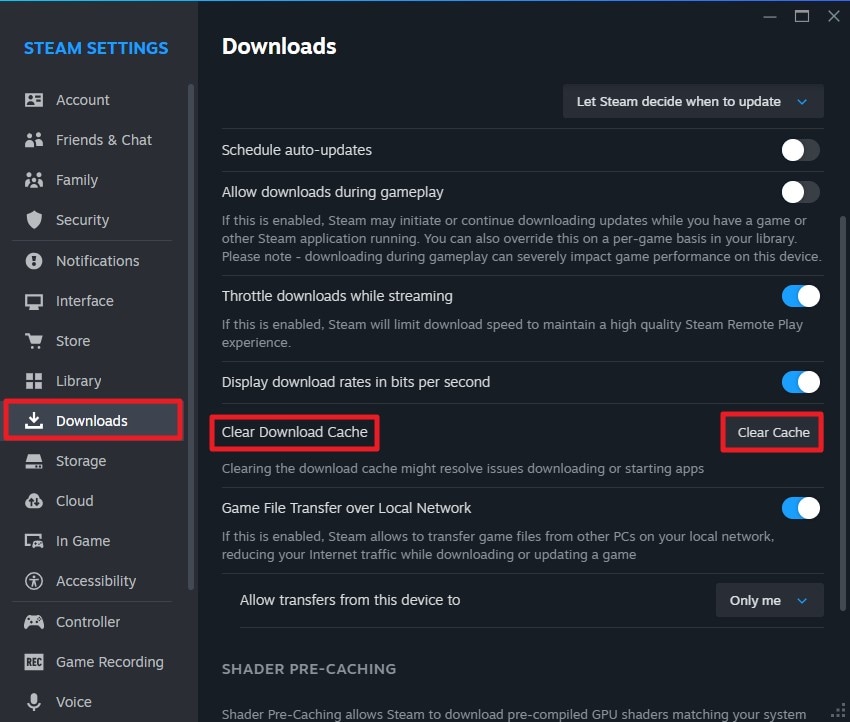
I file temporanei di cache possono memorizzare informazioni Steam licenze obsolete o non valide. Cancellare la cache dei download obbliga Steam a riscaricare i metadati del gioco e i dati di convalida delle licenze. Questo risolve incongruenze causate da file locali corrotti o obsoleti, consentendo al client di riconoscere correttamente le licenze attive e prevenire errori durante l'avvio dei giochi installati. Per sapere come cancellare la cache dei download di Steam, leggi i passaggi seguenti:
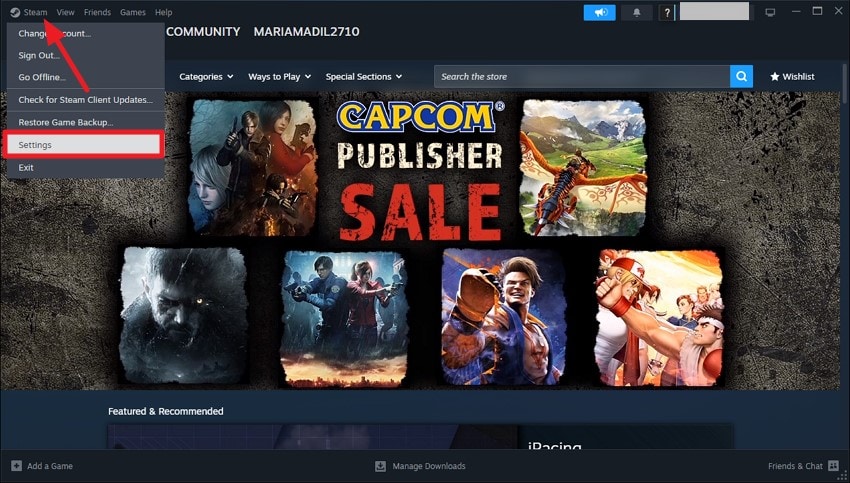
- Apri Steam e vai nell'angolo in alto a sinistra per premere l'opzione "Steam". Da qui, seleziona l'opzione "Impostazioni" cliccandoci sopra.
- Successivamente, accedi alla sezione "Download" sulla destra e trova l'opzione "Cancella cache download". Premi il pulsante "Cancella cache" per rimuovere con successo i file e le cartelle temporanee.
5. Attiva/disattiva la partecipazione alla beta del client Steam
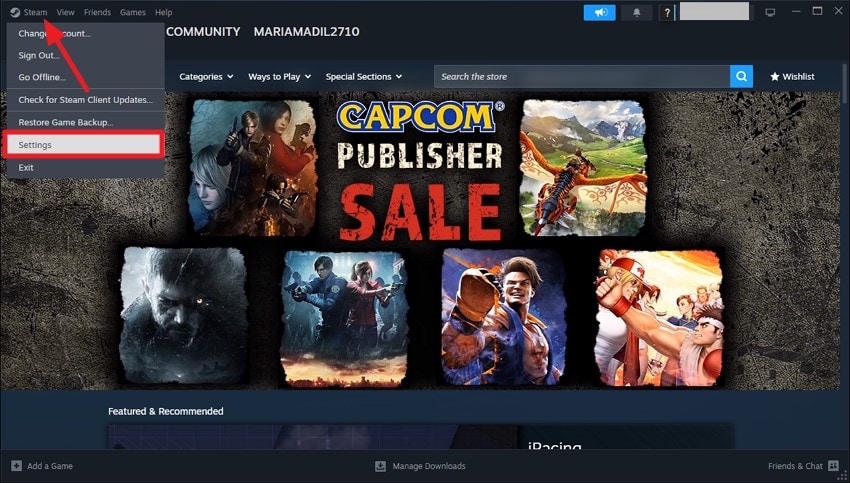
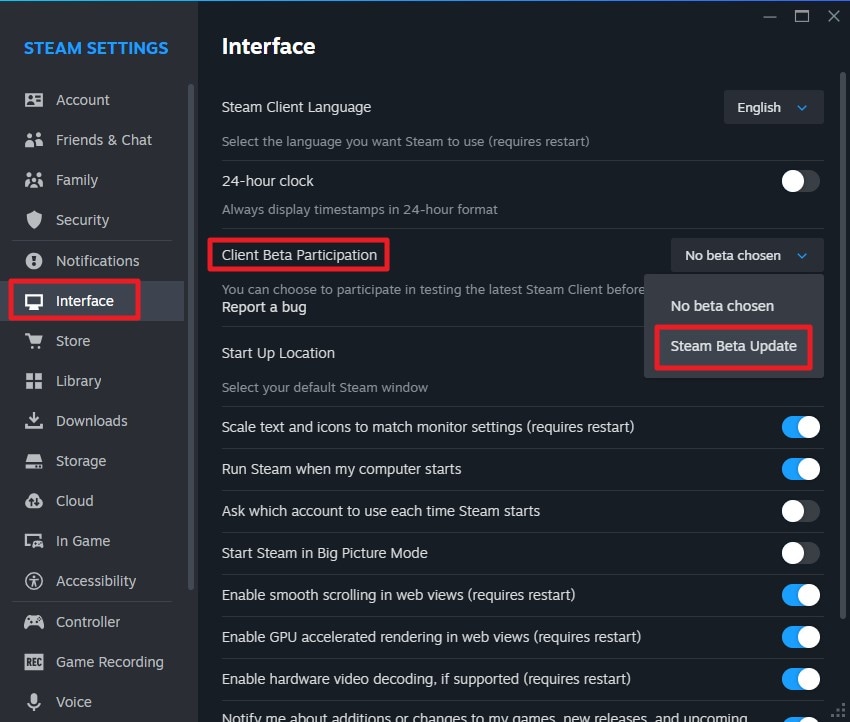
Le versioni beta possono talvolta causare problemi "Steam nessuna licenza" a causa di una gestione delle licenze incompleta o instabile. Uscire dalla beta restituisce il client alla versione stabile, che segue protocolli di autenticazione verificati. Questo assicura una comunicazione corretta col server per la verifica delle licenze, riducendo i conflitti causati dalle funzionalità sperimentali nelle build di prova. Segui i passaggi descritti di seguito per sapere come eseguire questa soluzione su Steam:
- Dopo aver avviato Steam, premi l'opzione "Steam" in alto a sinistra. Dalla lista estesa, trova e clicca su "Impostazioni".
- Successivamente, attiva la sezione "Interfaccia" sulla sinistra e seleziona "Partecipazione beta client". Ora clicca su "Aggiornamento beta Steam" per attivare la versione beta del programma.
6. Disattiva temporaneamente VPN, Antivirus o Firewall
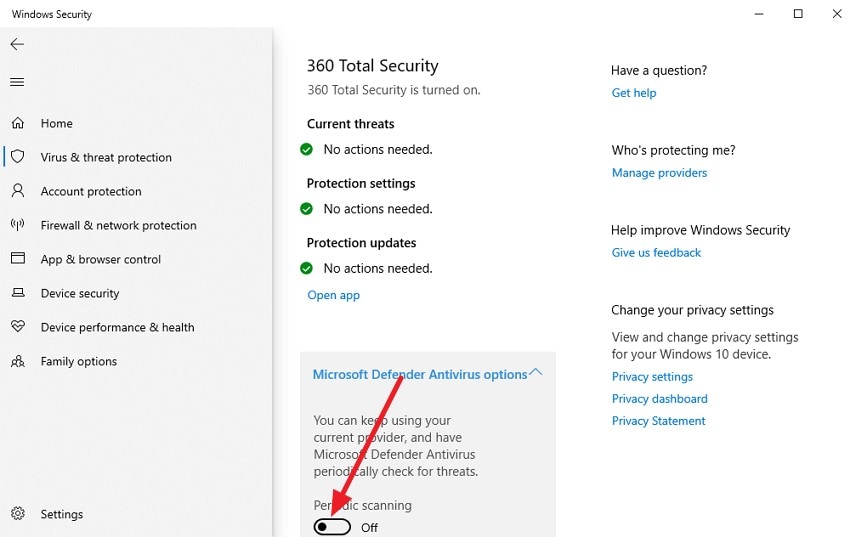
I software di sicurezza possono bloccare la Steam licenze verifica, generando Steam nessuna licenza errori. Disattivare temporaneamente VPN, firewall o strumenti antivirus garantisce una comunicazione senza interruzioni con i server di Steam. Con il traffico di rete senza restrizioni, il client può autenticare esattamente la proprietà del gioco, ripristinando l'accesso ai titoli acquistati senza interferenze delle restrizioni di sicurezza. Per sapere come disattivare l'antivirus, leggi i passaggi seguenti:
- Avvia Windows Security sul computer e vai su "Protezione da virus e minacce". Dalle reti visualizzate, seleziona quella attualmente attiva per aprire le impostazioni di configurazione.
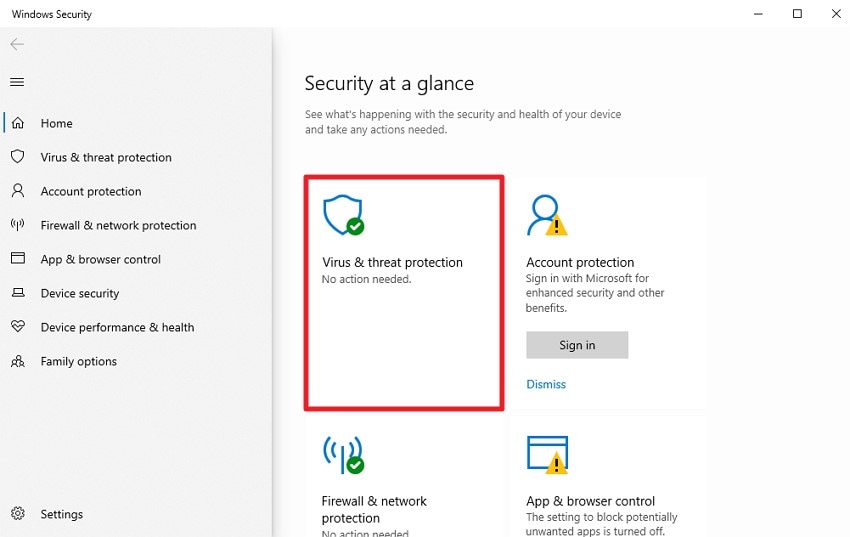
- All'interno delle impostazioni di rete selezionate, trova "Firewall Microsoft Defender" e disattiva il toggle per disattivare temporaneamente la protezione firewall.
7. Esci e rientra in Steam
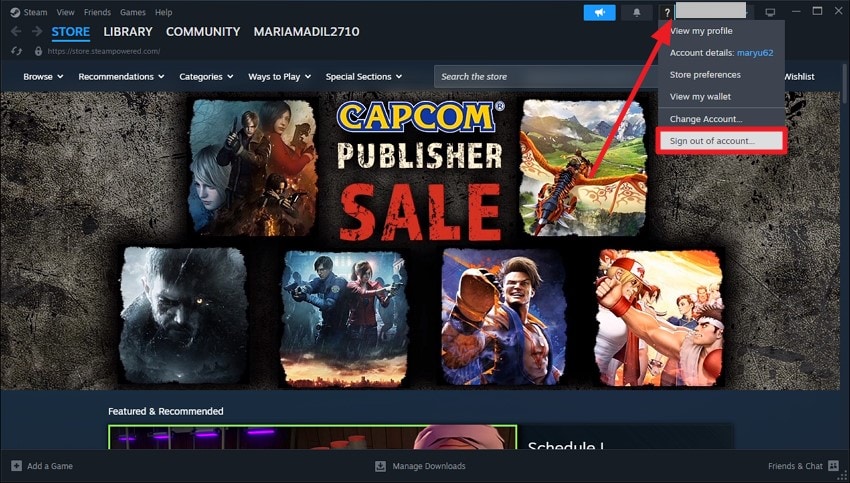
Le discrepanze nei token di sessione possono produrre errori "Steam nessuna licenza". Uscire invalida le sessioni di autenticazione obsolete e richiede un nuovo token ai server di Steam. Questo aggiornamento assicura che tutte le credenziali dell'account siano attuali, ristabilendo la corretta verifica delle licenze e permettendo al client di riconoscere correttamente tutti i giochi acquistati e installati. Leggi i passaggi seguenti per sapere come uscire e poi rientrare in Steam:
- Vai nell'opzione del profilo in alto a destra e cliccaci sopra. Premi l'opzione "Esci dall'account" dalla lista per uscire con successo dal tuo account.
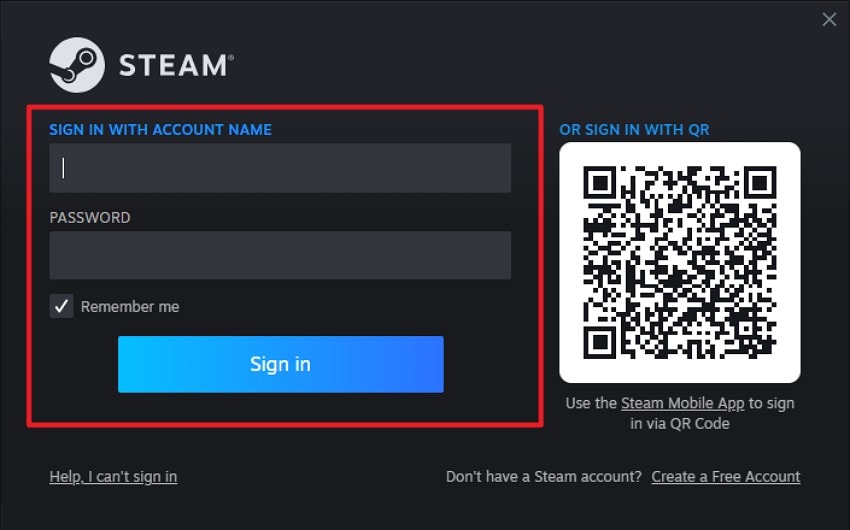
- Per rientrare, avvia Steam e inserisci il tuo indirizzo email e password nei campi designati. Premi il pulsante "Accedi" per rientrare in Steam con successo.
8. Controlla Condivisione Famiglia e restrizioni
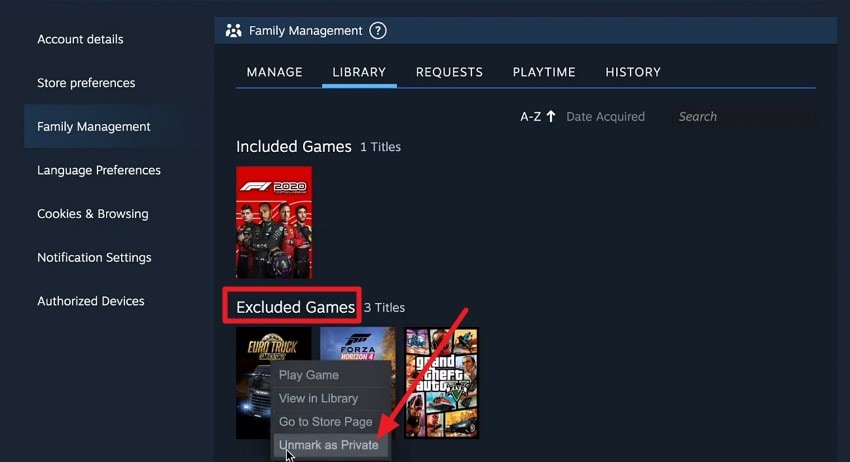
Conflitti di accesso da "Condivisione libreria famiglia" o controlli parentali possono bloccare i giochi, generando Steam licenze problemi. Assicurarti che i permessi siano configurati correttamente e che le sessioni conflittuali siano sospese permette al client di validare la proprietà. Impostazioni di condivisione gestite correttamente prevengono errori di verifica delle licenze e ripristinano l'accesso senza interruzioni ai titoli condivisi o posseduti individualmente. Per sapere come rimuovere la restrizione della condivisione familiare dal gioco, leggi i passaggi seguenti:
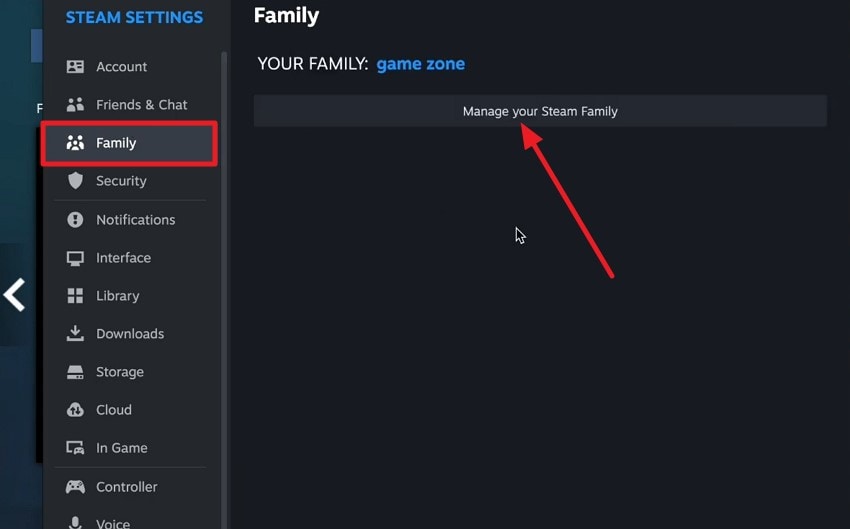
- Dopo aver aperto le "Impostazioni di Steam", vai nella sezione a sinistra e fai clic su "Famiglia". Ora individua "Gestisci la tua famiglia Steam" e fai clic su di essa.
- Nell'interfaccia successiva, accedi alla sezione "Giochi esclusi" e seleziona il gioco. Clicca con il tasto destro su di esso e premi "Rimuovi come privato" dalla lista per eliminare la restrizione.
9. Contatta il supporto di Steam
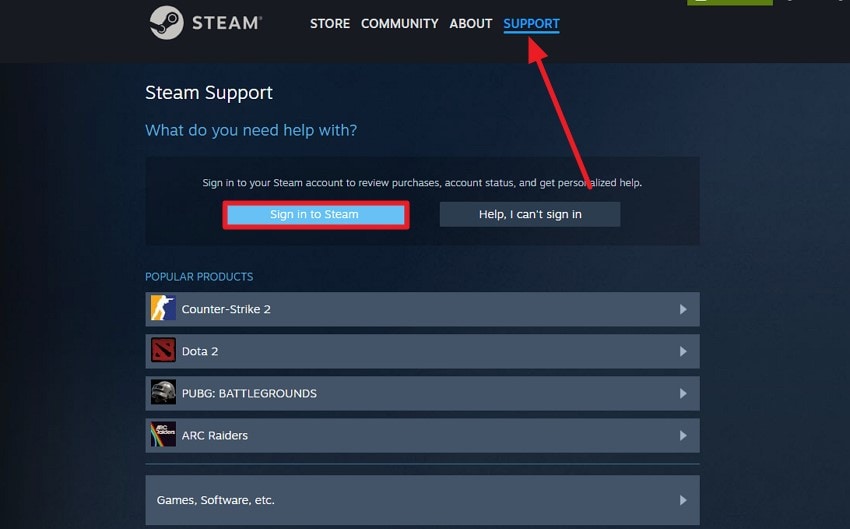
Se tutte le soluzioni lato client falliscono, i Steam nessuna licenza problemi possono richiedere l'intervento lato server. Inviare un ticket di supporto con le informazioni sull’account e la cronologia acquisti permette a Steam di verificare manualmente le licenze, correggere dati account danneggiati o risolvere incongruenze specifiche della regione. L’intervento del supporto garantisce che tutti i giochi acquistati siano correttamente riconosciuti e accessibili. Se non sai come contattare il supporto Steam, leggi le istruzioni seguenti:
Istruzioni. Apri il tuo browser e visita il sito ufficiale di Steam. Accedi alla pagina "Supporto" ed entra nel tuo account per contattare il team di supporto Steam.
Suggerimento professionale: recupera file di gioco Steam danneggiati o eliminati in modo sicuro
Recoverit offre un modo affidabile per recuperare file di gioco corrotti o accidentalmente eliminati dal tuo PC. Analizzando il tuo hard disk o SSD, identifica i file Steam mancanti e li ripristina nella loro posizione originale. Questo processo garantisce l'integrità dei giochi, riducendo errori come "Steam nessuna licenza" e permettendo al client di riconoscere correttamente i titoli installati.
Inoltre, Recoverit ripara strutture file danneggiate e risolve corruzioni parziali dei dati che possono impedire a Steam di validare le licenze. Funziona sia con cartelle standard che nascoste dove Steam archivia dati temporanei o locali dei giochi, garantendo un recupero completo. Gli utenti possono recuperare gratuitamente file di configurazione o installazione critici fino a 500 MB su Recoverit.
Funzioni incredibili offerte da Recoverit
- Supporto per file multipli: Recoverit può recuperare una vasta gamma di tipi di file, inclusi documenti, video, immagini e file di gioco, in una sola scansione.
- Anteprima prima del salvataggio: Gli utenti possono visualizzare in anteprima i file recuperabili prima di ripristinarli, assicurandosi che siano recuperati solo quelli necessari.
- Filtro di ricerca: Lo strumento offre un filtro di ricerca per individuare rapidamente file specifici tra ampi risultati di scansione, risparmiando tempo durante il recupero.
Passaggi perRipristinare file di gioco Steam corrotti o eliminati
Come discusso, con Recoverit gli utenti hanno la possibilità di recuperare i propri dati in pochissimo tempo. Per imparare a usare questo strumento per recuperare i file di gioco, leggi i passaggi riportati di seguito:
1. Seleziona la fonte per la scansione
Apri Recoverit e scegli il disco, la cartella o la posizione di archiviazione in cui erano memorizzati i file di gioco persi. Il software esegue una scansione approfondita per rilevare automaticamente tutti i file recuperabili.

2. Identifica i file necessari
Al termine della scansione, sfoglia gli elementi recuperati per trovare i salvataggi di gioco specifici. Seleziona i file desiderati e premi il pulsante "Recupera" per procedere.

3. Anteprima e ripristino dei dati
Utilizza la funzione di anteprima per confermare l'integrità e l'usabilità dei file. Dopo la verifica, esegui il processo di recupero per salvare i file selezionati utilizzando il pulsante "Recupera".

Conclusione
In conclusione, hai imparato come risolvere il problema "Steam nessuna licenza" utilizzando diverse soluzioni. L'articolo ha spiegato anche come la verifica dei file di gioco, la cancellazione della cache e la gestione degli aggiornamenti del client possano prevenire errori. Per file di gioco corrotti o eliminati accidentalmente, utilizzare Recoverit garantisce un recupero sicuro, ripristinando l'integrità del gioco e permettendo a Steam di riconoscere tutti i titoli installati senza problemi di licenza.
FAQ
-
1. Cosa significa l'errore "Steam no licenses"?
Questo errore indica che Steam non riesce a verificare la proprietà del gioco sul tuo account. Di solito si verifica a causa di file locali corrotti, problemi di sessione o conflitti lato server, impedendo al client di riconoscere i titoli acquistati. -
2. Come posso risolvere rapidamente "Steam no licenses"?
Puoi provare a riavviare Steam e il PC, a verificare i file di gioco, cancellare la cache dei download, oppure disconnetterti e accedere nuovamente. Per file corrotti o mancanti che causano l'errore, Recoverit ripristina in modo sicuro i file di gioco per garantire il corretto riconoscimento delle licenze. -
3. I file di gioco Steam corrotti possono causare errori di licenza?
Sì, file corrotti o incompleti spesso provocanoSteam nessuna licenzaerrori. Utilizzando Recoverit, puoi recuperare file di gioco danneggiati o eliminati, ripristinando la piena funzionalità e permettendo a Steam di convalidare correttamente le licenze senza reinstallare il gioco. -
4. La Family Sharing influenza le licenze Steam?
Sì, l'accesso simultaneo o permessi limitati possono bloccare la validazione delle licenze. Se i giochi risultano inaccessibili, controlla le impostazioni di condivisione. Per eventuali file persi o cancellati durante conflitti con Family Sharing, Recoverit aiuta a recuperare in sicurezza i dati di gioco critici.




