
May 28, 2026 • Categoria: Soluzioni per Windows • Soluzioni comprovate
Proprio come ogni altro sistema operativo, anche Windows memorizza vari tipi di file cache sul disco. Idealmente, si tratta di file temporanei che vengono salvati per facilitare l’accesso ai contenuti utilizzati frequentemente. Anche se i file di cache non sono permanenti per natura, gli utenti dovrebbero eliminarli per ottimizzare il proprio sistema. Questo può influire sulla velocità di elaborazione del computer e occupare spazio di archiviazione. Pertanto, si raccomanda agli utenti di cancellare regolarmente la cache su Windows. Per semplificarti le cose, abbiamo preparato questo articolo utile. Continua a leggere e scopri come cancellare la cache di Windows in modo semplice.
- Parte 1: Come cancellare la cache su Windows con un programma di cancellazione
- Parte 2: Come cancellare la cache di Windows
Parte 1: Come cancellare la cache su Windows con un programma di cancellazione
Uno dei modi migliori per cancellare la cache su Windows è utilizzare lo strumento Stellar BitRaser. Come strumento altamente efficiente, può essere usato per rimuovere tracce del sistema, applicazioni, attività Internet e altro ancora. Fornisce anche l’eliminazione permanente dei file di dati del tuo sistema.BitRaser per il file è uno strumento utile che si rivela prezioso in diverse occasioni. Ecco alcune delle sue principali caratteristiche.
- Può cancellare completamente la cache e i file temporanei del sistema senza possibilità di recupero.
- Lo strumento può anche eliminare tracce di sistema di vario tipo.
- Può essere usato anche per eliminare applicazioni, attività Internet e altro.
- Gli utenti possono programmare l’eliminazione dei propri dati e contenuti della cache.
- BitRaser per il file genera inoltre un certificato di cancellazione per garantire i risultati.
- È compatibile con tutte le principali versioni di Windows.
Passo 1: Scarica e avvia BitRaser sul tuo sistema Windows.
Passo 2: Seleziona l'opzione "Traccia di sistema" e scegli "Feed Cache" da processare.
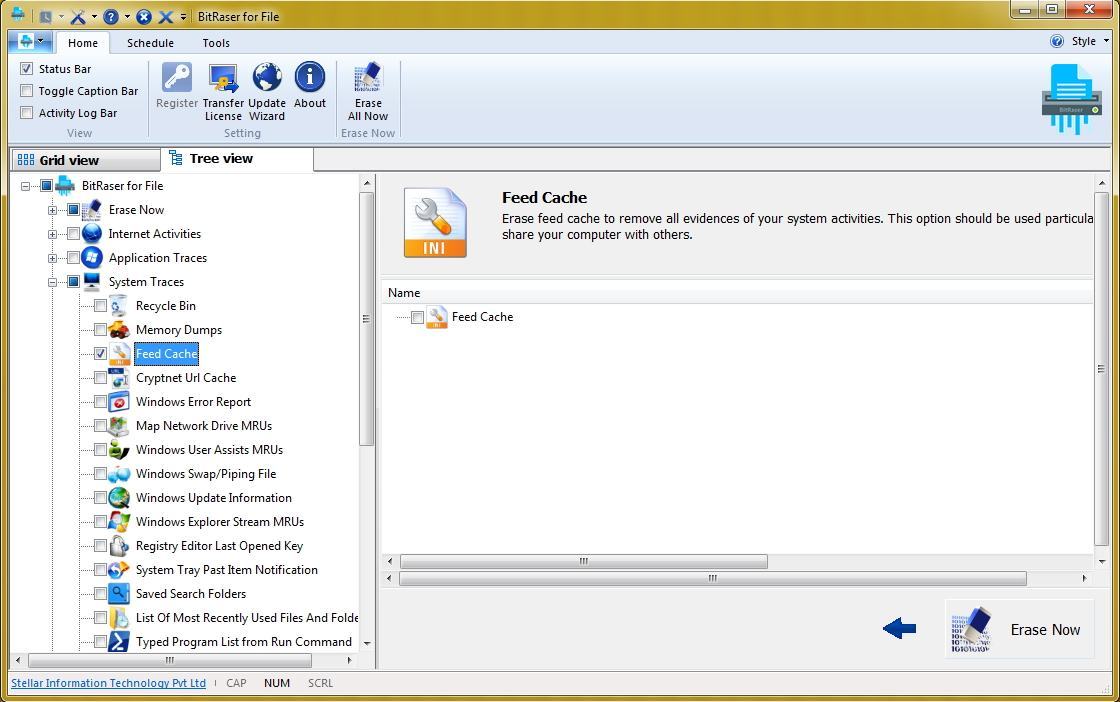
Passo 3: Dopo aver effettuato le selezioni, clicca sul pulsante "Elimina ora" per cancellare la cache di Windows. Attendi un attimo affinché BitRaser completi l’operazione.
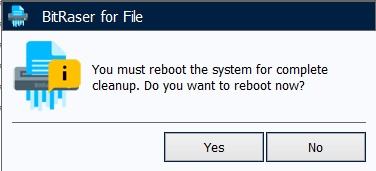
Passo 4: Una volta completato il processo, vedrai il seguente popup sullo schermo. Accetta per riavviare il tuo sistema e cancellare definitivamente la cache dal computer Windows.
Anche se sarai in grado di cancellare la cache su Windows seguendo questi passi, puoi ripetere la procedura più volte. Effettuando più passaggi, riceverai una garanzia aggiuntiva sull’eliminazione della cache dal tuo sistema Windows.
Parte 2: Come cancellare la cache di Windows
Probabilmente già saprai che anche Windows offre un modo per eliminare i dati della cache. Tuttavia, è un po’ più laborioso rispetto a BitRaser. Gli utenti devono eliminare manualmente la cache da diverse posizioni. Anche dopo tutte le operazioni manuali, è possibile che i risultati non siano quelli desiderati. Tuttavia, qui ti spieghiamo come cancellare la cache di Windows.
Video tutorial: Come cancellare la cache su Windows 10/11?

1. Cache degli aggiornamenti di Windows 10
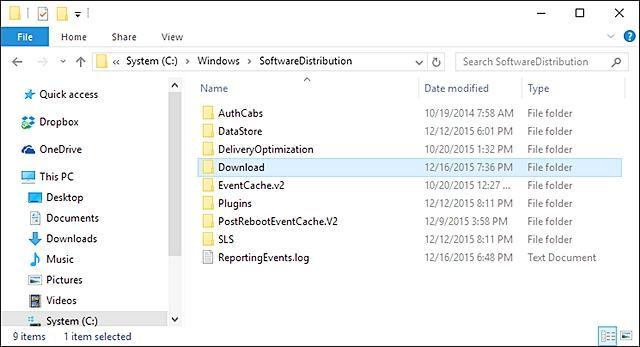
Per comodità degli utenti, Windows mantiene una cache degli aggiornamenti nella memoria locale. Questo può occupare molto spazio sul sistema. Per eliminarlo, vai sull’unità C (unità di Windows) e nella cartella Windows > Software Distribution troverai questa cache. Elimina manualmente la cartella Downloads.
2. Cache del Windows Store
Potrebbe sorprenderti, ma il Windows Store può accumulare una notevole quantità di dati cache. Tuttavia, Windows fornisce anche un’utilità per eliminarla. Apri semplicemente il prompt Esegui premendo il tasto Windows e la lettera R. Ora, digita il comando "WSReset.exe" e premi Invio. Si aprirà una finestra nera che sparirà in pochi secondi, cancellando la cache del Windows Store.

3. Cache dei file temporanei
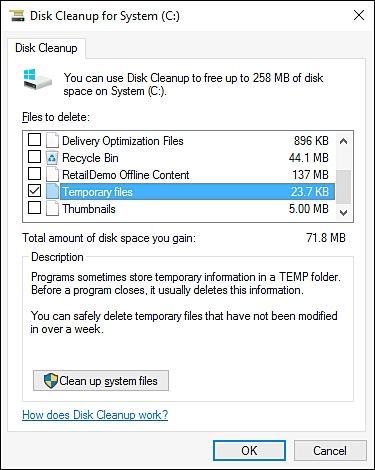
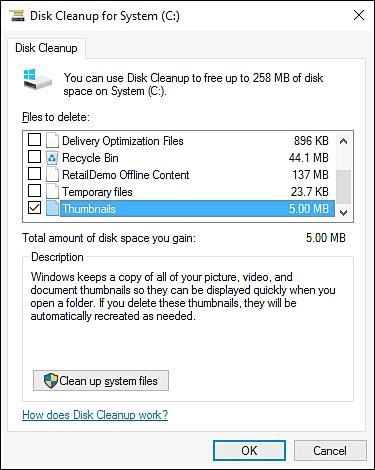
File temporanei spesso rappresentano gran parte della cache su Windows. Per cancellare la cache legata ai file temporanei su Windows, apri l'utilità Pulizia Disco. Puoi accedervi aprendo le proprietà del disco e cliccando su "Pulizia disco". Successivamente seleziona "file temporanei" dall’elenco e cancella il contenuto.
4. Cache delle anteprime
A volte, Windows salva la visualizzazione in miniatura dei file per offrire un’esperienza più fluida agli utenti. Tuttavia, queste anteprime possono accumularsi e occupare molto spazio. Per cancellare la cache delle anteprime su Windows, apri “Pulizia Disco” e seleziona “Anteprime”.
5. Cache dei punti di ripristino di sistema
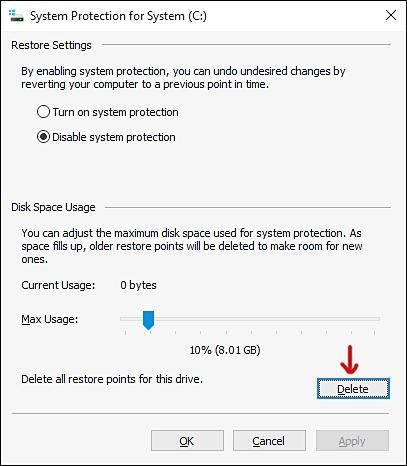
I dati di ripristino del sistema sono molto importanti perché permettono di ripristinare Windows. Tuttavia, occupano molto spazio e gli utenti spesso li eliminano. Per eliminare la cache del ripristino di sistema su Windows, vai nel menu Start e apri le App di sistema. Vai a Protezione sistema > Configura per visualizzare questa finestra. Da qui puoi eliminare definitivamente la cache del ripristino di sistema.
6. Cache del browser web
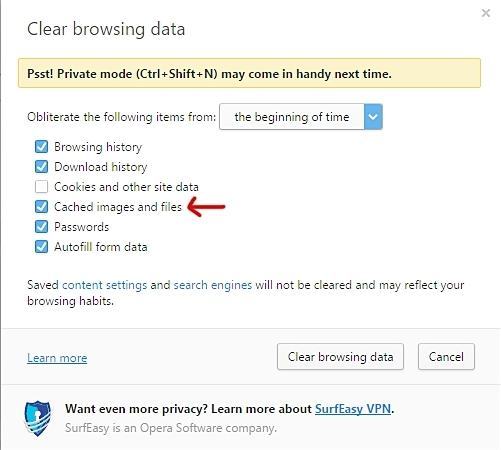
La cache del browser web occupa spesso molto spazio e può contenere file indesiderati. Per cancellare la cache di Windows, devi anche eliminare quella del browser. Dipende dal browser che usi. Ad esempio, se utilizzi Google Chrome, vai su Impostazioni > Impostazioni avanzate > Cancella dati di navigazione e scegli di eliminare tutti i file cache.
7. Cache DNS
La cache del server DNS viene generalmente salvata sul tuo sistema durante la navigazione in rete. Poiché il percorso DNS cambia frequentemente, si consiglia di cancellare la cache per migliorare l’accesso al web. Per farlo, avvia il Prompt dei comandi e scrivi il comando "ipconfig /flushdns". Questo eliminerà la cache DNS.
Seguendo questa guida, sarai in grado di cancellare diversi tipi di cache su Windows. Per risparmiare tempo e fatica puoi semplicemente usare BitRaser. Offre risultati rapidi e affidabili per cancellare la cache di Windows senza problemi. Usalo liberamente e condividi la tua esperienza nei commenti in basso.
Altri contenuti correlati: Come utilizzare Pulizia Disco per pulire Windows 10/11




Alex Nappi
staff Editor