
Affrontare un errore proprio quando stai per giocare al tuo videogioco preferito può essere frustrante, soprattutto quando l'errore è un application load error 5:0000065434. Questo è uno dei problemi comuni legati a Steam che solitamente appare quando si cerca di avviare un gioco sul proprio sistema. Tuttavia, puoi facilmente superare questo errore seguendo alcune soluzioni. In questo articolo parleremo delle principali soluzioni che puoi provare per risolvere questo errore dell'applicazione.
Prova Recoverit per eseguire il recupero dati del computer
 Sicurezza verificata.3,591,664 persone lo hanno scaricato.
In questo articolo

Parte 1. Causa iniziale dell'Application Load Error 5:0000065434
Gli utenti potrebbero cercare le cause e i motivi dell'errore che si è verificato, per evitare che accada di nuovo. Di seguito sono riportate alcune delle possibili cause dell'errore di caricamento dell'app che potresti riscontrare:
· Configurazione del percorso del gioco non corrispondente: Quando il file del gioco non si trova nella directory predefinita di Steam, può comparire un errore di caricamento. Inoltre, l’incoerenza tra il percorso attuale del gioco e i valori del registro di Steam può essere una delle cause.
· Steam non in esecuzione in background: Alcuni giochi richiedono che la piattaforma Steam sia attiva per convalidare la licenza e le risorse. Il gioco non può autenticarsi correttamente se l'app Steam non è completamente caricata prima dell'avvio del gioco.
· File di gioco corrotti: Un altro motivo dell'errore di recupero di Steam è che i file di gioco sono stati corrotti. La mancanza o la corruzione dei file di gioco rende impossibile l'inizializzazione completa del gioco.
· Cache o installazione di Steam danneggiata: La cache o i file principali all'interno del sistema Steam possono diventare obsoleti nel tempo. Una cache di Steam danneggiata impedisce il caricamento corretto dei giochi nell'interfaccia.
· Conflitti di privilegi di amministratore: La comunicazione tra il sistema e il gioco può essere bloccata se Steam e il gioco operano con diversi livelli di autorizzazione. Questo può far funzionare male la piattaforma Steam e mostrare errori di caricamento.
Esplora varie soluzioni per scoprire come risolvere l'errore 403 forbidden.
Parte 2. Possibili soluzioni all'Application Load Error 5:0000065434 all’avvio di Steam
Dopo aver appreso le cause di questo errore, vediamo ora le soluzioni che puoi utilizzare per superare il problema application load error 5:0000065434:
Prova ad avviare Steam come amministratore
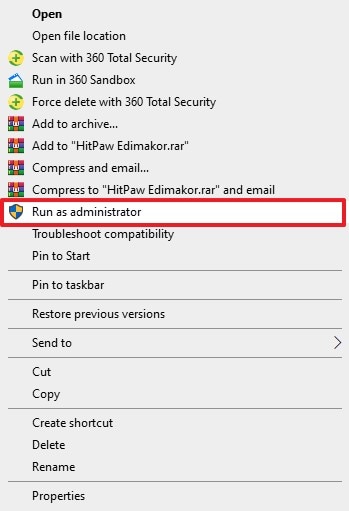
Eseguire Steam come amministratore può aiutare a risolvere problemi ed errori quando si avvia un gioco. A volte, il gioco necessita di accedere ai file di sistema per leggere e scrivere o di interagire con altri componenti. Questi privilegi sono dati solo all’amministratore di sistema, che può operare il dispositivo senza blocchi. Di seguito trovi le istruzioni su come avviare Steam come amministratore:
Istruzioni. Individua l’icona di “Steam” sul tuo dispositivo o nella schermata iniziale. Clicca con il tasto destro, cerca l’opzione “Esegui come amministratore” e cliccaci sopra per avviare la piattaforma con il profilo amministratore.
Verificare l'integrità dei file di gioco su Steam
Questa è una funzionalità integrata nell'interfaccia di Steam che controlla la presenza di file mancanti e moduli di gioco corrotti, sostituendoli con versioni corrette. Questa utility può eseguire una recupero di Steam aggiungendo nuovi file quando un gioco non si avvia a causa di file danneggiati.
La soluzione di verifica dell'integrità dei file di gioco esegue la scansione di tutti i file all’interno del database di Steam e assicura che funzionino correttamente. Segui i passaggi indicati sotto per imparare a verificare l'integrità dei giochi nell'interfaccia di Steam:
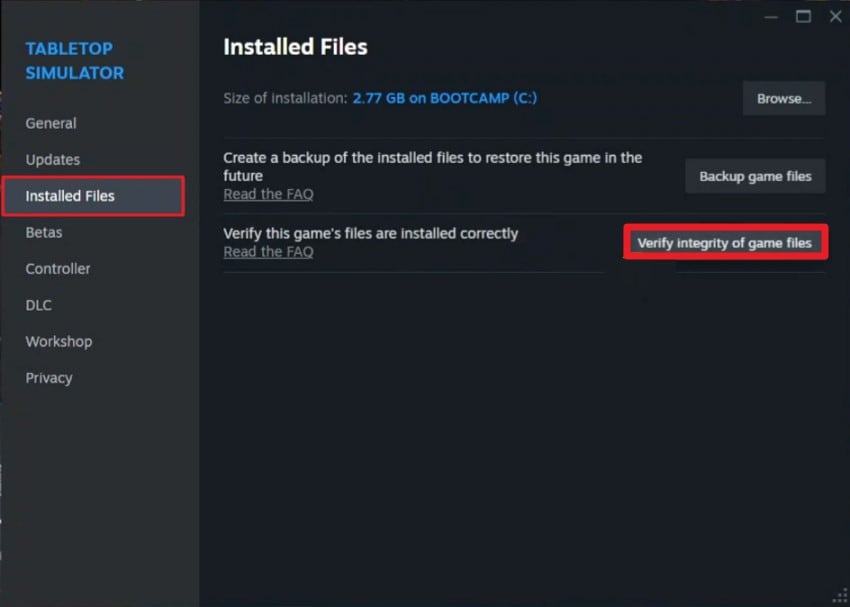
Passo 1. Avvia Steam sul tuo dispositivo e vai alla sezione “Libreria” dall’interfaccia. Ora, individua il gioco che mostra un errore di caricamento e clicca con il tasto destro per selezionare “Proprietà”.
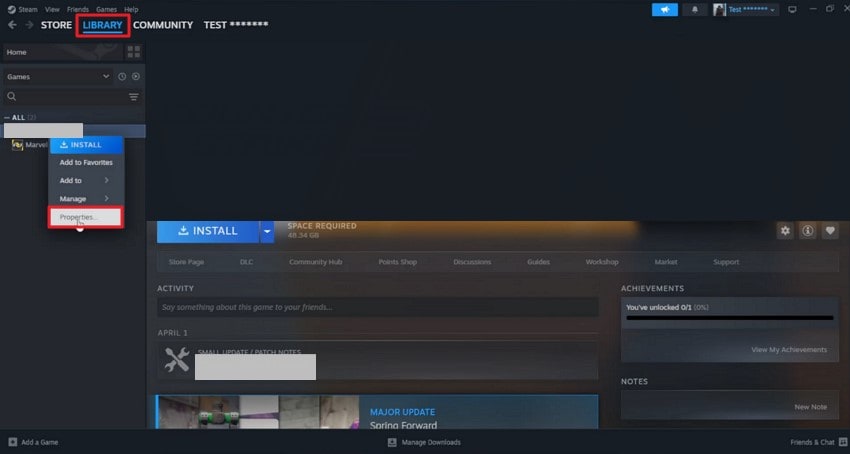
Passo 2. Accedi alla sezione “File installati” dal menu a sinistra e clicca su “Verifica integrità dei file di gioco” per lasciare che la piattaforma controlli che i file siano correttamente installati.
Copiare Steam.exe nella cartella del gioco
Questa funzionalità aiuta l’utilità di gioco sul tuo sistema a riconoscere la presenza di Steam quando il gioco è installato fuori dalla cartella predefinita. Alcuni giochi cercano direttamente i file eseguibili di Steam per avviare i servizi, mentre altri non riescono a rilevare la piattaforma Steam e mostrano un errore.
Copiare il file Steam.exe nella directory del gioco serve come scorciatoia per accedere ai file di gioco senza modificare le impostazioni di sistema. Leggi i passaggi sotto per imparare come risolvere application load error 5:0000065434 copiando il file eseguibile:
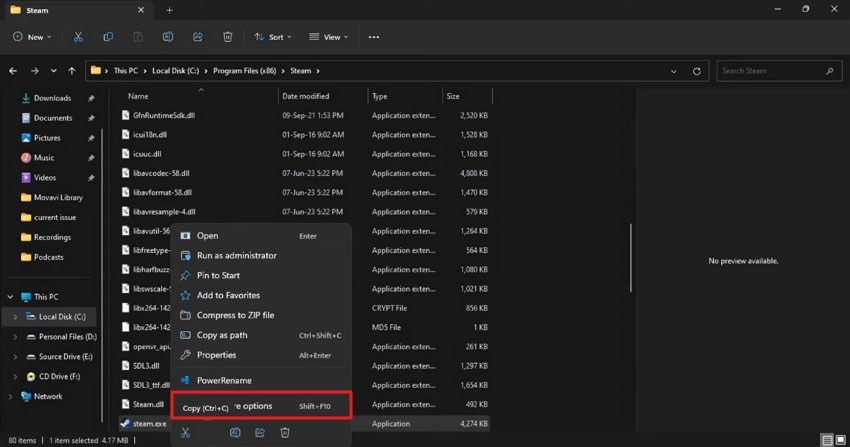
Passo 1. Vai alla cartella in cui hai salvato Steam e trova il file .exe. Ora, clicca con il tasto destro su esso per visualizzare le opzioni e premi su “Copia” per copiare il file negli appunti.
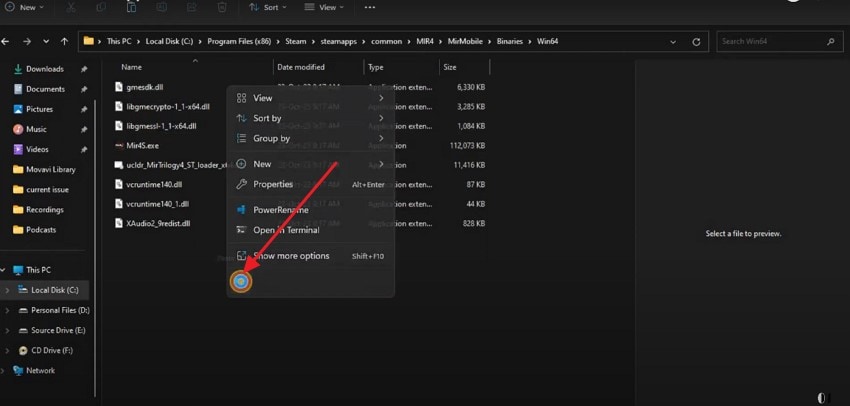
Passo 2. Vai quindi nella cartella “Program Files” e apri questo percorso: “Steam > steamapps > common > [nome del gioco] > binaries > win64.” Una volta aperto, clicca col tasto destro nella cartella ed incolla il file eseguibile della piattaforma.
Utilizzo del CMD per la risoluzione degli errori di caricamento tramite comandi
Il Prompt dei Comandi del tuo sistema offre una potente soluzione che può aiutare a risolvere problemi legati a Steam resettando le configurazioni. Utilizzando comandi specifici come SFC o CHKDSK, gli utenti possono registrare nuovamente file di sistema o forzare Steam a riconoscere i collegamenti di registro mancanti.
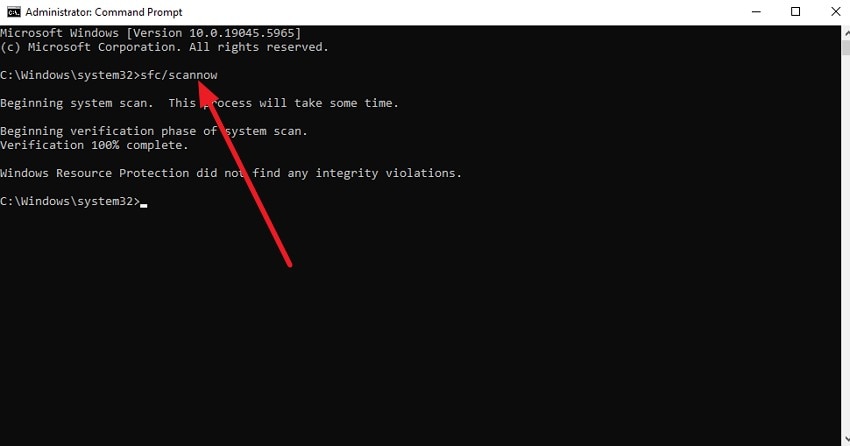
Anche se i comandi e l'interfaccia possono essere complessi per gli utenti alle prime armi, possono risultare efficaci per risolvere problemi profondi come application load error 5:0000065434. Ecco le istruzioni per eseguire una scansione SFC su CMD e risolvere l’errore di caricamento:
Istruzioni. Avvia il prompt dei comandi, digita il comando: "sfc /scannow" e premi Invio sulla tastiera. Il sistema di controllo file verificherà e diagnosticherà i problemi, sostituendo automaticamente le versioni corrotte con quelle corrette.
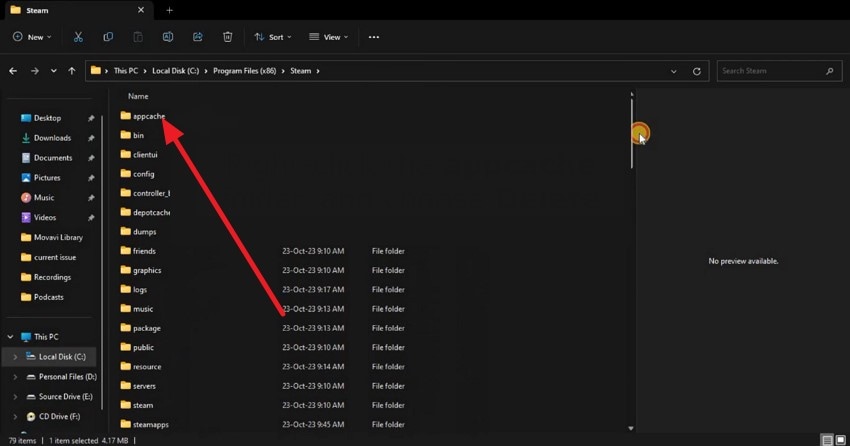
Eliminazione della cartella "Appcache"
La cartella Appcache è quella in cui sono salvati i dati temporanei come sessioni utente e cronologia degli avvii dei giochi. Questa cache può diventare obsoleta o corrotta col tempo. Eliminandola si ricostruisce un nuovo set di dati al prossimo avvio. Questo può aiutare a eliminare conflitti che contribuiscono all’errore. Di seguito trovi le soluzioni per Steam istruzioni per eliminare la cache della piattaforma:
Istruzioni. Accedi all’unità principale del tuo dispositivo ed entra nel percorso “Disco locale (C:) > Programmi (x86) > Steam” per aprire la cartella. Qui cerca la cartella “Appcache”, cliccaci sopra con il tasto destro e seleziona “Elimina” per rimuovere correttamente la cartella cache.
Risoluzione di Fatal D3D Crash, re9.exe 0x140000000, e dell'errore "Si è verificata un'eccezione non gestita".
Parte 3. File essenziali di Steam persi? Recuperali con Recoverit!
Quando nessuno dei metodi sopra elencati risolve il application load error 5:0000065434, la causa potrebbe essere la mancanza o la perdita di file di gioco. Fortunatamente, puoi recuperarli dal tuo sistema utilizzando strumenti come Wondershare Recoverit. Questo strumento avanzato offre un recupero dati di alto livello scansionando a fondo le tue cartelle e recuperando i file intatti. Gli utenti possono utilizzare questo software per recuperare file da oltre 2000 dispositivi senza alcuna difficoltà.
Inoltre, puoi cercare un file specifico al termine della scansione per risparmiare tempo nella ricerca manuale. Una volta recuperato il file, puoi visualizzarne il contenuto prima di salvarlo sul dispositivo. Non solo file normali, Recoverit è anche in grado di recuperare file danneggiati, corrotti e persino file compressi senza problemi.
Funzionalità incredibili offerte da Recoverit
1. Numerosi formati file supportati: Con Recoverit, puoi recuperare un'ampia gamma di file in oltre 1000 formati, inclusi video e file di gioco.
2. Preservazione della formattazione originale: La formattazione originale dei file resta invariata quando vengono recuperati attraverso questo strumento efficiente.
3. Modalità di recupero dati avanzata: Offre una modalità di recupero dati avanzata che esegue una scansione approfondita e recupera file gravemente danneggiati.
Passaggi completi per recuperare i file di Steam con Recoverit
Come discusso, Recoverit offre un recupero dati di alta qualità per recuperare file in modo efficiente. Di seguito sono riportati i passaggi per recupero di Steamutilizzare questo strumento efficiente:
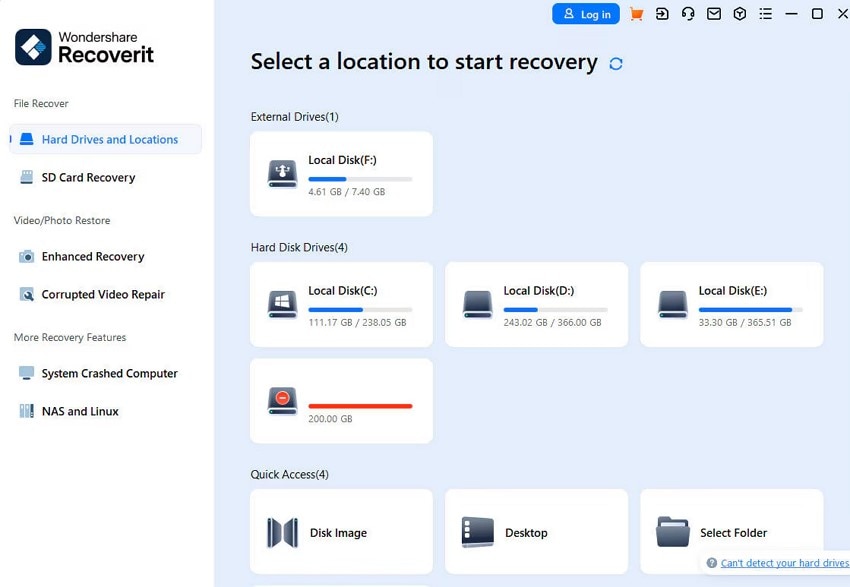
Passo 1. Inizia specificando la cartella
Esplora la schermata iniziale dopo aver avviato Recoverit sul tuo dispositivo e indica la cartella in cui pensi che sia presente il file Steam perso.
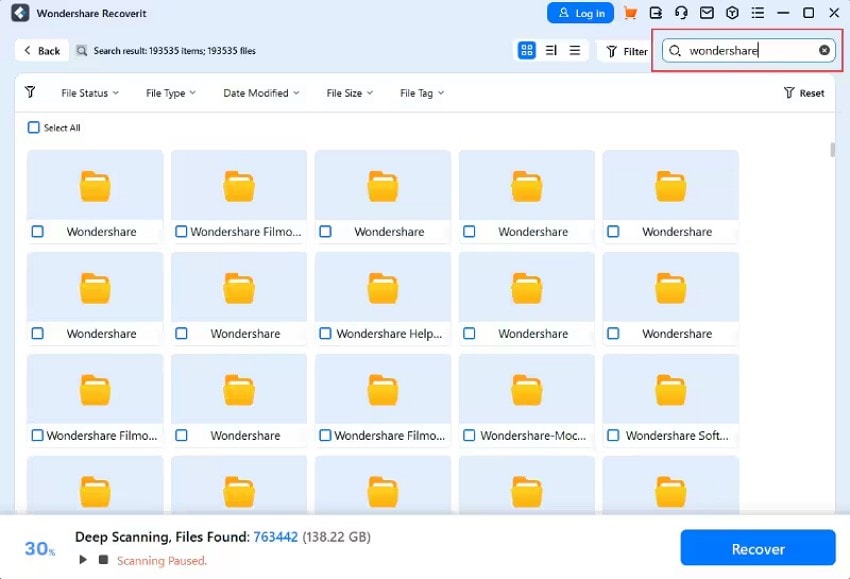
Passo 2. Seleziona il file dopo la scansione e recuperalo
Lo strumento avvia la scansione della cartella una volta specificata e recupera tutti i file disponibili. Seleziona il file di Steam dall’elenco e premi il pulsante “Recupera” situato nella parte inferiore della finestra per ottenere nuovamente il file.
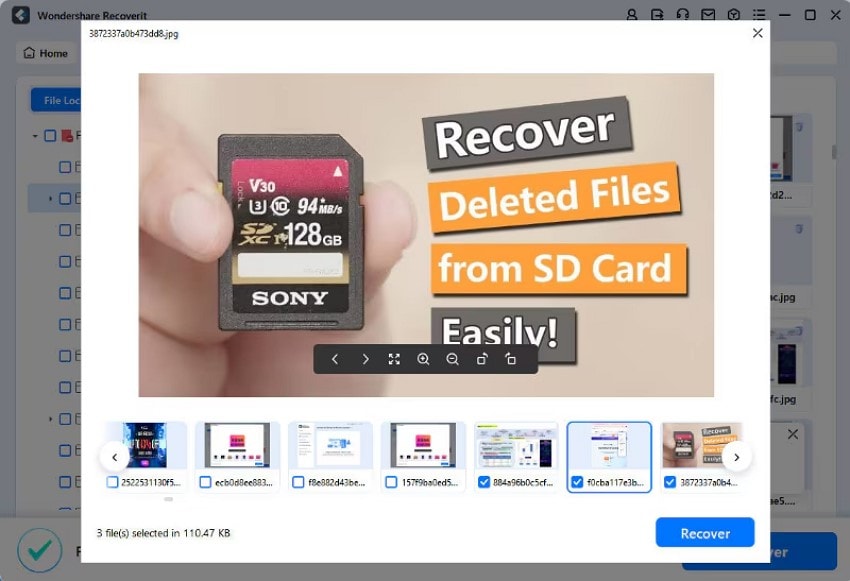
Passo 3. Visualizza il contenuto del file e recuperalo
Visualizza in anteprima il contenuto del file nell'interfaccia di Recoverit prima di salvarlo. Clicca sul pulsante “Recupera” per salvare infine il file sul dispositivo una volta soddisfatto del risultato.
Conclusione
In sintesi, questo articolo ha illustrato diverse soluzioni per rimuovere efficientemente application load error 5:0000065434. Tuttavia, per recuperare i file mancanti del tuo gioco, puoi utilizzare strumenti come Wondershare Recoverit. Questo strumento efficiente consente il recupero dati di più di 1000 formati file.
Domande frequenti
-
1. Perché incontro l'errore di caricamento dell'applicazione 5:0000065434?
Possono esserci problemi come impostazioni di controllo dell'amministratore e file danneggiati che impediscono il caricamento del gioco e mostrano errori. -
2. Come posso risolvere l'errore di caricamento dell'applicazione 5:0000065434?
Puoi provare a risolvere il problema eseguendo Steam come amministratore per correggere l'errore di caricamento dell'applicazione 5:0000065434. -
3. Posso recuperare i miei file Steam persi?
Sì, puoi recuperare i tuoi file Steam persi utilizzando strumenti come Wondershare Recoverit sul tuo dispositivo. Questo strumento efficiente offre una scansione approfondita per recuperare tutti i file mancanti nella posizione specificata. -
4. I file Steam possono essere danneggiati o corrotti?
I file Steam a volte possono essere danneggiati a causa di un'installazione o download interrotti. Tuttavia, puoi recuperarli con l'aiuto di Recoverit, un incredibile strumento di recupero dati.




