

Il messaggio "Protezione da virus e minacce non disponibile" appare quando si tenta di accedere a una funzionalità di sicurezza predefinita su Windows 10 e 11. Come parte di Windows Defender, questa funzione garantisce che il tuo computer sia libero da virus, malware e minacce simili.
Non andare in panico. Questo non significa che il tuo computer sia infetto. Tuttavia, il fatto che la principale funzione di sicurezza di Windows sia assente non è positivo. La sua assenza lascia il PC vulnerabile.
Ecco come puoi risolvere il problema della Pagina Protezione da virus e minacce non disponibile.
Cosa significa il messaggio "Pagina Protezione da virus e minacce non disponibile"
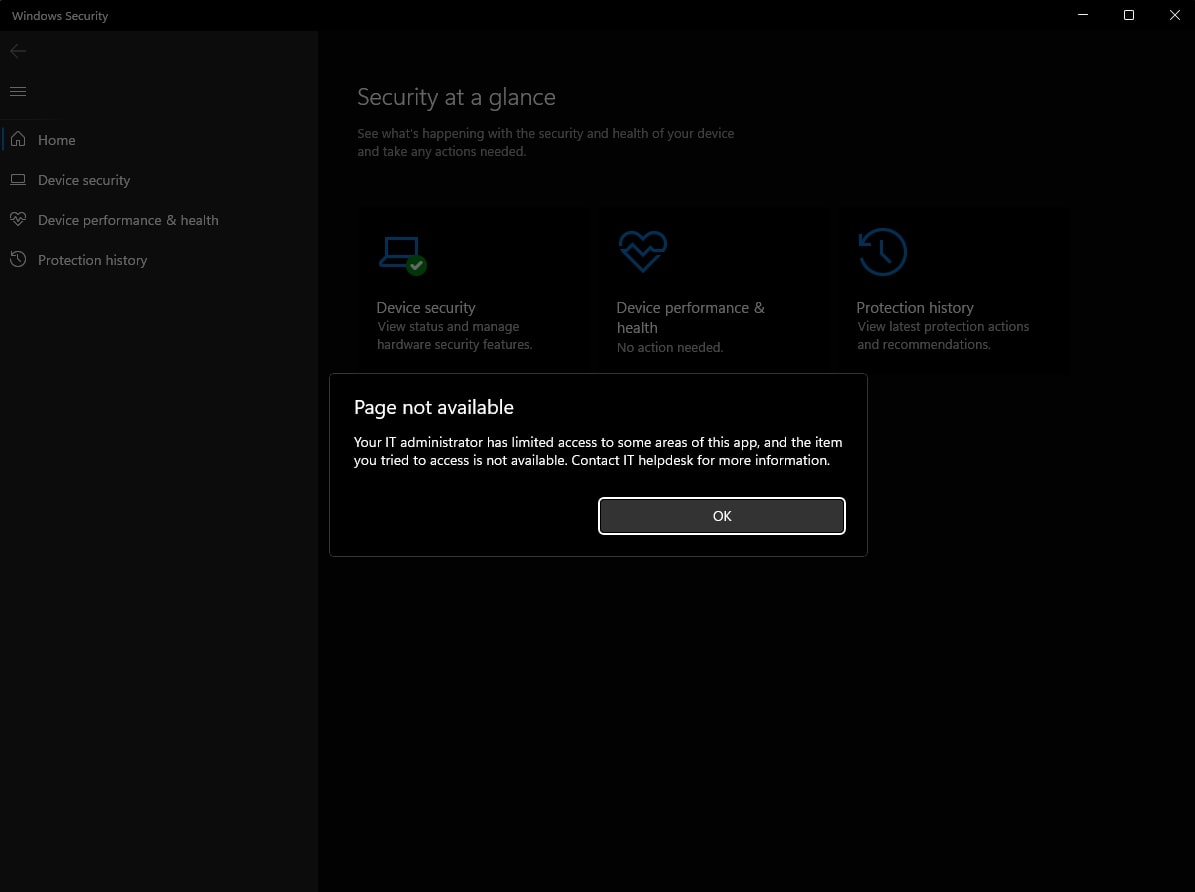
Per cominciare, proviamo a dare un nome al problema. Visualizzi questo messaggio di errore?
Il tuo amministratore IT ha limitato l’accesso ad alcune aree di questa app e l’elemento a cui hai provato ad accedere non è disponibile. Contatta il servizio di assistenza IT per ulteriori informazioni.
Ecco cosa appare di solito quando la funzione Protezione da virus e minacce manca o non è accessibile. Tuttavia, la parte relativa all'"amministratore IT" potrebbe confondere. Se utilizzi un computer aziendale, segui le istruzioni e contatta il tuo amministratore IT o il team di supporto IT.
Tuttavia, se sei tu l’amministratore del PC, devi provare a risolvere il problema da solo. Iniziamo verificando se puoi accedere o meno alla Protezione da virus e minacce sul tuo PC:
- Vai a Start > Impostazioni e clicca per aprire l'app delle Impostazioni.

- Naviga fino a Aggiornamento e sicurezza in fondo alla pagina.

- Seleziona Sicurezza di Windows dalla barra laterale a sinistra.
- Protezione da virus e minacce dovrebbe essere sotto Aree di protezione.

Se manca o non riesci ad accedervi, ci sono diverse soluzioni per te.
| Sintomi | Causa principale | Soluzione principale | Tasso di successo |
| "Accesso limitato dall’amministratore IT" | Blocco UI o restrizione registro | Soluzione 5 (PowerShell) / Soluzione 9 (Criteri di gruppo) | Alto |
| Schermata della sicurezza vuota/bianca | Servizio di integrità della sicurezza danneggiato | Soluzione 4 (Ripristino) / Soluzione 8 (AppxPackage) | Molto alto |
| "Pagina non disponibile" dopo aggiornamento | Incongruenza di file di sistema o immagine danneggiata | Soluzione 2 (SFC/DISM) / Soluzione 7 (Windows Update) | Moderato |
| Conflitto con AV di terze parti | Interferenza tra due antivirus | Soluzione 11 (Disabilita antivirus) | Moderato |
Come correggere l’errore “Pagina Protezione da virus e minacce non disponibile”
Come detto in precedenza, vedere il messaggio “Pagina non disponibile” quando clicchi sulla funzione Protezione da virus e minacce su Windows non è motivo di preoccupazione - per ora. Tuttavia, è importante risolvere questo problema velocemente, prima di diventare un facile bersaglio per i cybercriminali. Ecco come fare.
Soluzione 1: Riavvia il computer
Riavviare il computer consente di ripristinare le impostazioni e ripartire da zero. Se ci sono problemi di conflitto o applicazioni difettose in esecuzione in background, verranno chiuse e il funzionamento sarà più fluido. Questi conflitti e bug spesso causano messaggi di errore simili al tuo.
Ecco come riavviare un computer con Windows 10/11:
- Vai a Start e premi il pulsante Alimentazione lì.
- Seleziona Riavvia e attendi che il PC si riavvii.

Soluzione 2: Usa Cmd per eseguire SFC e DISM
Il Controllo file di sistema (SFC) e Deployment Image Servicing and Management (DISM) sono entrambi strumenti da riga di comando che aiutano a rilevare e riparare i danni di sistema su Windows. Lavorano insieme per mantenere la salute - e la sicurezza - del sistema operativo Windows.
Quindi, se non riesci a trovare Protezione da virus e minacce su Windows 10/11 a causa di un bug di sistema o di un'immagine corrotta di Windows, uno di questi strumenti da riga di comando ti aiuterà.
Ecco come usare il Prompt dei comandi per eseguire SFC e DISM:
- Vai a Start e cerca Prompt dei comandi. Seleziona Esegui come amministratore.

- Per eseguire una riparazione tramite SFC, digita il seguente codice nel Prompt dei comandi:
sfc /scannowe premi Invio.
- Per eseguire una riparazione con DISM, esegui questo comando nel Prompt dei comandi:
DISM.exe /Online /Cleanup-image /Restorehealthe premi Invio.
Soluzione 3: Ripara Sicurezza di Windows
Un altro modo per diagnosticare e riparare Sicurezza di Windows è dall’app. Essendo una soluzione nativa di Windows, la funzione Sicurezza dispone delle opzioni necessarie per individuare i problemi e correggersi automaticamente. Ecco come eseguire la riparazione dall’app Sicurezza di Windows su Windows 10/11:
- Vai a Start e cerca Sicurezza di Windows.
- Invece di avviare l’app, clicca su Impostazioni app.

- Se questa funzione è disponibile, vedrai il pulsante Ripara.
- Clicca su Ripara e Sicurezza di Windows per risolvere il problema.

Soluzione 4: Reimposta Sicurezza di Windows
Se non hai l’opzione per riparare Sicurezza di Windows sul tuo PC, dovresti reimpostare la funzione. Reimpostare l’app Sicurezza di Windows risolverà e correggerà eventuali potenziali problemi.
- Vai a Start > Sicurezza di Windows.
- Seleziona Impostazioni app dall’elenco.
- Scorri verso il basso e clicca su Reimposta.

Soluzione 5: Disabilita il blocco dell'interfaccia utente (UI Lockdown)
Uno dei motivi per cui gli utenti non trovano o non accedono alla funzione Protezione da virus e minacce è che l’interfaccia utente di Windows Defender è disabilitata sul computer. Se le soluzioni precedenti non hanno funzionato, vale la pena verificare se l’interfaccia utente di Windows Defender è abilitata:
- Da Start, apri Power Shellapp come amministratore.

- Quando accedi Power Shell, esegui il seguente comando e premi Invio:
Set-MpPreference -UILockdown 0.
Soluzione 6: Pulisci il Registro di sistema
Il Registro di Windows memorizza tutte le impostazioni essenziali e le informazioni necessarie per il corretto funzionamento del PC. Un problema ricorrente di Sicurezza di Windows come il tuo a volte indica una corruzione del Registro. In questo caso, dovresti pulire o riparare il Registro.
Ecco cosa puoi fare:
- Vai a Start e cerca lo strumento Pulizia disco. Fai clic per aprire.

- Seleziona il C drive dal menu a discesa e premi OK.

- Fare clic su Pulisci i file di sistema e poi premi OK.

- Seleziona Elimina file per eliminare tutti i file potenzialmente corrotti.

Soluzione 7: Aggiorna Windows
Come già saprai, gli aggiornamenti portano patch di sicurezza critiche al sistema operativo e nuove funzionalità. Eseguire gli aggiornamenti appena disponibili è fondamentale. Se non lo fai, rischi di esporre il PC e i dati a malware e furto di dati.
Aggiornare Windows aiuterà anche a risolvere eventuali problemi di sicurezza attuali:
- Vai a Start e cerca Impostazioni. Fai clic per aprire.
- Naviga fino a Aggiornamento e sicurezza in fondo.
- Clicca su Verifica aggiornamenti sotto Aggiornamento di Windows.

Soluzione 8: Reimposta i componenti di sicurezza tramite Power Shell
Ci sono diversi modi per reimpostare i componenti di sicurezza su un computer Windows. Nella soluzione 4, abbiamo già spiegato come reimpostare l'app Sicurezza di Windows. Se questo non funziona, il problema che stai affrontando è più profondo dell'app stessa, e devi accedervi da Power Shell:
- Esegui Power Shell come amministratore da Avvio di Windows.
- Quando la console è avviata, inserisci ed esegui questo comando:
Get-AppxPackage Microsoft.Windows.SecHealthUI | Reset-AppxPackage.

Soluzione 9: Abilita la protezione in tempo reale
La funzione Protezione da virus e minacce fornisce un meccanismo di difesa in tempo reale contro queste minacce. Quindi, se inizia a mostrare messaggi di errore, potrebbe essere perché la protezione in tempo reale è disattivata. Puoi abilitare questa funzione manualmente dall'Editor dei criteri di gruppo locale. Ecco come:
- Premi il tasto Windows e la lettera R contemporaneamente per aprire la Esegui finestra di dialogo.
- Per aprire Editor criteri di gruppo locale, copia questa linea e premi Invio:
gpedit.msc.
- Vai a Configurazione computer > Modelli amministrativi > Componenti di Windows.
- Apri Sicurezza di Windows e naviga fino a Protezione da virus e minacce .
- Fai doppio clic su Nascondi l'area protezione da virus e minacce e seleziona Non configurato.

- Riavvia il computer per applicare le nuove impostazioni e prova ad eseguire la funzione.
Dovresti anche controllare l'opzione Protezione in tempo reale in Sicurezza di Windows:
- Vai a Start > Sicurezza di Windows > Protezione da virus e minacce.
- Individua Impostazioni di protezione da virus e minacce e fai clic su Gestisci impostazioni.

- Abilita Protezione in tempo reale attivando l'interruttore su On.

Soluzione 10: Scansiona il computer per malware
Il fatto che non riesci a trovare Protezione da virus e minacce su Windows 11 o 10 non significa necessariamente che il tuo computer sia stato infettato. Tuttavia, se riavviare, riparare e aggiornare il PC e le app di sicurezza non danno risultati, è il momento di controllare la presenza di malware.
Segui questi passaggi per scansionare manualmente il PC alla ricerca di software dannoso:
- Apri Start e vai su Impostazioni > Sicurezza di Windows.
- Fare clic su Protezione da virus e minacce.
- Trova Opzioni di scansione nella Sezione minacce attuali .

- Seleziona Scansione completa dall'elenco e fai clic su Scansiona ora.

Soluzione 11: Disattiva il tuo antivirus
Protezione da virus e minacce è il programma antivirus predefinito sui computer Windows, ma molti utenti lo utilizzano insieme ad altri strumenti antivirus di terze parti. Se è il tuo caso, dovresti temporaneamente disattivare il tuo antivirus perché potrebbe creare conflitti con la funzione Sicurezza/Defender di Windows.
Soluzione 12: Contatta il supporto Microsoft
Continui a vedere il messaggio "Pagina non disponibile" quando tenti di accedere alla funzione Protezione da virus e minacce? Significa che tutte le soluzioni di solito funzionanti hanno fallito e hai un'ultima opzione: contattare il supporto Microsoft e chiedere assistenza.
Consiglio extra: Come recuperare dati persi o cancellati sul tuo computer
Risolvere problemi del computer come questo viene naturale ad alcuni utenti PC. Ad altri, meno. Ma non importa in quale gruppo ti trovi, gli errori possono capitare a chiunque.
Se elimini accidentalmente dati importanti durante la pulizia del Registro o perdi l'accesso ai tuoi file a causa di un errore del Prompt dei comandi, puoi recuperarli rapidamente con Wondershare Recoverit.
Come uno dei migliori strumenti di recupero dati sul mercato, è molto semplice da usare:
- Scarica Wondershare Recoverit dal sito ufficiale e installalo sul tuo PC.
- Una volta avviato, seleziona la posizione in cui desideri eseguire il recupero.

- Wondershare Recoverit avvierà immediatamente la scansione di questa posizione per file persi e recuperabili.

- Puoi seguire il progresso sullo schermo e mettere in pausa o interrompere la scansione se necessario.
- Quando Wondershare Recoverit termina la scansione della posizione, tutti i file recuperabili saranno davanti a te.
- Se ci sono troppi risultati, utilizza i filtri per trovare i file che desideri recuperare.
- Usa l'Anteprimaper assicurarti che i file non siano danneggiati prima di recuperarli.

- Fai clic suRecuperae scegli un percorso sicuro per salvare i file recuperati. Infine, fai clic suSalva.

Wondershare Recoverit può aiutarti a recuperare tutti i tipi di file, da documenti ed e-mail a immagini e video. Puoi eseguire il recupero su qualsiasi dispositivo e in qualsiasi scenario e affidarti all'app per trovare i dati persi anche in caso di crash del computer, eliminazione o furto di dati e malware.
Conclusione
Se continui a visualizzare il messaggio di errore "Pagina non disponibile" quando provi a eseguire la funzione Protezione da Virus e Minacce sul tuo PC, dovresti riavviare il computer, l'app Sicurezza di Windows e gli altri componenti di sicurezza. Di solito questo risolve il problema senza difficoltà.
Se questo non funziona, ci sono altre cose che puoi provare. Puoi eseguire SFC e DISM, disabilitare il blocco dell'interfaccia utente tramite Power Shell, pulire il Registro di sistema, disattivare l'antivirus, aggiornare Windows, abilitare la protezione in tempo reale, ecc. C'è anche la soluzione estrema: contattare il supporto Microsoft.
Dovresti poter accedere nuovamente alla funzione Protezione da Virus e Minacce. Se durante il processo perdi accidentalmente dei dati, Wondershare Recoverit può aiutarti a recuperarli.
Domande frequenti
-
Perché viene visualizzato il messaggio che l'amministratore IT ha limitato l'accesso sul mio PC domestico?
Questo è un errore comune sui PC personali solitamente causato da un antivirus di terze parti che "prende il controllo" della gestione della sicurezza o da una chiave di registro danneggiata. Non significa che un vero amministratore stia controllando il tuo PC; significa che le impostazioni della politica sono state impostate su 'Nascondi' per l'interfaccia. UtilizzaSoluzione 9 (Criteri di gruppo)per mostrarla. -
La Soluzione 4 (Reimpostare Sicurezza di Windows) eliminerà i miei file?
No. La reimpostazione dell'app elimina solo la cache e le impostazioni di configurazione locali dell'applicazione. I tuoifile personali, foto e documentirimarranno completamente al sicuro. -
E se 'gpedit.msc' non viene trovato sul mio computer?
L'Editor Criteri di Gruppo è disponibile solo nelle edizioni Windows Pro ed Enterprise. Se haiWindows Home, dovrai utilizzareEditor del Registro di sistema (regedit) or Soluzione 5 (PowerShell)per ottenere lo stesso risultato.





