

Il tuo Microsoft Surface ti ha bloccato fuori e ti ha ripetutamente chiesto la chiave di recupero BitLocker? Puoi risolverlo facilmente fornendo ilChiave di recupero per la tua Surface. Ma come trovare la chiave?
Vi spiegheremo ilChiave di recupero di Microsoft Surface BitLockerE perché dovresti sempre saperlo. Inoltre, abbiamo preparato quattro modi per trovare la chiave di recupero per Surface. Questi modi funzionano bene anche per trovare ilChiave di recupero di Surface Pro BitLocker.
In questo articolo
Cos'è una chiave di recupero BitLocker per Surface?
BitLocker è abilitato automaticamente sui dispositivi Microsoft Surface. Ti consente di crittografare i tuoi dischi rigidi interni e proteggere i tuoi dati da accessi non autorizzati. IlChiave di recupero BitLockerè memorizzato nel chip Trusted Platform Module (TPM) integrato nel tuo Surface.
Il tuo Microsoft Surface richiede la chiave di recupero BitLocker, una password numerica a 48 cifre che sblocca i tuoi dischi rigidi crittografati. La chiave di recupero non è la password BitLocker che hai impostato per sbloccare l'unità, ma la sequenza numerica unica che riacquisterà l'accesso al tuo Surface.
Motivi per cui dovresti conoscere il tuo codice di recupero in qualsiasi momento
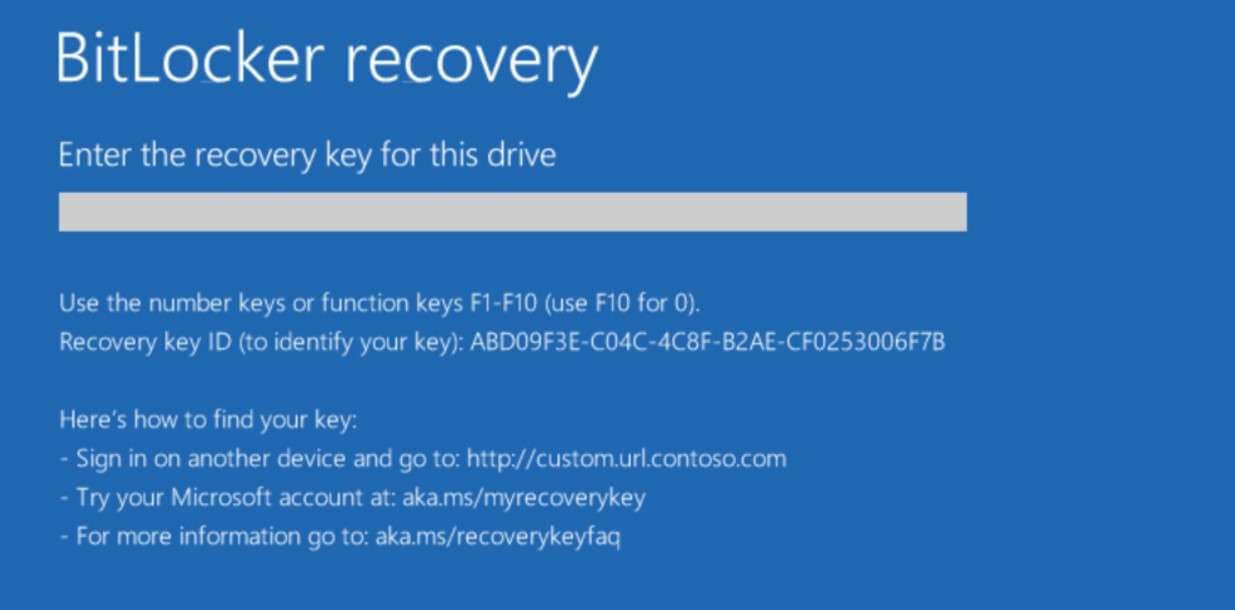
Conoscere la chiave di recupero BitLocker può risparmiare un sacco di problemi. Se hai apportato modifiche all'hardware di Surface o alle configurazioni di avvio del sistema, ti verrà chiesto di fornire la chiave di recupero BitLocker. Se conosci la chiave, risolverai il problema in pochi secondi.
Inoltre, se superi il numero di tentativi di accesso per il tuo BitLocker, sarai bloccato con lo schermo che ti chiede di fornire la chiave di recupero BitLocker per il tuo Surface. Poiché l'errore umano è comune, conoscere la chiave di recupero di Surface BitLocker sarebbe un salvavita.
Come trovare la chiave di recupero BitLocker per Microsoft Surface
Se il computer portatile Microsoft Surface ti ha bloccato e continua a chiedere la chiave di recupero BitLocker, puoi risolvere il problema fornendo la chiave. Abbiamo preparato alcuni metodi per aiutarti a trovare la chiave di recupero di Microsoft Surface BitLocker e riguadagnare l'accesso al tuo computer.

Utilizzo dell'Account Microsoft e della chiave di recupero di Onedrive
La prima volta che hai effettuato l'accesso al tuo dispositivo Surface, la chiave di recupero BitLocker è stata salvata nello storage cloud di OneDrive sul tuo Account Microsoft. Puoi trovare la chiave di recupero BitLocker sul tuo account Microsoft.
Seguire questi passaggi per trovare la chiave di recupero utilizzando il tuo account Microsoft e OneDrive:
- apri ilPagina Microsoft OneDriveAccedi al tuo Account Microsoft.
- Una volta effettuato l'accesso, trova il tuo laptop Surface nelDispositivi & AttivitàSezione.
- Clicca suOttieni le chiavi BitLockerAccanto a esso.

- Questo aprirà una nuova sezione con le chiavi di recupero BitLocker.

Utilizzo del Prompt di comando
Un altro modo per trovare la chiave di recupero BitLocker per Microsoft Surface è utilizzare il Prompt dei comandi. Il Prompt dei comandi fornirà la chiave di recupero BitLocker con il comando corretto.
Seguire questi passaggi per trovare la chiave di recupero BitLocker utilizzando il Prompt dei comandi:
- premere ilfinestre chiavee clicca supotere.
- Ora tieni ilspostamentopulsante e selezionareriavviare.
- Questo aprirà ilScegli un'opzioneMenù Selezionarerisoluzione dei problemie andare alOpzioni avanzate.

- nelOpzioni avanzate, selezionarePrompt di comando.

- Digitare il comando
gestire-bde-protectors C: -otteneree premereentrare.
Utilizzo dell'unità di recupero USB per ripristinare Surface
Un altro modo per risolvere il problema di BitLocker che chiede una chiave di recupero è utilizzare l'unità di recupero USB per Surface. Innanzitutto, dovrai creare un'unità flash di recupero USB, che puoi utilizzare per ripristinare Surface. Prima di iniziare, assicurati di scaricare il file. zip dell'immagine di recupero.
Seguire questi passaggi per utilizzare l'unità di ripristino USB per ripristinare Surface:
- Inserisci l'unità flash USB nel tuo laptop Surface.
- TipoUnità di recuperonella casella di ricerca della barra delle attività e aprireUnità di recupero.

- SelezionareSìNel Controllo Account utente e selezionare la casella accanto alBackup dei file di sistema sull'unità di recupero. cliccaprossimi.

- Seleziona il tuo USB e fai cliccreare. Quando è finito, fare clic sufinire.
- Fare doppio clic sulRecupero immagine file zipE selezionare tutti i file dalla cartella. Copiarli sull'unità di recupero USB e selezionareScegli di sostituire i file nella destinazione.
- Ora, è possibile rimuovere in modo sicuro l'unità di recupero USB.
- tenere ilspostamentoPulsante e premereriavviare. Questo aprirà ilScegli un'opzioneMenù
- Selezionarerisoluzione dei problemie quindi selezionareRipristina questo PC.

- Una volta che hai ripristinato il tuo Surface, usa l'unità di recupero USB per recuperare il tuo sistema.
Reinstallazione del sistema operativo
L'ultima soluzione per risolvere il problema della chiave di recupero BitLocker è reinstallare il sistema operativo di Windows sul tuo Microsoft Surface.
Puoi seguire questi passaggi per reinstallare il tuo sistema operativo Windows:
- premere ilfinestreChiave e aperturaimpostazioni.
- SelezionareAggiornamento e sicurezza.

- nelrecuperoSezione, selezionareInizia.

- Quando viene visualizzato il prompt, selezionare l'opzione per eliminare tutti i file.
- CliccaReimposta e lascia che Surface installi l'ultima versione di Windows.

Recoverit è uno strumento di recupero dati che supporta oltre 1000 formati di file e 500 scenari. Ti aiuta sempre a recuperare dati importanti dopo la reinstallazione del sistema operativo.


Ecco come fare:
- Installa e apri Wondershare Recoverit sul tuo Surface.
- Vai alla sezione Disco Rigido e Posizioni, seleziona il disco da cui vuoi recuperare i file e cliccaAvvia.

- Questo avvierà la scansione del tuo disco. Puoi monitorare il processo di scansione nella parte inferiore dello schermo.

- Una volta terminata la scansione, puoi visualizzare in anteprima i file recuperati. Se sei soddisfatto, premiRecupera.

- Seleziona la destinazione dei file recuperati.

Conclusione
Se il tuo dispositivo Microsoft Surface continua a chiederti la chiave di recupero BitLocker, il modo più semplice è fornirla. Tuttavia, se perdi la chiave di recupero BitLocker di Surface, la nostra guida può essere indispensabile. Puoi trovare la chiave di recupero BitLocker del tuo Surface usando il tuo account Microsoft e OneDrive o tramite Prompt dei Comandi. Inoltre, puoi usare una chiavetta di recupero USB per reimpostare il Surface o reinstallare Windows.
Questi metodi funzionano anche quando vuoi trovare la chiave di recupero per Surface Pro. Nessun problema se perdi i tuoi dati dopo aver reinstallato il sistema operativo perché Recoverit è sempre al tuo servizio.
FAQ
Perché il mio Surface Pro richiede la chiave di recupero BitLocker?
Il tuo Surface può richiedere la chiave di recupero BitLocker per vari motivi, come la modifica della configurazione di avvio del sistema, il cambio dell'hardware del Surface o l'inserimento della password errata troppe volte.Non conosco la mia chiave di recupero BitLocker. Cosa posso fare?
La maggior parte degli utenti perde la chiave di recupero BitLocker. Tuttavia, non c'è bisogno di preoccuparsi. Puoi trovare la chiave di recupero BitLocker del tuo Microsoft Surface usando il Prompt dei Comandi o l'account Microsoft.Reimpostare il mio Microsoft Surface risolverà la schermata di recupero BitLocker?
Sì, puoi reimpostare il tuo Microsoft Surface per evitare la schermata della chiave di recupero BitLocker. Puoi reimpostare il dispositivo Surface andando all'avvio, poiScegli un'opzionemenu >Risoluzione dei problemi > Ripristina questo PC.




