
Sapere dove sono memorizzate le password in Windows è essenziale per mantenere la sicurezza e risolvere problemi di accesso. Windows salva le password in diverse posizioni sicure, ciascuna destinata a scopi differenti per applicazioni e account utente.
Comprendere queste posizioni aiuta gli utenti a eseguire backup o recuperare le credenziali in modo sicuro, riducendo il rischio di accessi non autorizzati. Una corretta conoscenza supporta anche la gestione IT e la conformità. Leggi questo articolo per saperne di più su dove vengono memorizzate le password in Windows.
Prova Recoverit per effettuare il recupero dei dati
 Sicurezza Verificata. 3,591,664 persone lo hanno scaricato.
In questo articolo

Parte 1. Dove sono memorizzate le password in Windows 10?
Windows 10 memorizza le password in diversi componenti protetti del sistema. Le aree di archiviazione includono Gestore di Credenziali, il file Security Account Manager e posizioni specifiche dell'hive del registro. Queste aree gestiscono i dettagli di accesso, garantendo l'accesso sicuro e impedendo la lettura diretta senza privilegi amministrativi. Per dettagli ulteriori su come reimpostare le password salvate in queste posizioni, la sezione seguente sarà utile:
1. Ripristina la password dell'account Microsoft
Utilizzare il recupero online ufficiale per gli account Microsoft assicura che le credenziali vengano ripristinate in modo sicuro e tempestivo. Questo metodo è importante perché mantiene la sincronizzazione tra tutti i dispositivi connessi, riducendo possibili falle di sicurezza. I passaggi seguenti sono una guida per reimpostare la password dell'account Microsoft:
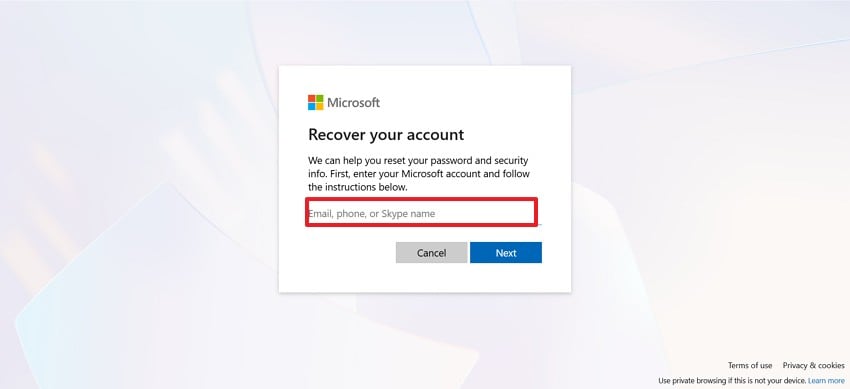
- Apri il sito web per il Ripristino Password Microsoft e inserisci la tua email, numero di telefono o nome Skype.
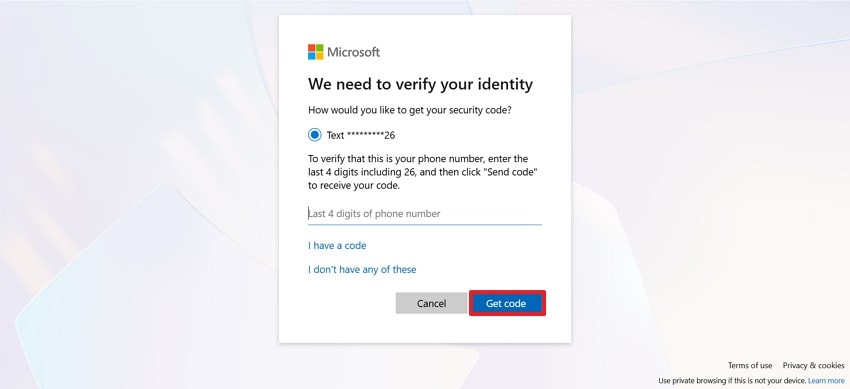
- Clicca sul pulsante "Ottieni codice" e inserisci il codice ricevuto sul tuo numero mobile. Inserisci la nuova password e termina il processo.
2. Usa un altro account amministratore
Ora che sai dove Windows memorizza le password, vediamo come reimpostarle. Avere un altro account amministratore disponibile assicura che gli account locali possano essere recuperati internamente senza interventi esterni. Questo è cruciale per mantenere il controllo sul sistema e evitare l'uso di strumenti di recupero non sicuri. Segui questi passaggi e scopri come usare un altro account admin per cambiare le password:
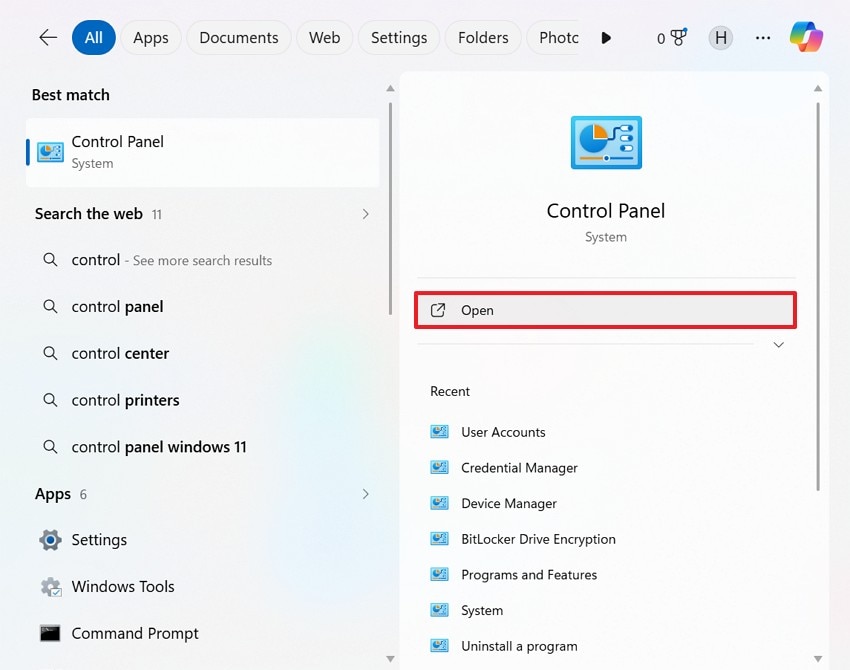
- Per cominciare, apri "Pannello di controllo" dalla barra di ricerca della tua barra delle applicazioni e attendi l'apertura della prossima finestra.
- Ora, seleziona la scheda Account Utente per procedere.
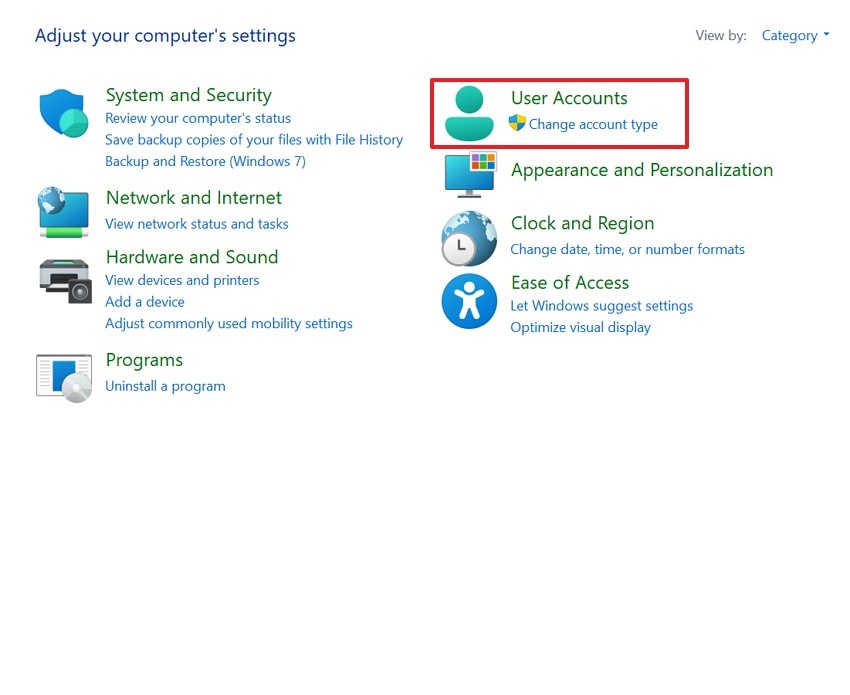
- Usando la finestra seguente, scegli l' scheda Account Utente opzione e seleziona l'account che necessita il ripristino della password.
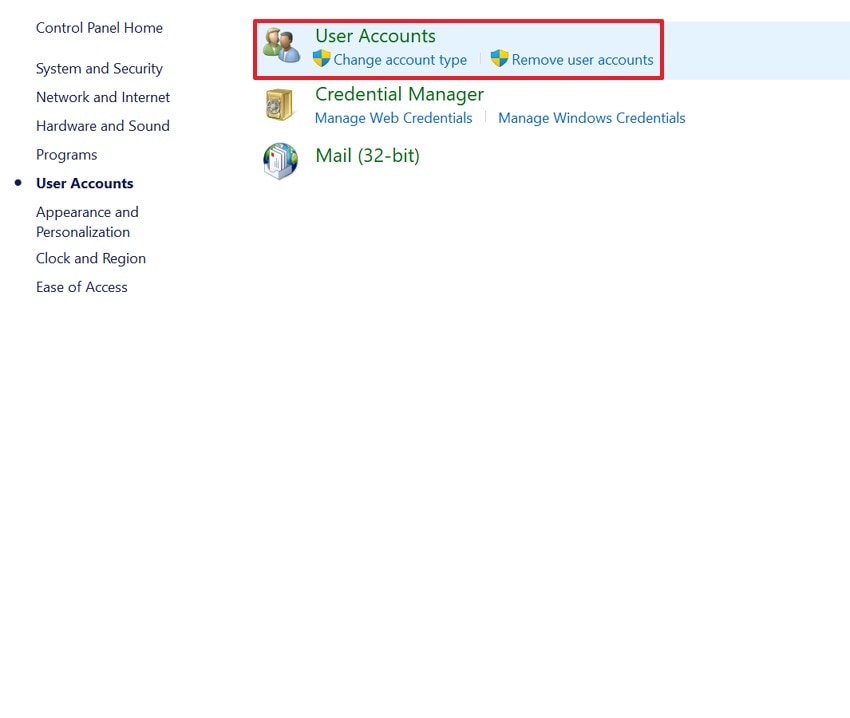
- Seleziona l'opzione "Modifica il mio account nelle impostazioni PC" e verrai indirizzato all'app Impostazioni.
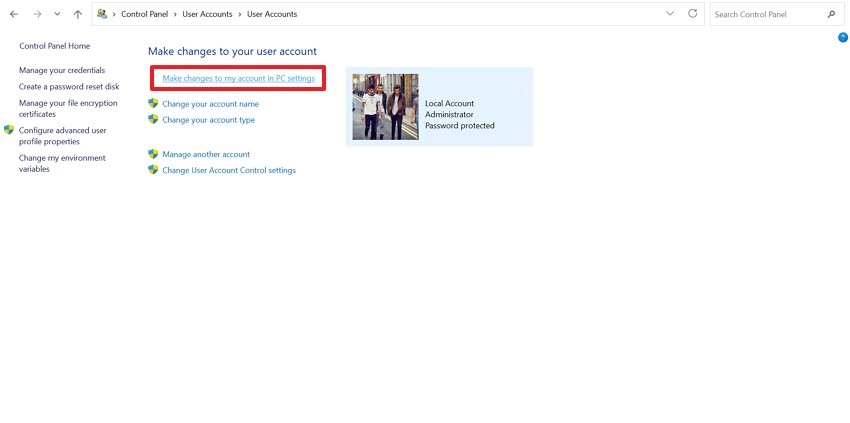
- Seleziona la scheda Opzioni di accesso e individua il menu Password. All'espansione del menu, seleziona il pulsante "Cambia" e reimposta la password nella finestra successiva.

3. Recupero dell'account Microsoft su un altro dispositivo
Per reimpostare una password sul dispositivo, è importante sapere dove sono memorizzate le password su Windows 10. Recuperare un account Microsoft su un altro dispositivo garantisce che le credenziali vengano aggiornate in modo sicuro senza esporre il PC a vulnerabilità. Questo metodo è importante perché permette un ripristino remoto e sicuro, mantenendo l'integrità dell'account. La guida seguente spiega come eseguire questa operazione su un altro dispositivo:
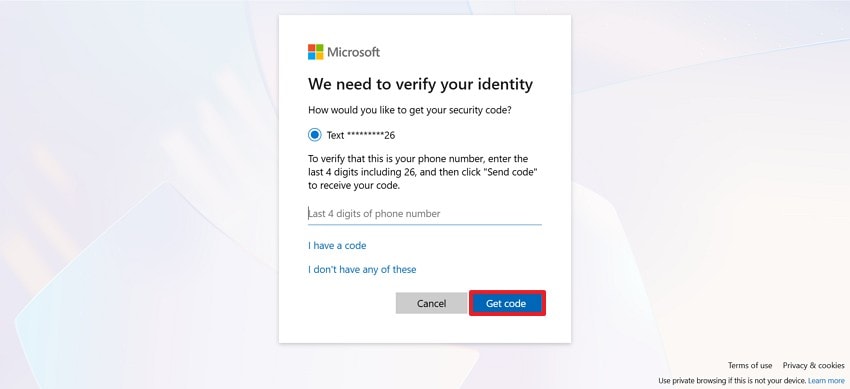
- Per iniziare, apri la pagina di Recupero Password Microsoft sull'altro dispositivo e inserisci il tuo nome utente.

- Successivamente, scegli un metodo di verifica e inserisci il codice ricevuto tramite email o numero di telefono. Una volta fatto, inserisci la nuova password e accedi al dispositivo principale con queste credenziali.
4. Usa il Prompt dei Comandi tramite Avvio Avanzato
Usare il Prompt dei Comandi in WinRE permette il ripristino della password tramite accesso a livello di sistema evitando software di terze parti non sicuri. Questo metodo è importante perché utilizza strumenti integrati di Windows per il recupero sicuro. Segui questa guida e scopri come reimpostare la password con questo metodo:
- Dall'interfaccia di avvio del dispositivo, premi il tasto "Shift" e il pulsante "Riavvia" contemporaneamente.
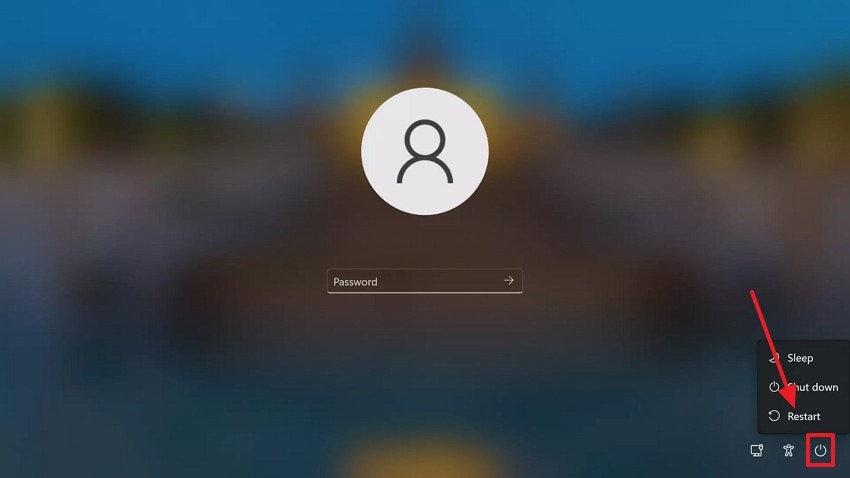
- Ora, seleziona la Scheda Risoluzione dei problemi e continua alla prossima interfaccia.
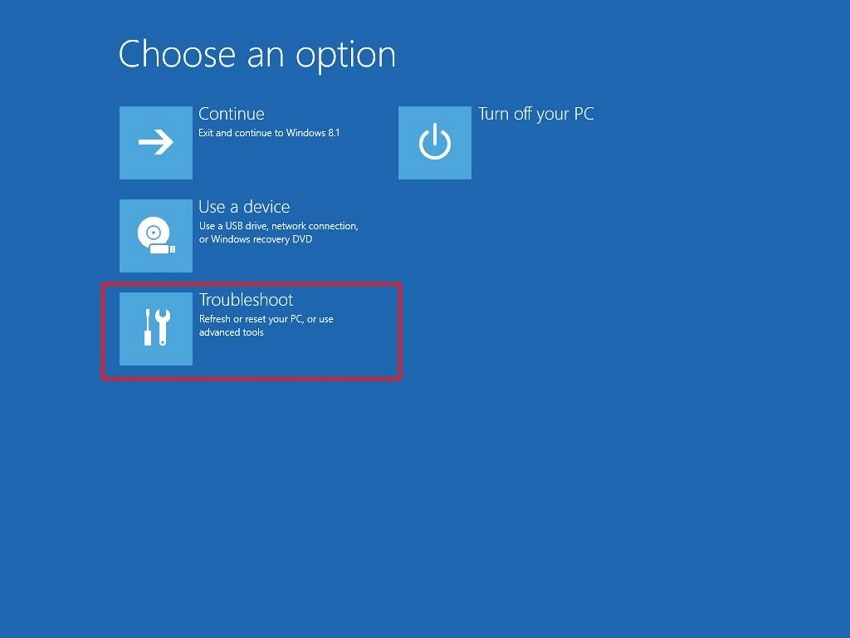
- Clicca sull'opzione "Prompt dei Comandi" e attendi l'apertura della finestra CMD.

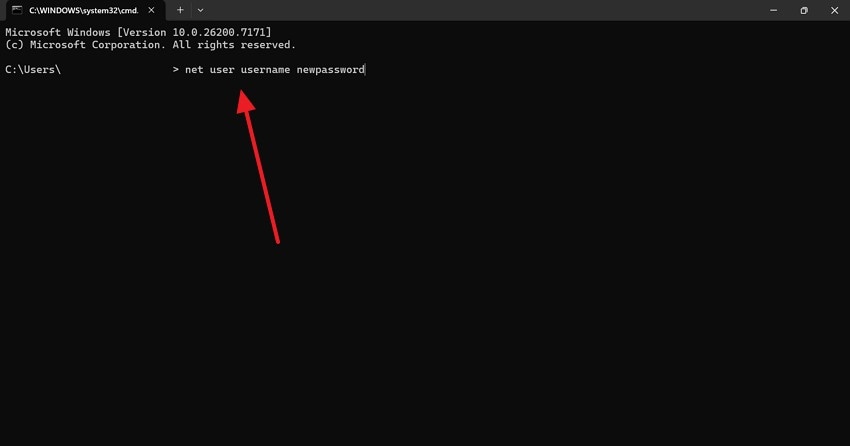
- Nella finestra, inserisci il comando "net user username newpassword" e avvia il dispositivo con la nuova password.

5. Usa la Modalità provvisoria con Prompt dei Comandi
Dopo aver scoperto dove si trovano le password memorizzate sul mio computer, vediamo come cambiarle tramite CMD. La Modalità provvisoria con Prompt dei Comandi consente il ripristino della password in un ambiente controllato, riducendo il rischio di interferenze da malware. Segui questa guida e scopri come utilizzare la Modalità provvisoria con Prompt dei Comandi per reimpostare una password:
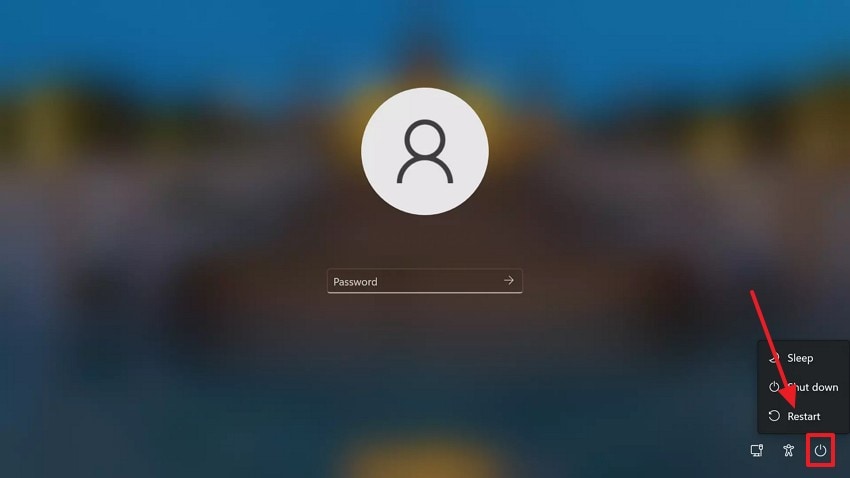
- Nella finestra di avvio del dispositivo, premi il tasto "Shift" e il pulsante "Riavvia" per aprire la finestra Prompt dei Comandi.
- Nella finestra Prompt dei Comandi, inserisci il comando "net user username newpassword". Ora, premi il tasto "Invio" e riavvia il dispositivo usando la password appena creata.
Parte 2. 9 rischi per la sicurezza e misure protettive per il ripristino delle password
Ora che sappiamo dove sono memorizzate le password in Windows, discutiamo i rischi di sicurezza. Vedremo anche le misure di protezione per il ripristino delle password nella sezione seguente.
9 rischi per la sicurezza
Consulta la sezione seguente per esplorare i principali rischi di sicurezza delle password salvate su Windows 10 e 11:
1. Tentativi di accesso non autorizzati
I tentativi di accesso non autorizzato si verificano spesso durante il ripristino delle password, poiché utenti malintenzionati sfruttano vulnerabilità o controlli di autenticazione deboli. Attacchi come brute force o phishing mirati alle vie di recupero aumentano notevolmente il rischio di compromissione dell'account.
2. Minacce da malware e keylogging
Utilizzare strumenti di recupero non affidabili può esporre i sistemi a malware e programmi di keylogging che catturano segretamente le password ripristinate. Queste credenziali rubate possono essere trasmesse agli attaccanti da remoto, compromettendo la privacy, la sicurezza finanziaria e l'integrità del sistema senza che l'utente se ne accorga.
3. Perdite di dati tramite canali insicuri
Ripristinare le password su reti non sicure o usando crittografia obsoleta facilita agli attaccanti il monitoraggio del traffico e l'intercettazione delle credenziali sensibili. Questo rischio è particolarmente elevato sulle reti Wi-Fi pubbliche, spesso prive di protezioni di sicurezza robuste e coerenti.
4. Sfruttamento di vulnerabilità di sistema
Sappiamo dove Windows memorizza le password, ora vediamo le minacce di sicurezza per queste password. Ripristinare le password su reti non protette o usando crittografia obsoleta facilita agli attaccanti il monitoraggio del traffico e l'intercettazione delle credenziali sensibili. Il rischio è particolarmente alto sulle reti Wi-Fi pubbliche, spesso prive di misure di sicurezza adeguate e affidabili.
5. Protezione debole degli account locali
Password locali deboli o riutilizzate facilitano agli attaccanti con accesso fisico o remoto la violazione delle barriere di accesso. Una volta entrati, possono estrarre le credenziali memorizzate dai file di sistema, esponendo tutti gli account collegati ad accessi non autorizzati.
6. Furto di credenziali tramite profili del browser compromessi
I browser che salvano le password in profili non protetti diventano bersagli per malware progettati per raccogliere i dati di accesso istantaneamente. Gli attaccanti che ottengono questi profili possono decriptare o trasferire le credenziali salvate su altri dispositivi, permettendo la presa di controllo degli account in modo silenzioso.
7. Vulnerabilità di Windows non aggiornate
Sistemi Windows obsoleti con vulnerabilità irrisolte offrono opportunità di escalation dei privilegi per accedere all'archivio delle credenziali. Questi difetti consentono agli attaccanti di bypassare restrizioni normali e recuperare password salvate senza essere rilevati.
8. Gestori di password di terze parti non sicuri
Dopo aver scoperto dove sono memorizzate le password su Windows 10, discutiamo un'altra minaccia di sicurezza. Utilizzare strumenti di password di terze parti mal progettati o non supportati su Windows può introdurre debolezze nei metodi di crittografia o archiviazione. Se questi gestori memorizzano i dati localmente senza protezioni solide, gli attaccanti possono estrarre o decriptare intere raccolte di password.
9. Rischi su dispositivi condivisi o multiutente
I computer condivisi espongono le password salvate a chiunque abbia accesso utente e possa visualizzare o esportare le credenziali salvate dal browser. Senza account separati o controlli d'accesso adeguati, i dettagli di accesso possono essere compromessi involontariamente o in modo doloso.

Misure protettive per il ripristino delle password
La sezione seguente tratta delle misure preventive durante il ripristino delle password dal tuo dispositivo Windows:
1. Utilizzo di strumenti ufficiali di recupero
Affidarsi agli strumenti di recupero integrati di Windows o a software di sicurezza certificato garantisce la conformità con la crittografia e minimizza l'esposizione ai rischi di sicurezza. Questo approccio preserva l'integrità di sistema e supporta pratiche di ripristino sicure e affidabili per gli utenti.
2. Attivazione dell'autenticazione multi-fattore
Abbiamo discusso dove sono memorizzate le password su Windows 10, esploriamo una misura protettiva durante la reimpostazione. Implementare l'autenticazione a più fattori aggiunge livelli di verifica ulteriori che richiedono metodi di conferma secondari come biometria o codici dispositivo. Queste misure impediscono l'accesso non autorizzato anche se le password primarie vengono compromesse durante procedure di ripristino sensibili.
3. Aggiornamenti e patch regolari del sistema
Mantenere aggiornamenti di sistema regolari e installare tempestivamente le patch rafforza la sicurezza complessiva e rimuove le vulnerabilità sfruttabili. Questa protezione contribuisce a garantire un ripristino della password più sicuro, proteggendo i componenti di autenticazione sia da attacchi noti che da minacce emergenti.
4. Pratiche Sicure di Backup e Archiviazione
Conservare i backup delle password in ambienti crittografati e con accesso controllato impedisce recuperi non autorizzati e mantiene la riservatezza. Queste protezioni supportano processi di ripristino affidabili e difendono le credenziali sensibili da un uso improprio grazie a permessi rigorosi e a politiche di sicurezza monitorate.
5. Uso di Email di Recupero e Numeri di Telefono Sicuri
Mantenere sicuri gli account email di recupero e i numeri di telefono garantisce che gli attaccanti non possano dirottare i messaggi di ripristino password. Questa protezione blocca utenti non autorizzati dall'innescare reimpostazioni o intercettare codici di verifica durante i tentativi di ripristino.
6. Limitare l'Uso degli Account Amministratore
Dopo aver scoperto dove si trovano le password memorizzate sul mio computer, questa è un'ulteriore misura di protezione. Limitare l’accesso degli amministratori riduce le possibilità di abusi privilegiati durante il ripristino della password. Utilizzando account standard per le attività di routine, gli utenti minimizzano il rischio che gli attaccanti ottengano controlli elevati per estrarre credenziali archiviate.
7. Strumenti di Ripristino Account Locale Crittografati
Scegliere strumenti di ripristino che utilizzano una forte crittografia basata sul dispositivo impedisce a terzi di leggere file o token di reset. Questi meccanismi crittografati assicurano che solo gli utenti autorizzati possano avviare o completare le fasi di ripristino della password.
8. Disabilitare Funzionalità di Accesso Remoto Non Necessarie
Disattivare strumenti di accesso remoto come Remote Desktop quando non necessari riduce i punti di ingresso per gli attaccanti che tentano exploit di recupero credenziali. Questo limita l’esposizione durante i cambi password e aiuta a mantenere un controllo più stretto su chi può interagire con il sistema.
9. Uso di Windows Hello per Maggior Protezione
Abilitare Windows Hello crea un livello di autenticazione sicuro, collegato a biometria o moduli hardware. Questa funzione protegge i flussi di accesso alle password assicurando che le azioni di ripristino richiedano una verifica di identità oltre le password tradizionali.
Suggerimento professionale. Recupera file di password Windows corrotti o persi con Recoverit
Se non riesci ad accedere a causa della mancanza di un file password dopo aver appreso dove sono memorizzate le password in Windows, puoi recuperare il documento utilizzando uno strumento di terze parti. Si consiglia di utilizzare Recoverit per recuperare il file da qualsiasi posizione sul tuo dispositivo. Questa piattaforma supporta oltre 10.000 scenari di file persi, soddisfacendo un ampio pubblico. Recoverit ha un tasso di successo del 99,5%, facilitando il recupero dei file per gli utenti.
Questo strumento aumenta la produttività permettendoti di recuperare più file contemporaneamente grazie alla funzione di recupero in batch. Fornisce un'opzione di scansione automatica dei file che cerca automaticamente i documenti mancanti. Tuttavia, puoi aggiungere un filtro personalizzato per una ricerca precisa nelle cartelle specificate. L'opzione Deep Scan effettua un’analisi approfondita del dispositivo per trovare facilmente i documenti mancanti.
Caratteristiche Principali
- Funzione di Anteprima File: Prima di salvare il file recuperato in una posizione sicura, utilizza la funzione di anteprima per verificarne i risultati.
- Supporto Formati: Puoi recuperare oltre 1.000 tipi di documenti e file multimediali per massimizzare la produttività.
- Dispositivi Compatibili: Recoverit supporta oltre 1 milione di dispositivi di archiviazione, inclusi hard disk, schede di memoria e chiavette USB.
Guida all'uso di Recoverit per recuperare file di password mancanti
Dopo aver capito dove sono memorizzate le password su Windows 10, il passo successivo sarà usarlo. La seguente guida è una dimostrazione su come utilizzare Recoverit per il recupero dei file password mancanti:
1. Specifica la posizione del file mancante
Per iniziare, apri Recoverit e seleziona dal pannello di sinistra la posizione del tuo file mancante.

2. Scegli i file mancanti e recuperali
Quando i file mancanti appariranno nella schermata successiva, selezionali e clicca su "Recupera" per recuperarli.

3. Anteprima del file recuperato
Mentre i file vengono recuperati, visualizzali in anteprima e premi il pulsante "Recupera" per salvarli.

Conclusione
Esistono diversi luoghi in cui le password vengono salvate sui dispositivi Windows. Questo articolo ha esplorato le risposte alla domanda "dove sono memorizzate le password in Windows?" Se hai perso la chiave d’accesso, puoi reimpostarla con vari metodi. Un file password perso o eliminato può anche causare l’impossibilità di accedere al dispositivo.
Per questa situazione, puoi utilizzare Recoverit e recuperare i tuoi file password mancanti in un attimo. Questa piattaforma supporta oltre 10.000 casi di file persi e offre un tasso di recupero di successo del 99,5%.
FAQ
-
1. Dove sono memorizzate le password di Windows?
Le password di Windows sono memorizzate in aree di sistema sicure, inclusi il Security Account Manager (SAM), il Credential Manager e specifiche voci di registro. Queste posizioni gestiscono diversi tipi di credenziali utente, di rete e applicative. -
2. Cos’è il Security Account Manager (SAM)?
SAM è un file di sistema protetto che memorizza le password degli account Windows sotto forma di hash. Verifica le credenziali dell’utente durante l’accesso senza esporre password in chiaro. -
3. Come posso recuperare l’accesso alle immagini perse durante la risoluzione di questo errore?
Per recuperare l’accesso alle immagini perse durante la risoluzione dei problemi, utilizza Recoverit sul desktop. Questa piattaforma supporta oltre 1.000 formati di file, inclusi anche diversi formati immagine. -
4. Esiste uno strumento di recupero che può ripristinare video e immagini da un PC?
Recoverit è uno strumento di recupero potente che può recuperare immagini, video e altri 1.000 formati. Inoltre supporta oltre 1 milione di dispositivi di archiviazione per il ripristino dei file.




