
La serata di gioco è organizzata, gli snack sono pronti, apri il browser per vedere la grande partita e scopri che StreamEast non funziona sullo schermo. La pagina non si carica, il video non parte o rimani bloccato in un buffering infinito. La frustrazione cresce mentre il calcio d'inizio si avvicina e i continui refresh non cambiano nulla.
Quando StreamEast non funziona e scombina i tuoi piani, l'entusiasmo si può trasformare rapidamente in stress. Invece di farti prendere dal panico all’ultimo minuto, comprendere come reagire con calma ed efficacia fa tutta la differenza. Questa guida ti accompagna attraverso passaggi pratici per ripristinare lo streaming senza intoppi.
Prova Recoverit per il Recupero Dati
 Sicurezza Verificata.3,591,664 persone lo hanno scaricato.
In questo articolo

Parte 1. Perché StreamEast smette di funzionare: Cause principali da conoscere
Quando StreamEast non funziona e interrompe i tuoi piani di streaming, identificare la causa principale è il primo passo per risolvere il problema. Di seguito sono riportate le cause chiave spiegate chiaramente:
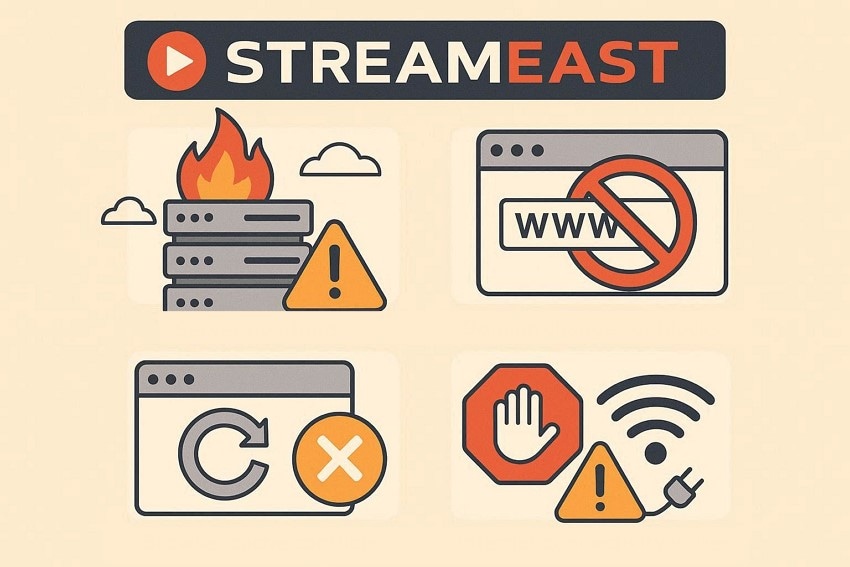
- Sovraccarico del server: Un traffico elevato durante i principali eventi sportivi può sovraccaricare i server di StreamEast. Quando troppi utenti accedono alla piattaforma contemporaneamente, lo streaming può bloccarsi o non caricarsi affatto.
- Cambi o blocchi di dominio: StreamEast spesso cambia dominio per rimanere accessibile. Se il tuo provider internet blocca un dominio specifico, il sito può risultare improvvisamente non disponibile.
- Conflitti di cache del browser: Cache e cookie memorizzati possono diventare obsoleti o corrotti col tempo. Questo può impedire il corretto caricamento delle pagine o causare errori di riproduzione.
- Interferenze di Ad-blocker: Alcune estensioni anti-pubblicità bloccano script essenziali insieme agli annunci. Di conseguenza, il lettore video potrebbe non funzionare correttamente.
- Problemi di connettività Internet: Una connessione instabile o lenta può interrompere lo streaming video. Buffering frequente o blocchi sono spesso legati a fluttuazioni di rete.
Parte 2. StreamEast non va? Prova questi semplici metodi di risoluzione
If StreamEast non funziona e ti impedisce di accedere alle tue partite preferite dal vivo, è il momento di passare dalla frustrazione all’azione. Di seguito riportiamo alcuni semplici e pratici metodi che possono ripristinare rapidamente la tua esperienza di streaming e riportarti al gioco senza ritardi inutili:
Metodo 1: Cancella cache e cookie del browser
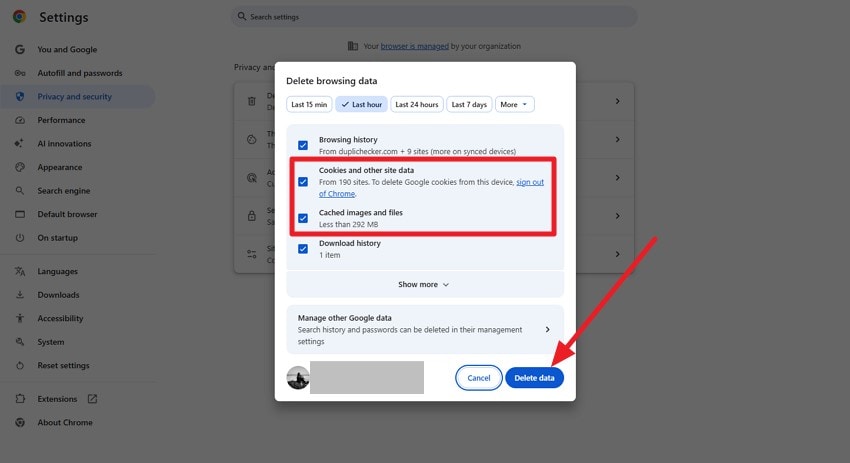
I file di cache corrotti o obsoleti possono provocare StreamEast non funziona errori caricando vecchi script invece delle risorse aggiornate del sito. I cookie memorizzati possono anche entrare in conflitto con nuovi token di autenticazione o dati di sessione. Eliminare i file della cache costringe il browser a recuperare nuove risorse della pagina, risolvendo conflitti negli script di riproduzione e incompatibilità che bloccano il caricamento dei flussi. Per sapere come cancellare cache e cookie del browser, leggi i passaggi seguenti:
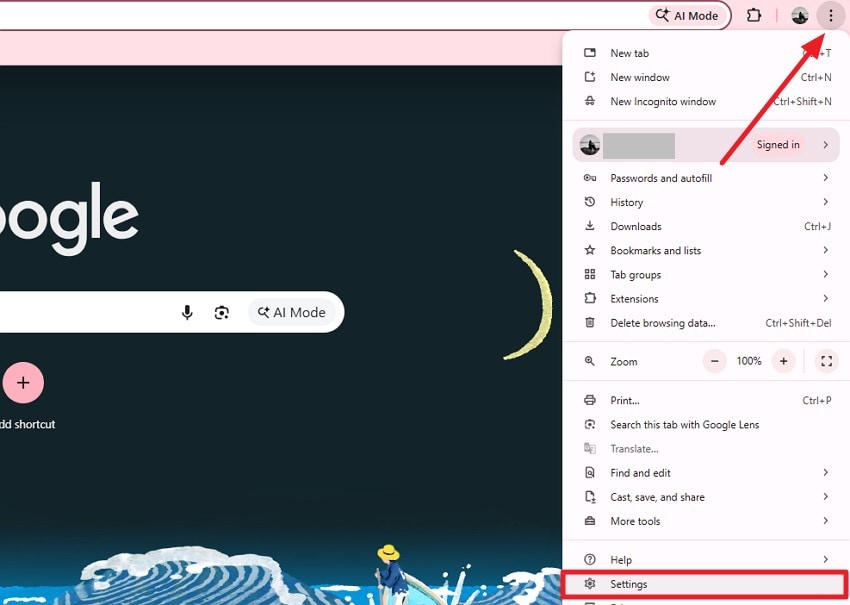
- Avvia il browser sul tuo computer e vai nell’angolo in alto a destra. Clicca sull’icona con i "Tre Punti", quindi scegli l’opzione “Impostazioni” dal menu a discesa.
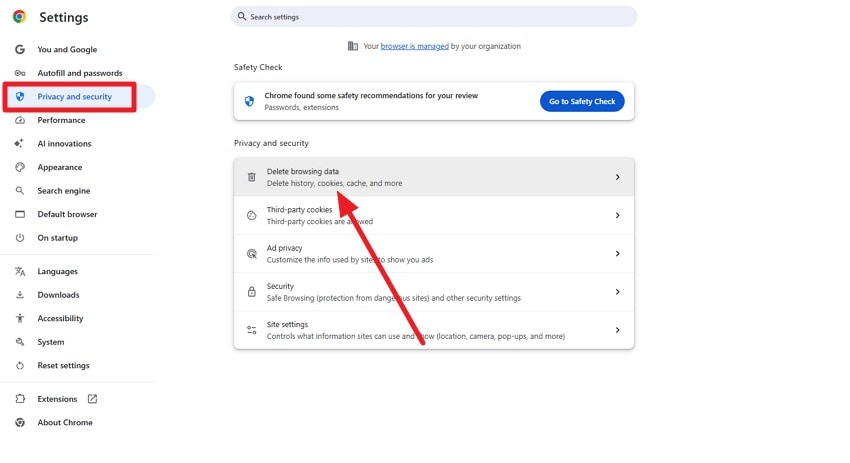
- Dal pannello laterale sinistro, apri la sezione “Privacy e sicurezza”. Successivamente, seleziona l’opzione “Elimina dati di navigazione” per procedere.
- Spunta le caselle per “Cookie e Cache” e clicca sul pulsante “Elimina dati” per rimuovere le informazioni di navigazione selezionate.
Metodo 2: Controlla connessione e velocità internet
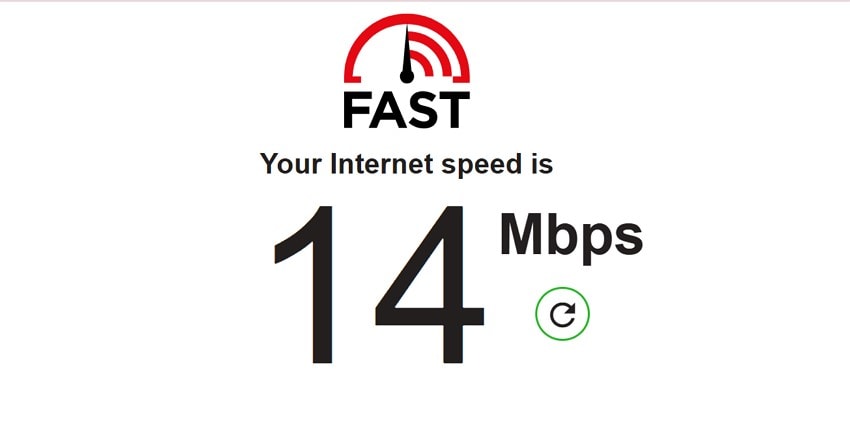
Banda insufficiente o segnali di rete instabili causano spesso StreamEast non funziona o errori di riproduzione. Elevata latenza, perdita di pacchetti o velocità fluttuanti possono interrompere lo streaming dai server. È richiesta una connessione minima stabile per uno streaming continuo. Congestione di rete, segnali Wi-Fi deboli o limitazioni del provider possono compromettere direttamente la performance di buffering. Siti come fast.com ti permettono di verificare istantaneamente la velocità della tua connessione.
Metodo 3: Usa una VPN o disattiva blocchi di geo-restrizione
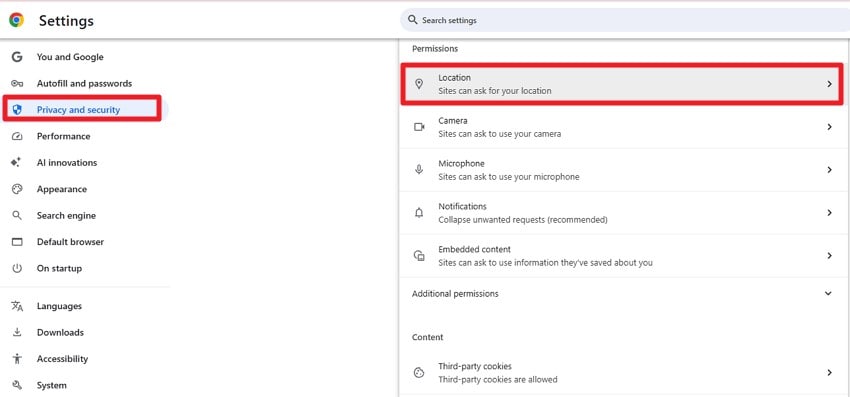
Limitazioni geografiche o restrizioni del provider possono causare StreamEast non funziona errori di accesso. Alcune regioni bloccano i domini streaming tramite filtri DNS o firewall. Una VPN reindirizza il traffico tramite server alternativi, mascherando l’indirizzo IP originale. Puoi anche disabilitare la geo-localizzazione disattivando l’accesso alla posizione nel browser. Leggi i passaggi sotto per scoprire come disattivare la localizzazione:
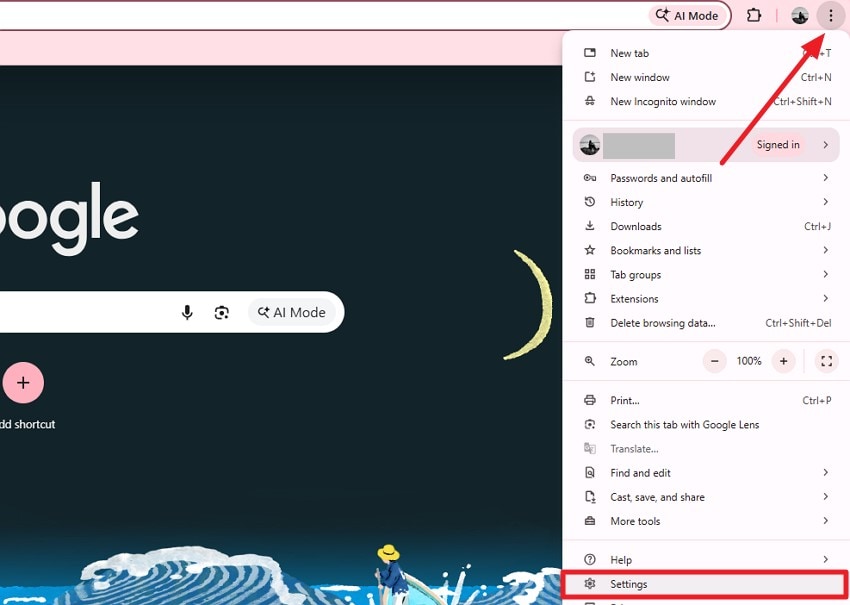
- Accedi alle “Impostazioni” del browser cliccando l’icona con i “Tre Punti”.
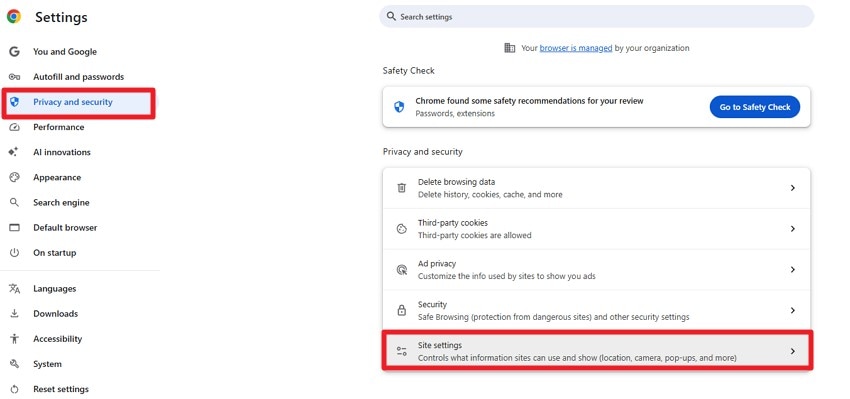
- Quindi, apri la sezione “Privacy e sicurezza” a sinistra e seleziona “Impostazioni sito”.
- Ora, individua e clicca su “Posizione” per proseguire.
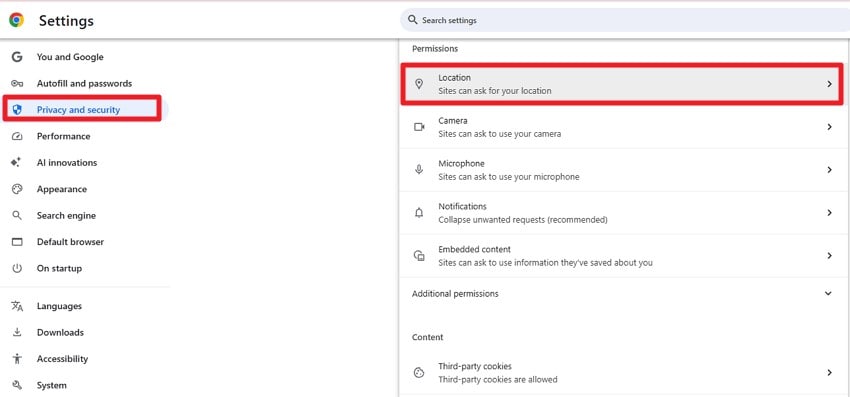
- Seleziona l’opzione “Non consentire ai siti di vedere la tua posizione” nella schermata successiva.
Metodo 4: Cambia browser o dispositivo
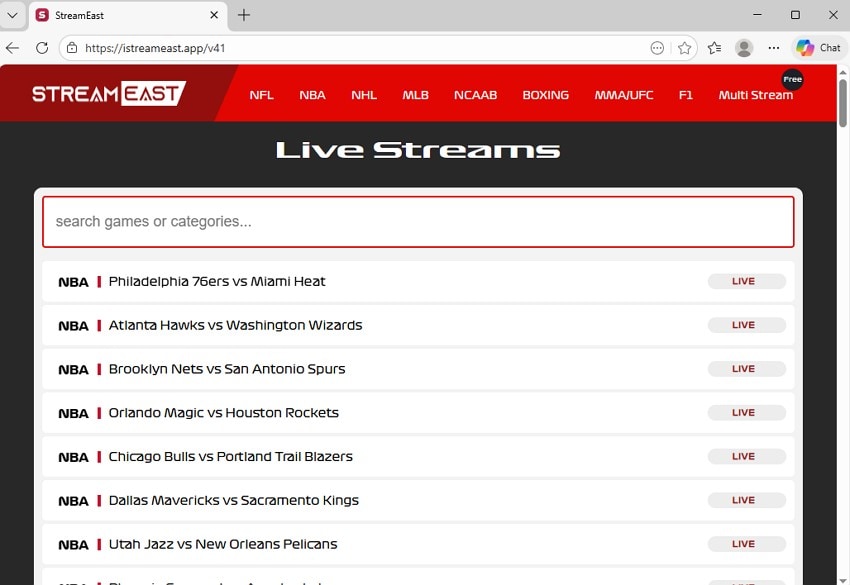
L’incompatibilità del browser è una causa comune di StreamEast non funziona ed errori nella riproduzione video. Browser obsoleti potrebbero non supportare completamente i lettori HTML5 o i framework JavaScript aggiornati delle piattaforme streaming. Passando a un browser moderno o visitando il sito da un altro dispositivo puoi risolvere i problemi di compatibilità e migliorare la stabilità della riproduzione.
Metodo 5: Disattiva app o estensioni in conflitto
Software di sicurezza, firewall o anti-pubblicità aggressivi possono causare StreamEast non funziona interruzioni agli script. Alcune estensioni bloccano i lettori multimediali incorporati o impediscono l’esecuzione degli script streaming. Le applicazioni in background possono consumare banda o modificare le richieste di rete. Disattivare software in conflitto elimina interferenze con la riproduzione video e la comunicazione col server. Leggi i passaggi sotto per disattivare le estensioni in conflitto:
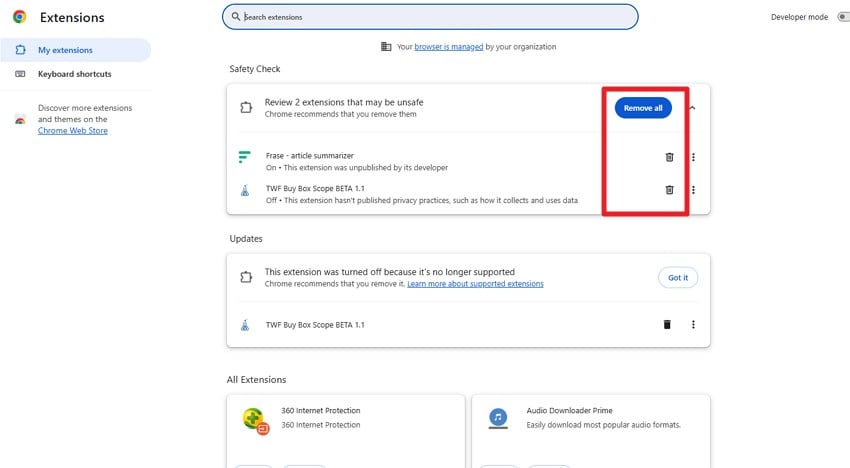
- Apri Google Chrome e clicca sull’icona con i "Tre Punti" in alto a destra. Dal menu a discesa, seleziona "Estensioni" e poi "Gestisci Estensioni" per accedere al pannello.
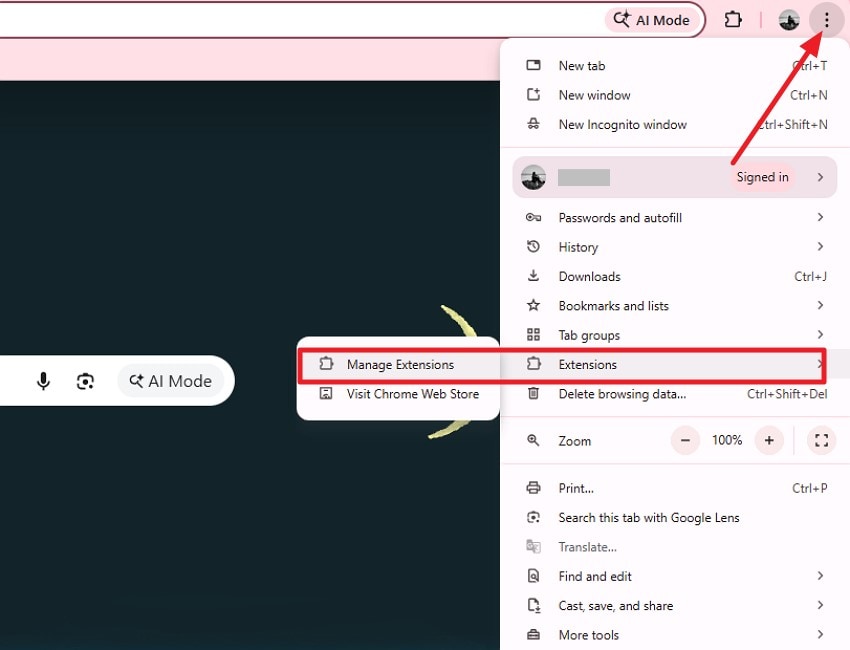
- Trova l’estensione che vuoi disinstallare e premi l’icona del “Cestino” accanto. Se vuoi rimuovere tutte le estensioni insieme, clicca sul pulsante “Rimuovi tutto”.
Metodo 6: Regola DNS e Impostazioni di Rete per accesso completo
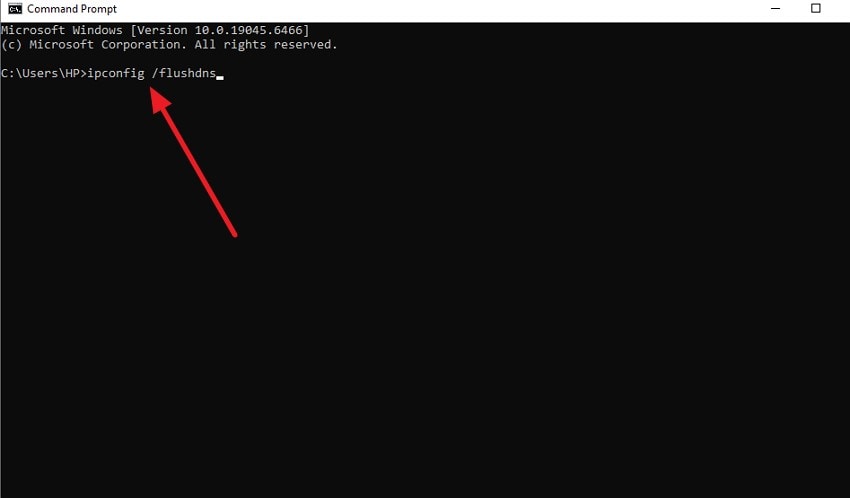
Configurazioni DNS errate possono causare StreamEast non funziona ed errori di risoluzione dominio. I server DNS forniti dal provider possono limitare l’accesso o restituire dati non aggiornati. Passare a un DNS pubblico può migliorare l’accuratezza della risoluzione dei domini e ridurre la latenza. Svuotare la cache DNS elimina anche record corrotti che impediscono il corretto instradamento delle connessioni. Leggi le istruzioni seguenti per configurare il DNS tramite il prompt dei comandi:
Istruzioni. Apri il Prompt dei comandi sul computer e digita il comando "ipconfig /flushdns". Dopo aver premuto Invio, il sistema cancellerà la cache DNS, aggiornerà le configurazioni di rete ed eliminerà eventuali record DNS corrotti o obsoleti che potrebbero causare problemi di connettività.
Metodo 7: Controlla lo stato dei server StreamEast
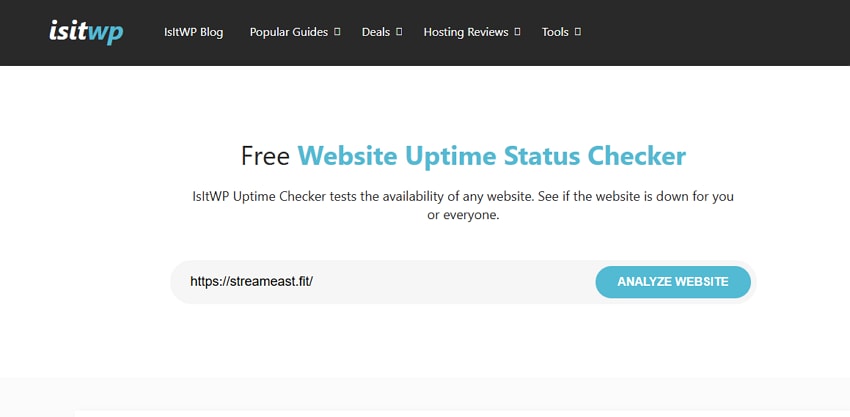
A volte, StreamEast non funziona problemi derivano da interruzioni lato server piuttosto che dal dispositivo dell’utente. Manutenzioni, guasti ai sistemi o picchi di traffico possono disabilitare temporaneamente i servizi di streaming. Un’interruzione dei server impedisce la trasmissione dei contenuti, indipendentemente dalle impostazioni locali. In questi casi, puoi cercare il dominio attivo corrente di StreamEast e provare ad aprirlo. Puoi verificare se il sito è inattivo a livello globale tramite un sito web di controllo stato servizio di terze parti.
Suggerimento: Proteggi i dati di StreamEast: Recoverit ti aiuta prima delle correzioni
Quando la "StreamEast non funziona" coincide con un arresto improvviso del sistema, file temporanei, flussi in cache o media scaricati possono risultare corrotti. Recoverit esegue una scansione profonda dei settori di memoria per rilevare frammenti video persi o danneggiati causati da arresti improvvisi. I suoi algoritmi avanzati ricostruiscono file inaccessibili riparando le intestazioni e correggendo le incongruenze strutturali create dalle interruzioni di corrente improvvise.
Oltre ai danni causati dagli arresti anomali, Recoverit può recuperare file persi per chiusure forzate del browser o download interrotti durante lo StreamEast non funziona. Il software supporta il recupero da dischi interni, unità esterne e partizioni formattate, inclusi 500MB di recupero gratuito. Analizzando i blocchi dati grezzi, recupera i media anche quando la struttura originale delle cartelle è stata parzialmente sovrascritta o destabilizzata.
Funzionalità chiave offerte da Recoverit
- Capacità di recupero dati in massa: Wondershare Recoverit consente di recuperare contemporaneamente numerosi file in una singola scansione, migliorando l’efficienza in caso di perdita di grandi volumi di dati.
- Verifica dei file prima del recupero: Il software permette di esaminare i file recuperabili prima del ripristino finale, garantendo accuratezza e integrità del file prima del salvataggio.
- Strumento di ordinamento intelligente dei file: Il sistema di filtro integrato classifica i risultati per nome, permettendo di individuare più rapidamente dati specifici in liste di recupero molto estese.
Come recuperare i dati di StreamEast con Recoverit
Utilizzare un affidabile software di recupero come Recoverit ti assicura di poter recuperare efficientemente questi file, ripristinando l’accesso ai tuoi contenuti. Ecco come recuperare passo dopo passo i dati di StreamEast con Recoverit:
1. Seleziona unità o cartella
Avvia Recoverit e scegli l’unità o la cartella dove erano archiviati i download, i video in cache o i file di StreamEast per avviare la scansione approfondita.

2. Rivedi e scegli i file
Al termine della scansione, esamina l’elenco dei file trovati. Seleziona i video o i file correlati a StreamEast che desideri recuperare usando il pulsante “Recupera”.

3. Conferma e ripristina
Anteprima i file recuperati per verificare che siano integri e riproducibili. Dopo la verifica, premi “Recupera” per salvarli in una posizione sicura sul dispositivo.

Parte 3. Prevenire errori di StreamEast: Consigli per evitare futuri problemi di streaming
Dopo aver appreso come recuperare i dati persi di StreamEast, è cruciale adottare misure per evitare future interruzioni. Seguendo queste indicazioni puoi ridurre i casi di StreamEast non funziona e garantire un’esperienza streaming più fluida:
- Manutenzione regolare del browser: Mantenere il browser aggiornato assicura la compatibilità con gli ultimi script e funzioni di streaming. Cancellare periodicamente cache e cookie previene i conflitti che possono causare errori di caricamento o riproduzione.
- Connessione internet stabile: Una connessione affidabile e veloce riduce il buffering ed evita interruzioni durante lo streaming live. Una rete consistente garantisce la trasmissione ininterrotta dei video dai server StreamEast.
- Usa la VPN per contenuti limitati: Geo-restrizioni e blocchi dei provider possono limitare l’accesso a StreamEast in certe regioni. Utilizzare una VPN maschera il tuo indirizzo IP, consentendo accesso senza limiti alla piattaforma ovunque ti trovi.
- Limita le estensioni in conflitto: Estensioni come ad blocker o software di sicurezza possono bloccare gli script necessari alla riproduzione video. Disattivare o gestire questi strumenti aiuta a mantenere lo streaming fluido e senza errori.
- Verifica la compatibilità del dispositivo: Browser, sistemi operativi o dispositivi obsoleti potrebbero non supportare pienamente le tecnologie moderne di streaming. Garantire la compatibilità previene errori di riproduzione e problemi relativi agli script su StreamEast.
Conclusione
In sintesi, questo articolo ha fornito una guida dettagliata su come risolvere l’errore "StreamEast non funziona", trattando le cause comuni, le soluzioni tecniche e i suggerimenti preventivi. Per gli utenti che riscontrano la perdita di dati dopo uno stream interrotto, Recoverit offre una soluzione affidabile per ripristinare rapidamente file StreamEast danneggiati o mancanti. Unendo la risoluzione dei problemi con un recupero efficace, potrai godere dello streaming senza interruzioni proteggendo i tuoi preziosi contenuti multimediali.
FAQ
-
1. Perché StreamEast non funziona sul mio browser?
Questo può accadere a causa di sovraccarico del server, cache del browser obsoleta, restrizioni geografiche o impostazioni del browser non compatibili. Cancellare la cache, aggiornare il browser o cambiare dispositivo spesso risolve il problema. -
2. Posso accedere a StreamEast se la mia regione è bloccata?
Sì, utilizzare una VPN può bypassare le restrizioni geografiche e i blocchi ISP, consentendo l’accesso senza interruzioni a StreamEast dalle regioni limitate. -
3. Come posso recuperare video persi se StreamEast si blocca durante lo streaming?
Se i tuoi download o video nella cache sono persi a causa di crash, Recoverit può scansionare lo storage e ripristinare file corrotti o mancanti in modo efficiente, assicurando che tu non perda contenuti importanti. -
4. Posso recuperare i dati StreamEast dopo uno spegnimento improvviso del computer?
Recoverit può recuperare file danneggiati da spegnimenti imprevisti, ripristinando download temporanei dello stream, video in cache o file multimediali incompleti in modo sicuro.




