
Vedere il media è protetto da scrittura errore può interrompere rapidamente il tuo lavoro. Questo messaggio blocca azioni semplici e lascia i tuoi file importanti completamente bloccati. Molte persone affrontano questo problema utilizzando chiavette USB o schede di memoria. Tuttavia, semplici soluzioni possono risolvere il problema senza causare stress aggiuntivo.
Di conseguenza, puoi ripristinare l'accesso normale in pochi minuti. Inoltre, questi passaggi proteggono i tuoi dati da perdite accidentali ogni volta. Questa guida spiega i metodi per rimuovere la protezione da scrittura sui dispositivi Windows.
Prova Recoverit per eseguire il recupero dati
 Verificato in sicurezza.3,591,664 persone lo hanno scaricato.
In questo articolo
- Controlla la presenza di un interruttore fisico di blocco
- Rimuovi l'attributo Sola Lettura con Diskpart
- Deseleziona Sola Lettura nelle Proprietà
- Modifica il Registro per disattivare la protezione da scrittura
- Scansiona per virus e malware
- Prova un altro PC o porta USB
- Sostituisci, esegui il backup o recupera i dati se necessario

Parte 1. Comprendere l'errore "Il media è protetto da scrittura" in Windows
Questo errore significa che Windows imposta la tua unità in stato sola lettura rigoroso. Di conseguenza, il dispositivo ti permette di visualizzare i file ma blocca le modifiche per sicurezza. In molti casi, si verifica mentre copi, rinomini, elimini o formatti dati. Alla fine, questo media è protetto da scrittura stato previene danni da archiviazione invecchiata o malfunzionante. Inoltre, questa protezione aiuta ad evitare corruzioni accidentali durante il normale utilizzo del dispositivo.
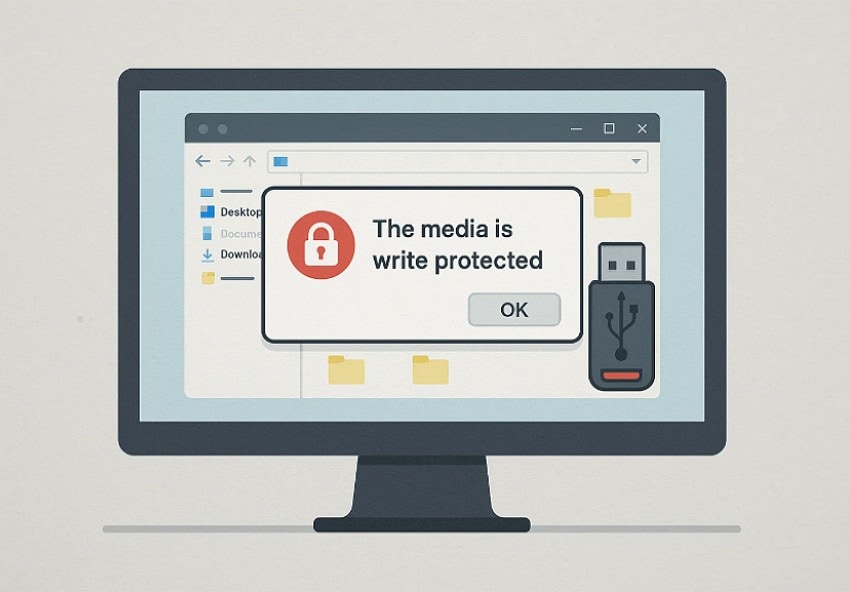
Parte 2. 6 cause dell'errore “Il media è protetto da scrittura”
Comprendere questi punti è importante prima di verificare perché il tuo dispositivo è protetto da scrittura. Le cause qui sotto spiegano perché Windows blocca le modifiche e forza l'unità in modalità sola lettura:
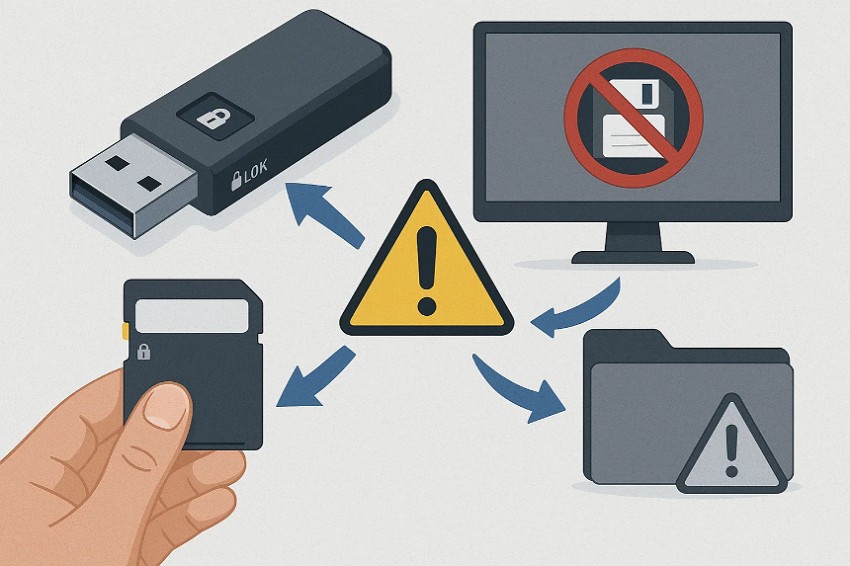
- Interruttore fisico: Molte schede di memoria includono un piccolo interruttore che controlla l'accesso in scrittura. Quando bloccato, Windows imposta automaticamente il dispositivo in modalità sola lettura.
- Flag Sola Lettura: Le unità possono essere contrassegnate come sola lettura tramite semplici comandi o strumenti di sistema. Una volta attiva questa impostazione, viene bloccata la formattazione, eliminazione o la creazione di nuovi file.
- Impostazioni di policy: Windows può utilizzare valori di policy che controllano l'accesso in scrittura sui dispositivi. Quando abilitati, queste impostazioni forzano ogni unità rimovibile in modalità sola lettura.
- Corruzione dei file: Errori delle unità possono comparire dopo una rimozione non sicura o una perdita di potenza improvvisa. Questi problemi fanno montare a Windows il dispositivo in stato protetto da scrittura.
- Interferenze malware: Alcuni programmi dannosi bloccano le azioni di scrittura per impedire agli utenti di rimuovere i file. Anche gli strumenti di sicurezza possono bloccare temporaneamente le unità durante attività di protezione di base.
- Danno hardware: La memoria flash invecchiata può guastarsi dopo aver raggiunto il suo limite di utilizzo naturale. Quando succede, i controller bloccano il dispositivo per proteggere i dati rimasti.
Parte 3. 7 soluzioni comprovate per rimuovere la protezione da scrittura in Windows 10/11
Revisione dei seguenti metodi per risolvere efficacemente la protezione da scrittura in Windows 10/11:
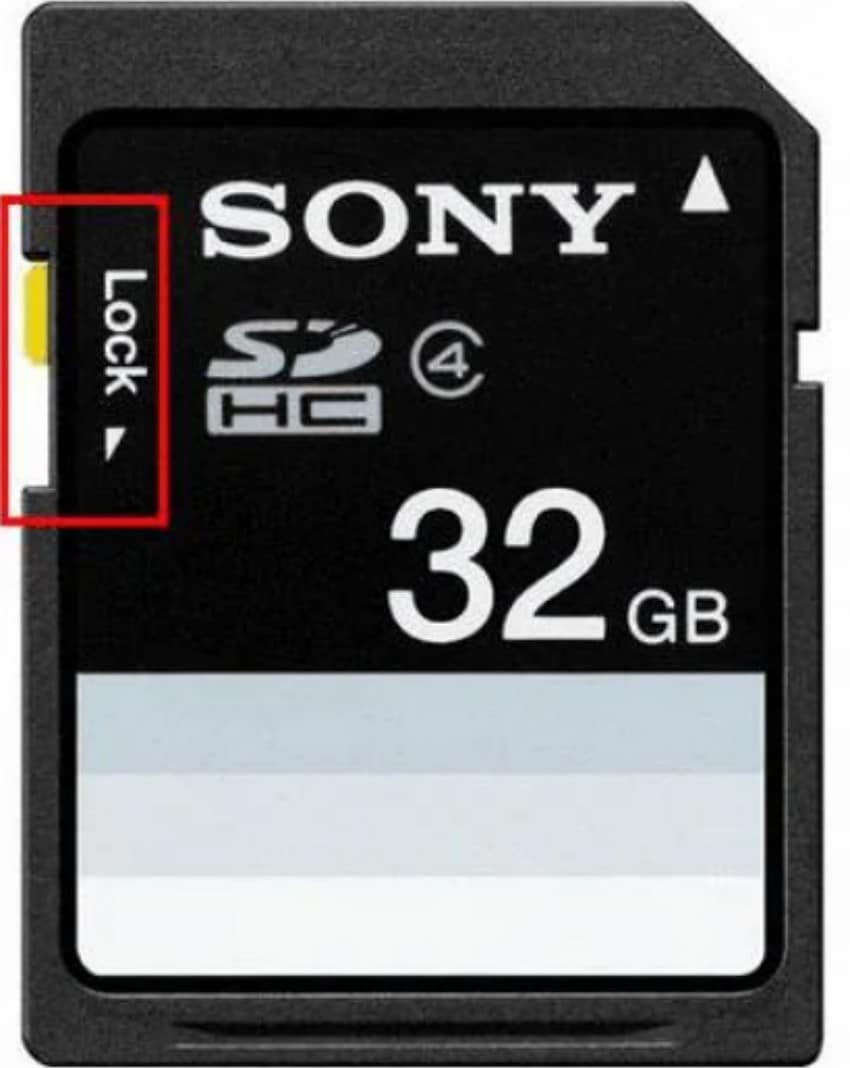
1. Controlla la presenza di un interruttore fisico di blocco
Un piccolo interruttore di blocco controlla l'accesso in scrittura su molti dispositivi SD e USB. Quando bloccato, Windows impedisce le modifiche perché media è protetto da scrittura via hardware. Far scorrere l'interruttore verso l'alto sblocca nuovamente la scrittura normale. Questa soluzione funziona immediatamente senza software o strumenti avanzati. Rimane l'unica soluzione quando è attivata la protezione hardware.
2. Rimuovi l'attributo Sola Lettura con Diskpart
Diskpart può eliminare il tag sola lettura che impedisce a Windows di scrivere normalmente. Una volta eliminato, Windows smette di credere che il dispositivo sia media protetto da scrittura durante l'uso. Questo permette di salvare, eliminare e formattare file sull'intera unità. Soprattutto, aiuta quando le semplici opzioni di menu non funzionano affatto. Consulta la guida passo passo qui sotto per usare Diskpart come segue:
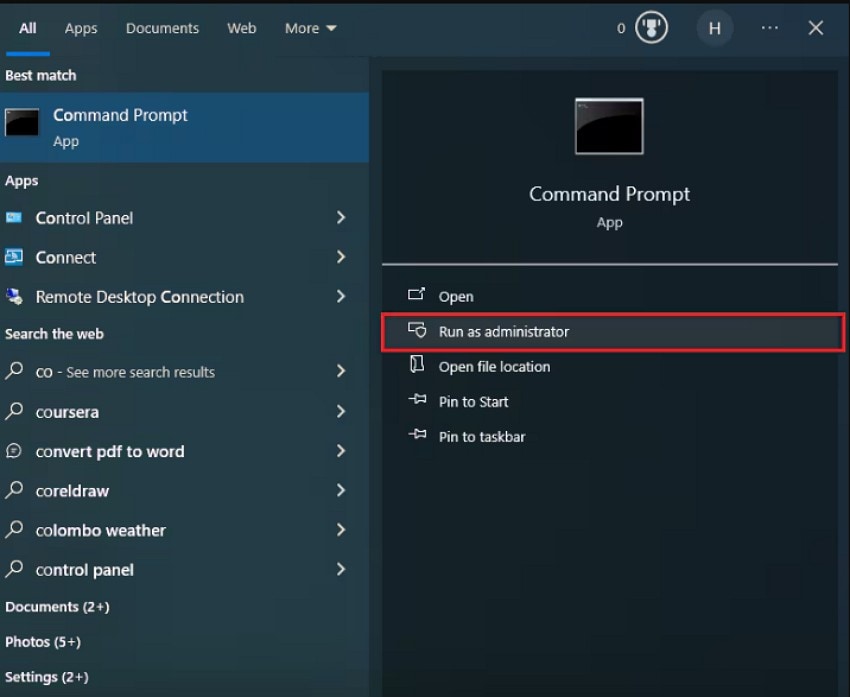
- 1. Innanzitutto, cerca Prompt dei Comandi nel menu "Start", poi clicca "Esegui come amministratore" per avviarlo con permessi elevati.
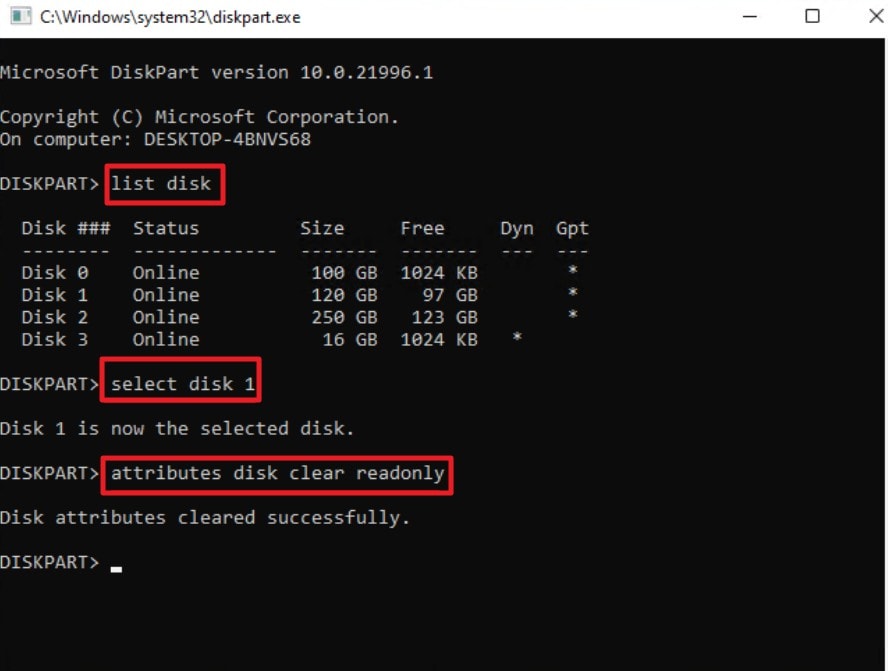
- 2. Poi, nella finestra del Prompt, digita "diskpart", poi esegui il comando "list disk". Successivamente digita il comando "select disk 1", e "attributes disk clear readonly" e premi "Invio" per rimuovere lo stato sola lettura dal disco selezionato.
3. Deseleziona Sola Lettura nelle Proprietà
Alcuni file possono avere un segno di sola lettura che impedisce modifiche base. Rimuovere questo segno impedisce a Windows di mostrare il media è protetto da scrittura per questi file. Dopo averlo eliminato, puoi modificare, salvare e rinominare gli elementi normalmente. Questa soluzione è rapida e funziona bene per problemi su singoli file poiché si concentra su singoli elementi invece che su l'intera unità di archiviazione. Ora segui la guida qui sotto per usare questa soluzione e rimuovere le restrizioni di sola lettura:
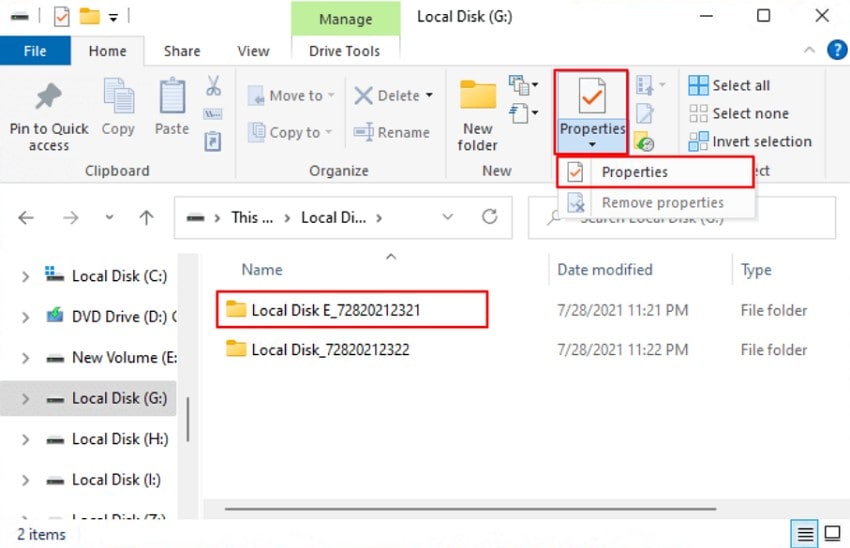
- 1. Inizia facendo clic destro sulla cartella obiettivo in Esplora File e selezionando l'opzione "Proprietà" dal menu a nastro per accedere alle impostazioni degli attributi.
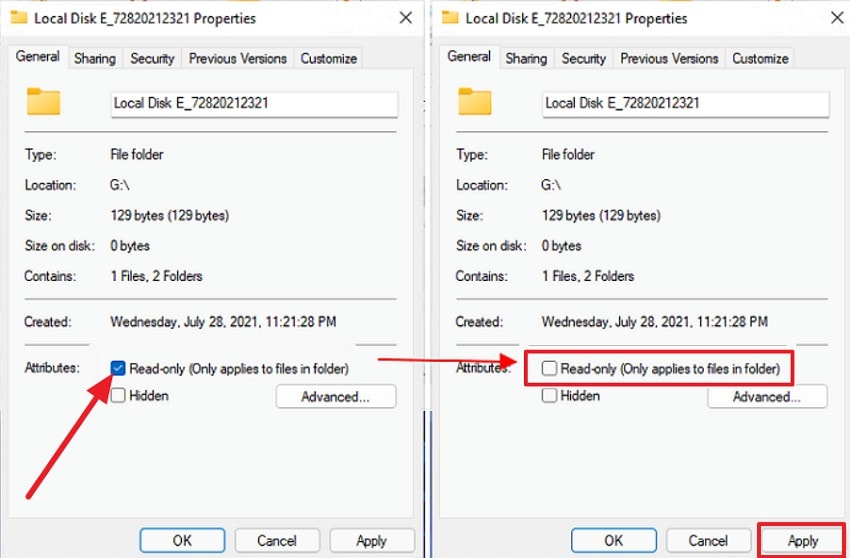
- 2. Nella finestra "Proprietà", seleziona la scheda "Generale", deseleziona la casella "Sola lettura (Si applica solo ai file nella cartella)" e salva le modifiche cliccando il pulsante "Applica".
4. Modifica il Registro per disattivare la protezione da scrittura
Alcune impostazioni del registro forzano tutte le unità in modalità sola lettura rigorosa. Impostare il valore a 0 impedisce a Windows di trattare usb media è protetto da scrittura dispositivi come bloccati. Dopo la modifica, le unità permettono nuovamente la scrittura completa. Questa soluzione aiuta quando il sistema blocca ogni dispositivo collegato, riportando l'accesso completo su tutte le unità. Considera di usare la guida qui sotto per cambiare questo semplice valore nel registro:
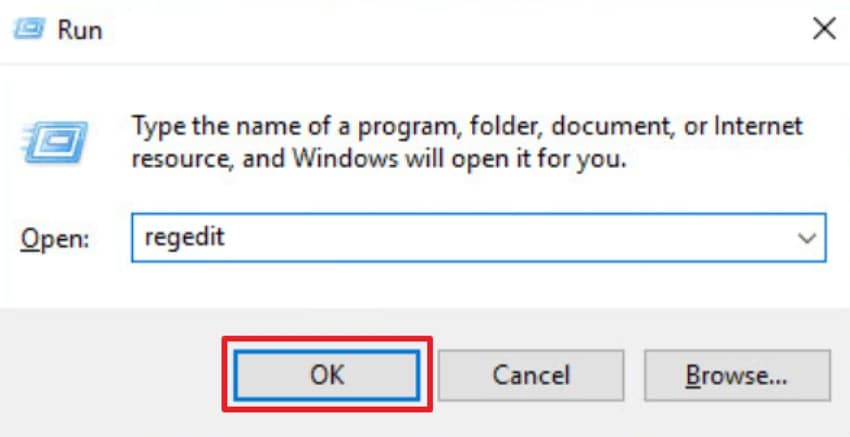
- 1. Per iniziare, premi Win + R per aprire la casella Esegui, digita "regedit" e clicca "OK" per avviare l'Editor del Registro.
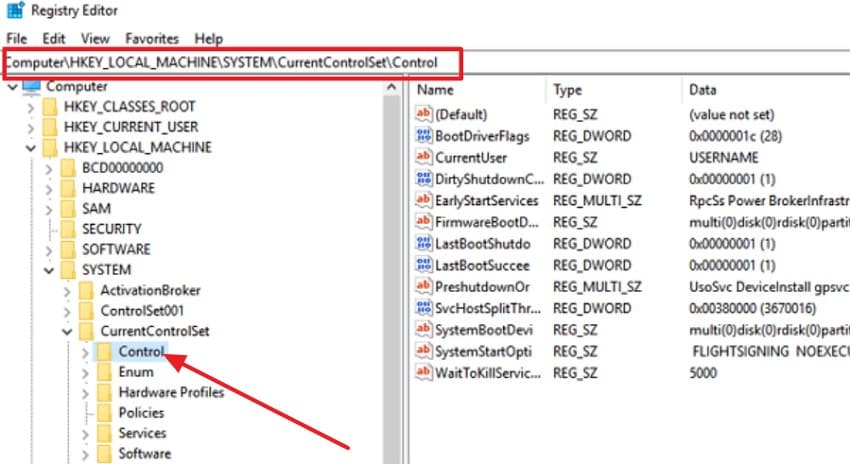
- 2. Poi, nel pannello di sinistra, espandi Computer > HKEY_LOCAL_MACHINE > SYSTEM > CurrentControlSet, quindi apri la cartella "Control" e seleziona "Storage".
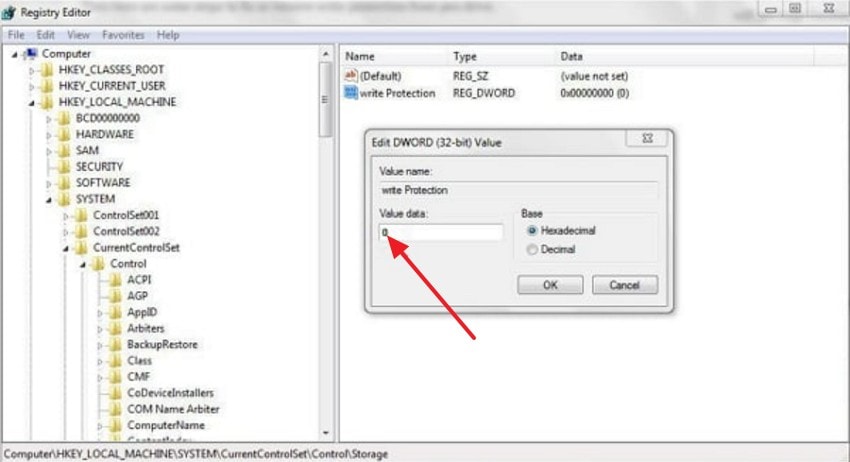
- 3. Infine, fai doppio clic su "WriteProtection DWORD", cambia "Dati valore" a 0 e premi il pulsante "OK" per disattivare la protezione da scrittura.
5. Scansione per virus e malware
A volte le app dannose bloccano le unità, così gli utenti non possono facilmente rimuovere file indesiderati. Eliminare queste minacce ripristina l'accesso normale quando il media è protetto da scrittura windows 11 messaggio continua ad apparire. Inoltre, una scansione completa elimina azioni bloccate e ripristina la scrittura normale. Dopo la pulizia, la tua unità funziona in modo sicuro e stabile per proteggere il sistema da altri rischi. Segui la guida passo passo qui sotto per applicare facilmente questa soluzione:
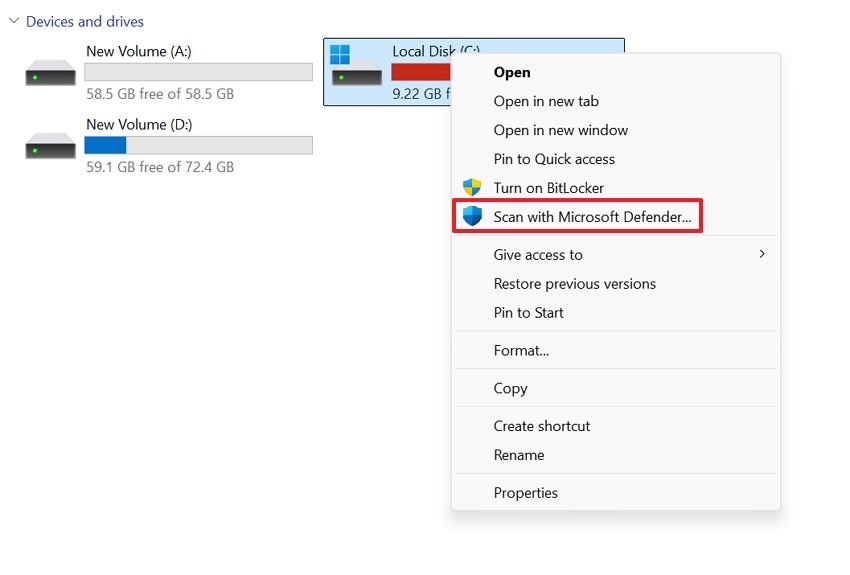
- 1. Prima di tutto, fai clic destro sull'unità obiettivo in Esplora File e seleziona "Mostra altre opzioni" per accedere al menu contestuale.
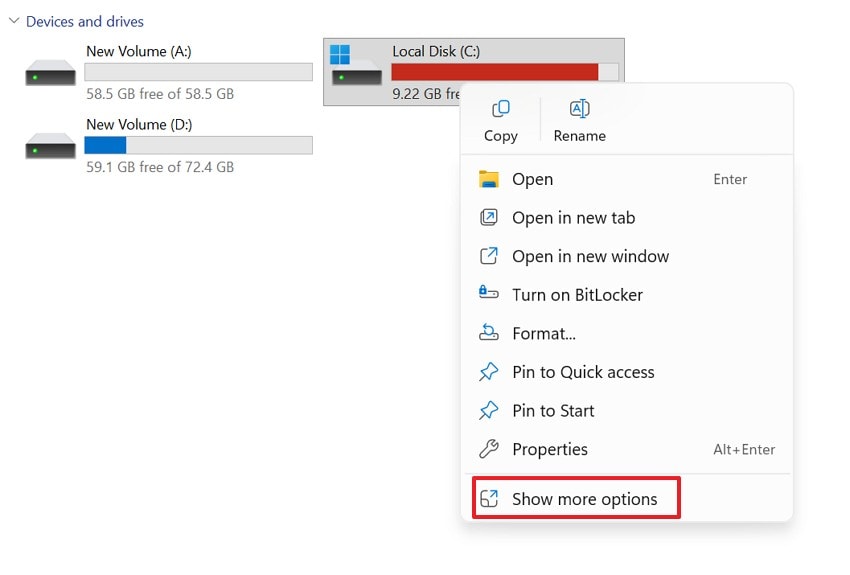
- 2. Poi, nel menu espanso clicca "Scansiona con Microsoft Defender..." per iniziare la scansione dell'unità selezionata da virus e malware.
6. Prova un altro PC o porta USB
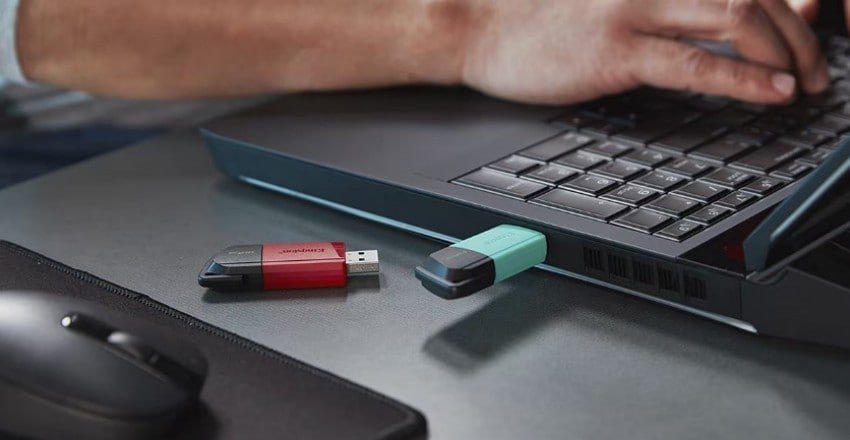
Porte difettose o semplici problemi di driver possono creare uno stato protetto da scrittura falso. Testare l'unità altrove mostra se il media è protetto da scrittura messaggio compare ancora. Se funziona su un altro sistema, il primo computer è la causa del problema. Questo ti evita di acquistare nuove unità senza reale necessità, per verificare se il problema è locale o dipendente dal dispositivo.
7. Sostituisci, esegui il backup o recupera i dati se necessario
Un'unità debole o invecchiata può bloccarsi per proteggere gli ultimi dati leggibili. Quando questo accade, Windows mostra il dispositivo sia media protetto da scrittura perché l'hardware sta fallendo. Salvare i tuoi file protegge i dati importanti da perdite improvvise. Se il dispositivo di archiviazione diventa illeggibile o bloccato, Recoverit può aiutare a ripristinare i file efficacemente. Funziona quando il dispositivo mostra errori, smette di rispondere o entra in stato protetto da scrittura.
Inoltre, il software può scansionare USB, schede SD, dischi esterni e persino storage di sistema danneggiati. Recoverit ti guida attraverso un semplice processo di recupero che mostra quali file possono ancora essere salvati. Questo lo rende utile quando tutte le altre soluzioni falliscono e l'unità continua a bloccare l'accesso. Con scansione sicura e passaggi chiari, Recoverit offre una forte possibilità di recuperare i tuoi dati prima di sostituire il dispositivo in fallimento.
Funzionalità principali
- Scansione profonda: Recupera file da unità danneggiate, illeggibili o protette da scrittura con forte scansione a livello di settore.
- Ampio supporto: Funziona facilmente con USB, schede SD, dischi esterni e dispositivi di archiviazione interna difettosi.
- Recupero sicuro: Ripristina file persi in modo sicuro senza danneggiare l'unità o alterare la struttura dati salvata.
Guida per recuperare dati da un'unità con Recoverit
Vediamo la guida passo passo qui sotto per recuperare dati in sicurezza con Recoverit:
- Seleziona la posizione dove iniziare il recupero
Per prima cosa, trova l'opzione "Unità e Posizioni" nella barra laterale sinistra per avviare il processo di recupero.

- Avvia la scansione per procedere
Dopo l'inizio della scansione, tutti i file recuperabili appariranno nella scheda "Posizione File" nella cartella "Nome file perso".

- Visualizza i file e recupera
Infine, visualizza il file, seleziona quelli che vuoi recuperare e premi il pulsante "Recupera" per completare il recupero.

Conclusione
Per concludere, risolvere il media è protetto da scrittura errore diventa semplice quando ne comprendi le cause e applichi i giusti passaggi. Questo articolo ha spiegato perché compare il problema e come rimuovere le restrizioni in modo sicuro su Windows 10 e 11. Se la tua unità rimane bloccata o illeggibile, usare Recoverit è un modo affidabile per salvare i file essenziali prima di sostituire il dispositivo.
FAQ
1. Perché Windows mostra che il supporto è protetto da scrittura?
Quando l’unità non può essere scritta per salvare i dati, questo messaggio viene mostrato in Windows. Ciò si verifica a causa di impostazioni, problemi di sistema o dispositivo danneggiato.2. Recoverit può aiutare quando l’unità rimane protetta da scrittura?
Sì, Recoverit può scansionare l’unità bloccata e recuperare in modo sicuro i file ancora leggibili. Funziona anche quando Windows fallisce ripetutamente e le soluzioni normali non ripristinano più l’accesso.3. Come posso rimuovere la protezione da scrittura da una chiavetta USB?
Puoi rimuovere la protezione da scrittura controllando l’interruttore di blocco o utilizzando DiskPart. Questi semplici passaggi rimuovono i limiti di scrittura e consentono a Windows di gestire normalmente le modifiche ai file.4. I miei dati sono al sicuro quando l’unità diventa protetta da scrittura?
Sì, la protezione da scrittura aiuta a impedire modifiche indesiderate e mantiene al sicuro i tuoi file importanti. Questo stato protetto protegge i dati fino a quando non risolvi il problema o recuperi i file necessari.




