
Tutti i gamer hanno affrontato l'incubo di un gioco bloccato su uno schermo nero almeno una volta nella vita. Tuttavia, la maggior parte non sa come superare questo problema e inizia a farsi prendere dal panico. Fortunatamente, oggi ci sono diverse soluzioni disponibili per risolvere questo errore. In questo articolo discuteremo le soluzioni più affidabili su come risolvere Hollow Knight che non si avvia o resta bloccato sullo schermo nero.
Prova Recoverit per recuperare i dati di gioco
 Verificato come sicuro. 3,591,664 persone lo hanno scaricato.
In questo articolo

Parte 1. Perché Hollow Knight non si avvia o resta bloccato sullo schermo nero?
Prima di cercare una soluzione al problema di Hollow Knight che non si avvia, è importante conoscere il motivo della comparsa di tali problemi. Ecco alcune delle cause più comuni per cui i gamer riscontrano il problema dello schermo nero:
- Conflitto di risoluzione: La risoluzione predefinita usata dal gioco potrebbe non essere compatibile con il tuo display, causando uno schermo nero all’avvio.
- Driver grafici obsoleti: Il gioco potrebbe non avviarsi o non partire affatto senza i driver GPU più aggiornati.
- File di gioco danneggiati o mancanti: File di gioco danneggiati o incompleti possono interrompere il processo di avvio, causando il blocco o la comparsa dello schermo nero.
- Interferenze da programmi in background: Altri software in esecuzione in background potrebbero interferire con Hollow Knight, come overlay o antivirus, impedendo l’avvio del gioco.
- Mancanza di privilegi amministrativi: Se il gioco non viene eseguito come amministratore, l’accesso ai file può essere limitato con conseguenti problemi di avvio o inizializzazione incompleta.
Recupera facilmente i tuoi file di gioco persi o eliminati!

Parte 2. Soluzioni base per risolvere Hollow Knight che non si avvia o resta bloccato sullo schermo nero
Dopo aver scoperto il motivo dello schermo nero, passiamo alle soluzioni. Di seguito trovi alcune delle soluzioni più efficaci che puoi provare per risolvere il problema di Hollow Knight bloccato sullo schermo nero:
1. Riavvia il PC
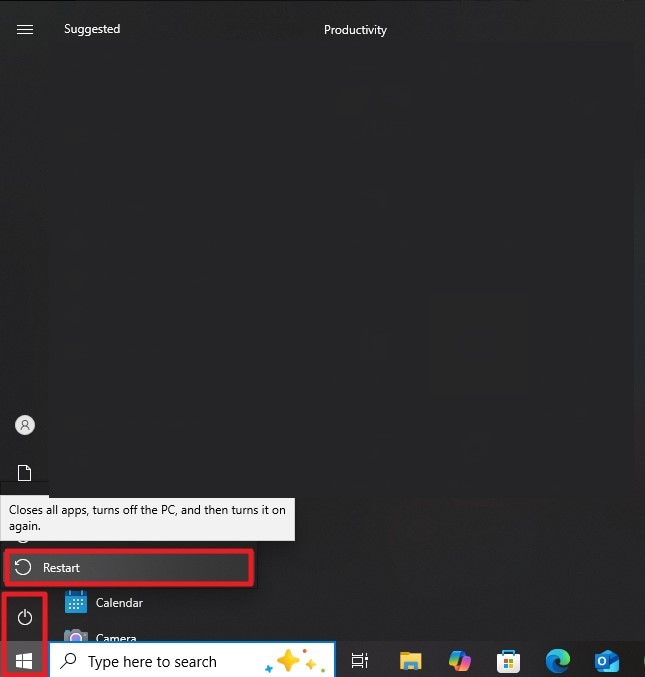
La prima cosa da fare in questi casi è riavviare il computer. A volte il gioco si blocca o lo schermo diventa nero a causa di bug o errori minori. Riavviare il PC elimina rapidamente eventuali anomalie temporanee. Se non sai come riavviare un PC, segui le istruzioni qui sotto:
Istruzioni. Clicca sull’icona di Windows in basso a sinistra, poi sull’icona “Power”. Seleziona “Riavvia” e attendi che il sistema si spenga e si riavvii.
2. Esegui come amministratore
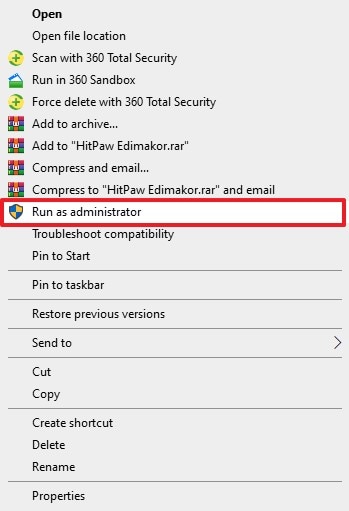
Eseguire Hollow Knight come amministratore può risolvere problemi di avvio garantendo al gioco l’accesso completo alle risorse di sistema. Senza privilegi amministrativi, il gioco potrebbe non riuscire a scrivere i dati di salvataggio o ad accedere ai file protetti, causando schermi neri. Se non sai come eseguire un programma come amministratore, leggi le istruzioni seguenti per risolvere il problemail gioco non si avvia su Steam:
Istruzioni. Individua il programma tramite Esplora File, clicca col tasto destro e scegli "Esegui come amministratore" dalla lista delle opzioni per avviare il gioco con privilegi amministrativi.
3. Verifica l'integrità dei file di gioco
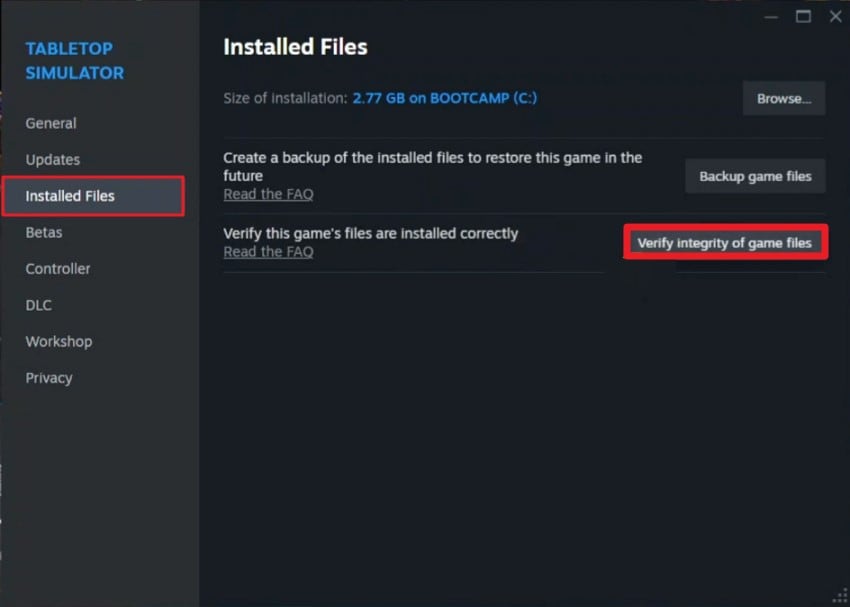
Verificare l’integrità dei file su Steam è l’unico modo per essere certi che il gioco sia installato correttamente e non sia corrotto. Si tratta di un sistema di riparazione automatico che ripristina i file senza dover reinstallare tutto il gioco. Leggi i passaggi seguenti per verificare i file di gioco tramite Steam e risolvere il problema di gioco Steam che non si avvia :
- Accedi alla sezione "Libreria" dal menu di Steam in alto a sinistra, seleziona il gioco e clicca col tasto destro. Trova l'opzione "Proprietà" e cliccaci sopra.
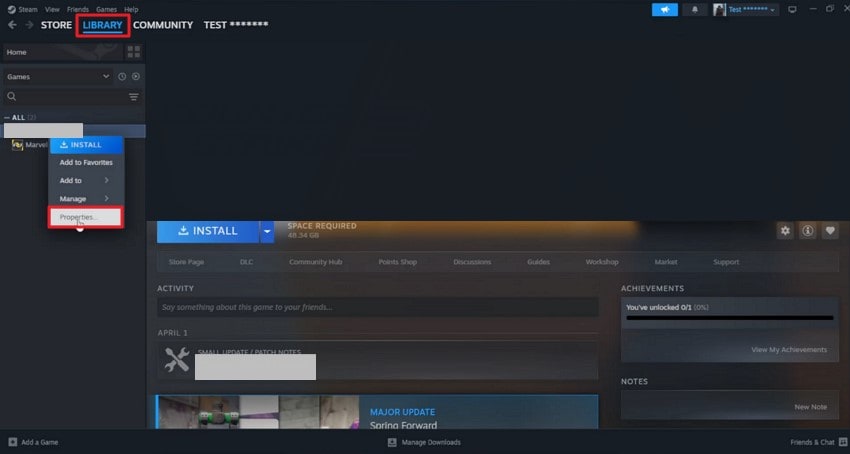
- Accedi alla sezione "File installati" a sinistra e premi l'opzione "Verifica l’integrità dei file di gioco" presente nell'interfaccia.
4. Aggiorna i driver della scheda grafica
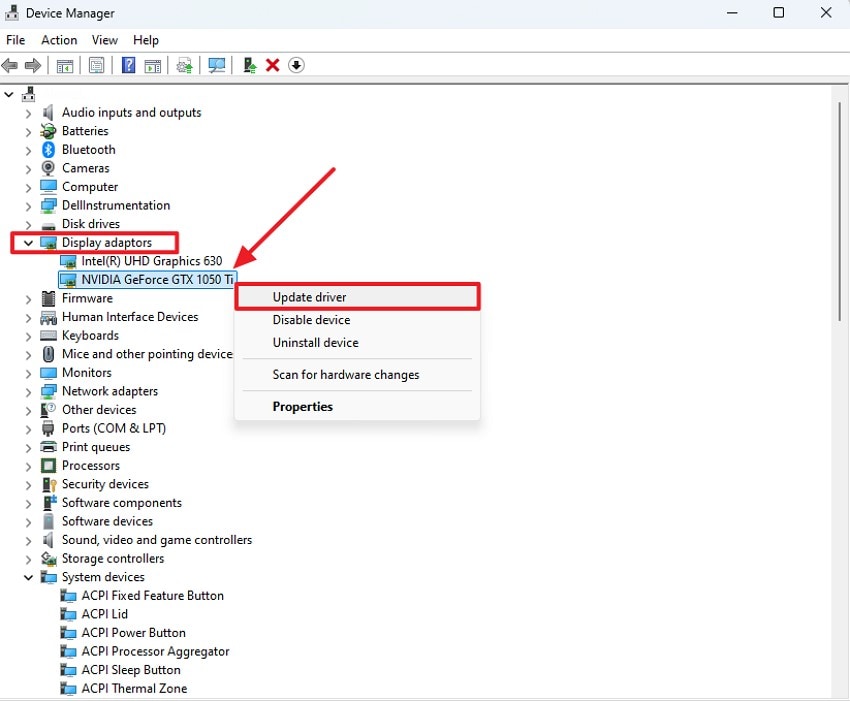
È fondamentale aggiornare i driver grafici per garantire che il PC possa gestire correttamente i giochi, come Hollow Knight, senza incorrere nello schermo nero. Driver aggiornati assicurano compatibilità con i giochi recenti e migliorano la stabilità correggendo errori come Hollow Knight che non si avvia. Ecco come eseguire questa correzione:
- Accedi a Gestione dispositivi e espandi la voce "Schede video". Seleziona il driver, clicca col tasto destro e scegli "Aggiorna driver".
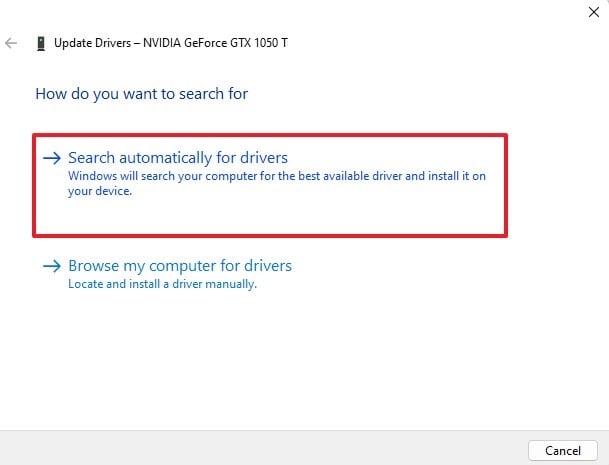
- Nella schermata successiva, clicca su "Cerca automaticamente i driver" per consentire al sistema di trovare gli aggiornamenti.
5. Disabilita overlay
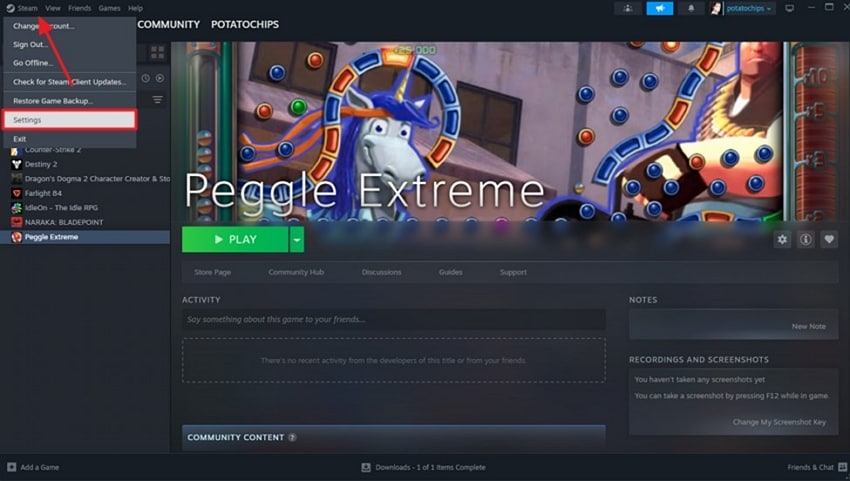
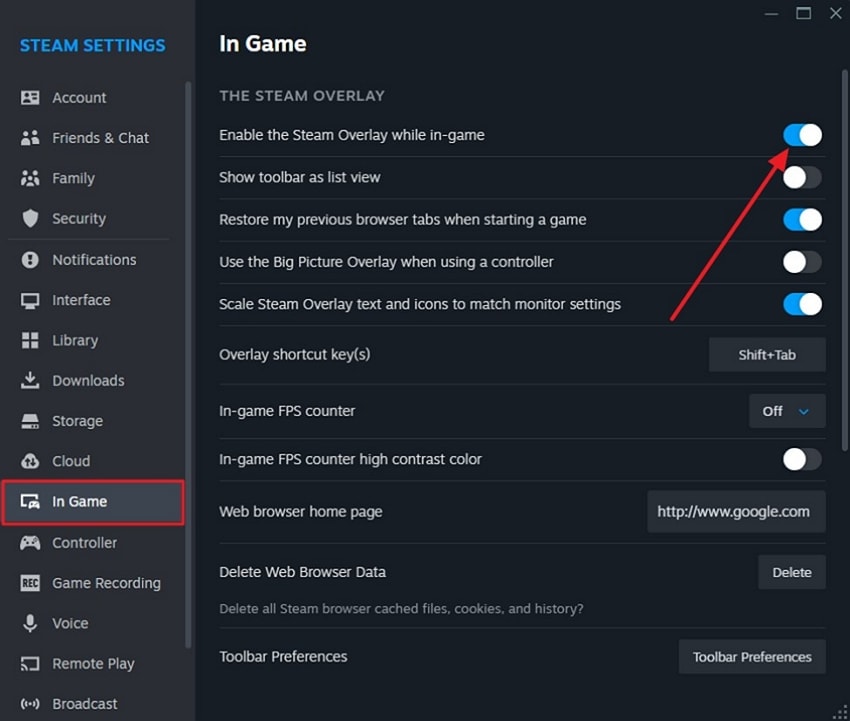
Disattivare overlay e programmi in background può migliorare le prestazioni dei giochi ed evitare conflitti che portano a crash o schermi neri. Overlay come quello di Steam hanno un impatto significativo su CPU e GPU, anche quando non sono in uso, causando cali di frame e instabilità. Segui i passaggi seguenti per disabilitare l’overlay di Steam e risolvere il problema gioco Steam bloccato durante il caricamento:
- Vai su "Steam" in alto a sinistra, poi premi "Impostazioni" nel menu a tendina.
- Abilita la sezione "In gioco" a sinistra e disattiva l’opzione "Attiva l’overlay di Steam durante il gioco".
6. Cambia API grafica/modalità finestra
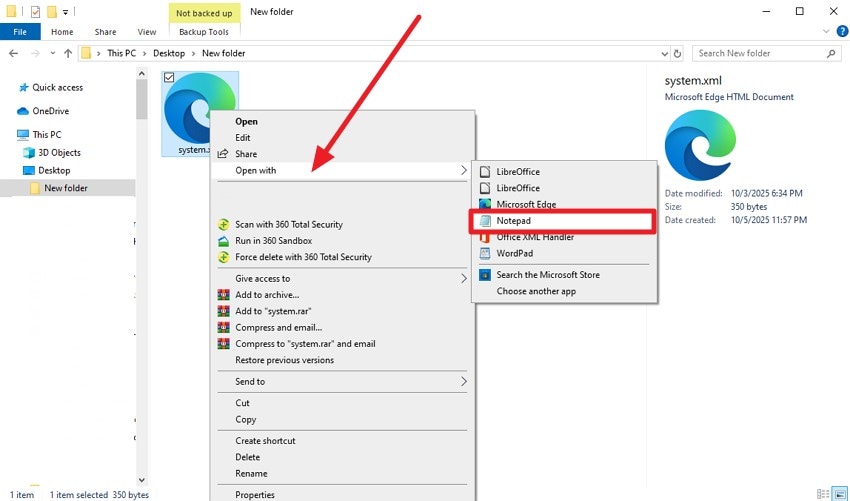
Cambiare API grafica o modalità finestra migliora compatibilità e stabilità dirigendo il rendering del gioco su backend grafici differenti. Questo metodo sfrutta percorsi di rendering e impostazioni di presentazione per migliorare compatibilità senza modificare la logica centrale del gioco. Leggi i passaggi seguenti per utilizzare questa soluzione per risolvere il problemaHollow Knight che non si avvia:
- Seleziona il file "System.xml" dalla cartella del gioco in Esplora File. Clicca col tasto destro e aprilo con "Notepad".
- Nel notepad, inserisci il tag “
kSettingAPI_Vulkan ” e premi Ctrl+S per salvare il file.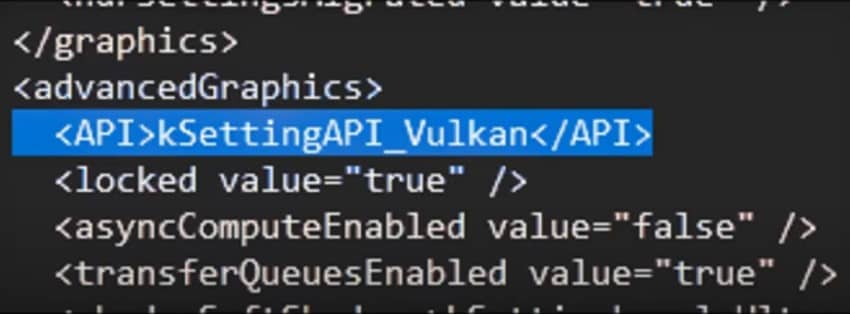
7. Elimina o resetta i file di configurazione
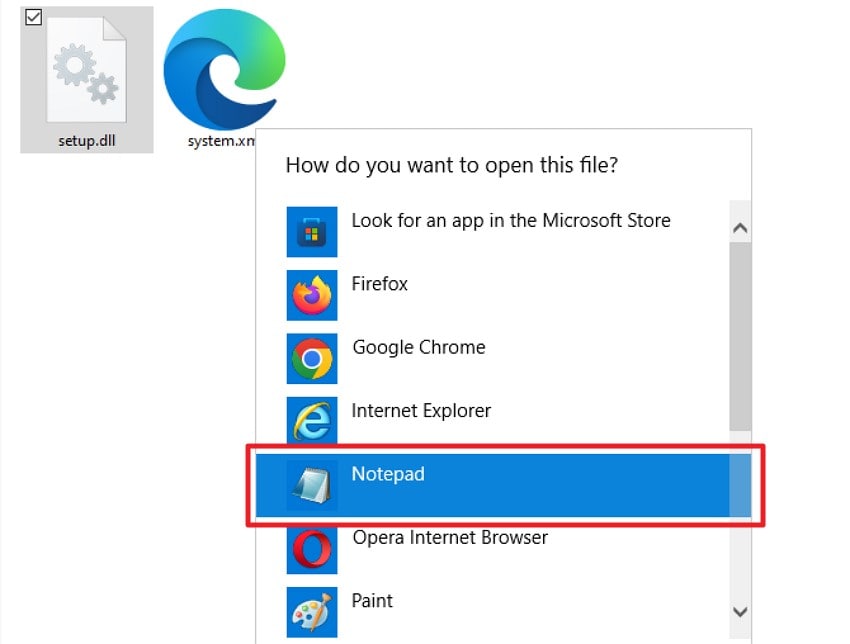
Eliminare o resettare i file di configurazione di Hollow Knight significa rimuovere o ripristinare i dati di configurazione del gioco allo stato iniziale. I file di configurazione memorizzano le preferenze grafiche e altre impostazioni, resettandoli si eliminano eventuali configurazioni corrotte o incompatibili che possono causaregiochi che non si avviano su Steam.
Istruzioni. Accedi alla cartella del gioco tramite Esplora File, clicca sul file di configurazione col tasto destro e premi "Apri con", scegliendo "Notepad" dal menu. A questo punto modifica il file o eliminalo secondo le preferenze. Una volta aggiornati i parametri, premi Ctrl+S per salvare le impostazioni.
8. Aggiungi alle esclusioni di Antivirus/Firewall
Aggiungere Hollow Knight o qualsiasi gioco tra le esclusioni di antivirus o firewall serve a evitare che i software di sicurezza interferiscano. Gli antivirus possono erroneamente segnalare i file eseguibili come minacce, causando schermo nero. Per risolvere il problema di Hollow Knight che non si avvia con questa soluzione, segui i passaggi riportati:
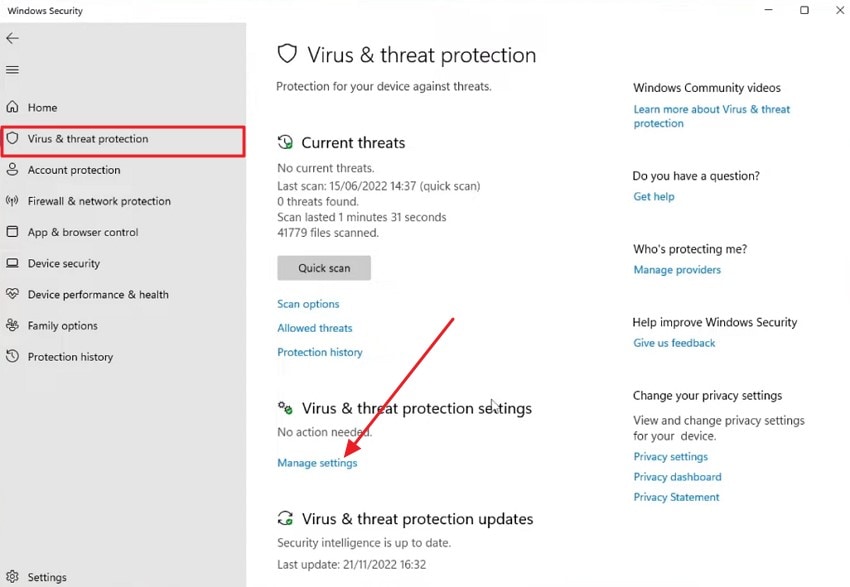
- Accedi alle Impostazioni di Windows e vai alla sezione "Sicurezza di Windows". Da lì seleziona "Protezione da virus e minacce" per visualizzare le opzioni di sicurezza. Clicca sul link "Gestisci impostazioni".
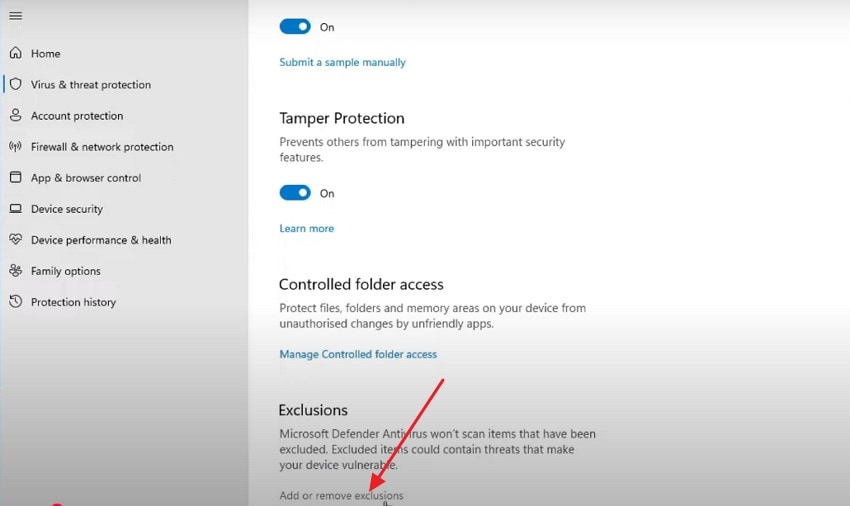
- Scorri finché non trovi la sezione "Esclusioni" e clicca su "Aggiungi o rimuovi esclusioni".
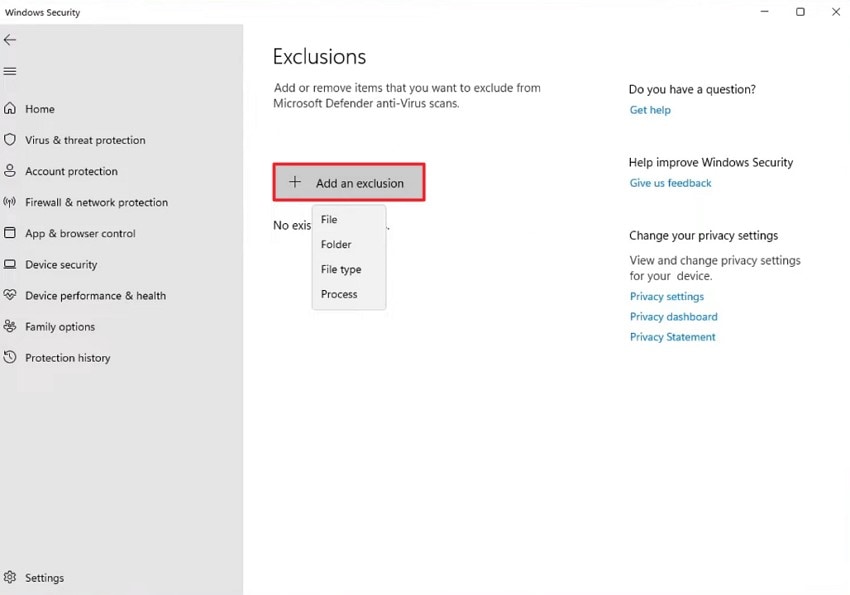
- Clicca su "Aggiungi un’esclusione" e seleziona il file o la cartella che vuoi escludere dalle scansioni dell’antivirus.
9. Reinstalla il gioco
Reinstallare Hollow Knight significa rimuovere l’installazione esistente per eliminare ilgioco Steam che non si avvia problema. Segui i passaggi riportati di seguito per eliminare e installare nuovamente il gioco tramite Steam:
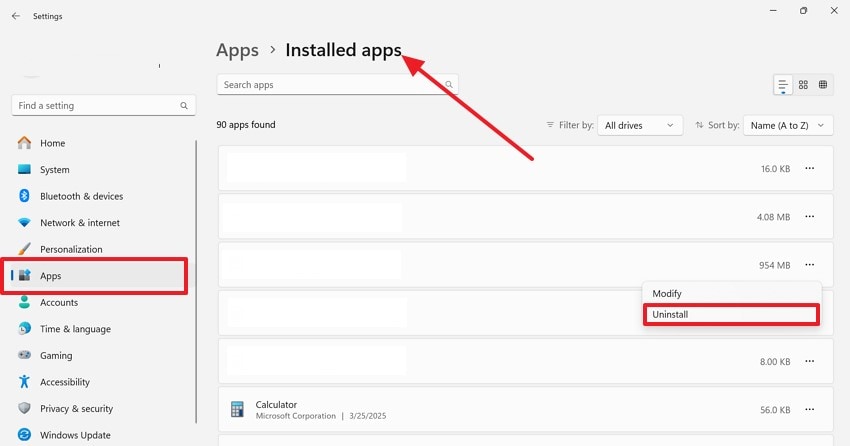
- Accedi alla sezione "App" nelle impostazioni del dispositivo e visualizza la lista delle "App installate". Trova Hollow Knight nell’elenco, clicca col tasto destro e scegli "Disinstalla" per rimuovere il gioco dal PC.
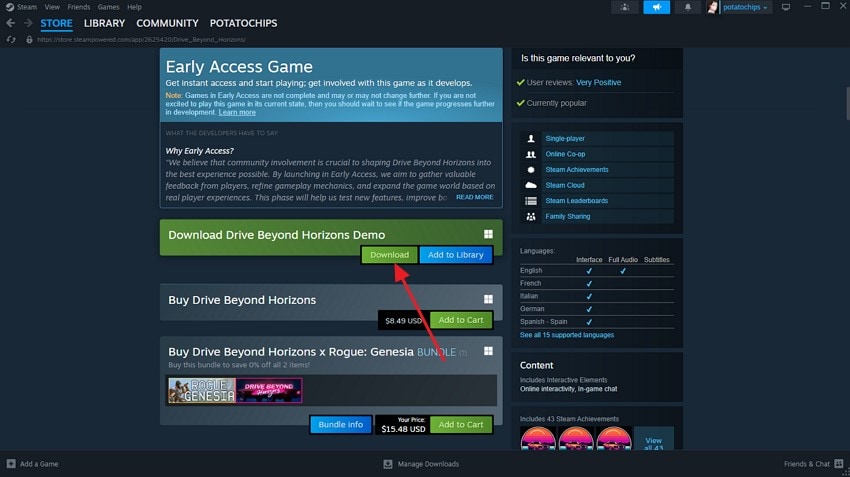
- Apri il client Steam, usa la barra di ricerca per trovare "Hollow Knight", poi premi "Download" o "Installa" per reinstallarlo sul tuo dispositivo.
Consiglio Pro: Recupera i salvataggi persi dopo Hollow Knight che non si avvia o resta bloccato sullo schermo nero
Se i file di salvataggio sono spariti a causa del Hollow Knight bloccato sullo schermo nero problema, puoi recuperarli utilizzando strumenti come Recoverit. Questo strumento efficiente sfrutta tecnologie avanzate per eseguire una scansione approfondita e recuperare file gravemente danneggiati. Inoltre, permette di cercare file specifici tramite filtri nella barra di ricerca.
La funzionalità avanzata dello strumento non è limitata ai dispositivi Windows: offre recupero dati su oltre 1 milione di dispositivi. Consente anche il recupero di intere cartelle archiviate, mantenendo tutti i file organizzati. Inoltre, l’utente può visualizzare l’anteprima dei file tramite Recoverit prima di salvarli sul sistema.
Funzionalità incredibili offerte da Recoverit
- Recupero dati in batch: Gli utenti possono recuperare e salvare più file contemporaneamente, risparmiando tempo sul recupero singolo.
- Supporto multiformato: Recoverit offre recupero dati per oltre 1000 formati, inclusi immagini e documenti.
- Modalità di recupero avanzata: La modalità avanzata esegue una scansione approfondita nello storage per recuperare file gravemente danneggiati in tempi rapidi.
Guida completa per recuperare i file di gioco con Recoverit
Come discusso, Recoverit offre una soluzione semplice ed efficace per recuperare immediatamente i file di gioco danneggiati o persi. Per imparare a usare questo strumento per il recupero dei file di gioco, leggi i passaggi indicati di seguito:
1. Scegli la posizione del file
Una volta avviato, seleziona dalla homepage la posizione del file di gioco e cliccaci sopra. Non appena la posizione viene selezionata, lo strumento inizierà la scansione per individuare tutti i file recuperabili.

2. Seleziona i file e recuperali
Quando lo strumento recupera tutti i file disponibili, seleziona quelli che erano danneggiati o mancanti e premi il pulsante "Recupera" situato in basso.

3. Esamina ed esporta i file di gioco
Prima di salvare i file, visualizzali in anteprima nell’interfaccia dello strumento e, una volta soddisfatto, premi il pulsante “Recupera” per salvarli correttamente sul tuo dispositivo.

Conclusione
Per concludere, questo articolo ha illustrato tutti i metodi necessari per risolvere il problema di hollow knight che non si avvia o resta bloccato sulla schermata nera. Ha inoltre fornito una guida completa su come recuperare i file di gioco danneggiati o mancanti, utilizzando strumenti come Recoverit.
FAQ
1. Perché lo schermo del gioco diventa nero dopo l’avvio?
Ci possono essere molte ragioni per cui il gioco rimane bloccato su una schermata nera dopo l’avvio. File di gioco corrotti o danneggiati e la mancanza di configurazioni importanti sono alcune delle cause più comuni.2. Come capire se i file di gioco sono danneggiati?
I file potrebbero essere danneggiati se, avviando il gioco, rimane bloccato sulla schermata nera o non si avvia affatto.3. Come risolvere i file di gioco corrotti o persi?
Utilizzando strumenti come Recoverit puoi recuperare facilmente i file di gioco danneggiati o persi. L’efficiente recupero dati di Recoverit ti aiuterà a recuperarli e a far funzionare nuovamente il gioco senza problemi.




