
Quando un file importante scompare da Google Drive, può essere stressante. Molte persone usano Drive per mantenere al sicuro foto, documenti di lavoro e file personali. Se qualcosa sparisce, è facile preoccuparsi che sia perso per sempre. Ma non è sempre così. Google Drive offre diverse opzioni per aiutarti a recuperare i tuoi file, anche dopo che sono stati eliminati.
A volte gli utenti svuotano il Cestino o dimenticano di effettuare il backup dei file. È in questi casi che il recupero diventa difficile. Tuttavia, i sistemi di Google e strumenti esterni possono aiutare. Puoi recuperare i file eliminati definitivamente da Google Drive se agisci rapidamente e segui il processo corretto.
In questo articolo scoprirai come ripristinare i file eliminati definitivamente da Google Drive, vedrai tutti i metodi di recupero e capirai come prevenire future perdite.
Indice dei contenuti
-
- Metodo 1: Controlla il Cestino di Google Drive (entro 30 giorni dall'eliminazione)
- Metodo 2: Ripristina dal Google Workspace Admin Console (per account business)
- Metodo 3: Usa Google Vault (se abilitato per la tua organizzazione)
- Metodo 4: Recupera dal backup Google Takeout
- Metodo 5: Contatta il supporto Google per il recupero a livello account
- Metodo 6: Usa servizi di backup cloud di terze parti (ad es. SysCloud, SpinBackup)Hai perso file sul PC? Usa Recoverit subito!
Parte 1: È possibile recuperare i file eliminati definitivamente da Google Drive?
Quando elimini un file da Google Drive, viene prima spostato nel Cestino. Rimane lì per 30 giorni prima di essere rimosso in modo definitivo. Durante questo periodo, il recupero è semplice. Puoi ripristinare il file con pochi clic. Ma se il Cestino viene svuotato o passano 30 giorni, il recupero diventa complesso. Tuttavia, ci sono ancora modi per provarci.
Il ripristino dei file eliminati definitivamente da Google Drive a volte è possibile perché Google conserva backup nascosti per un breve periodo. Se utilizzi un account business o scolastico, l’amministratore potrebbe recuperarlo tramite strumenti come Admin Console o Google Vault. Per gli utenti privati, anche il supporto Google può aiutare. Dipende da quanto tempo fa è stato eliminato il file e se esisteva su altri dispositivi sincronizzati.
Quindi, sebbene il recupero non sia sempre garantito, vale comunque la pena provare tutte le opzioni disponibili. Capire come recuperare i file eliminati definitivamente da Google Drive può salvare dati preziosi e tempo.
Parte 2: Come recuperare i file eliminati definitivamente da Google Drive?
Ora che sai che è possibile il recupero, vediamo tutti i metodi disponibili. Ogni metodo qui sotto ti aiuta a recuperare file eliminati definitivamente da Google Drive, a seconda del tipo di account. Leggi con attenzione e prova ognuno.
Metodo 1: Controlla il Cestino di Google Drive (entro 30 giorni dall'eliminazione)
Molte persone non si rendono conto che quando un file viene eliminato da Google Drive, viene prima spostato nel Cestino. Puoi riportarlo indietro entro 30 giorni prima che venga eliminato in modo permanente. Questo è il modo più veloce e semplice per recuperare file eliminati di recente, purché non siano stati eliminati definitivamente.
Come aiuta:
- Funziona per utenti privati e business.
- Recupero rapido senza strumenti aggiuntivi.
- Aiuta a trovare facilmente i file persi.
Passaggi:
Passo 1. Apri Google Drive. Clicca su “Cestino” nel menu a sinistra.
Passo 2. Trova il file eliminato, fai clic destro e seleziona “Ripristina.”
Quando ripristini un file, torna nella cartella in cui si trovava prima. Questo è il modo più facile per iniziare a recuperare file eliminati da Google Drive.
Metodo 2: Ripristina dal Google Workspace Admin Console (per account business)
Se la tua organizzazione utilizza Google Workspace, l’admin dispone di potenti strumenti per ripristinare i dati persi. I file eliminati dagli utenti possono essere ancora recuperati dalla Admin Console entro 25 giorni dall’eliminazione definitiva. Questo metodo è utile per team e aziende.
Come aiuta:
- Funziona anche dopo che il Cestino è stato svuotato.
- Gli amministratori possono ripristinare i dati di qualsiasi utente.
- Ideale per account business ed education.
Passaggi:
Passo 1. Accedi a Google Admin Console.
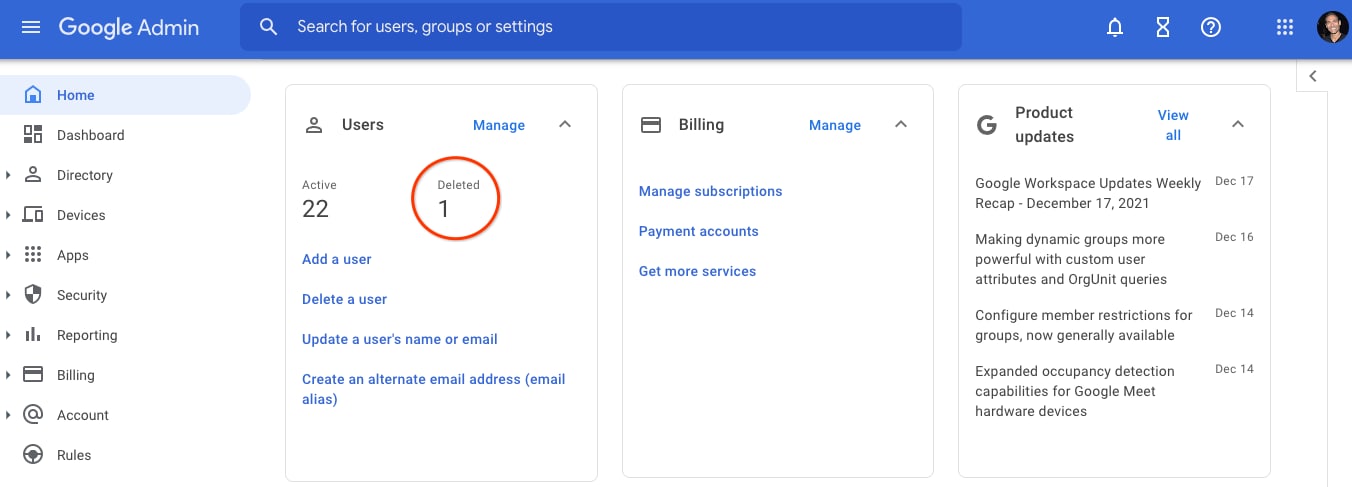
Passo 2. Vai su “Utenti”, scegli l’account dell’utente e clicca su “Ripristina dati”.
Gli amministratori possono selezionare un intervallo di date specifico. Questa funzione aiuta a recuperare file eliminati definitivamente su Google Drive in ambienti aziendali.
Metodo 3: Usa Google Vault (se abilitato per la tua organizzazione)
Google Vault è un sistema di archiviazione digitale usato da molte aziende. Aiuta a conservare, ricercare ed esportare dati per esigenze legali o di conformità. Anche se un utente elimina un file, Vault potrebbe comunque conservarlo. Questo metodo è disponibile solo se la tua organizzazione ha abilitato Vault.
Come aiuta:
- Conserva copie dei file dopo l’eliminazione.
- Utile per archiviazione a lungo termine e audit.
- Garantisce la conformità con le policy sui dati.
Passaggi:
Passo 1. Vai su Google Vault ed effettua l’accesso.
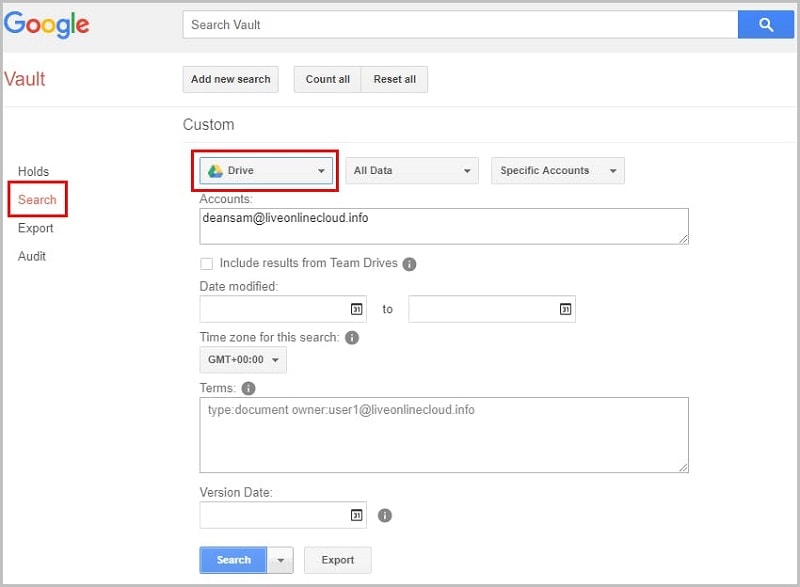
Passo 2. Cerca il file usando filtri come data, tipo o utente, poi esportalo.
Vault offre ad amministratori e team legali un ulteriore modo per recuperare file eliminati definitivamente da Google Drive quando il recupero dal Cestino non è possibile.
Metodo 4: Recupera dal backup Google Takeout
Google Takeout è un servizio che permette agli utenti di esportare i dati di Drive come backup. Se lo hai già utilizzato, puoi ripristinare facilmente i file dall’archivio scaricato. Anche se i dati di Drive vengono eliminati, il backup rimane al sicuro sul tuo dispositivo o su una memoria esterna.
Come aiuta:
- Ottimo per chi esegue il backup dati di frequente.
- Permette l’accesso offline ai vecchi file.
- Gratuito e facile da usare.
Passaggi:
Passo 1. Vai su Google Takeout ed effettua il login.
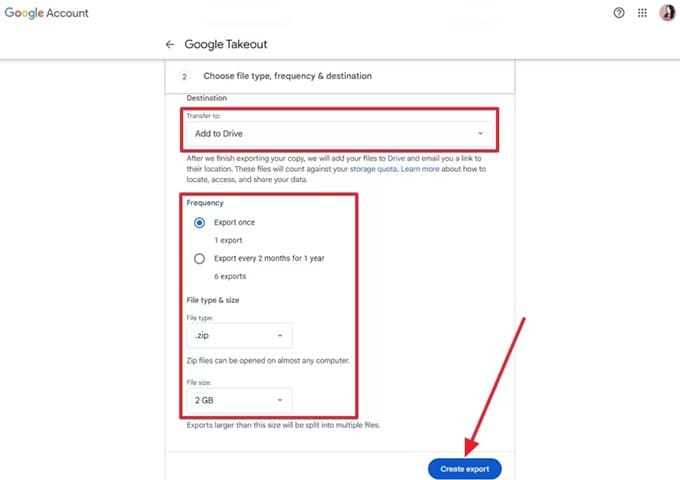
Passo 2. Seleziona “Drive”, crea un’esportazione e scarica il file ZIP.
Puoi scompattarlo e trovare i tuoi file mancanti. Backup periodici tramite Takeout rendono semplice recuperare file eliminati definitivamente da Google Drive.
Metodo 5: Contatta il supporto Google per il recupero a livello account
Se i metodi sopra non funzionano, contatta il supporto Google. Il team di assistenza può a volte recuperare file che non sono visibili a te. Funziona sia per utenti privati che business, anche se il tempismo è importante. Più velocemente chiedi aiuto, maggiori sono le possibilità.
Come aiuta:
- Recupero possibile anche se Cestino e strumenti Admin falliscono.
- Funziona sia per account personali che business.
- Supporto diretto dagli esperti Google.
Passaggi:
Passo 1. Vai al Google Drive Help Center.
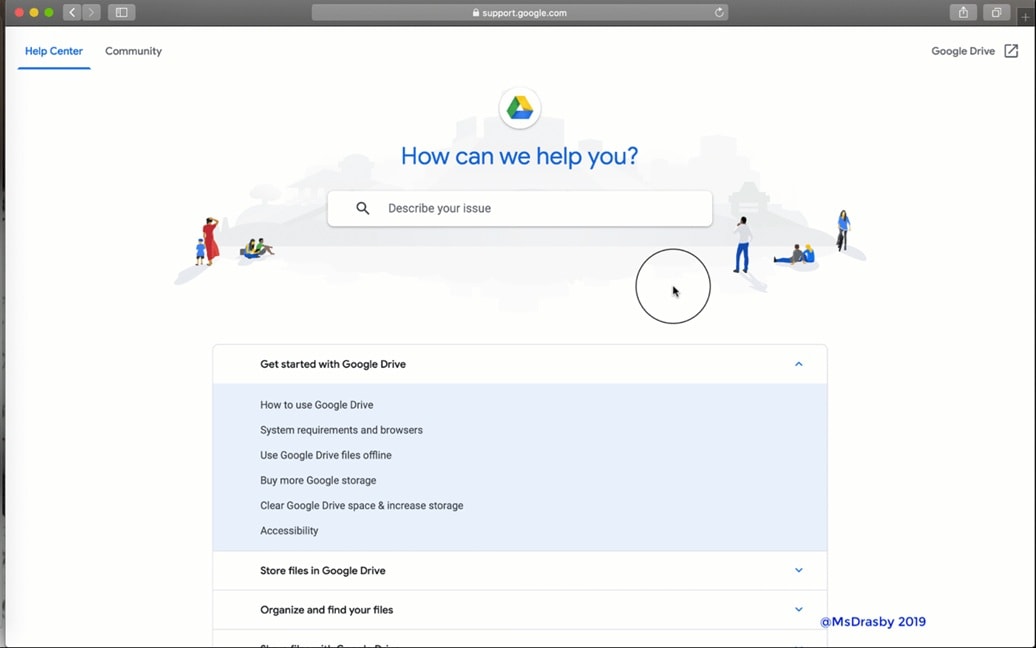
Passo 2. Scegli “Contattaci”, descrivi il problema e comunica i dettagli del file.
Google può utilizzare sistemi di backup per aiutarti a recuperare file eliminati definitivamente da Google Drive, soprattutto in caso di perdite recenti.
Metodo 6: Usa servizi di backup cloud di terze parti (ad es. SysCloud, SpinBackup)
Alcuni utenti utilizzano strumenti di backup esterni per una protezione aggiuntiva. Questi servizi effettuano automaticamente copie di sicurezza dei dati Google Drive e rendono il recupero più semplice. Tra i più popolari ci sono SysCloud, SpinBackup e Backupify. Possono recuperare file eliminati anche mesi prima.
Come aiuta:
- Esegue backup giornalieri automatici.
- Recupera file anche dopo 30 giorni.
- Protegge i dati da eliminazioni accidentali o malevole.
Passaggi:
Passo 1. Iscriviti o accedi a un servizio di backup come SysCloud.
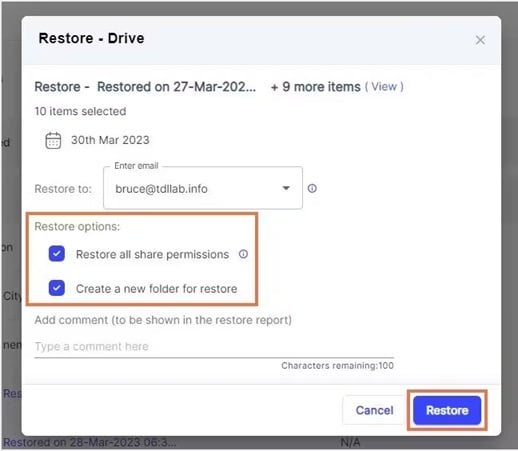
Passo 2. Trova il file perso e clicca su “Ripristina” o “Download”.
Questi servizi sono potenti sia per privati che per aziende. Consentono di recuperare facilmente file eliminati definitivamente su Google Drive senza dover dipendere solo da Google.
Parte 3: Hai perso file sul PC? Usa Recoverit subito!
A volte i tuoi file di Drive spariscono non solo online ma anche dal PC. Se i file erano sincronizzati con Drive tramite l’app Backup and Sync, potrebbero essere ancora presenti sul computer. Puoi usare Wondershare Recoverit, un affidabile strumento di recupero dati, per ripristinarli.
Recoverit può recuperare foto, video e documenti da hard disk, unità esterne e schede SD. Funziona sia su Windows che su macOS. È una buona soluzione quando il recupero online dei file eliminati definitivamente da Google Drive fallisce. È particolarmente utile per recuperare cartelle sincronizzate di Drive sul PC.
Recoverit è facile da usare. Analizza in profondità il disco e trova rapidamente i file eliminati. Anche se i tuoi file sono stati persi mesi fa, potrebbe ancora recuperarli.
Caratteristiche principali:
- Recupera oltre 1.000 tipi di file, inclusi Word, PDF e immagini.
- Funziona con dischi formattati, danneggiati o crashati.
- Permette l’anteprima prima del recupero finale.
- Interfaccia semplice con guida passo a passo.
- Sicuro e scelto da milioni di utenti.
Come usare Recoverit:
Passo 1. Scarica e installa Recoverit sul tuo computer. Avvialo, scegli l’unità o la cartella e clicca su “Start”.


Passo 3. Visualizza l’anteprima dei file e clicca su “Recupera”.

Recoverit offre agli utenti un altro modo per recuperare i file di Google Drive eliminati definitivamente che erano sincronizzati localmente. È un backup affidabile quando altre opzioni non funzionano.
Conclusioni
La perdita di dati può capitare a chiunque. Che si tratti di un errore o di un problema del sistema, non è sempre definitiva. Sapere come recuperare i file eliminati definitivamente da Google Drive ti aiuta a mantenere la calma e a prendere provvedimenti. Puoi iniziare con passaggi semplici come controllare il Cestino e passare a metodi avanzati come utilizzare Vault o il supporto Google.
Tieni sempre copie di backup e sii prudente quando elimini i file. Se possibile, usa strumenti di terze parti o scarica regolarmente i tuoi dati. Capire come recuperare file eliminati definitivamente su Google Drive ti dà sicurezza e tranquillità nella gestione dello spazio digitale.
Prova Recoverit per Recuperare Dati Persi
 Sicurezza Verificata. Oltre 7.302.189 persone lo hanno scaricato.
FAQ
-
1. Posso recuperare i file eliminati da tempo da Google Drive?
Se il Cestino è stato svuotato più di un mese fa, il recupero dipende dal tipo di account. Gli amministratori Workspace possono provare Console Amministratore o Vault. Gli utenti personali possono richiedere assistenza Google. Se nessuna di queste funziona, strumenti di terze parti o backup locali potrebbero aiutare. -
2. Gli strumenti di terze parti sono sicuri per recuperare file Google Drive?
Sì, strumenti affidabili come SysCloud, SpinBackup o Recoverit sono sicuri. Seguono rigide politiche di sicurezza e criptano i tuoi dati. Usa sempre i siti web ufficiali per scaricare questi strumenti. -
3. Come posso evitare di perdere nuovamente i file in Google Drive?
Il modo migliore è eseguire frequentemente backup dei tuoi file. Mantieni il Cestino intatto per un po'. Abilita la verifica in due passaggi, usa permessi adeguati e non eliminare mai cartelle condivise senza attenzione.




