
Molti giocatori su PC incontrano arresti improvvisi o problemi di avvio durante il gioco Little Nightmares III su PC. Questi problemi spesso si verificano quando mancano file di gioco o i driver di sistema non sono aggiornati. Gli strumenti di sicurezza o gli aggiornamenti di Windows possono inoltre interferire con le prestazioni del gioco, causando errori e crash ripetuti.
Individuare la fonte del problema aiuta a ripristinare la stabilità del gioco e prevenire crash ripetuti. Questa guida presenta modi pratici per risolvere le cause sottostanti dell’errore fatale. Inoltre, la guida include un suggerimento su come recuperare file di gioco persi o corrotti.
Prova Recoverit per Effettuare il Recupero dei Dati di Gioco
 Sicurezza Verificata. 3,591,664 persone l’hanno scaricato.
In questo articolo
-
- Aggiorna il Driver della Scheda Grafica
- Verifica l’Integrità dei File di Gioco su Steam
- Esegui il Gioco come Amministratore
- Disattiva Temporaneamente l’Antivirus/Firewall
- Disabilità le Sovrapposizioni su Steam
- Impostazioni della Modalità Compatibilità (Windows)
- Aggiorna Microsoft Visual C++ Redistributable
- Esegui la Scansione SFC per File Corrotti
- Considera di Abbassare le Impostazioni Grafiche

Parte 1. Cause di base dell’errore "Little Nightmares III Fatal Error" su PC
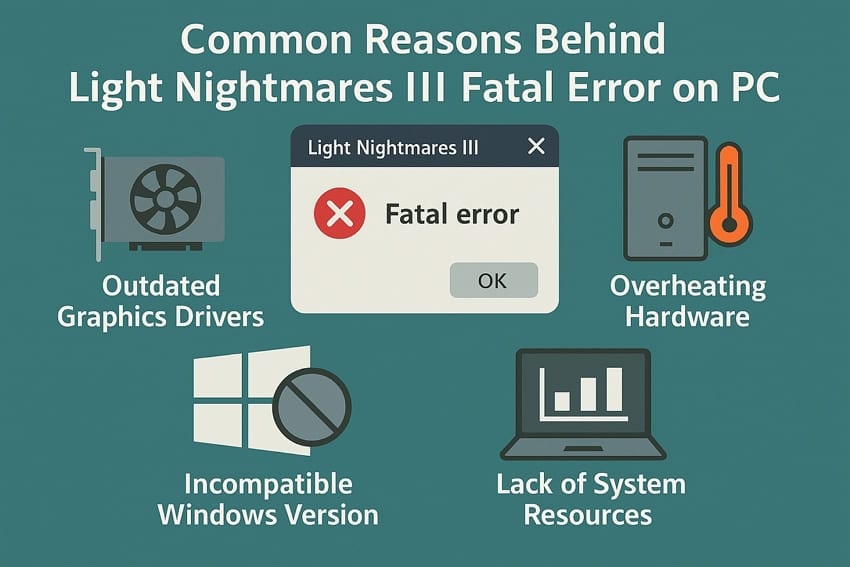
Per prima cosa, discutiamo alcune delle ragioni più comuni dell’errore fatale di Little Nightmares III. L’approccio corretto ti permetterà di risolverlo una volta individuata la causa del crash del tuo gioco.
- Driver Grafici Obsoleti: I giochi moderni richiedono driver aggiornati per garantire un’esperienza fluida; i vecchi driver spesso causano problemi di compatibilità e file corrotti.
- Surriscaldamento dell’Hardware: Ore di gioco prolungate causano aumento della temperatura dell’hardware e possono spegnere il computer in caso di malfunzionamento del sistema di raffreddamento.
- Versione di Windows Incompatibile: Se il gioco viene eseguito su una versione di Windows non compatibile o obsoleta, possono verificarsi problemi di compatibilità e crash.
- DirectX o Visual C++ Redistributable Mancanti: File di libreria critici sono necessari per l’avvio del gioco; senza di essi, il gioco potrebbe non avviarsi, bloccarsi o arrestarsi improvvisamente.
- Mancanza di Risorse di Sistema: RAM insufficiente o capacità di calcolo limitata limitano il funzionamento del gioco, che può chiudersi improvvisamente o arrestarsi senza preavviso.
Parte 2. 9 Soluzioni per Correggere l’Errore Fatale di Little Nightmares III su PC
Dopo aver discusso le cause dei crash, vediamo ora come correggere l’errore fatale di Little Nightmares III con soluzioni pratiche.
1. Aggiorna il Driver della Scheda Grafica
Aggiornare il driver grafico è una soluzione fondamentale per risolvere componenti GPU obsoleti addetti al rendering Little Nightmares III. Questo aggiornamento migliora la compatibilità con le ultime funzionalità DirectX e riduce i crash durante il gioco. L’aggiornamento regolare dei driver migliora anche la reattività dei giochi sui sistemi Windows moderni. Per aggiornare i driver NVIDIA senza il programma GeForce Experience, segui questi passaggi:
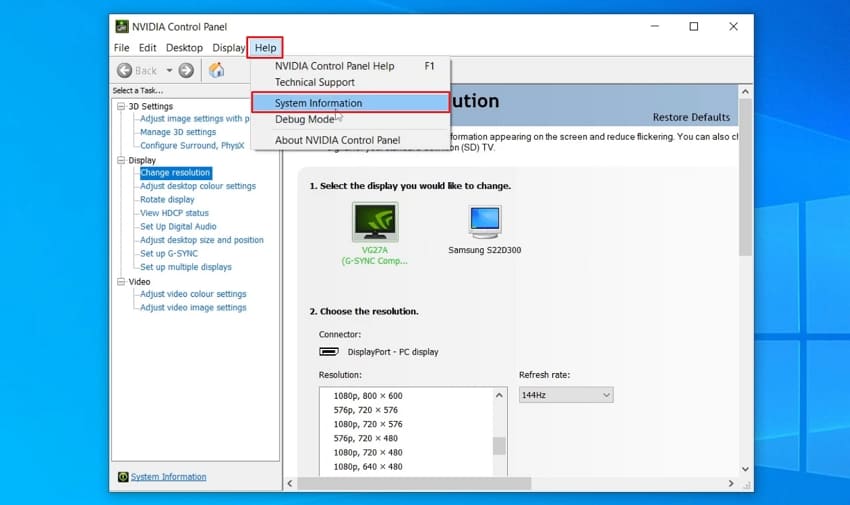
- Per prima cosa, individua la versione attuale del driver accedendo al “Pannello di controllo NVIDIA”. Poi, premi la scheda “Aiuto” e seleziona l’opzione “Informazioni di sistema” dal menu a tendina.
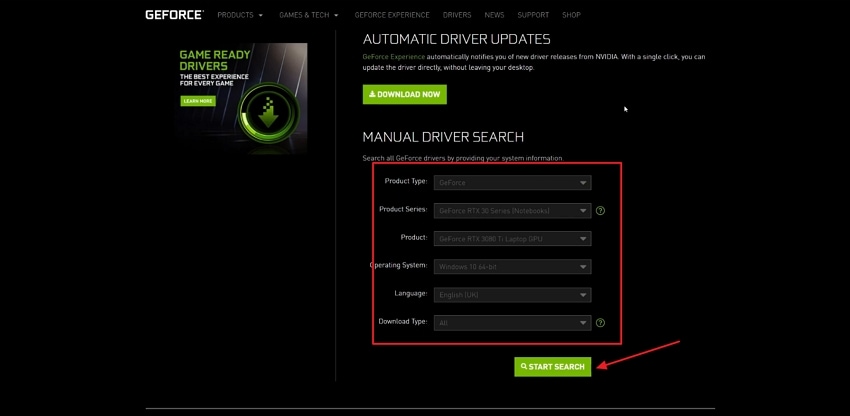
- Apri il sito ufficiale "NVIDIA Driver" e seleziona "Tipo di prodotto" e "Serie di prodotto", insieme al "Sistema operativo", poi premi “Avvia Ricerca”.
- Identifica la versione più recente del tuo “Game Ready Driver” e premi il pulsante “Scarica”. Dopo aver scaricato il file di installazione, installa il driver NVIDIA aggiornato.

2. Verifica l’Integrità dei File di Gioco su Steam
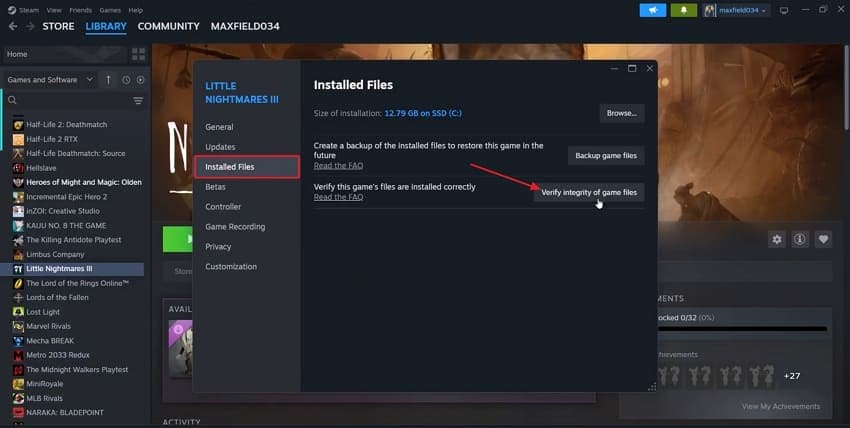
Questo metodo di risoluzione verifica l’installazione alla ricerca di Little Nightmares III file corrotti e li ripristina nello stato corretto. Garantisce che ogni componente sia presente confrontando i file locali con gli originali sui server Steam. Ciò aiuta a risolvere problemi di avvio, crash o glitch dovuti a dati corrotti.
- Avvia l’applicazione “Steam” e fai “Cli Destro” sul gioco Little Nightmares III per selezionare l’opzione “Proprietà” dal menu.

- Clicca sulla scheda “File Installati” e seleziona l’opzione “Verifica integrità dei file di gioco”. Dopo la verifica, avvia il gioco e controlla se funziona.
3. Esegui il Gioco come Amministratore
La modalità amministratore garantisce che il gioco abbia i permessi per accedere ai file e alle directory di sistema protette. Questa esecuzione amministrativa aiuta il sistema a prioritizzare il gioco per ridurre conflitti operativi. Ora, segui i passaggi qui sotto per risolvere l’errore fatale di Little Nightmares III con questo metodo:
- Per prima cosa, apri la cartella di installazione del gioco, fai “Cli Destro” sul file exe “LittleNightmaresIII” e seleziona l’opzione “Proprietà”.

- Clicca sulla scheda “Compatibilità” e spunta l’opzione “Esegui il programma come amministratore”. Poi, premi “Applica” ed esegui il gioco per verificarne il funzionamento.

4. Disattiva Temporaneamente l’Antivirus/Firewall
Un’altra possibile soluzione è gestire antivirus o firewall durante la risoluzione dei problemi di prestazioni del gioco su Windows. Questi strumenti di sicurezza permettono regolazioni temporanee per specifici software, agevolando così i processi necessari per una sessione di gioco senza interruzioni. Segui i passaggi di seguito per disattivare temporaneamente il firewall e risolvere i crash:
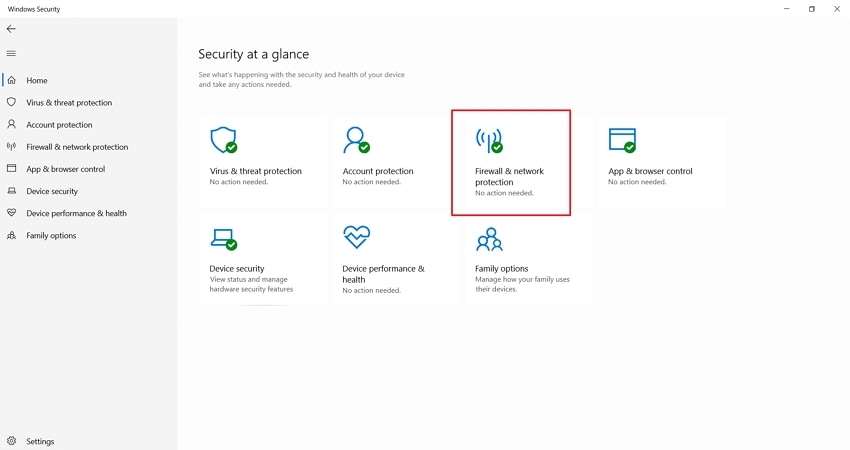
- Apri la finestra “Sicurezza di Windows” e seleziona “Protezione firewall e rete” per continuare.
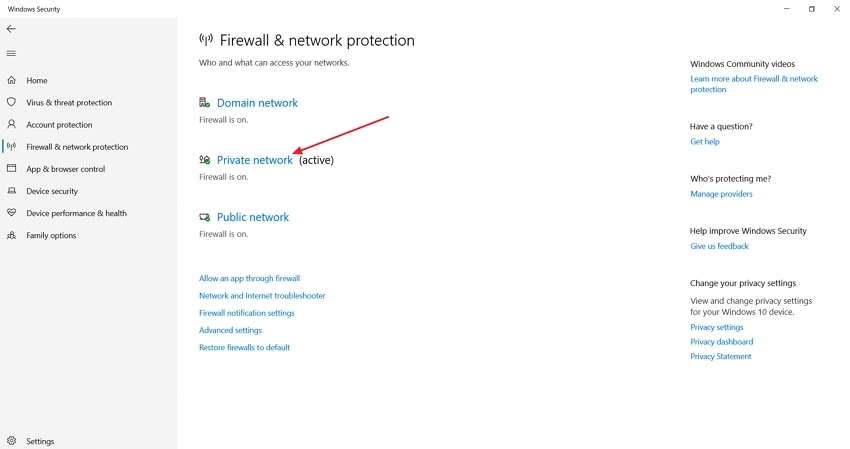
- Poi clicca sulla rete attiva, di solito indicata come “Rete pubblica” o “Rete privata”.
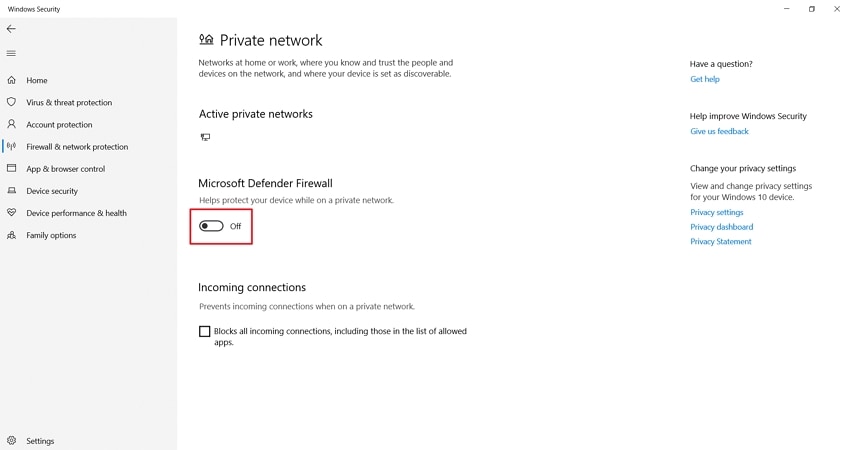
- Nella finestra successiva, disattiva l’interruttore “Microsoft Defender Firewall” e riavvia il PC per verificare se il gioco funziona.
5. Disabilita le Sovrapposizioni su Steam
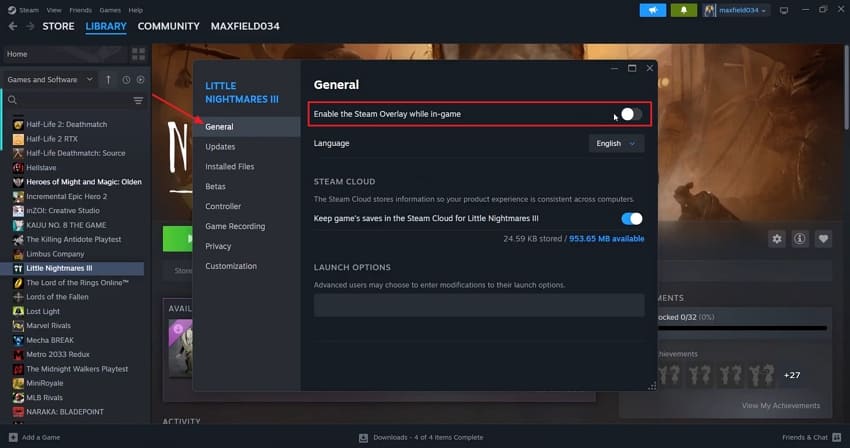
Se hai già provato altri metodi e ti stai ancora chiedendo come correggere l’errore fatale di Little Nightmares III, prova a disabilitare le sovrapposizioni in Steam. Puoi mantenere l’accesso ai principali contenuti del gioco riducendo i pop-up, gestendo le impostazioni di overlay. Segui le istruzioni qui sotto per vedere come funziona:
Istruzioni. Accedi alla finestra “Proprietà” del gioco. Poi clicca sulla scheda Generale e disattiva l’opzione “Abilita sovrapposizione di Steam durante il gioco”. Avvia Little Nightmares III per vedere se l’errore fatale è stato risolto.
6. Impostazioni della Modalità Compatibilità (Windows)
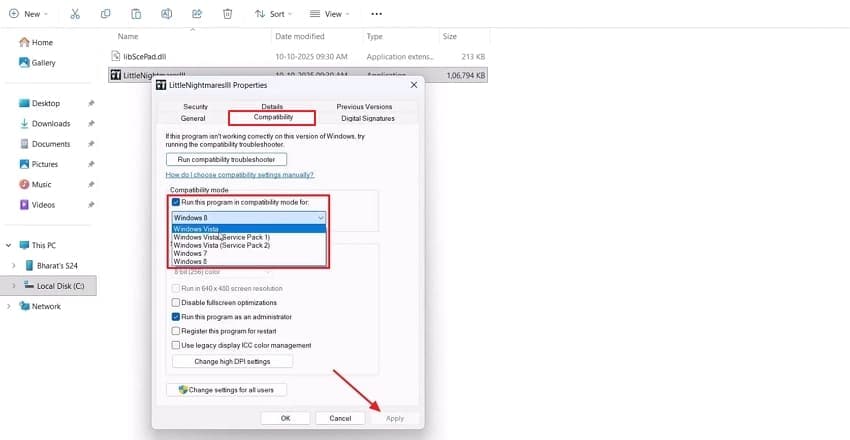
La modalità compatibilità offre una soluzione pratica per aiutare i software più vecchi a funzionare senza problemi su sistemi più recenti. Regolando queste impostazioni, il sistema operativo può simulare un ambiente di versioni precedenti di Windows. Gli utenti possono attivare la modalità compatibilità quando gli aggiornamenti moderni influiscono sul comportamento del programma, supportando così i giochi legacy. Vediamo nei passaggi qui sotto come risolvere l’errore fatale di Little Nightmares III usando questo metodo.
Istruzioni. Apri la finestra “Proprietà” del file exe del gioco e clicca sulla scheda “Compatibilità”. Spunta "Esegui questo programma in modalità compatibilità per" e scegli una versione di Windows appropriata dal menu a tendina. Premi il pulsante “Applica” e verifica che il gioco inizi senza errori fatali.
7. Aggiorna Microsoft Visual C++ Redistributable
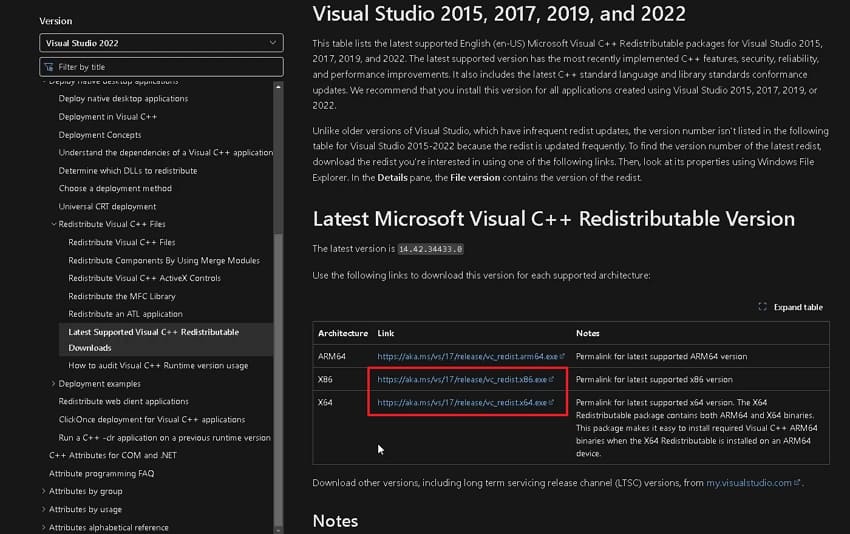
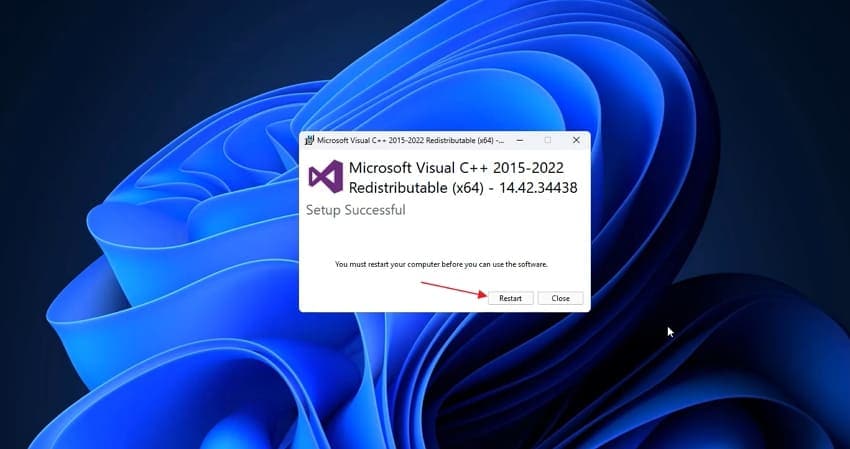
Il nuovo pacchetto redistributable Visual C++ aggiornerà il sistema con le librerie più recenti per supportare i nuovi giochi. . Applicando il pacchetto redistributable più recente permetti a Little Nightmares III di funzionare senza intoppi senza modificare la configurazione principale del sistema. Segui la guida qui sotto per vedere come aggiornare il pacchetto runtime.
- Accedi alla pagina ufficiale di download di Microsoft Visual C++ Redistributable. Scorri la pagina finché non trovi il link per l’ultima versione e premi “Link” in base alla tua versione di Windows.
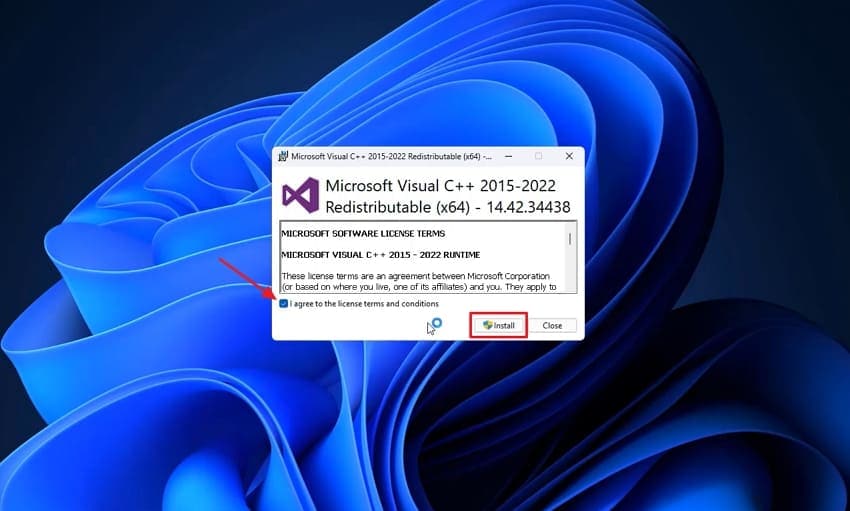
- Quando il download è terminato, avvia il file di setup, accetta i “Termini e Condizioni” e premi sul pulsante “Installa”.
- Dopo l’installazione, clicca sul pulsante “Riavvia” per riavviare il PC e controllare il gioco.
8. Esegui la Scansione SFC per File Corrotti
Se i tuoi file di gioco risultano corrotti, puoi utilizzare la funzione System File Checker per controllare i file di sistema protetti e verificarne l’integrità. Questo strumento rileva tutti i file danneggiati e li ripristina allo stato originale per mantenere un sistema stabile. Ora, segui i passaggi qui sotto per eseguire una scansione SFC:
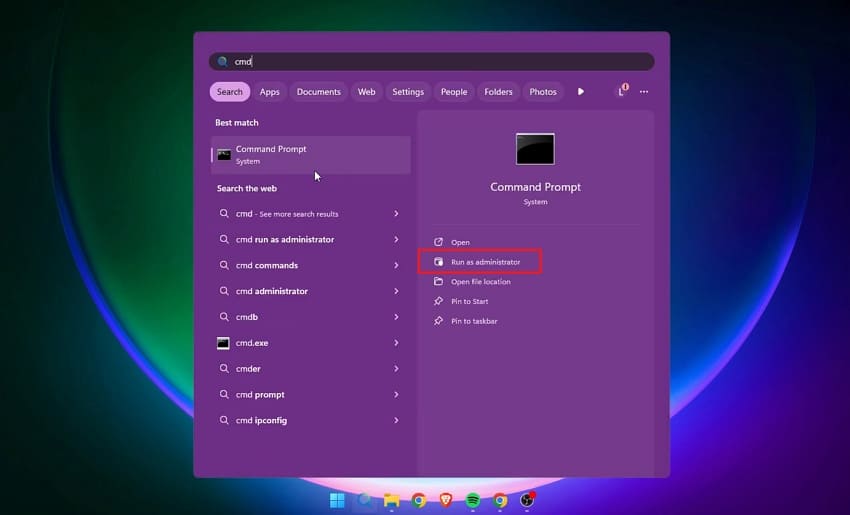
- Cerca “CMD” e seleziona “Esegui come amministratore” per avviare la finestra del prompt dei comandi.
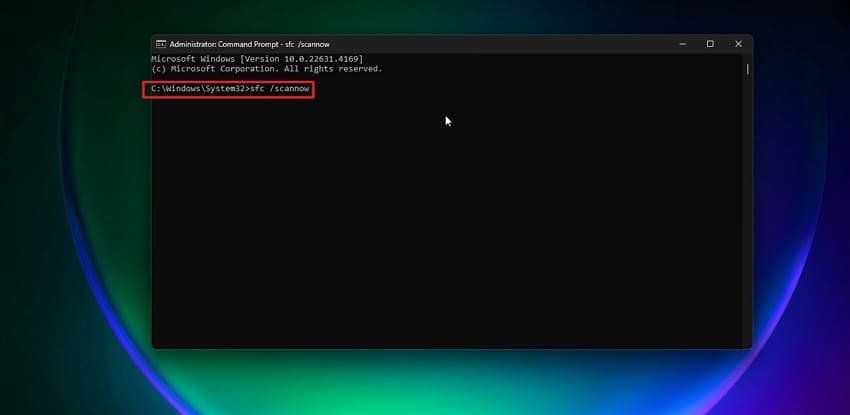
- Digita il comando “sfc /scannow” nel CMD e premi “Invio”.
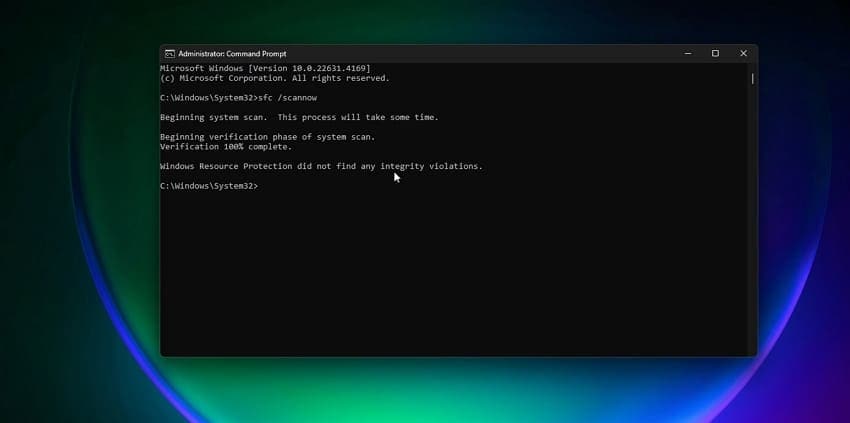
- Inizierà la scansione alla ricerca di file corrotti. Quando la scansione è conclusa, avvia il gioco per verificare se l’errore fatale di Little Nightmares III è risolto.
9. Considera di Abbassare le Impostazioni Grafiche
Dopo aver provato tutti i metodi, se il gioco continua a crashare durante la partita, puoi abbassare le impostazioni grafiche per migliorare le prestazioni. Questa semplice modifica può aiutare a risolvere problemi causati da uso eccessivo delle risorse o limiti del sistema. Segui questi passaggi per vedere come correggere l’errore fatale di Little Nightmares III riducendo le impostazioni video.
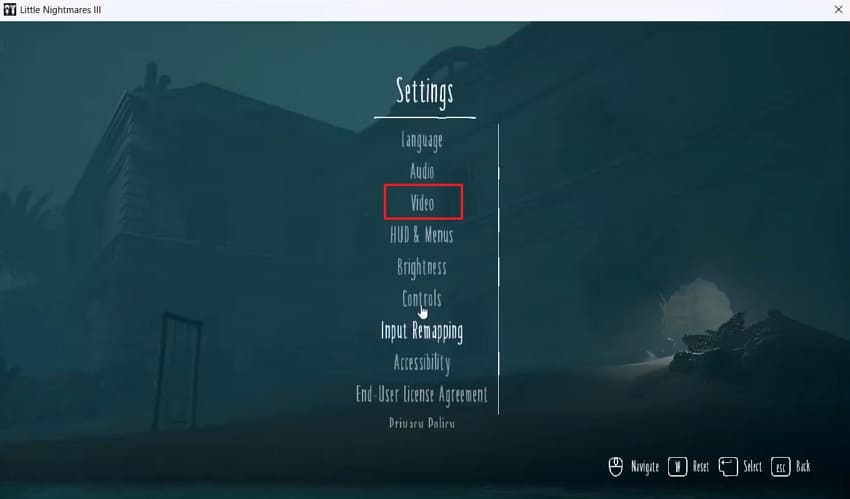
- Avvia il gioco e accedi alla finestra “Impostazioni”. Una volta all’interno, seleziona “Video” per accedere alle impostazioni di visualizzazione del gioco.
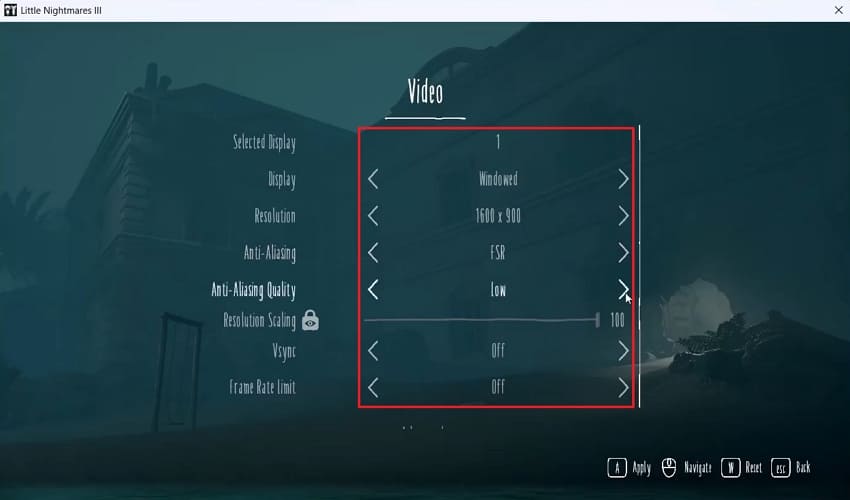
- Ora, abbassa le impostazioni di “Schermo”, “Risoluzione” e altre opzioni sullo schermo.
Consiglio Pro. Recupera i File di Gioco Importanti di Little Nightmares III dopo un Errore Fatale
Dopo aver applicato tutte le soluzioni relative a errore fatale di Little Nightmares III trattate sopra, potresti aver eliminato file di gioco importanti durante la risoluzione del problema. Questo è il momento in cui molti utenti cercano metodi e strumenti di recupero dati per recuperare i file senza perdita di qualità. Recoverit è una soluzione affidabile progettata per recuperare dati e file di sistema persi dal computer grazie a strumenti di recupero avanzati.
Permette agli utenti di selezionare una posizione e il programma analizzerà ampiamente il disco dell’area scelta. Inoltre, supporta oltre 1000 tipi di file e può recuperare dati da più di 1M dispositivi di memoria. I tuoi dati recuperati sono completamente protetti, anche in caso di cancellazioni accidentali o corruzione dei file.
Caratteristiche Chiave
- Modalità Anteprima: Gli utenti possono vedere i risultati della scansione nella finestra di anteprima prima di salvare i file di gioco recuperati.
- Filtri di ricerca: Offre molteplici filtri di ricerca, inclusi dimensione del file, tipo di file e altro ancora, per restringere i risultati della ricerca.
- Dimensione del file: Questo strumento consente il recupero di fino a 100MB di dati senza richiedere l'aggiornamento alla versione premium.
Guida definitiva per recuperare i file di gioco di Little Nightmares III
Dopo aver esplorato accuratamente la risposta a come correggere l’errore fatale di Little Nightmares III, vediamo come recuperare i file di gioco importanti eliminati:
1. Scegli una posizione per iniziare il processo di scansione
Una volta entrati nell'interfaccia principale, premi la scheda "Dischi rigidi e posizione" dal menu laterale sinistro. Quindi, seleziona una directory in cui il gioco è installato per avviare la scansione.

2. Aggiungi filtri durante la procedura di scansione approfondita
Ora, fai clic sull'icona "Filtro" per visualizzare un menu a tendina. Qui imposta filtri come "Tipo di file" e "Dimensione del file" per restringere la ricerca.

3. Visualizza in anteprima i file scansionati prima dell'esportazione
Dopo che i file di gioco iniziano ad apparire nel pannello "Percorso file", visualizzali nella schermata "Anteprima". Se i file scansionati sono corretti, premi il pulsante "Recupera" per salvarli.

Conclusione
L'errore fatale su Little Nightmares III di solito appare a causa di componenti di gioco mancanti o conflitti di sistema. In questo articolo, abbiamo esplorato le migliori soluzioni semplici per risolvere questo errore ed evitare problemi simili in futuro. La maggior parte degli utenti riesce a risolvere i crash del gioco, ma finisce per eliminare file di gioco importanti durante la correzione. In tal caso, consigliamo di utilizzare Recoverit per ripristinare i file di gioco eliminati.
FAQ
1. Un overclock dell'hardware può causare l'errore fatale?
Impostazioni di overclock instabili rendono più probabile il crash del sistema in giochi impegnativi. Velocità di clock inferiori aiutano ad evitare errore fatale di Little Nightmares III e aumentano la stabilità durante le lunghe sessioni.2. Perché è importante monitorare la temperatura di CPU/GPU durante lunghe sessioni di gioco?
Temperature elevate della CPU o della scheda grafica causano spegnimenti improvvisi e cali di frame durante il gioco. Una buona gestione del calore migliora sempre la stabilità di gioco in Little Nightmares III.3. Perché dovrei limitare i programmi in background mentre eseguo Little Nightmares III?
Le attività in background riducono la memoria e la CPU disponibili per il gioco sul tuo PC. Meno distrazioni permettono a Little Nightmares III di funzionare con meno scatti e interruzioni impreviste.




