

L'errore "le tue credenziali non possono essere verificate" interrompe l’accesso sicuro e ritarda in modo significativo il progresso dei flussi di lavoro critici. Gli utenti spesso affrontano interruzioni, ripetuti errori di accesso, e una produttività ridotta su sistemi e applicazioni essenziali durante i processi. Questo problema ostacola le attività quotidiane bloccando l’accesso tempestivo ai dati e impedendo la verifica corretta dell’account.
Senza una risoluzione adeguata, gli utenti fanno fatica a mantenere l’efficienza e rispettare le scadenze operative. Questo articolo spiega come correggere questo errore e assicura il ripristino affidabile dell’accesso al sistema.
Prova Recoverit per Recuperare i Dati
 Sicurezza Verificata. 3,591,664 persone lo hanno scaricato.
In questo articolo

Parte 1. Comprendere l’errore ‘Le Tue Credenziali Non Possono Essere Verificate’
Se incontri questo errore mentre lavori sul tuo PC, la prima cosa è capirlo. La sezione seguente spiega cosa significa questo errore:
- Panoramica del Fallimento di Autenticazione: Questo errore appare quando il sistema di autenticazione non può validare correttamente le credenziali di accesso inserite. Indica un’interruzione tra la verifica dell’input dell’utente e i processi di conferma sicura del server.
- Impatto sull’Accesso al Sistema: Gli utenti sperimentano l’accesso bloccato agli account e una funzionalità limitata su app e servizi protetti. Questa limitazione influisce direttamente sulla produttività e crea ritardi nelle procedure operative ordinarie.
- Interferenza con i Protocolli di Sicurezza: L'errore "le tue credenziali non possono essere verificate windows 11" spesso deriva da protocolli di sicurezza in conflitto e da impostazioni di autenticazione obsolete. Queste incongruenze impediscono al sistema di accettare le richieste di accesso degli utenti in modo efficiente e costante.
- Interruzione dell’Esperienza Utente: I frequenti errori di verifica frustrano gli utenti e degradano in modo significativo la qualità dell’esperienza digitale. Le continue interruzioni riducono la fiducia nell'affidabilità e nella sicurezza della piattaforma nel tempo.
Parte 2. Cause Comuni dell’Errore: ‘Le Tue Credenziali Non Possono Essere Verificate’
Ora che hai compreso il significato di questo errore, il prossimo passo è esplorarne le cause. La sezione sottostante elenca le cause comuni dell'errore "le tue credenziali non possono essere verificate windows 10":
- Credenziali di Accesso Errate: Nomi utente o password inseriti in modo errato spesso causano errori di verifica durante il tentativo di accesso. Piccoli errori di battitura possono impedire la corretta convalida dell’autenticazione di sistema.
- Account Scaduti o Bloccati: Gli account possono essere bloccati dopo troppi tentativi falliti o lunghi periodi di inattività. Credenziali scadute impediscono agli utenti di completare le sequenze di autenticazione in modo sicuro e corretto.
- Problemi di Rete e di Server: Una connessione di rete scadente interrompe frequentemente la comunicazione tra i sistemi client e i server di autenticazione. Il downtime del server contribuisce anche a errori e insuccessi di verifica dell’accesso.
- Software Obsoleto o Conflitti di Cache: Versioni di software obsolete possono interferire con le attuali procedure di verifica dell’autenticazione. Dati corrotti nella cache possono bloccare la corretta convalida e gestione delle risposte delle credenziali.
Parte 3. 8 Passaggi Fondamentali di Risoluzione: ‘Le Tue Credenziali Non Possono Essere Verificate’
Dopo aver compreso il significato e le cause dell’errore le credenziali non possono essere verificate, vediamo le soluzioni. La sezione seguente include i principali passaggi per risolvere il problema:
1. Riavvia e Riprova l’Accesso
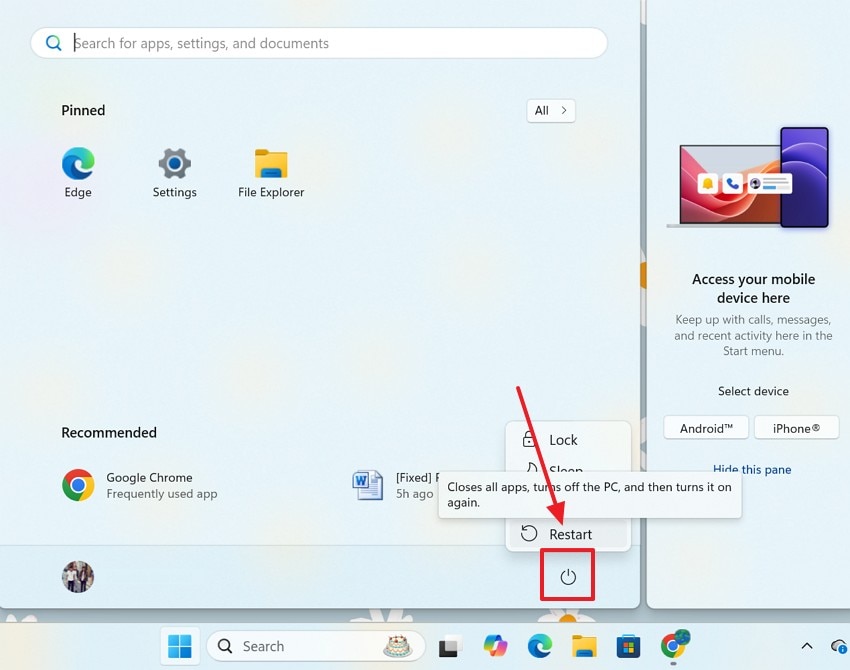
Riavviare e riprovare l’accesso aggiorna i processi in background e risolve eventuali problemi temporanei di autenticazione che impediscono l’accesso sicuro al sistema. Questo metodo reinizializza la comunicazione tra il dispositivo e i server di autenticazione per la corretta verifica delle credenziali. Risolve piccoli conflitti software che incidono sulla stabilità e affidabilità dell’accesso. I passaggi seguenti spiegano come riavviare e accedere nuovamente per eliminare l’errore:
- Per iniziare, chiudi tutte le app e apri il menu Start per selezionare il pulsante "Alimentazione". Dal menu che appare, clicca su "Riavvia" per procedere.
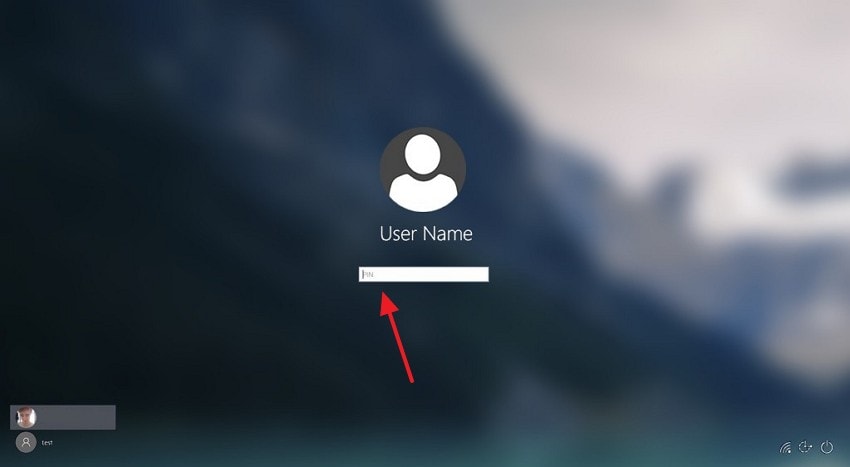
- Quando appare la schermata di login, inserisci con attenzione il nome utente e la password o il PIN corretti.
2. Controlla la Connessione Internet
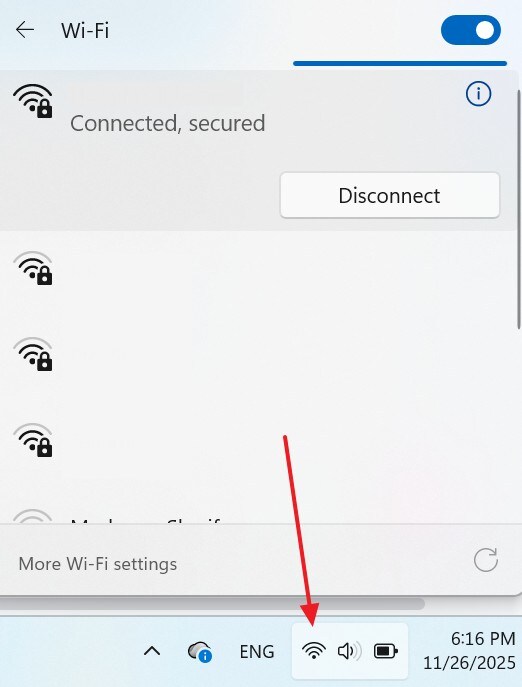
Controllare la connessione Internet garantisce una comunicazione stabile tra il tuo dispositivo e i server di autenticazione remoti. Mantenere una rete solida supporta processi di autenticazione continui e risposte accurate dal server. Una connettività affidabile previene timeout e interruzioni ripetute nella verifica dell’accesso. I passaggi seguenti includono una guida per controllare la connessione internet e correggere l’errore le tue credenziali non possono essere verificate windows 11:
Istruzioni. Per controllare la connessione Internet, apri le impostazioni "Wi-Fi" dall’angolo in basso a destra ed esplora le reti disponibili.
3. Prova il Metodo Alternativo di Accesso
Provare un metodo alternativo di login bypassa eventuali canali di autenticazione difettosi e ripristina l’accessibilità al sistema in modo efficiente. Questo approccio permette la verifica tramite opzioni di backup come codici email o riconoscimento biometrico. Aiuta a capire se il problema riguarda un singolo metodo di autenticazione. Questa flessibilità garantisce un accesso continuo, un'esperienza utente più fluida e affidabilità.
4. Avvia in Modalità Provvisoria
L’avvio in modalità provvisoria isola i componenti critici del sistema e disabilita software di autenticazione di terze parti in conflitto. Questo ambiente riduce le interferenze che possono compromettere la verifica sicura dell’accesso e dell’elaborazione delle credenziali. La modalità provvisoria aiuta a identificare driver o applicazioni problematiche che generano ritardi nella verifica.
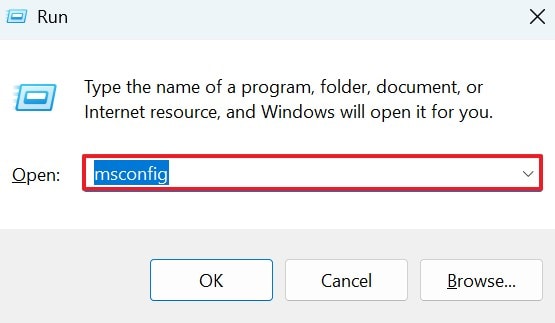
Questo metodo semplifica la soluzione di problemi di autenticazione più profondi che influenzano le normali operazioni di login. Segui i passaggi qui sotto per scoprire come avviare in modalità provvisoria e risolvere l’errore "le tue credenziali non possono essere verificate windows 10":
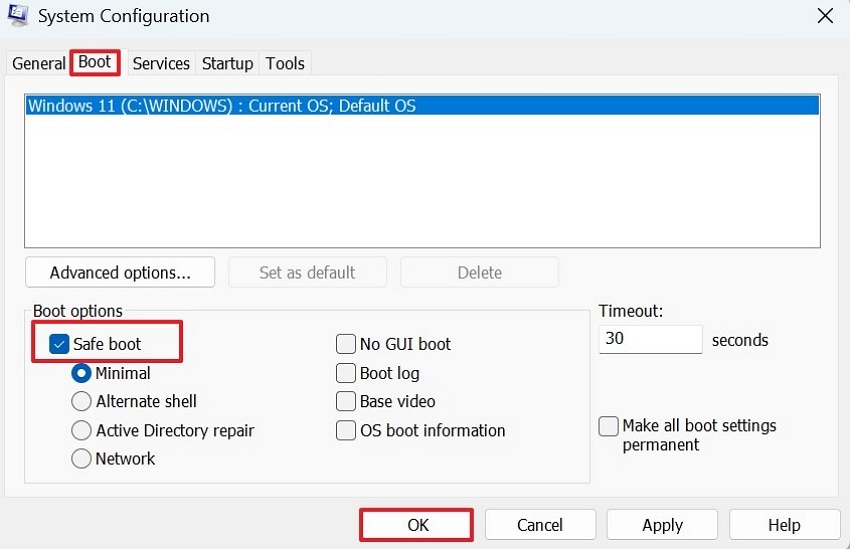
- Utilizza i tasti "Win+R" e inserisci il comando "msconfig" nella finestra Esegui per procedere.
- Nella scheda "Avvio", seleziona il pulsante di opzione "Avvio sicuro" e premi "OK" per passare all’avvio sicuro.
5. Reimposta le Credenziali PIN
La reimpostazione del PIN elimina dati corrotti che causano ripetuti errori di autenticazione durante l’accesso. Questa operazione aggiorna le informazioni di sicurezza associate e ripristina il corretto funzionamento. Un nuovo PIN elimina conflitti causati da configurazioni di credenziali compromesse o obsolete. La reimpostazione garantisce un accesso più fluido e sicuro e una verifica delle credenziali più accurata. Segui i passaggi e scopri come correggere il problema le credenziali non possono essere verificate:
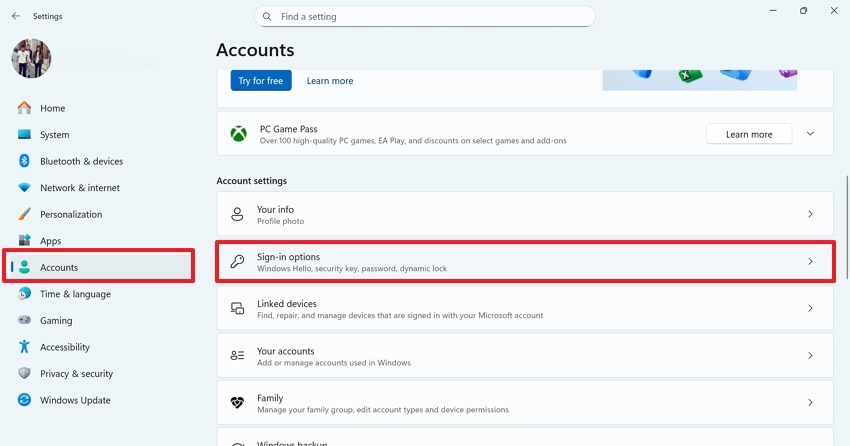
- Nella finestra "Impostazioni", accedi alla scheda "Account" dal pannello di sinistra e seleziona "Opzioni di accesso".
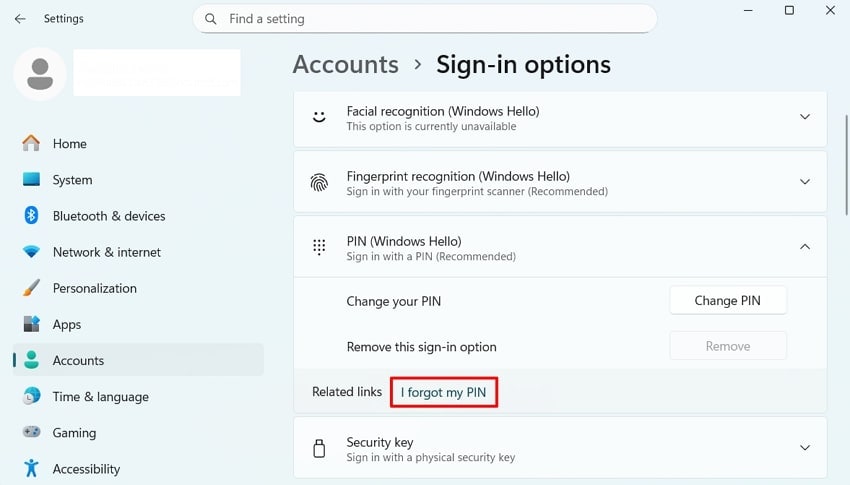
- Nella scheda "PIN", seleziona il pulsante "Ho dimenticato il PIN" per accedere alla finestra successiva.
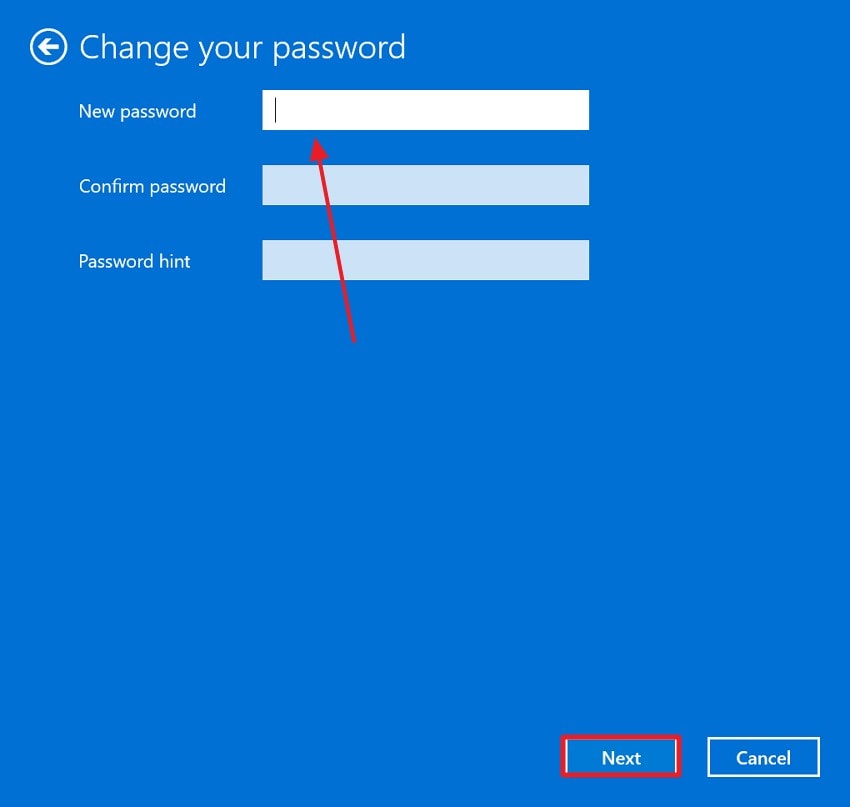
- Dopo aver completato le necessarie verifiche, inserisci le informazioni richieste per reimpostare la password.

6. Ripara i File di Sistema
La riparazione dei file di sistema ripristina i componenti danneggiati responsabili dell’autenticazione e delle operazioni di verifica. File corrotti interrompono i canali di comunicazione essenziali per la convalida delle credenziali. Le riparazioni di sistema ricostruiscono l’integrità e recuperano le dipendenze mancanti che influiscono sul login. Leggi questa guida per risolvere l’errore "le tue credenziali non possono essere verificate 0xc000006d" con questo metodo:
- Per iniziare, usa i tasti "Win+R" sulla tastiera e inserisci il comando "CMD".
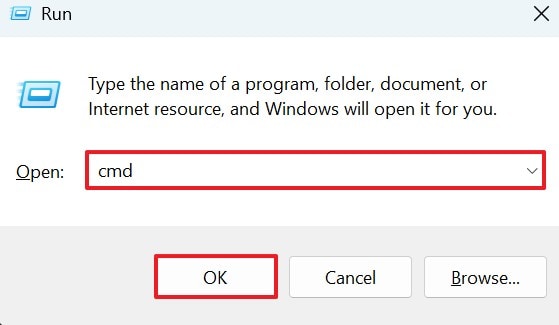
- Quando si apre la finestra del prompt dei comandi, inserisci il comando "sfc /scannow" e premi il tasto "Invio".
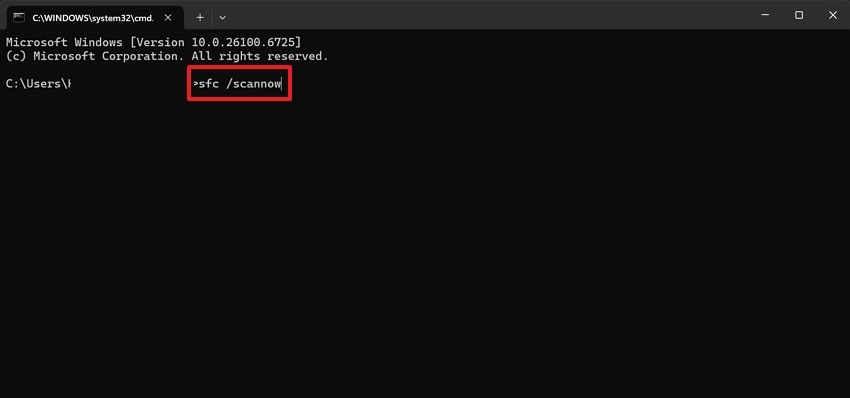
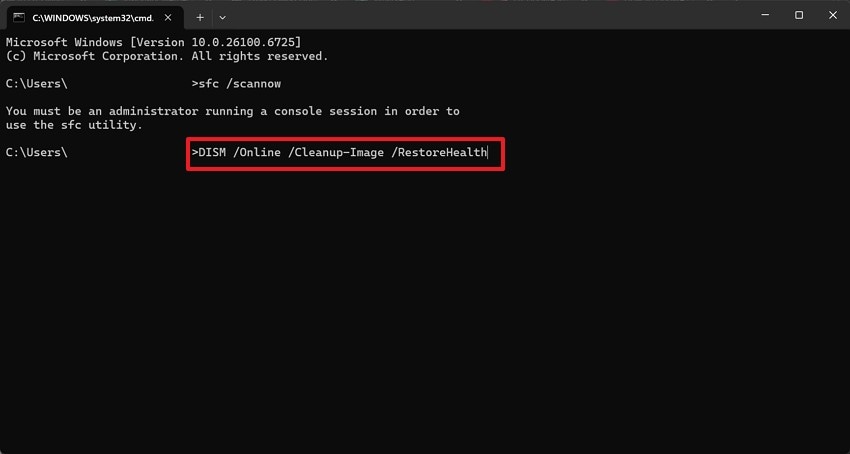
- Se il sistema segnala problemi, esegui il comando "DISM /Online /Cleanup-Image /RestoreHealth" e attendi. Ora riavvia il PC per risolvere questo errore.
7. Controlla la Fiducia dei Certificati (per dispositivi di dominio/lavoro)
Controllare l’affidabilità dei certificati assicura comunicazioni sicure tra dispositivi di dominio e server di autenticazione. Certificati non validi o scaduti interrompono i processi di verifica e bloccano la corretta convalida delle credenziali. Verificare la fiducia rafforza la sicurezza delle reti aziendali. Una corretta configurazione migliora l’accesso sicuro e il rispetto degli standard di conformità. Se vuoi imparare ad eseguire questo metodo per correggere l'errore "le tue credenziali non possono essere verificate", segui la guida seguente:
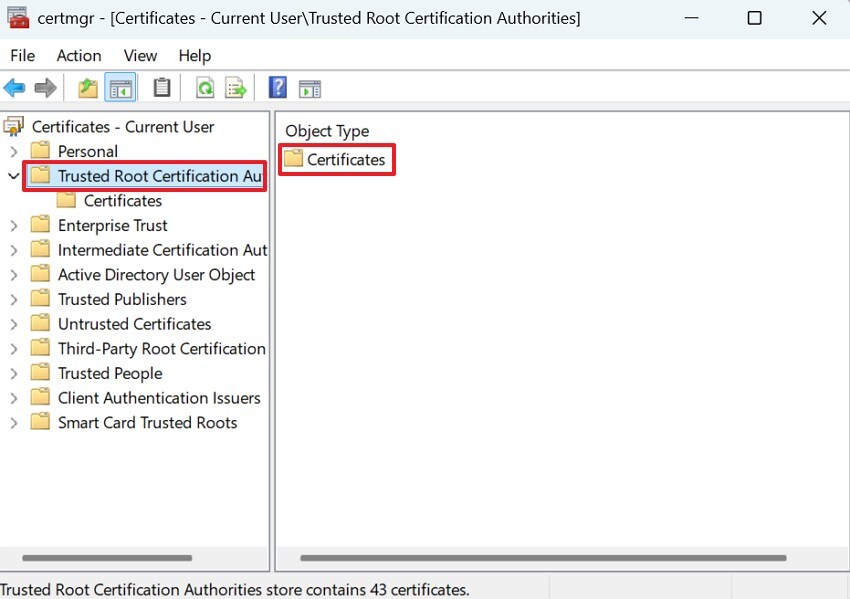
- Per iniziare, apri la finestra Esegui usando i tasti "Win+R" e inserisci il comando "certmgr.msc" per aprire una nuova finestra.
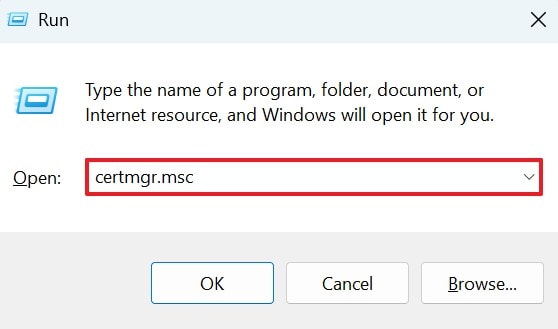
- Nella nuova finestra, seleziona il menu "Autorità di certificazione radice attendibili" per visualizzare i "Certificati".
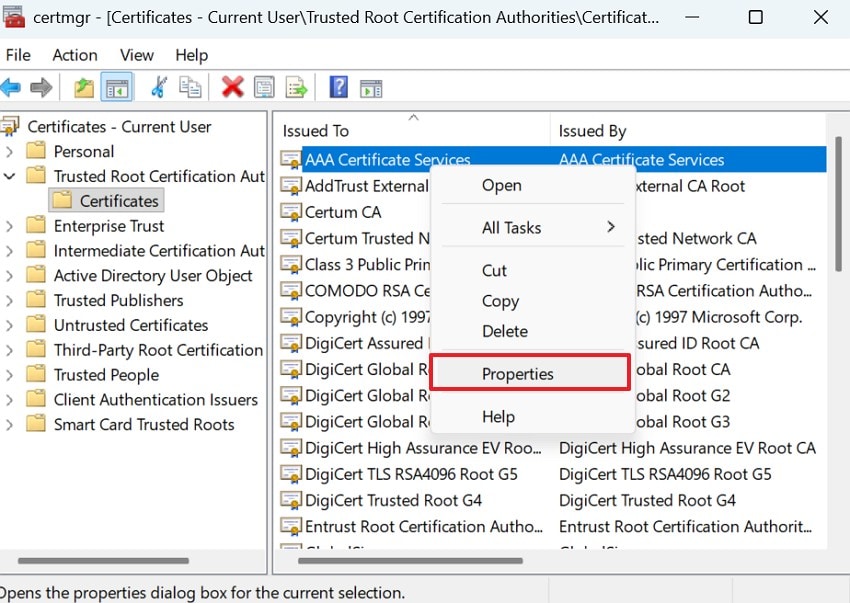
- Nella finestra "Certificati", clicca col tasto destro sul certificato desiderato e seleziona "Proprietà" per visualizzare i dettagli.
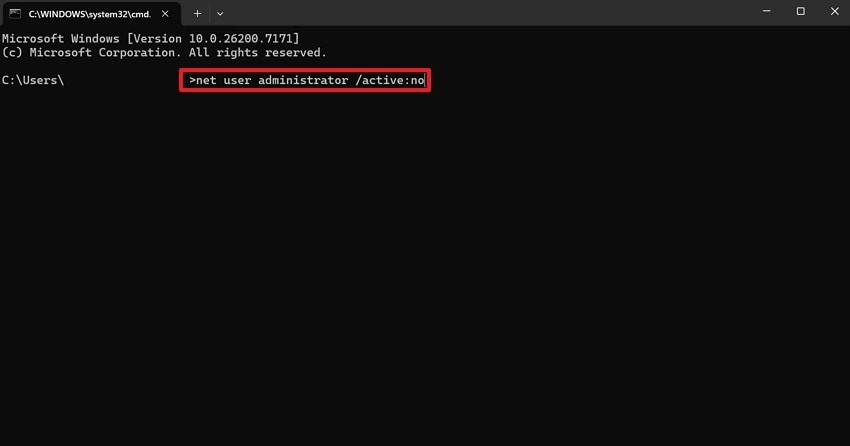
8. Attiva l’Account Amministratore Integrato
Attivare l’account amministratore integrato garantisce accesso elevato per la risoluzione di problemi di autenticazione più avanzata. Questo account aggira restrizioni che impediscono il normale completamento della verifica delle credenziali. I privilegi amministrativi consentono di correggere conflitti di autorizzazioni che influenzano la funzionalità sicura di accesso. I passaggi seguenti mostrano una guida per utilizzare questo metodo nella risoluzione dell’errore "le tue credenziali non possono essere verificate windows 11":
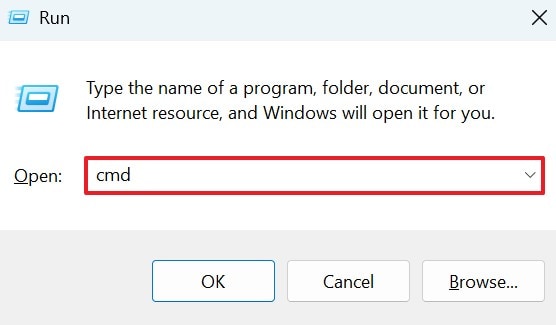
- Nella finestra Esegui, inserisci il comando "CMD" per aprire il Prompt dei comandi.
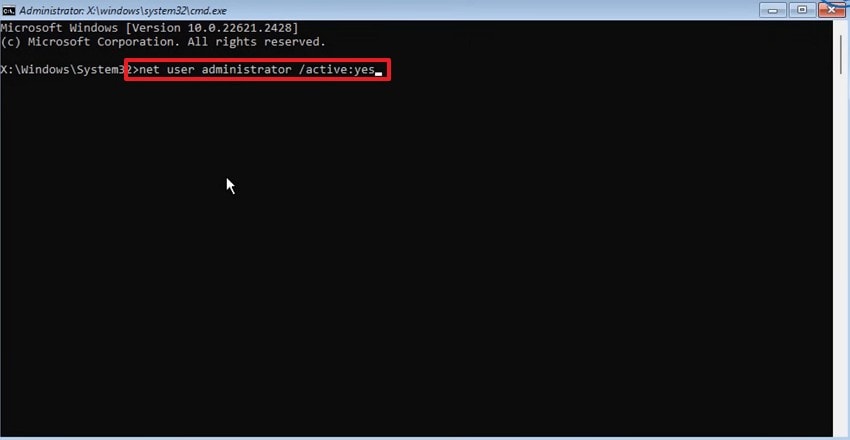
- Nella finestra CMD, digita il comando "net user administrator /active:yes" e premi il pulsante "Invio" per attivare l’account. Ora che hai attivato l’account amministratore, esegui la procedura di risoluzione desiderata.
- Dopo aver completato la risoluzione del problema, apri nuovamente il Prompt dei comandi e digita il comando "net user administrator /active:no" per mantenere la sicurezza.
Consiglio: Proteggi prima i tuoi dati: lascia che Recoverit protegga i tuoi file prima di correggere le credenziali
Se correggi l’errore "le credenziali non possono essere verificate" sul tuo computer, potresti ritrovarti con file persi. Per evitare la perdita di dati sul dispositivo, dovrai recuperare tutti i documenti persi usando uno strumento efficace. Recoverit è uno strumento ideale per il recupero dei file che gestisce oltre 10.000 scenari di file mancanti. Con un punteggio di successo del 99,5% nel recupero, questo strumento garantisce l'accesso ai file mancanti.
Utilizzando questo strumento di recupero su dispositivi Windows e Mac, puoi assicurarti una compatibilità avanzata. Prima di salvare il file recuperato in una posizione sicura, usa la funzione di anteprima per verificare i risultati. Se la scansione rapida non fornisce risultati, puoi utilizzare la scansione profonda per immergerti nel sistema e trovare i file.
Caratteristiche Principali
- Filtro scansione file: Fornisce una scansione automatizzata dei file per trovare quelli persi, permettendo anche di aggiungere un filtro di ricerca personalizzato.
- Supporto formati: Gli utenti possono ripristinare oltre 1.000 tipi di documenti e file multimediali con questo strumento per massimizzare la produttività.
- Dispositivi compatibili: Recoverit supporta oltre 1 milione di dispositivi di archiviazione, tra cui hard disk, schede memoria e chiavette USB.
Uso di Recoverit per Ripristinare File Mancanti
Dopo aver esplorato la capacità di recupero file di Recoverit, è ora di scoprirne le funzionalità. I seguenti passaggi sono una guida dettagliata per utilizzare questo strumento e recuperare file prima che tu abbia il "le tue credenziali non possono essere verificate":
1. Seleziona la cartella dove il file mancante è stato visto l'ultima volta
Per iniziare il processo, apri Recoverit e seleziona la posizione del file mancante nel pannello sinistro.

2. Individua i file mancanti e recuperali
Quando i file mancanti compaiono nella prossima interfaccia, selezionali e clicca su "Recupera" per recuperarli.

3. Visualizza in anteprima il file recuperato prima di salvare
Man mano che i file vengono recuperati, visualizzali in anteprima e premi il pulsante "Recupera" per salvarli.

Conclusione
Incontrare il "le tue credenziali non possono essere verificate" errore significa ostacoli nelle attività quotidiane sul PC. Questo articolo ha esaminato i metodi migliori per risolvere questo problema e le relative guide dettagliate. Risolvere l'errore può comportare la perdita di file importanti sul tuo sistema. Recoverit è uno strumento robusto di recupero che gestisce oltre 1.000 formati di file persi. Pertanto, questo strumento può essere utilizzato per recuperare file prima di correggere questo errore.
FAQ
-
1. Il riavvio del sistema può risolvere questo errore di verifica delle credenziali?
Riavviare il computer aggiorna i servizi in background e elimina eventuali problemi temporanei che influenzano i processi di autenticazione. Questa semplice azione spesso risolve problemi minori di verifica senza interventi tecnici avanzati. -
2. Come dettagli di accesso errati causano questo errore?
Password o nomi utente errati spesso generano questo errore di verifica durante i tentativi di accesso a Windows. Inserire attentamente le credenziali garantisce autenticazione accurata e riduce notevolmente i fallimenti negli accessi. -
3. Esiste un modo per recuperare un file mancante dopo aver risolto l'errore?
Per recuperare un file mancante perso durante la risoluzione dell'errore, usa Recoverit sul desktop. Questa piattaforma ha un tasso di successo del 99,5%, garantendo il recupero di documenti importanti. -
4. Quale strumento di recupero file è affidabile per recuperare file batch?
Se desideri recuperare file batch, Recoverit è lo strumento più affidabile. Oltre alle funzioni di recupero batch, questo strumento offre una funzione di anteprima per analizzare i risultati prima di scaricare un file recuperato.




