
Nel seguente articolo, dobbiamo aiutare i nostri utenti che cercano di utilizzare il comando Scandisk nel sistema operativo Windows. Prima di passare alle specificità dell'argomento, è necessario sviluppare una comprensione precisa di come funziona il sistema operativo Windows. Non preoccupatevi, non creeremo le basi del sistema operativo Windows, ma ci limiteremo a conoscere i comandi che lo rendono così speciale. Come utente Windows, ho trovato che i comandi del sistema operativo fossero molto utili in periodo di crisi. Mentre alcuni utenti possono sentirsi scettici e finire per confrontare il sistema operativo Windows con MAC o Linux, non si può negare che Windows abbia creato un'interfaccia abbastanza impressionante con comandi integrati per i suoi utenti. Il seguente articolo tratta di una tale funzionalità utile, che appartiene al comando Scandisk.
In questo articolo
Parte 1 Qual è il comando Scandisk nel sistema Windows?
Il comando Microsoft Scandisk è essenzialmente un'utilità di diagnostica che è stata inclusa in MS-DOS e Windows 9X. Sebbene il suo splendore risieda nel fatto che possa verificare gli errori del file system sull'unità disco, è fondamentale sapere che questo comando è arrivato come successore avanzato di CHKDSK. Il comando è stato introdotto per la prima volta in MS-DOS 6.2.
Scandisk ha eclissato il suo predecessore (CHKDSK) grazie all'interfaccia più intuitiva con cui è arrivato, molteplici opzioni di configurazione e, soprattutto, la funzionalità essenziale per il rilevamento e, in alcuni casi, il recupero degli errori fisici sul disco. Questo è stato utile per gli utenti in quei momenti, poiché ha sostituito e migliorato le funzionalità limitate che erano una volta offerte dall'utilità di recupero MS-DOS. Il comando Scandisk potrebbe anche gestire la riparazione di file incrociati, cosa che non era possibile con CHKDSK, attirando così più utenti.
Dall'avvento di Windows 95, il comando Scandisk è anche associato a un'attraente interfaccia utente grafica e all'interfaccia utente basata sul testo che era messa a disposizione per gli utenti che lavoravano in modalità DOS a singola attività.
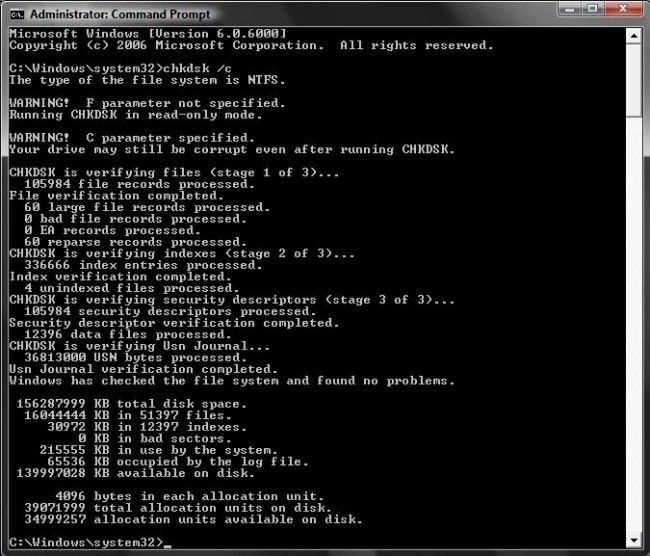
Allo stesso tempo, è importante notare che Scandisk non può verificare i dischi NTFS e, di conseguenza, non è stato messo a disposizione per i computer che eseguono le versioni basate su NT di Windows, e gli utenti ricevono il comando CHKDSK per conformarsi. Questo comando è relativamente nuovo e non deve essere confuso con il precedente comando MS-DOS CHKDSK.
Parte 2 Vantaggi dell'utilizzo del comando Scandisk
Nella sezione seguente, esaminiamo i vantaggi dell'utilizzo del comando Scandisk:
1) Per cominciare, riconosce tutte le versioni del sistema File Allocation Table (FAT) legacy. Questi includono FAT-12, FAT-16 e FAT-32;
2) È anche dotato della funzionalità per riconoscere i volumi "compressi";
3) Può aiutare gli utenti a riparare automaticamente i file incrociati e i cluster persi;
4) Aiuta anche a riconoscere i nomi di file lunghi;
5) Il comando Scandisk può essere eseguito facilmente su partizioni di disco contrassegnate come "sporche" da un arresto non corretto del sistema operativo;
6) Il comando Scandisk può aiutare gli utenti ad eseguire una scansione completa dei dischi rigidi e dei floppy disk per verificare i danni;
7) Il comando Scandisk può anche essere eseguito dalla riga di comando, il che gli consente di avviarsi da un floppy disk, migliorando così le sue funzionalità;
8) Il comando Scandisk è dotato di un'interfaccia utente grafica che offre un'interfaccia più intuitiva e un controllo più facile, fungendo così da alternativa più semplice alle opzioni di scansione.
Parte 3 Come eseguire il comando Scandisk in Windows?
Nella sezione seguente, esaminiamo come eseguire il comando Scandisk in diverse versioni di Windows.
Per gli utenti di Microsoft Windows XP, 2000, Vista e 7:
Raccomandiamo i seguenti passaggi quando si desidera eseguire il comando Scandisk nelle varianti indicate sopra di Windows:
a) Fare doppio clic su Risorse del computer;
b) Evidenziare un disco rigido locale. Questo può essere fatto utilizzando un singolo clic;
c) Fare clic con il pulsante destro del mouse sull'unità locale che avete evidenziato nel passaggio precedente;
d) Ora dovete fare clic su Proprietà;
e) Fare clic sulla scheda 'Strumenti' e fare clic sul pulsante ora per scansionare l'unità alla ricerca di errori.
F) Il computer deve ora essere riavviato al fine di eseguire il comando Scandisk senza essere interrotto.
Per gli utenti di Microsoft Windows 3.X e MS-DOS:
Prima di mettere in discussione il nostro amore per le varianti primordiali di Windows, è importante notare che anche oggi; Alcuni utenti molto avanzati preferiscono MS-DOS quando si tratta di garantire il successo dei loro programmi e applicazioni. Quindi, per aiutare il nostro segmento di utenti, elenchiamo i passaggi che possono aiutarli con il comando Scandisk.
Scandisk è stato introdotto con MS-DOS 6.2, ed è qui da allora. Per coloro che eseguono MS-DOS 6.2 o 6.22, ecco i passaggi per eseguire Scandisk;
A) Per gli utenti di Windows 3.X, selezionare File, quindi Esci per accedere al prompt MS-DOS;
b) In MS-DOS, gli utenti devono digitare, CDDOS e premere Invio;
C) Nel comando C:DOS> fare clic su Scandisk quindi premere Invio. Questo abiliterà il comando Scandisk sul vostro computer
L'importanza del comando Scandisk non può essere esclusa in una variante Windows, soprattutto se gli utenti cercano la flessibilità di verificare le loro unità locali e i dischi rigidi per errori e problemi. Per coloro che non sanno come eseguire il comando Scandisk sui loro sistemi, abbiamo elencato tutti i passaggi possibili con istruzioni semplici. Se avete tecniche alternative per lo stesso metodo o se utilizzate le metodologie elencate sopra, condividete la vostra esperienza con noi nei forum.

Recoverit - Il miglior software di recupero dati
- Recuperare file in oltre 1000 formati da qualsiasi dispositivo di archiviazione rapidamente, in modo sicuro e totalmente.
- Supporto per il recupero dati da un cestino, disco rigido, scheda di memoria, unità flash, fotocamera digitale e videocamere.
- Sistemi operativi supportati: Windows 11/10/8/7/XP/Vista, macOS 10.10 ~ macOS 12 (Monterey) su iMac, MacBook, Mac Pro ecc.





