"Penso che il mio sistema sia stato infettato dal virus csrss.exe perché i miei file si comportano in modo anomalo. Ho provato a forzare il riavvio ma l'accesso mi è stato negato. Come posso disabilitare e correggere questo csrss.exe su Windows 10?"
CSRSS è un software originale di Windows creato come sottosistema in modalità utente. È memorizzato come file csrss.exe e normalmente non rappresenta una minaccia per il tuo computer. Gestisce funzioni importanti come lo spegnimento dell’interfaccia grafica e la console Win32. Essendo un file eseguibile (.exe), csrss.exe è un bersaglio dei hacker e degli sviluppatori di applicazioni di terze parti. Questo perché può essere facilmente decodificato e attaccato. Esiste anche un virus che è stato sviluppato con gli stessi attributi di CSRSS, il che può essere fonte di confusione per l’utente.
CSRSS significa Client Server Runtime Subsystem. Questo programma è stato progettato per creare, eliminare certi thread, e anche implementare alcuni aspetti dell’ambiente MS-DOS virtuale a 16-bit. È un file di sistema fondamentale e affidabile di Windows perché è responsabile anche di molte funzioni cruciali in background come la gestione dello schermo del PC, ovvero: finestre, grafica, schermo e così via. Tuttavia, le sue funzioni sono diventate così ampie che è anche responsabile dello spegnimento del PC, controllo della console, rimozione dei thread del sistema e rilevamento degli errori.
Il file csrss.exe si trova nella cartella C:\Windows\System32/, indicando che è un sottosistema di Win32. Funziona con la modalità del sistema operativo. Essendo una parte fondamentale di Windows 10, csrss.exe non smette di lavorare in background sul tuo computer. La sua dimensione principale è solitamente di 6.144 byte; altre varianti includono 4.096 e 7.680 byte. L'ultima versione del file è "Csrss.exe.mui1.0.0.0" con un livello di sicurezza del 94 percento.
Csrss.exe è importante per il tuo sistema operativo, ma spesso porta a un utilizzo elevato della CPU. Questo può causare il crash del sistema e blackout della memoria. Può accadere sia per infezione da virus sia per un profilo utente corrotto. Se il tuo file crsss.exe causa problemi al computer, è ora di disabilitarlo e risolvere il problema.
Parte 2: Come distinguere tra file originale Crss.exe e virus
A volte, il file .exe può essere fuorviante e puoi pensare che sia una forma di malware, e quando rilevi programmi o thread originali può generare un problema. Se termini il file csrsss.exe di Windows, può causare la Blue Screen of Death (BSOD). Tuttavia, devi sapere che esiste un file Trojan registrato come csrss.exe. Questo file Trojan permette a terzi di accedere al tuo sistema per rubare informazioni personali importanti come le password delle e-mail, dati bancari online, numeri di carte di credito e di conto.
Per sapere con certezza se il tuo PC è infetto dal virus o meno, consulta la lista di tutti i processi in esecuzione sul tuo computer seguendo questi semplici passi:
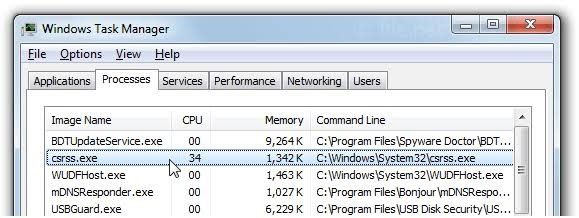
1. Sulla tastiera, premi contemporaneamente "Ctrl", "Alt" e "Del". Si aprirà la finestra "Task Manager".
2. Seleziona "Processi" e scorri l'elenco dei processi. Se solo un file csrss.exe è in esecuzione, il tuo sistema non ha un virus con lo stesso nome. Al contrario, se sono in esecuzione più di un file csrss.exe, significa che c’è un’infestazione da malware.
Quando si tratta di distinguere tra una minaccia e un file originale, il punto chiave è ricordare che qualsiasi file csrss.exe che non si trova nella cartella C:\Windows\System32/ è sospetto. Puoi differenziare tra il file originale csrss.exe e un virus con lo stesso nome e attributi seguendo questi passi:
1. Premi questa combinazione di tasti contemporaneamente: "Ctrl" + "Alt" + "Del". Sullo schermo apparirà il "Task Manager".
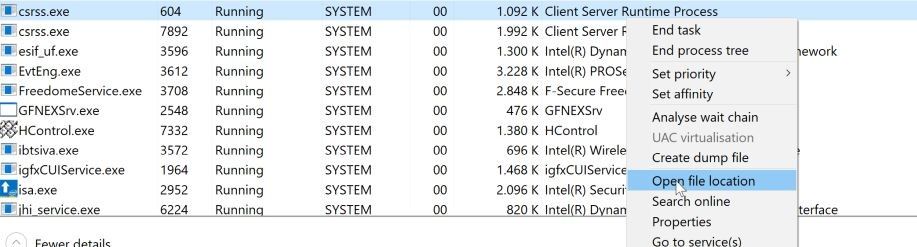
2. Vai sulla scheda "Dettagli" e cerca "csrss.exe"
3. Fai clic destro sul nome quando lo trovi e seleziona l’opzione "Apri posizione file"
4. Se il percorso visualizzato sullo schermo è la cartella "C:\Windows\System32", il file è quello originale di Windows, ma se il percorso è diverso, sarà necessario disabilitarlo e correggerlo usando i metodi spiegati nella prossima parte, il più importante dei quali è l’utilizzo di un buon programma antivirus.
Parte 3: Come disabilitare e correggere crss.exe
Puoi provare a "terminare attività" del file csrss.exe per risolvere il problema relativo al Server Runtime Subsystem. Sfortunatamente, non puoi disabilitarlo in questo modo perché è una parte essenziale del sistema operativo Windows. Anche forzando la terminazione tramite "Task Manager", comparirà un messaggio di errore "Accesso negato". Ciò significa che devi cercare una soluzione alternativa per poter disabilitare e correggere il file csrss.exe su Windows 10. Ecco alcune soluzioni che potrebbero essere utili in questa situazione:
Soluzione 1: Scansiona completamente il sistema
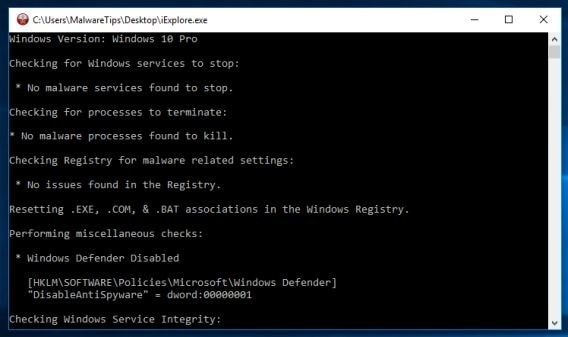
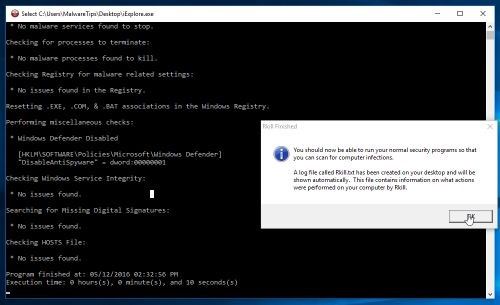
Per rimuovere il virus responsabile dell'elevato utilizzo della CPU su Windows, devi eseguire una scansione completa del sistema. Prima di scansionare il sistema con uno strumento antimalware professionale e affidabile, utilizza il programma chiamato RKill per interrompere tutti i processi dannosi associati all'infezione. Questo serve a creare una via libera per il passo successivo senza l’interferenza del software dannoso.
1. Scarica RKill
2. Fai doppio clic sull’icona RKill scaricata
3. Attendi che RKill effettui la scansione completa in background. Per favore, sii paziente.
4. Una volta completata la scansione, RKill genererà un log
Segui questi passaggi per eseguire una scansione completa usando "Windows Defender", l’antimalware integrato di Windows:
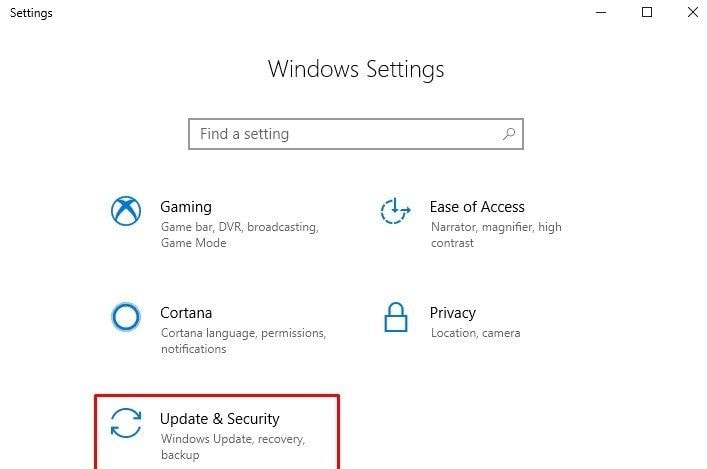
1. Premi questi tasti tutti insieme sulla tastiera— "Win" + "I" per accedere a "Impostazioni"
2. Clicca su "Aggiornamento e sicurezza"
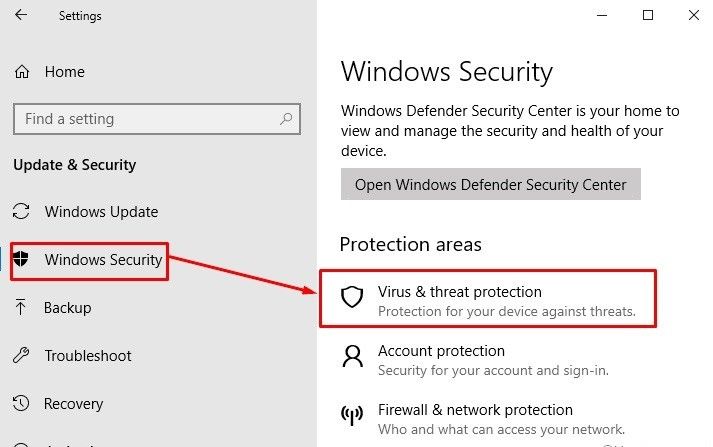
3. Nella colonna di sinistra, scegli "Sicurezza di Windows"
4. Nel riquadro di destra, seleziona "Protezione da virus e minacce", che è la prima opzione sotto "Aree di protezione"
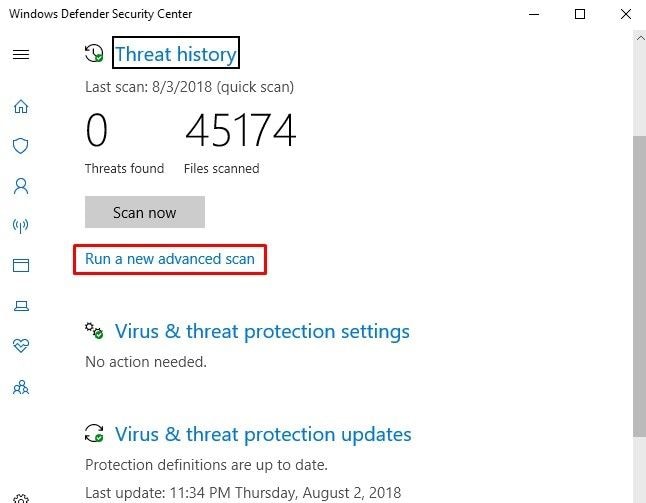
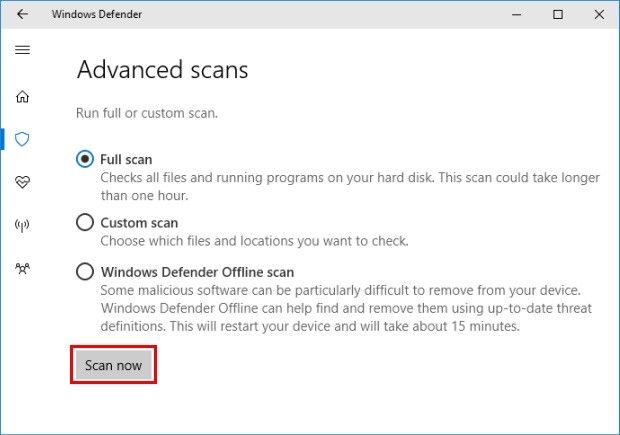
5. Apparirà la finestra "Centro sicurezza di Windows Defender". Qui, seleziona "Esegui una nuova scansione avanzata"
6. Seleziona il pulsante radio "Scansione completa" e poi clicca su "Scansiona ora"
Windows Defender eseguirà una scansione completa sul tuo sistema e, se c'è un virus, lo eliminerà. Quindi rilassati e lascia che faccia il suo lavoro.
Soluzione 2: Crea un nuovo profilo utente
Questa soluzione è il passo successivo se la scansione completa non ha funzionato per risolvere il problema. Spesso una scansione potrebbe non funzionare se la causa del problema è un profilo utente corrotto. Per questo motivo devono creare un nuovo profilo utente per sostituire quello corrotto. Per farlo, segui questi passaggi:
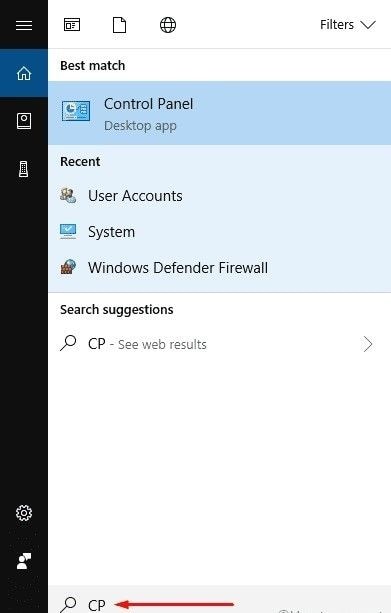
1. Vai sulla barra di ricerca e digita "CP", poi premi "Enter" quando appare il risultato.
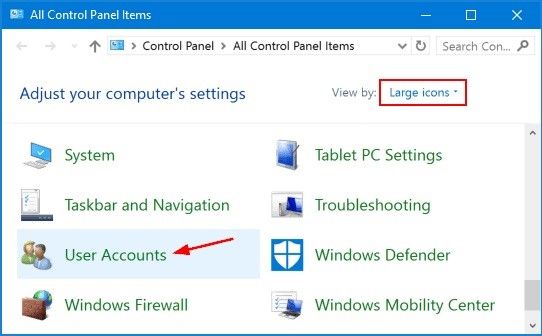
2. Si apre la finestra del "Pannello di controllo". Clicca su "Account utente" fra le opzioni elencate
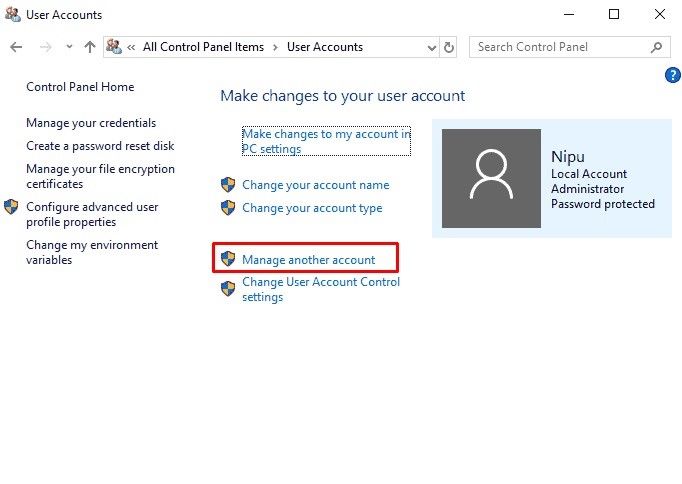
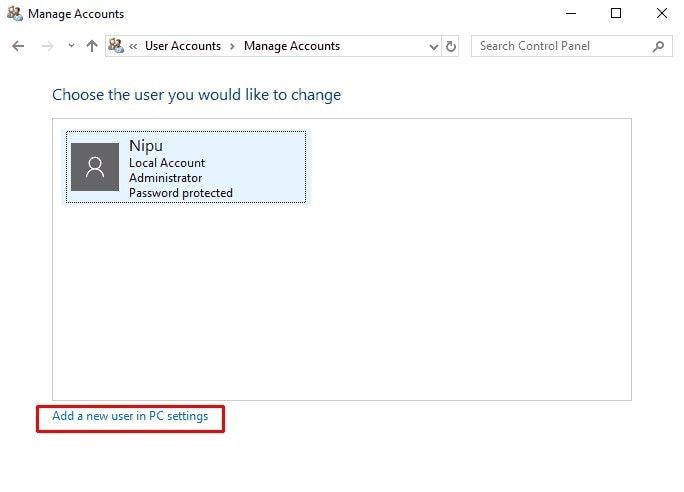
3. Seleziona l’opzione "Gestisci un altro account"
4. Nell’assistente "Gestione Account", scegli "Aggiungi un nuovo utente nelle impostazioni del PC"
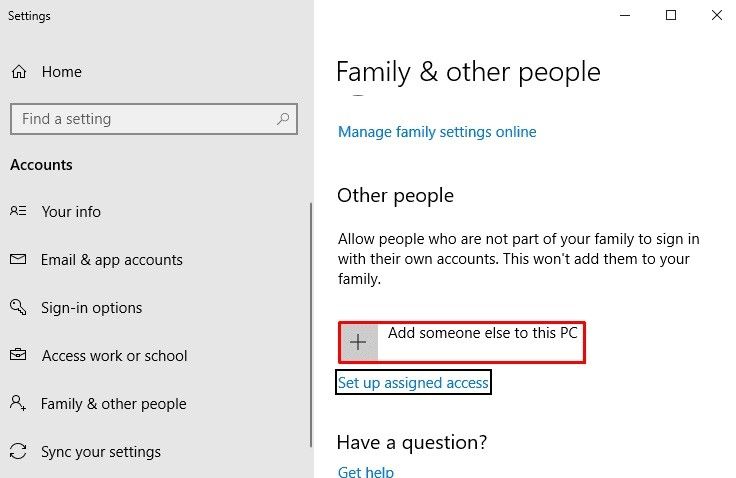
5. Si aprirà una pagina "Impostazioni". Qui scegli "Aggiungi qualcuno a questo PC", un’opzione che si trova sotto "Altre persone". Inserisci tutte le informazioni necessarie per aggiungere il nuovo account.
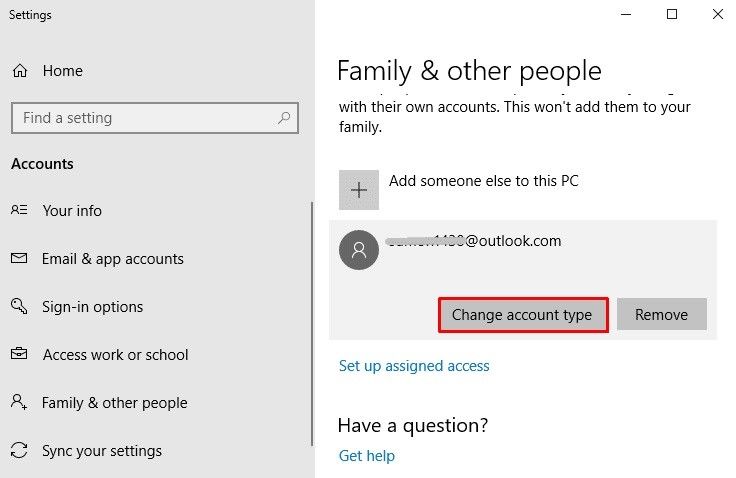
6. Successivamente, clicca sul profilo appena creato e scegli "Cambia tipo di account"
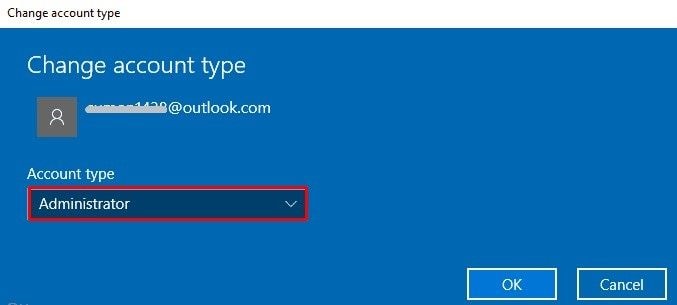
7. Apparirà la finestra "Cambia tipo di account". Dal menu a tendina "Tipo di account", seleziona "Amministratore". Ora clicca su "Ok" per salvare le modifiche.
8. Riavvia il PC ma assicurati di accedere con il nuovo account utente tramite una connessione internet disponibile.
Dopo aver creato un nuovo profilo utente, assicurati di salvare un backup di tutti i tuoi file. Ora puoi procedere a eliminare il vecchio account utente seguendo questi passaggi:
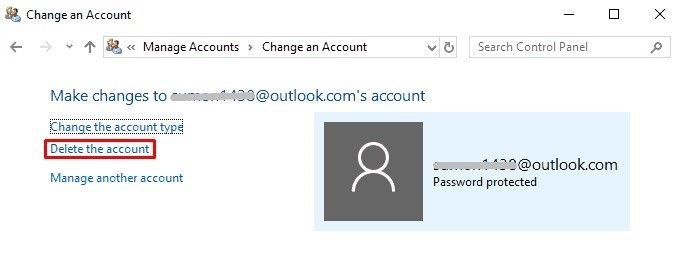
1. Vai sul "Pannello di controllo" e, come sopra, accedi alla finestra "Gestione account". Fai doppio clic sul vecchio account e scegli l’opzione "Elimina account" che si trova sulla colonna di sinistra.
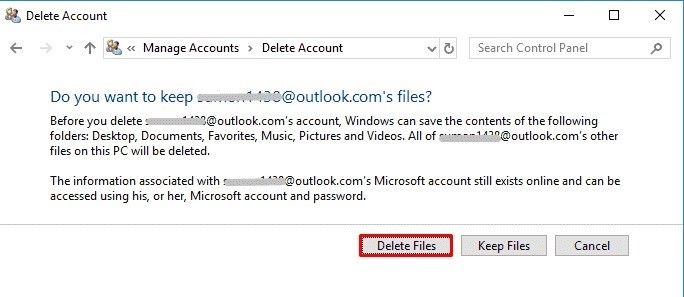
2. Seleziona "Elimina file". Così dovrebbe risolversi il problema.
Soluzione 3: Reimposta il PC
Questa soluzione è l’ultima risorsa per il problema. Utilizzando la funzione "reimposta" di Windows 10, riporti il computer alla modalità predefinita e ai valori iniziali, disabilitando così automaticamente il file csrss.exe. Prima di iniziare il processo, assicurati di salvare tutti i dati e file importanti su una memoria esterna.
Segui questi passaggi per reimpostare il PC:
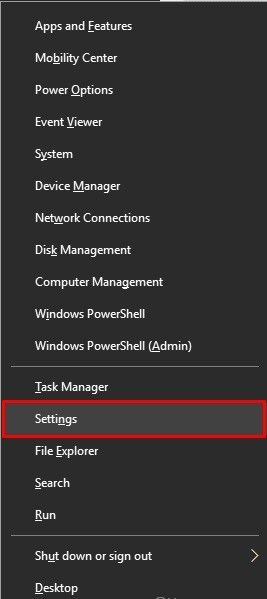
1. Fai clic destro su "Start" e scegli "Impostazioni".
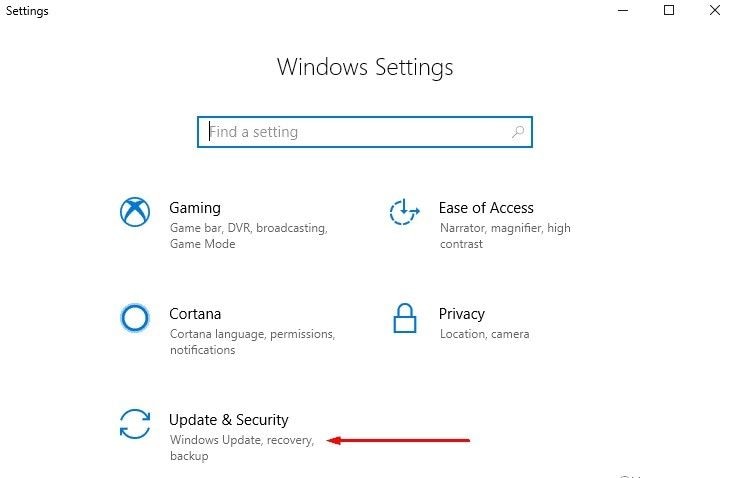
2. Seleziona "Aggiornamento e sicurezza"
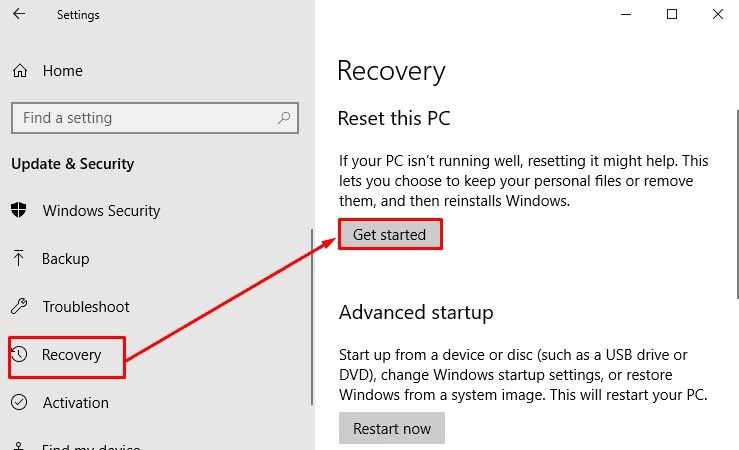
3. Seleziona l’opzione "Ripristino" situata nel riquadro di sinistra, e vai su quello di destra. Qui, sotto "Reimposta il PC", seleziona "Inizia"
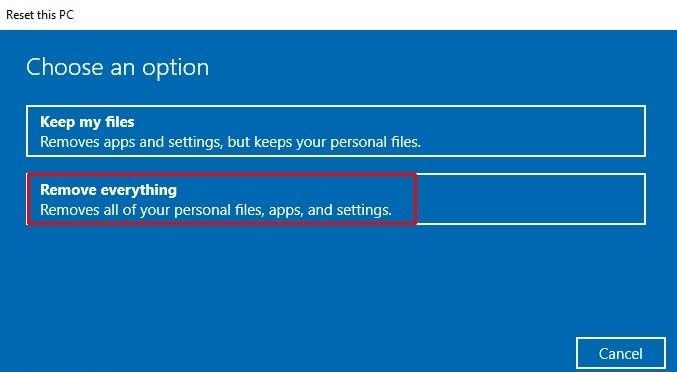
4. Clicca su "Rimuovi tutto" per avviare il processo. Procederà fino a quando tutto sarà ripristinato ai valori predefiniti e il tuo sistema sarà completamente reimpostato, come nuovo.
Questa serie di passaggi è pensata come guida per la rimozione del virus senza utilizzare Windows Defender integrato. Segui ciascun passaggio fino alla fine per ottenere il risultato desiderato. Tieni presente che i passaggi sono dettagliati e i programmi numerosi.
Parte 4: Come disabilitare manualmente il file csrss.exe
Oltre alle soluzioni sopra fornite, puoi anche rimuovere manualmente il file csrss.exe che causa problemi al sistema. Tuttavia, prima di fare ciò, devi abilitare l’opzione "Mostra file e cartelle nascosti" in Esplora risorse seguendo questi passaggi:
1. Fai doppio clic su "Risorse del computer", poi seleziona "Strumenti" > "Cartella" > "Visualizza"
2. Sfoglia la cartella "Impostazioni avanzate", scegli "Mostra file e cartelle nascosti" sotto "File e cartelle nascosti"
3. Deseleziona "Nascondi le estensioni per i tipi di file conosciuti"
Ora rimuovi manualmente il file csrss.exe seguendo questi passaggi:
1. Vai sull’icona "Start" e seleziona l’opzione "Cerca"
2. Si apre la finestra "Risultati ricerca", seleziona "Tutti i file e cartelle"
3. Nella casella "Tutto o parte del nome del file", digita "csrsss.exe"
4. Nella casella "Cerca in", scegli "Unità disco locale"
5. Seleziona "Cerca"
6. Verrà visualizzato un elenco di risultati. Il file originale sarà nella posizione C:\Windows\System32 (come già menzionato), mentre la versione del virus può essere ovunque.
7. Fai clic destro sul file clone csrss.exe e clicca su "Elimina"
8. Se questo non funziona, allora fai clic destro ancora sul file virus, scegli "Taglia". Vai sul desktop e clicca su "Incolla" lì.
9. Cambia il nome del file sul desktop usando l’opzione "Rinomina" che appare quando fai clic destro sul file. Cambia anche l’estensione del file in un altro tipo, anziché .exe
10. Prova a eliminare nuovamente il file, ma se non riesci, riavvia il sistema e poi eliminalo.
Domande frequenti
D. Csrss.exe è un virus?
R: Csrs.exe di per sé non è un virus ma un processo sicuro di Microsoft Windows; la sua rimozione comporterà danni al sistema perché provocherà una schermata blu. Tuttavia, alcuni creatori di malware adottano il nome "csrss.exe" per i loro virus, trojan e worm, come forma di camuffamento per evitare il rilevamento.
D: Come si comporta il virus csrss.exe?
R. Il malware csrss.exe si comporta in modo generico e il suo metodo d’installazione può variare. L’infezione a volte si installa creando una copia eseguibile nelle cartelle di sistema di Windows e poi modifica il registro di Windows in modo che ogni volta che avvii il sistema il malware venga eseguito. Il malware csrss.exe si connette a un host vicino per ricevere dati o configurazioni, scaricare file volatili come nuovi aggiornamenti ed altro malware. Questo virus può anche ricevere istruzioni per attaccare il sistema da un aggressore remoto.
D. Come faccio a sapere se csrss.exe è malevolo o no?
R. Poiché il processo csrss.exe è molto comune in "Task Manager", è facile per i programmi malware mascherarsi con lo stesso nome del vero csrss.exe di Windows. Inoltre, quando csrss.exe è già in esecuzione, il malware può inserirsi al suo interno. Entrambe le azioni rendono difficile riconoscere se il file csrss.exe è malevolo affinché possa essere rimosso. Tuttavia, puoi facilmente verificare se il file è originale o meno. I file originali si trovano nel percorso C:\Windows\System32, tutto il resto è un clone.
Parole finali
Ora vedi perché CSRSS è importante per il tuo sistema. Quindi non avere fretta di rimuoverlo. Prima individua dove è localizzato il virus, disabilitalo e correggi il problema usando i metodi forniti in questo articolo. Dopo la scansione con l'antivirus o il reset del sistema, potresti perdere alcuni dati. Non preoccuparti, scarica semplicemente il software Recoverit e usalo per recuperare i file persi.







Alex Nappi
staff Editor