

Immagina di avviare il tuo programma preferito solo per essere fermato da un messaggio che dicemsvcp140_atomic_wait.dll non è stato trovatoQuesto errore improvviso può essere frustrante, soprattutto quando hai bisogno dell'app per il lavoro, i giochi o le attività quotidiane. Il problema si verifica in genere quando i file di runtime essenziali di Visual C + + sono mancanti, danneggiati o non correttamente registrati.
Fortunatamente, ci sono diversi modi affidabili per ripristinareLa DLL richiestaFai funzionare di nuovo il tuo sistema senza intoppi. In questa guida, imparerai i passaggi di risoluzione dei problemi più efficaci per risolvere rapidamente il problema e impedirne di tornare.
Prova Recoverit per eseguire il recupero dei dati
 Sicurezza verificata.3,591,664La gente lo ha scaricato.
In questo articolo

Parte 1. Cause principali dell'errore MSVCP140_atomic_wait.dll
Diversi fattori a livello di sistema possono interrompere il modo in cui Windows carica i componenti di Visual C + +DLL mancanteMessaggio. Di seguito sono riportate le cause più frequenti che dovresti conoscere:
- Redistribuibili Visual C + + danneggiati:Quando il pacchetto runtime di Visual C + + si rompe parzialmente, Windows non può accedere ai componenti essenziali. Questa interruzione impedisce ai programmi di caricare ilmsvcp140_atomic_wait.dll mancantefile.
- Installazione del Software incompleta:Le applicazioni che si basano su questa DLL potrebbero non essere in grado di installare tutti i file richiesti. Di conseguenza, il programma viene avviato senza il necessario supporto runtime.
- Librerie Runtime obsolete:Le vecchie librerie Visual C + + potrebbero non includere DLL più recenti richieste dalle applicazioni moderne. Questa mancata corrispondenza fa sì che Windows segnali la DLL come mancante.
- Aggiornamenti del programma difettosi:Alcuni aggiornamenti delle applicazioni sovrascrivono o rimuovono accidentalmente i file di supporto. Quando il processo di aggiornamento non riesce, le DLL dipendenti possono scomparire senza preavviso.
- Perdita di corrente inaspettata o Crash del sistema:Arresti improvvisi possono interrompere i processi di scrittura di file. Questa interruzione può danneggiare o rimuovere i file di runtime che includono il componente MSVCP140_atomic_wait.dll.

Parte 2. Elenco di pre-controllo prima di iniziare a correggere l'errore MSVCP140_atomic_wait.dll
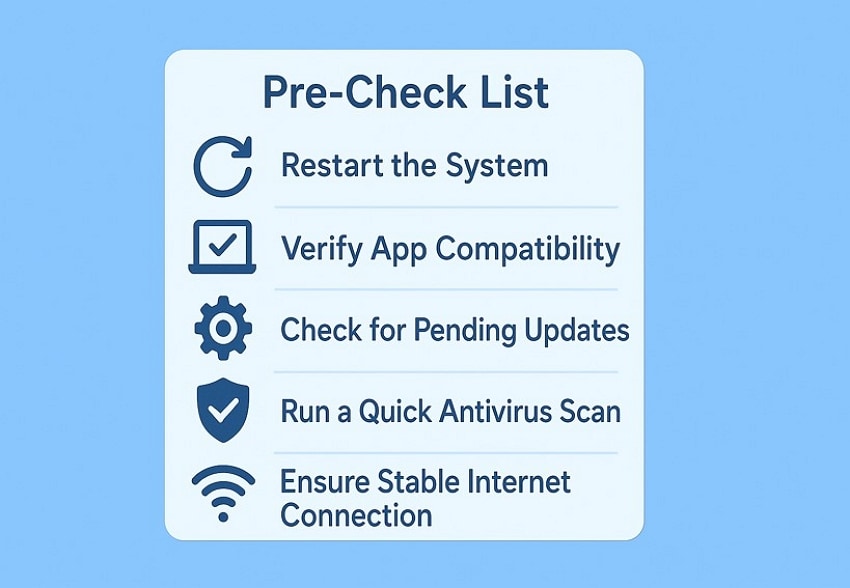
Prima di immergersi nei metodi di riparazione effettivi, aiuta a eseguire una rapida lista di pre-controllo. Passa attraverso i punti qui sotto per confermare che il tuo sistema è pronto per la correttamsvcp140_atomic_wait.dll non trovatoCorrezioni:
- Riavviare il sistema:Un riavvio di base può aggiornare i processi di sistema e ricaricare i componenti essenziali. Molti errori DLL temporanei scompaiono dopo un riavvio.
- Verifica la compatibilità dell'App:Controlla se il programma che stai utilizzando supporta la tua versione di Windows. L'incompatibilità spesso innesca messaggi DLL mancanti.
- Controllare gli aggiornamenti in sospeso:Cerca gli aggiornamenti di Windows o Microsoft Visual C + + in attesa di essere installati. Questi aggiornamenti includono spesso file DLL riparati o sostituiti.
- Eseguire una rapida scansione Antivirus:Eseguire una scansione veloce per escludere malware che colpiscono i file DLL. I virus spesso danneggiano o nascondono le librerie condivise.
- Garantire una connessione Internet stabile:Confermare che la connessione sia attiva prima di applicare gli aggiornamenti o reinstallare i componenti. Molte correzioni richiedono il download di file essenziali.
Parte 3. Migliori correzioni per errore MSVCP140_atomic_wait.dll
Dopo aver conosciuto le cause e la pre-checklist per risolvere questo problema, passiamo ora ai metodi che vi aiuteranno a risolvere il problemamsvcp140_atomic_wait.dll mancanteProblema:
1. Reinstallare Microsoft Visual C + + Redistributable
Questa correzione prevede la reinstallazione del pacchetto Microsoft Visual C + + Redistributable, che fornisce molti dei componenti di runtime principali di cui Windows ha bisogno per eseguire applicazioni moderne. Installando una versione nuova e completa del redistributable, si sostituiscono i file di runtime mancanti, danneggiati o non corrispondenti che potrebbero causare l'errore MSVCP140_atomic_wait.dll. Seguire i passaggi forniti successivamente per imparare come utilizzare questa correzione:
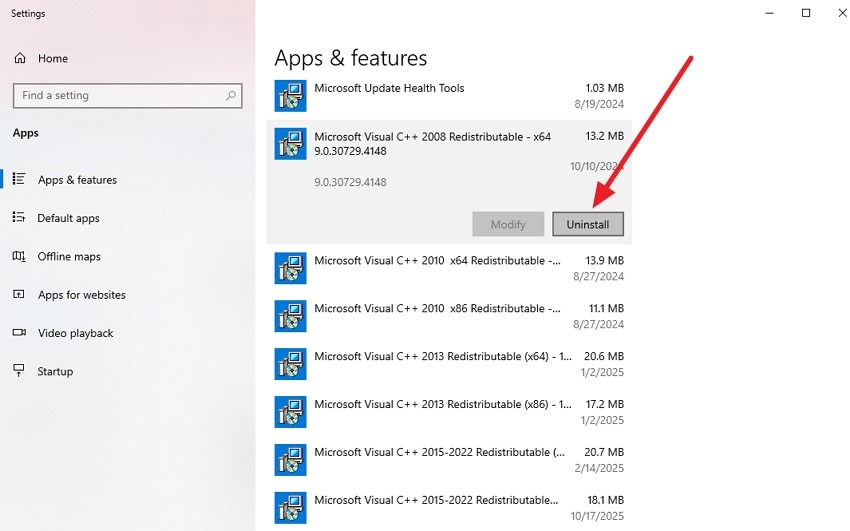
- Vai all'opzione "App e funzionalità" dalle impostazioni di sistema e scorri tra le App per individuare il programma redistribuibile Microsoft Visual C + +. Fare clic su di esso per abilitare le opzioni, da cui è possibile fare clic sul pulsante "Disinstalla" per rimuovere con successo il programma dal sistema.
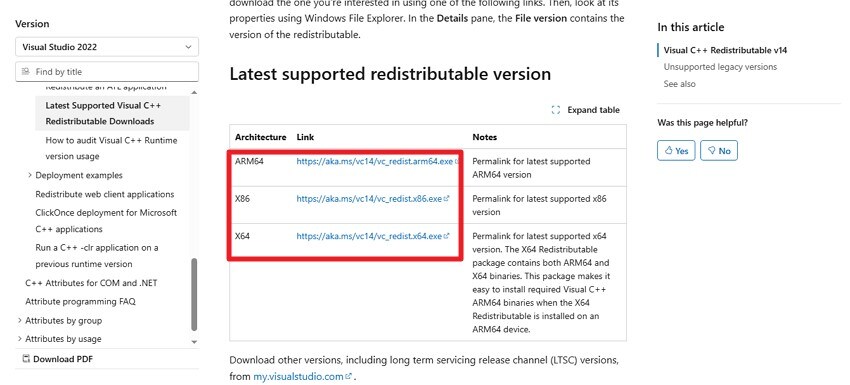
- Andando avanti, vai al sito ufficiale di Microsoft o Visual Studio e trova la versione ridistribuibile desiderata. Clicca sul link che si adatta alle specifiche del tuo sistema per scaricarlo nuovamente sul tuo dispositivo. Seguire le istruzioni sullo schermo per reinstallare correttamente il programma sul sistema.
2. Riparazione Microsoft Visual C + + Redistribuibile
La riparazione di Microsoft Visual C + + Redistributable offre un modo semplice per risolvere i problemi sottostanti che potrebbero innescaremsvcp140_atomic_wait.dll non è stato trovatoErrore. Questo metodo si concentra sulla correzione dei componenti di runtime danneggiati su cui Windows e molte applicazioni fanno affidamento per un funzionamento regolare. Inoltre, eseguendo una riparazione sui pacchetti Visual C + + installati, il sistema ripristina automaticamente i file mancanti, danneggiati o mal configurati. Per sapere come utilizzare la funzione di riparazione integrata del programma, leggere i passaggi menzionati di seguito:
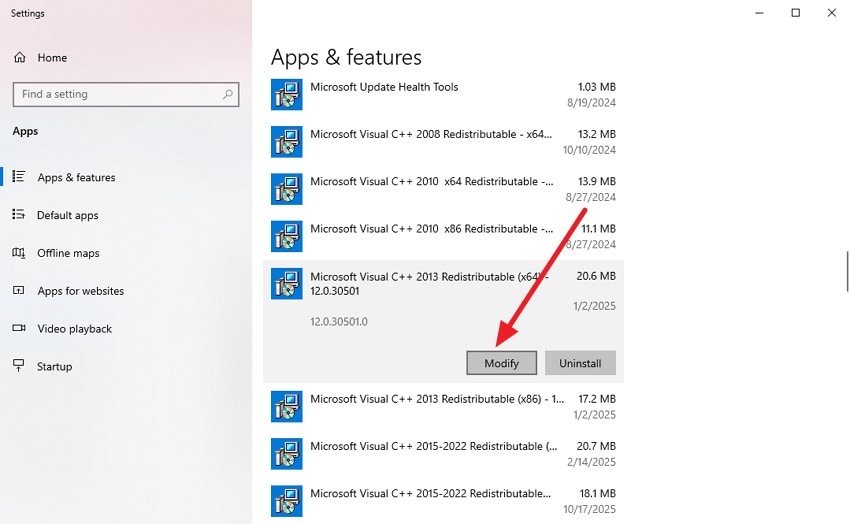
- Inizia accedendo alla sezione "Applicazioni" nelle impostazioni e individuando Microsoft Visual C + + Redistributable. Ora, clicca sul pulsante "Modifica" per procedere.
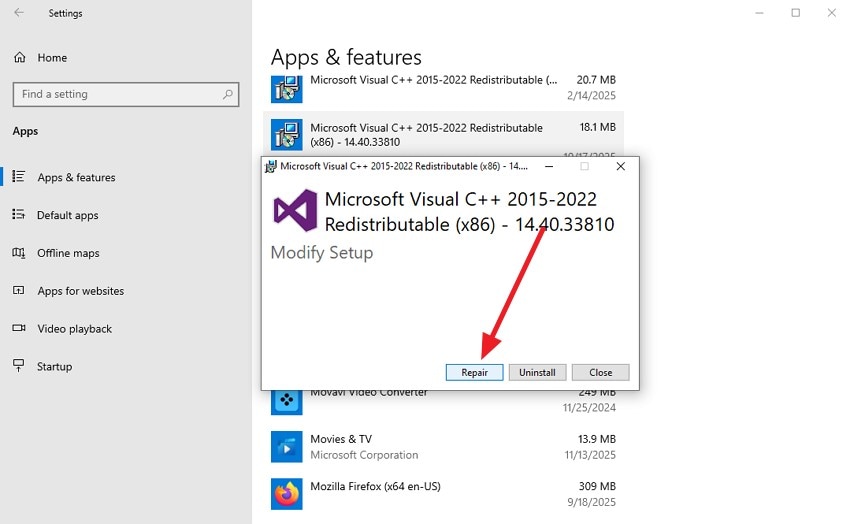
- Nella piccola finestra seguente, fare clic sul pulsante "Riparazione" e lo strumento inizierà la riparazione istantanea per rimuovere eventuali bug e errori.
3. Rimuovere gli strumenti Microsoft 365 o Office in conflitto
A volte i componenti di Office sovrapposti o parzialmente installati possono interferire con i file della libreria e innescare errori DLL. La rimozione di tutte le applicazioni Office in conflitto aiuta a ripulire gli avanzi che interrompono le librerie di sistema. Una volta disinstallati gli strumenti in conflitto, la reinstallazione della suite primaria di Office garantisce un ambiente pulito e privo di errori. Leggere le istruzioni di seguito per sapere come rimuovere uno strumento di Office in conflitto per risolvere il problemamsvcp140_atomic_wait.dll mancanteErrore:
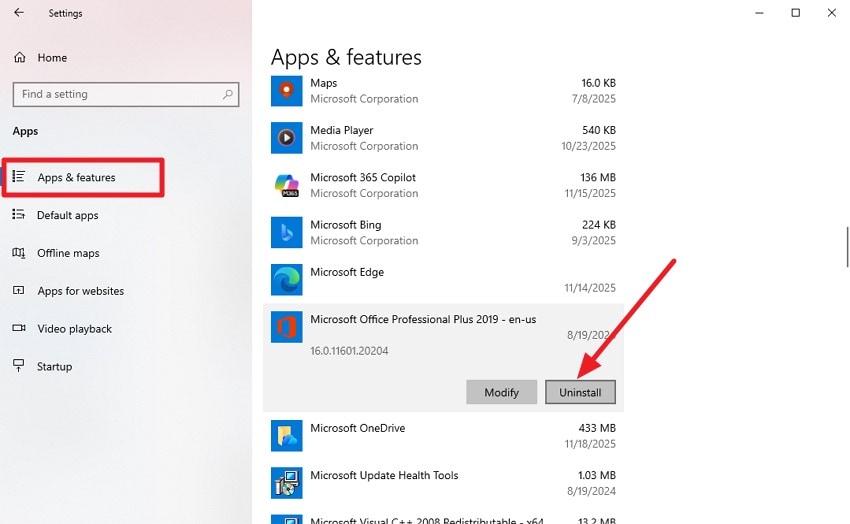
Istruzioni.Dopo aver acceduto alla pagina "App e funzionalità" dalle impostazioni, individuare e fare clic su Microsoft Office o 365 Suite. Premere il pulsante "Disinstalla" per rimuoverlo con successo dal sistema.
4. Reinstalla l'App o il gioco interessato in Windows (mostra Disinstalla)
Un altro modo affidabile per risolvere ilmsvcp140_atomic_wait.dll non trovatoL'errore consiste nel reinstallare l'app specifica o il gioco che non viene avviato. Questo metodo elimina i file di programma danneggiati, le dipendenze danneggiate e i componenti obsoleti che potrebbero innescare il problema DLL. Disinstallando e quindi eseguendo una nuova installazione, si assicura che l'app ripristina tutti i file richiesti, comprese le DLL, alle loro versioni e posizioni corrette. Seguire le istruzioni di seguito per imparare a disinstallare un programma:
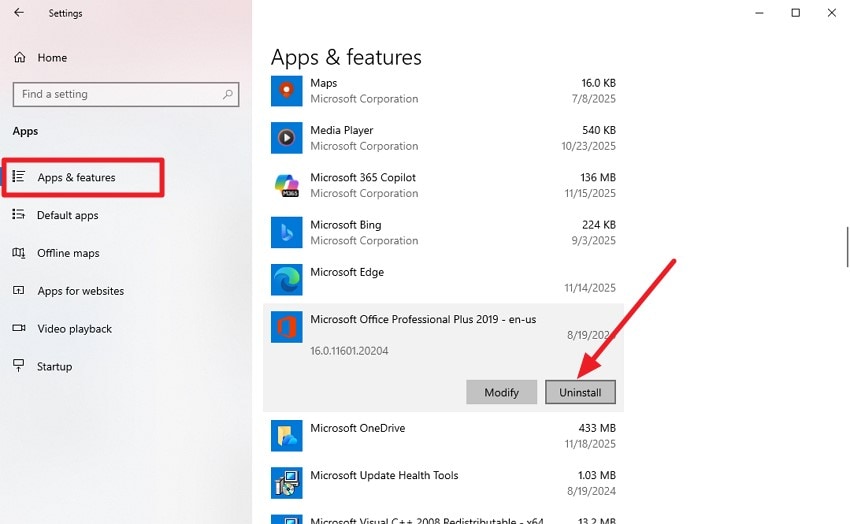
Istruzioni.Basta andare alla sezione "Applicazioni e funzionalità" nelle impostazioni e individuare l'app interessata. Clicca sul pulsante "Disinstalla" per rimuoverlo con successo.
5. Eseguire la scansione SFC & DISM
System File Checker (SFC) e Deployment Imaging Service and Management Tool (DISM) aiutano a riparare File di sistema danneggiati o mancanti che potrebbero causare l'errore MSVCP140_atomic_wait.dll. Questi strumenti eseguono la scansione dell'installazione di Windows, rilevano i file danneggiati e li ripristinano automaticamente alle loro versioni originali e funzionali, garantendo la stabilità del sistema. In seguito vengono fornite le istruzioni per eseguire le scansioni menzionate utilizzando il prompt di comando per correggere il problemamsvcp140_atomic_wait.dll mancante:
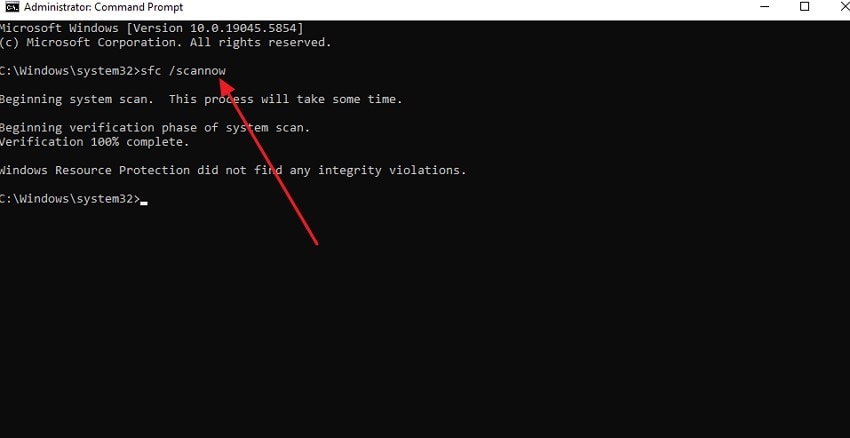
Eseguire la scansione SFC
Istruzioni.Apri il Prompt dei comandi e inserisci "sfc/scannow", quindi premi Invio. Il Controllo File di sistema esaminerà il sistema per i File mancanti o danneggiati. Se vengono riscontrati problemi, lo strumento risolverà automaticamente per ripristinare la stabilità del sistema.
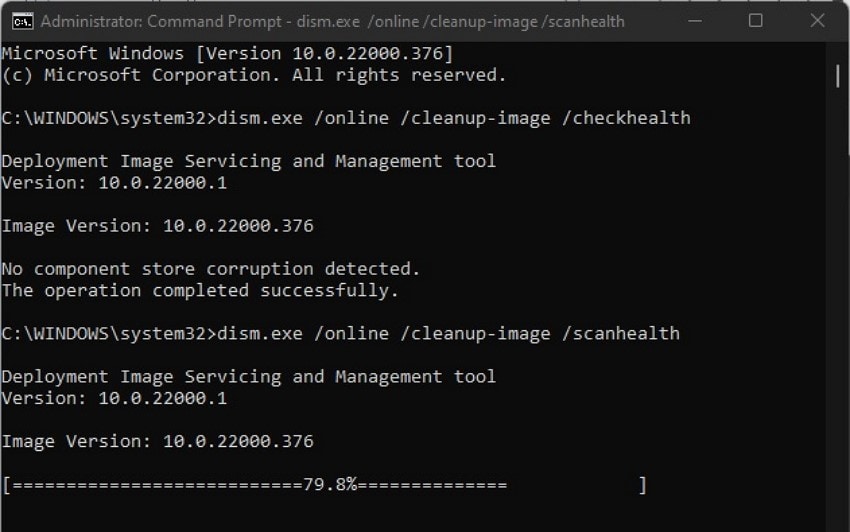
Eseguire la scansione dello strumento DISM
Istruzioni.Nel Prompt dei comandi, immettere "dism.exe/online/cleanup-image/healthcheck" e premere Invio per valutare lo stato del sistema. Quindi, digitare "dism.exe/online/cleanup-image/scanhealth" e premere INVIO per eseguire una scansione più approfondita per gli errori che colpiscono i file DLL.
Parte 4. Recupera diversi file di libreria con Recoverit: soluzione semplice
Come strumento più efficiente ma affidabile,RecuperareOffre funzionalità avanzate per ripristinare file di libreria mancanti o danneggiati. Questo strumento fornisce una scansione rapida e profonda per individuare e recuperare le DLL perse, indipendentemente da ciò che ha causato il problema.msvcp140_atomic_wait.dll non trovatoProblema Viene utilizzato per recuperare più di 1000 tipi di file, come DLL, librerie di sistema, dati di programma e altri componenti essenziali che diventano inaccessibili.
Gli utenti possono visualizzare in anteprima i file recuperati prima del ripristino per garantire l'accuratezza e recuperare selettivamente solo i file necessari per risparmiare tempo. Recoverit funziona perfettamente su Windows 11/10/8.1/7 e macOS 10.10 o versioni successive e garantisce un recupero sicuro senza sovrascrivere i dati di sistema esistenti o introdurre malware.
- Recupero selettivo:Scegliere DLL specifiche o file di libreria da recuperare, evitando il ripristino inutile dei dati non correlati.
- Recupero illimitato di File: Ripristina un numero illimitato di file danneggiati o persi utilizzando la versione desktop.
- Ampia supporto del File System:Compatibile con i file system exFAT, FAT16, FAT32 e NTFS per un'ampia usabilità.
Guida passo-passo per recuperare i file della libreria utilizzandoRecuperare
Dopo aver conosciuto questo strumento in dettaglio, diamo un'occhiata alla guida passo-passo per utilizzare questa incredibile piattaforma per recuperare i file della libreria:
1. Avviare Recoverit e selezionare Recupero File
Apri Wondershare Recoverit e fai clic su Recupero File dal menu di sinistra. Assicurarsi che l'unità o la posizione contenente i file della libreria mancanti siano accessibili e rilevati dal computer prima di procedere.

2. Scegli l'unità o la cartella e inizia la scansione
Selezionare l'unità o la cartella in cui sono stati memorizzati i file della libreria persi o danneggiati e fare clic su "Recupera" per avviare il processo di recupero. È possibile sospendere o interrompere la scansione se i file richiesti vengono visualizzati durante il processo.

3. Anteprima e Ripristino dei File della Libreria
Una volta completata la scansione, utilizza la funzione Anteprima per controllare i file, quindi fai clic su "Recupera" per salvarli nuovamente nel tuo sistema in modo sicuro.

Parte 5. Suggerimenti e migliori pratiche per risolvere i problemi di MSVCP140_atomic_wait.dll
Quando si tenta di risolvere l'errore msvcp140_atomic_wait.dll non trovato seguire alcune buone pratiche può rendere il processo più sicuro ed efficiente. Questi consigli aiutano a prevenire ulteriori problemi, proteggere il sistema e garantire un recupero più semplice dei file DLL mancanti o danneggiati:
- Esegui un Backup dei Dati Importanti: Crea sempre un backup dei file e dei dati di sistema fondamentali prima di apportare modifiche. Ciò ti consente di ripristinare il sistema in caso di problemi.
- Utilizza Solo Fonti Affidabili: Scarica DLL o strumenti di riparazione solo da fonti ufficiali o affidabili. Evita siti di terze parti che potrebbero fornire file corrotti o pericolosi.
- Mantieni il Software Aggiornato: Aggiorna regolarmente Windows, Microsoft Office e altre applicazioni pertinenti. Gli aggiornamenti spesso risolvono problemi di compatibilità e prevengono la comparsa di errori DLL.
- Esegui Scansioni Antivirus: Scansiona il sistema per rilevare e rimuovere malware che potrebbero compromettere i file DLL. Mantenere il sistema pulito riduce la probabilità di errori ripetuti.
- Utilizza Strumenti di Recupero Affidabili: Utilizza strumenti fidati come Recoverit per recuperare in modo sicuro ed efficiente file DLL mancanti o corrotti.
Conclusione
In sintesi, questo articolo ha fornito una guida completa per capire e risolvere l'errore msvcp140_atomic_wait.dll non è stato trovato . Esplorando cause, metodi di risoluzione e consigli preventivi, gli utenti possono ripristinare efficacemente la stabilità del sistema. Per recuperare in sicurezza file DLL mancanti o danneggiati, utilizzare uno strumento affidabile come Wondershare Recoverit garantisce una soluzione rapida e sicura.
FAQ
-
1. Perché l'errore MSVCP140_atomic_wait.dll appare improvvisamente?
Questo errore può comparire se il file DLL viene accidentalmente eliminato, danneggiato o sovrascritto da software incompatibile. Si verifica spesso dopo aggiornamenti software o modifiche al sistema. -
2. Posso ripristinare la DLL senza reinstallare l'applicazione?
Sì, puoi recuperare la DLL mancante usando strumenti di recupero o inserendo manualmente una copia verificata nella cartella di sistema. Wondershare Recoverit è un'opzione affidabile per ripristinare in sicurezza DLL mancanti o danneggiate. -
3. Recoverit funziona anche per altri file di libreria mancanti?
Sì, Recoverit può recuperare vari file di libreria e di sistema, non solo MSVCP140_atomic_wait.dll. La sua tecnologia di scansione garantisce il recupero efficiente di componenti persi o danneggiati da più unità. -
4. Quanto tempo ci vuole per risolvere l'errore DLL?
Il tempo dipende dal metodo scelto e dalla velocità del sistema. Utilizzare strumenti come Recoverit può velocizzare il processo localizzando e ripristinando rapidamente la DLL mancante.




