
BitLocker ha protetto i nostri dati sensibili e file vitali per oltre un decennio e mezzo, sin da Windows Vista. Anche se si è evoluto notevolmente dal 2006, questo servizio di crittografia del disco non è perfetto. Gli utenti spesso incontrano errori con lo strumento e BitLocker non funziona sempre come dovrebbe.
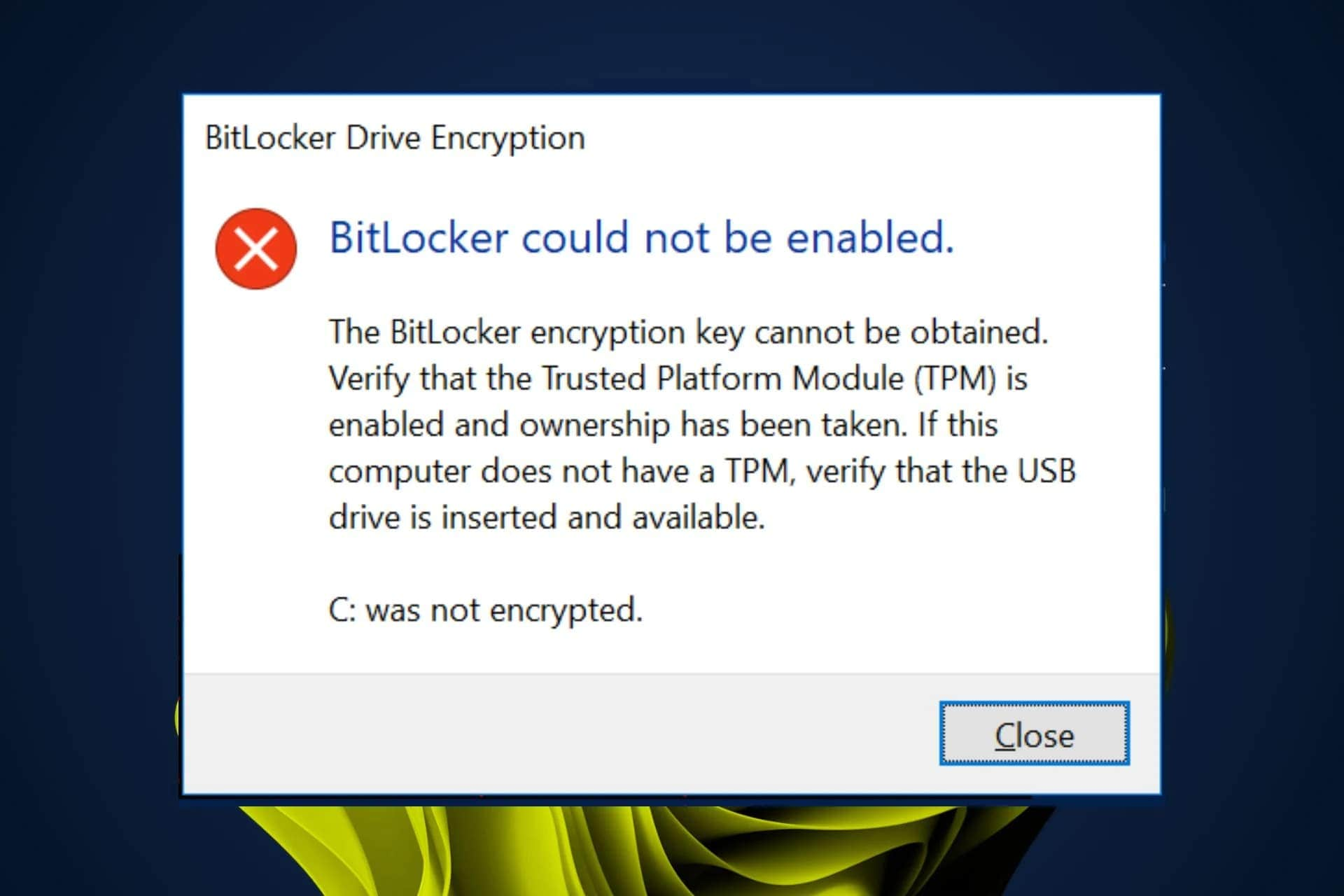
Uno di questi fastidiosi errori indica che "BitLocker non può essere abilitato. C non è stato crittografato." Quindi, di cosa si tratta questo errore, cosa lo causa e come può essere risolto? Continua a leggere e risponderemo a queste domande tra poco.
In questo articolo
Cos'è l'errore "BitLocker non può essere abilitato"?
Anche se abilitare BitLocker è abbastanza semplice, e la funzionalità di crittografia di solito funziona bene, alcuni utenti incontrano problemi durante il processo. Se sei uno degli sfortunati che ha visto l'errore "BitLocker non può essere abilitato. C non è stato crittografato", capiamo la tua frustrazione. Ma cosa significa questo errore e cosa lo provoca?
Cause dell'errore "BitLocker non può essere abilitato"
L'errore "BitLocker non può essere abilitato" generalmente si manifesta attraverso due messaggi di errore, che ti indicano anche la causa del problema. Ci sono due problemi distinti:
Caso 1
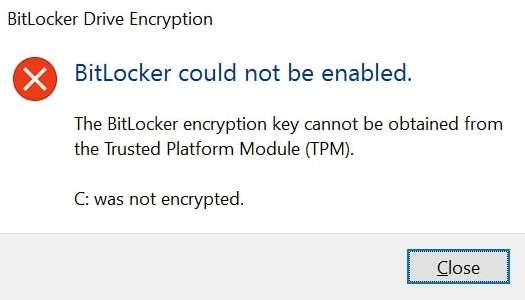
Uno degli errori di BitLocker riconosce l'esistenza del TPM, indicando un problema di comunicazione tra BitLocker e il chip TPM.
Caso 2
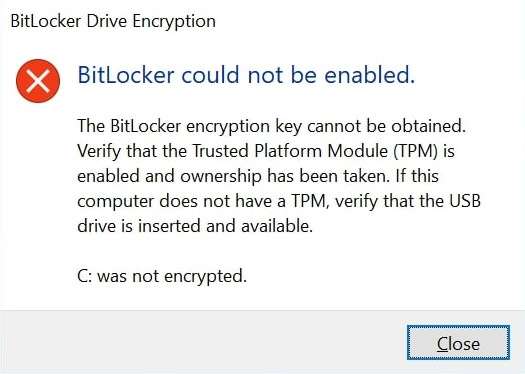
L'altro errore BitLocker non può essere abilitato indica che dovresti controllare se TPM è abilitato nel BIOS, e questo spesso accade quando attivi BitLocker con TPM.
Come risolvere l'errore "BitLocker non può essere abilitato"
La maggior parte degli errori di BitLocker può essere risolta facilmente se sai quale soluzione applicare per ciascun problema. Abbiamo incluso una tabella di facile utilizzo per abbinare l'errore alla corrispondente soluzione. Di seguito trovi anche le guide passo-passo per ogni soluzione.
| Errore BitLocker | 🛠️Metodi | 📝Passaggi |
| Caso 1 | Metodo 1: Imposta il servizio BitLocker per l'avvio automatico Metodo 2: Disabilita e Abilita BitLocker Metodo 3: Reinstalla i driver TPM Metodo 4: Converti il tuo disco in GPT |
Usa lo strumento Servizi per regolare le impostazioni del servizio, spegni e riaccendi BitLocker, disinstalla i driver TPM tramite Gestione dispositivi o usa Gestione disco per convertire il disco in GPT. |
| Caso 2 | Soluzione 1: Controlla la configurazione del tuo PC Soluzione 2: Controlla la USB Soluzione 3: Aggiorna il BIOS |
Verifica se il tuo PC soddisfa i requisiti minimi per abilitare BitLocker, assicurati che la chiavetta USB funzioni correttamente oppure aggiorna il BIOS scaricando l'ultima versione dal sito della scheda madre. |
Metodo 1: Attiva il servizio automatico di crittografia disco BitLocker
BitLocker viene eseguito come servizio in background su Windows. Tuttavia, a volte il sistema operativo ritarda l'avvio di questo servizio, il che può causare uno degli errori menzionati sopra. Per risolverlo, devi assicurarti che il servizio "BitLocker Drive Encryption" si avvii automaticamente. Ecco come:
- Premi i tasti Windows + R per aprire il comando Esegui e digita services.msc per avviare Servizi di Windows.
- Individua il Servizio di Crittografia Disco BitLocker, fai clic destro e seleziona Proprietà.

- Modifica il tipo di avvio del servizio in Automatico, premi Applica, poi OK.

Potrebbe essere richiesto di riavviare il PC, ma anche se non lo è, un riavvio è altamente raccomandato; successivamente puoi verificare se il servizio è attivo.
Metodo 2: Disabilita e Abilita BitLocker
Spesso si dimentica quanto possa essere efficace un semplice riavvio per risolvere bug software, eppure disabilitare e riabilitare BitLocker fa miracoli. Puoi seguire questi passaggi:
- Vai su Pannello di controllo > Sistema e sicurezza > Crittografia unità BitLocker.
- Individua l'unità con BitLocker attivo e clicca su Disattiva BitLocker.

- Segui le istruzioni, inserisci la password e disattiva la crittografia.
Una volta concluso, riavvia il PC e ripeti i passaggi per riattivare la crittografia, stavolta cliccando su Attiva BitLocker. L'errore dovrebbe scomparire.
Metodo 3: Reinstalla i driver TPM
C'è la possibilità che i driver TPM del tuo computer siano obsoleti, il che può causare l'errore di BitLocker. Fortunatamente, aggiornarli è semplice e puoi seguire questi passaggi:
- Premi il tasto Windows e cerca Gestione dispositivi.
- Apri lo strumento e vai a Dispositivi di sicurezza.
- Seleziona il Trusted Platform Module, fai clic destro e scegli Disinstalla dispositivo.

Dopo il riavvio, Windows dovrebbe reinstallare automaticamente il driver TPM, ma eseguire l'aggiornamento di Windows è comunque consigliato.
Metodo 4: Converti il disco in GPT
Sebbene le possibilità che il disco utilizzi lo schema di partizionamento MBR siano piuttosto basse, specialmente su Windows 10 o 11, non è impossibile. In tal caso dovrai convertire il disco in GPT, lo schema più recente, che ti consentirà di utilizzare TPM e attivare BitLocker senza problemi. Ecco come:
- Fai clic destro su Questo PC e vai su Gestione > Gestione disco.
- Trova il disco che vuoi convertire ed elimina tutte le sue partizioni facendo clic destro e selezionando Elimina volume.
- Una volta che l’intero disco risulta Non allocato, fai clic destro e seleziona Converti in disco GPT.

Vedrai questa opzione se il disco ha uno schema MBR. Se invece è già un disco GPT, visualizzerai "Converti in disco MBR", quindi non serve procedere.
Ricorda che convertire il disco in un altro schema di partizione equivale a una formattazione. Il processo cancellerà tutto il contenuto dell’unità e perderai i dati. Vale però la pena notare che i dati sono comunque recuperabili anche dopo aver effettuato questa operazione senza backup. Tutto ciò che serve è lo strumento giusto.
Wondershare Recoverit è uno di questi strumenti e ti permette di recuperare facilmente i file persi dopo la conversione del disco in GPT. Questo eccellente programma di recupero dati può affrontare centinaia di situazioni come eliminazione accidentale, formattazione, virus, malware, conversione del disco, crash di sistema, errori, ecc.
- Gestisce oltre 500 situazioni di perdita dati, come eliminazione, formattazione e corruzione del disco.
- Interfaccia intuitiva che consente di recuperare i dati in pochi clic.


Utilizzare il programma è davvero semplice, ma abbiamo incluso anche i passaggi. Ecco cosa devi fare:
- Avvia Wondershare Recoverit, scegli Unità e posizioni, e fai clic sull’unità appena convertita.

- L'app eseguirà automaticamente la scansione della posizione.

- Puoi aggiungere parole chiave e filtri come dimensioni del file e tipo.

- Puoi anche visualizzare l’anteprima dei file trovati.

- Quando sei pronto, clicca su Recupera per salvare i dati trovati.

Con uno strumento come Wondershare Recoverit, la conversione del disco non è un problema e non c'è nulla da temere se l'hai fatta rapidamente senza un backup.
Questi sono quattro metodi per il Caso 1. Se non funzionano per te, diamo un'occhiata al Caso 2 e alle sue soluzioni.
Soluzione 1: Controlla la configurazione del tuo PC
Sebbene BitLocker non sia particolarmente pesante in termini di risorse, presenta alcuni requisiti minimi di sistema per abilitare il servizio. Prima di attivare la crittografia BitLocker, dovresti verificare se il tuo PC soddisfa questi requisiti:
- una dimensione minima della partizione di 350MB
- un disco suddiviso in almeno due partizioni
- una partizione inattiva
Ecco come controllare:
- Vai su Esplora File > Questo PC.
- Trova la partizione su cui desideri attivare BitLocker e verifica la sua dimensione.
- Segui i passaggi della Metodo 4 per accedere a Gestione disco e controllare se il tuo disco è suddiviso in due o più partizioni.
Infine, la partizione su cui attivi BitLocker deve essere inattiva. Ciò significa che è possibile attivare BitLocker su qualsiasi partizione diversa dal disco C, che ospita il sistema operativo Windows. Nel caso del disco C, sarà probabilmente necessario reinstallare Windows e riassegnare le partizioni per abilitare il servizio BitLocker.
Soluzione 2: Controlla la USB
Gli utenti spesso incontrano il fastidioso errore "BitLocker non può essere abilitato" quando si attiva BitLocker To Go per una unità USB. Fortunatamente, la risoluzione del problema è estremamente semplice. Per risolverlo, dovrai controllare l'unità USB e assicurarti che funzioni correttamente, poiché un'unità USB difettosa, una porta USB in corto circuito o una USB disabilitata all'avvio possono causare l'errore.
- Collega la chiavetta USB a una porta diversa e verifica se viene visualizzata in Esplora File.
- Usa una seconda chiavetta USB per controllare se la porta USB funziona correttamente.
- Riavvia il PC e premi il tasto adeguato della tastiera per entrare nel BIOS. (Puoi trovare informazioni su quale tasto usare cercando il tasto BIOS del marchio della tua scheda madre.)
- Individua le impostazioni USB e assicurati che i dispositivi USB vengano caricati durante l'avvio.
Vale la pena notare che le impostazioni USB di ciascun produttore di schede madri richiedono passaggi differenti. Pertanto, cercare istruzioni specifiche sul modello per abilitare i dispositivi USB all'avvio per il marchio e il modello della tua scheda madre è la scelta migliore.
Soluzione 3: Aggiorna il BIOS
Gli aggiornamenti BIOS sono essenziali per la salute del computer e si consiglia di utilizzare la versione più recente, poiché può anche eliminare l'errore BitLocker. Vediamo subito come aggiornarlo:
- Prepara una chiavetta USB vuota e vai sul sito web della tua scheda madre.
- Vai alla pagina di supporto, inserisci il modello della tua scheda madre e scarica l'ultima versione BIOS dalla Download Driver pagina.
- Estrai il file e posizionalo su una chiavetta USB vuota.
- Quando sei pronto, riavvia il computer e premi il tasto BIOS. Spesso è il tasto ESC, F2, F8, F10, F12 o DEL.
- Accedi alle impostazioni di aggiornamento del BIOS e aggiungi la chiavetta USB come sorgente di aggiornamento.
- Avvia l'aggiornamento, segui attentamente le istruzioni e lascia che il PC gestisca tutto mentre si riavvia più volte per applicare l'aggiornamento.

Poiché gli aggiornamenti BIOS variano da produttore a produttore, è altamente consigliabile seguire le istruzioni dettagliate dal produttore della tua scheda madre. Altrimenti, rischi di rendere inutilizzabile il tuo computer. C'è anche la possibilità che un aggiornamento BIOS cancelli i tuoi dispositivi di archiviazione.
Tuttavia, non c'è niente di cui preoccuparsi, anche se l'aggiornamento del BIOS cancella i tuoi dati. Con lo strumento giusto: Wondershare Recoverit, quei dati possono essere rapidamente recuperati.
Conclusione
BitLocker, come eccellente strumento di crittografia disco, si è evoluto dalla sua nascita. Tuttavia, presenta ancora alcuni problemi. Gli utenti spesso vedono errori come "BitLocker non può essere abilitato. C non è stato crittografato" e messaggi simili, per i quali esistono due casi.
Nel caso 1, l'errore BitLocker può essere risolto modificando il servizio BitLocker, disattivandolo e riattivandolo, oppure reinstallando i driver TPM. Anche convertire il disco a GPT funziona, ma è una soluzione che può causare perdita di dati.
Nel caso 2, l'errore può essere risolto controllando la configurazione del computer e assicurandosi che la chiavetta USB funzioni correttamente. C'è anche il metodo di aggiornare il BIOS, una soluzione che può portare alla perdita di dati.
Che sia a causa di aggiornamenti BIOS o della conversione del disco, i file possono essere recuperati con l'aiuto di un affidabile strumento di recupero dati come Wondershare Recoverit.
Domande frequenti
Posso reinstallare BitLocker?
No, non puoi. BitLocker è uno strumento integrato di Windows; il sistema operativo lo gestisce completamente, inclusi aggiornamenti e versioni. Tuttavia, anche se non puoi reinstallare BitLocker, puoi aggiornarlo e a volte risolvere il problema tramite gli aggiornamenti di Windows.Come posso verificare se BitLocker funziona normalmente?
Anche se la maggior parte delle unità crittografate con BitLocker ha una piccola icona di lucchetto accanto, puoi anche controllare lo stato di BitLocker nel Pannello di Controllo. Vai a Sistema e sicurezza e seleziona Crittografia unità BitLocker. Qui vedrai lo stato di BitLocker per il disco del sistema operativo, le unità dati fisse e le unità dati rimovibili che utilizzano BitLocker To Go.Cosa significa abilitare BitLocker?
Abilitare BitLocker si riferisce alla crittografia delle unità disco, che possono contenere o meno dati sensibili. Il Trusted Platform Module, o TPM, lavora con BitLocker per fornire ulteriore sicurezza al tuo sistema. Questa collaborazione rende anche la crittografia più complessa, ed è il motivo per cui a volte vedi il messaggio di errore "BitLocker non può essere abilitato".




