
Arc Raiders è un gioco d'azione cooperativo orientato a battaglie intense e sopravvivenza di squadra. Durante il gioco, molti giocatori incontrano problemi come schermate di crash di Arc Raiders o l’impossibilità di avviare il gioco. Errori fatali e crash significano che il gioco si interrompe da solo o visualizza messaggi di errore. Tuttavia, esistono diverse soluzioni disponibili per risolvere questi problemi relativi ai dati di gioco senza necessità tecniche particolari. Questa guida spiega quindi modi semplici per aiutarti a giocare di nuovo senza stress.
Prova Recoverit per effettuare il recupero dei dati di gioco
 Sicurezza verificata.3,591,664 persone lo hanno scaricato.
In questo articolo
- Soluzione 1: Verificare i file di gioco tramite Steam / Launcher
- Soluzione 2: Aggiornare i driver della scheda grafica e DirectX
- Soluzione 3: Eseguire il gioco come amministratore
- Soluzione 4: Disabilitare temporaneamente Antivirus o software di sicurezza
- Soluzione 5: Reinstallare completamente Arc Raiders
- Soluzione 6: Ripristinare gli aggiornamenti recenti di Windows se necessario
- Soluzione 7: Rimuovere mod conflittuali o plugin di terze parti
- Soluzione 8: Controllare la stabilità dell’hardware e disabilitare l’overclock
- Soluzione 9: Aggiornare Windows e i driver di sistema
- Soluzione 10: Regolare le impostazioni di compatibilità per versioni OS precedenti

Parte 1. Comprendere i crash e gli errori fatali di Arc Raiders
Molti giocatori giocano a Arc Raiders su PC ma spesso incontrano crash improvvisi. Questi problemi includono blocchi, errori fatali o il mancato avvio del gioco. Tali problemi di solito derivano da driver obsoleti o file di componenti di sistema mancanti. Tuttavia, limiti hardware bassi o requisiti non soddisfatti possono anche causare instabilità ripetute. schermate di crash di Arc Raiders possono verificarsi quando le app in background vanno in conflitto durante l’avvio.
Talvolta, sovrapposizioni o conflitti anti-cheat provocano chiusure inaspettate. Anche problemi con DirectX o Visual C++ possono impedire il caricamento corretto del gioco. Aggiornamenti obsoleti di Windows o impostazioni di sistema instabili possono peggiorare la frequenza dei crash. Comprendere queste cause aiuta quindi i giocatori a concentrarsi sulle soluzioni davvero efficaci.
Perché si verificano crash di Arc Raiders ed errori DX12
Arc Raiders i crash spesso appaiono quando DX12 fatica a funzionare su alcuni PC. Questa sezione spiega le cause degli errori fatali di Arc Raiders e i motivi che li determinano:
- Problemi con i driver: Driver GPU nuovi o instabili possono interpretare male i comandi DX12 durante carichi di scena pesanti. Questo causa anche crash improvvisi quando il motore invia molti compiti grafici contemporaneamente.
- Percorso DX12: Arc Raiders utilizza un percorso DX12 moderno che mette spesso sotto pressione i driver grafici. Piccoli errori in questo percorso possono causare blocchi o spegnimenti durante il gioco.
- Stress da overclock: L’overclock di CPU o GPU può destabilizzare il timing necessario per le operazioni DX12 sotto carico. Anche sistemi stabili possono fallire quando le frequenze oltrepassano i limiti di sicurezza dell’hardware.
- Carico del motore: Unreal Engine 5 spinge ombre ed effetti più di giochi precedenti. Tuttavia, i momenti di carico elevato aumentano la possibilità di errori di memoria o gestione dei comandi.
- Limiti del sistema: I sistemi vicini ai requisiti minimi fanno fatica quando le funzioni DX12 richiedono più risorse di quelle disponibili. Memoria ridotta o processori deboli aumentano spesso il rischio di crash durante i momenti di gioco intensi.
Parte 2. Soluzioni passo dopo passo per crash DX12/DirectX di Arc Raiders
I giocatori sperimentano errori di Arc Raiders legati a DX12 e DirectX che impediscono un gameplay fluido. Di seguito sono riportati vari modi per risolvere questi crash passo dopo passo per una maggiore stabilità:
Soluzione 1: Verificare i file di gioco tramite Steam / Launcher
Se si verificano crash, controllare i file del gioco è un buon primo passo. La verifica dei file confronta i dati installati con le versioni ufficiali sui server online. Inoltre, ripristina configurazioni shader mancanti e asset necessari per la stabilità di DirectX. Arc Raiders si basa su dati accurati, quindi file corrotti possono causare errori DX12. Segui le istruzioni qui sotto per verificare i file di gioco tramite Steam:
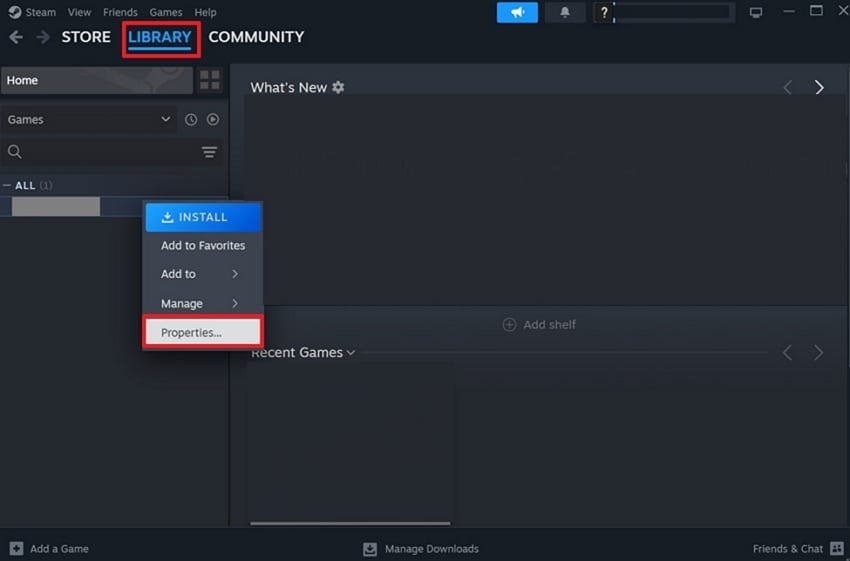
- Per iniziare, cerca il Arc Raiders su Steam e fai clic destro, quindi seleziona "Proprietà".
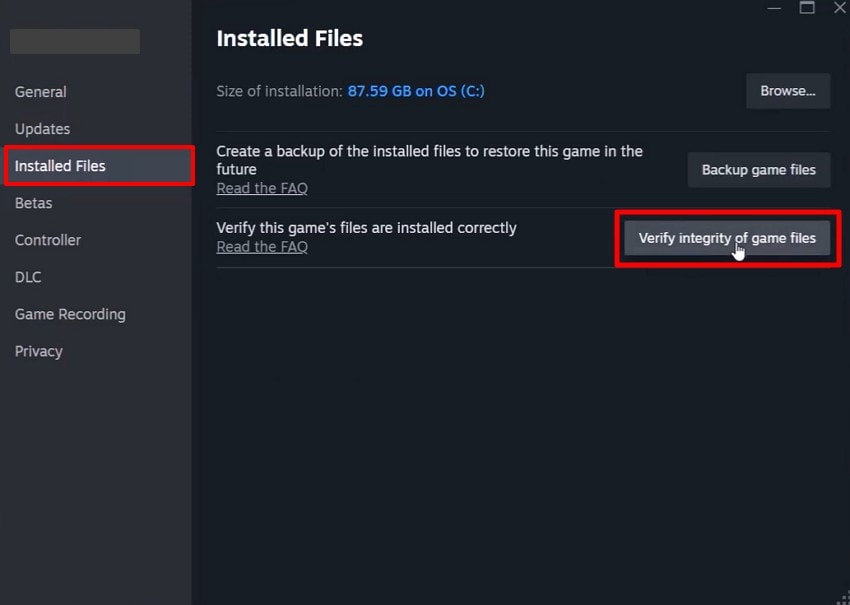
- Una volta aperto, scegli la scheda "File installati" e premi l'opzione "Verifica integrità dei file di gioco".
Soluzione 2: Aggiornare i driver della scheda grafica e DirectX
È consigliato aggiornare i driver grafici perché aiutano la GPU a gestire i compiti DX12. Driver obsoleti causano errori durante carichi grafici intensi. schermate di crash di Arc Raiders è anche collegato a bug dei driver che influenzano i compiti di rendering DX12. Tuttavia, gli aggiornamenti di DirectX riparano i file di sistema mancanti necessari per rendering e caricamento shader. Tenere entrambi aggiornati riduce gli errori DX12 e migliora la stabilità del gioco. Segui questi passaggi per aggiornare driver grafici e DirectX:
Aggiorna il driver grafico
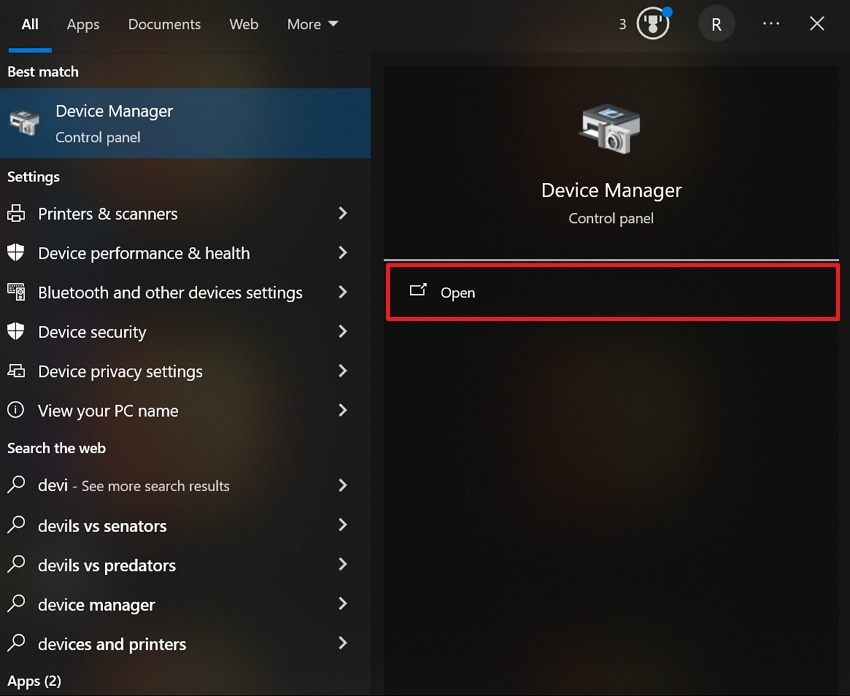
- Dal menu "Start", cerca "Gestione dispositivi" e scegli "Apri".
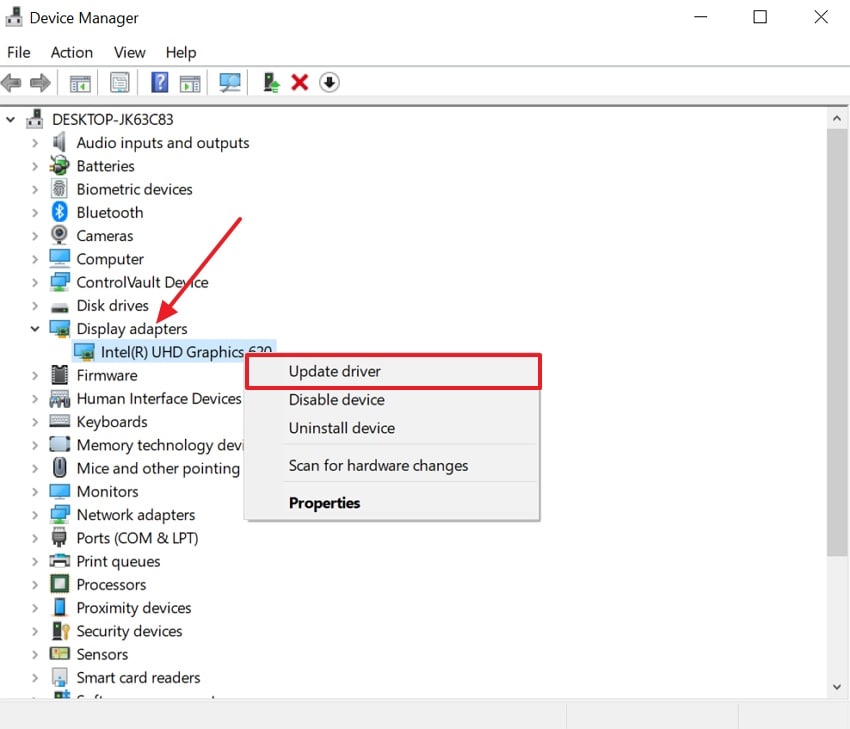
- Vai poi alla sezione "Schede video" e fai clic destro sul driver grafico. Successivamente, scegli "Aggiorna driver" tra le opzioni disponibili.
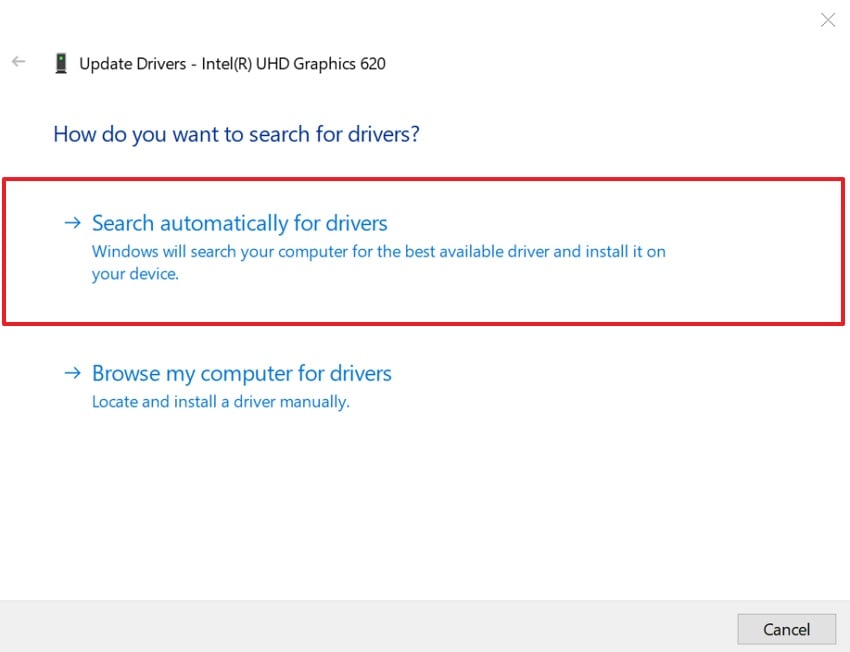
- Infine, fai clic sull’opzione "Cerca automaticamente un driver" per aggiornare il driver grafico.
Aggiorna DirectX
- Per iniziare, vai sul sito ufficiale di "DirectX" e fai clic sul pulsante "Download".

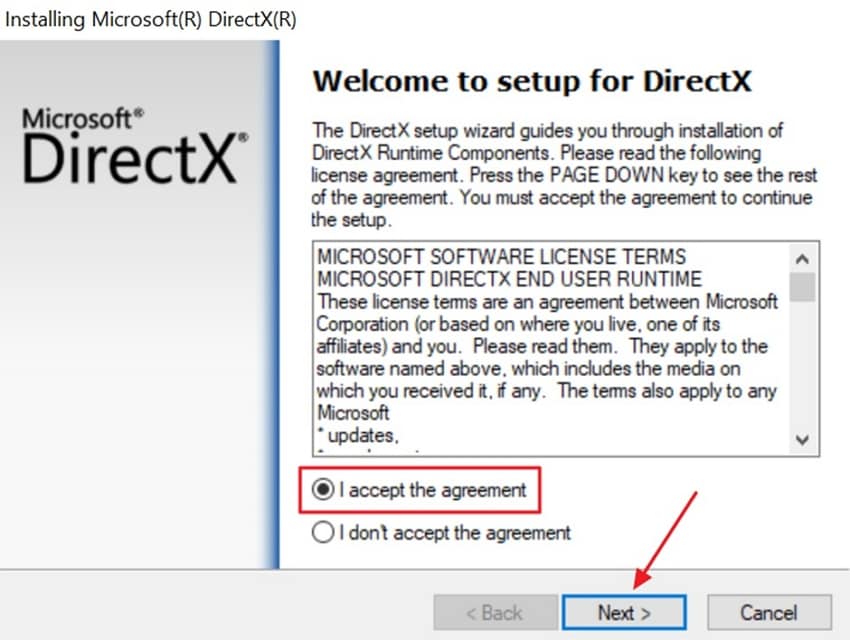
- Dopo il download, abilita l’opzione "Accetto il contratto" e fai clic sul pulsante "Avanti".
- Dopo averlo aperto, premi il pulsante "Avanti" in basso.
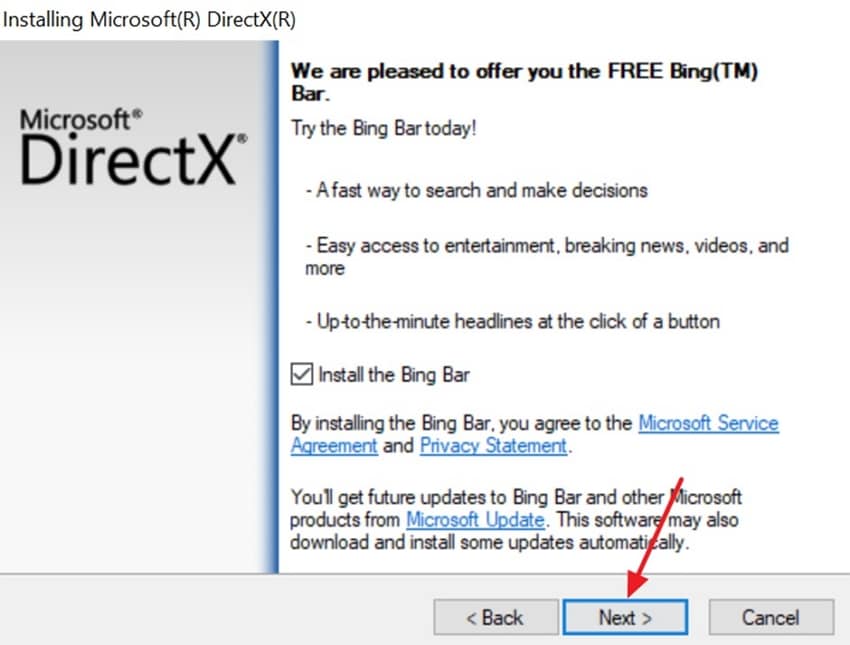
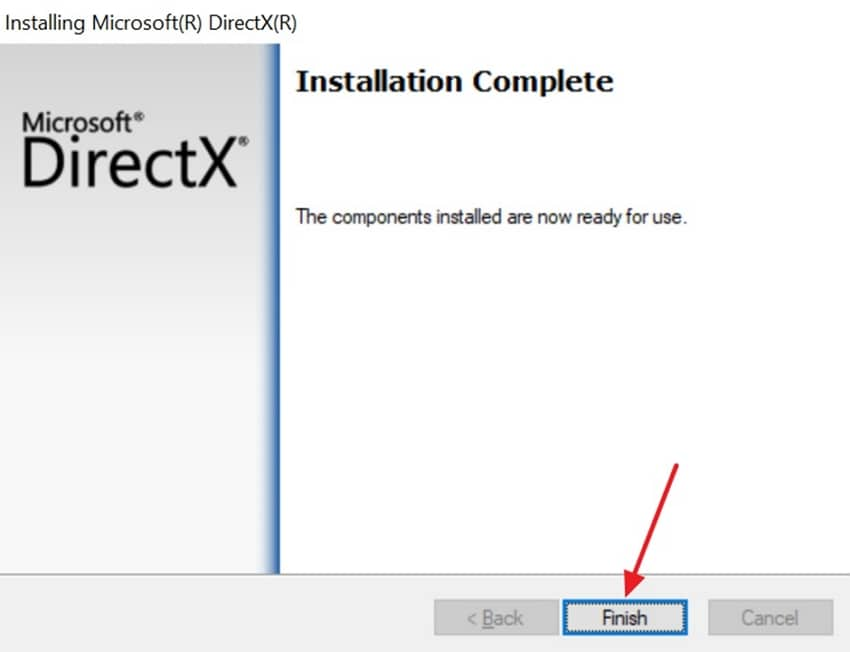
- Quando è installato, seleziona il pulsante "Fine" e riavvia il computer per applicare tutti gli aggiornamenti.
Altri articoli correlati: Sblocca DirectX 12 Ultimate in Windows 11: semplice tutorial passo dopo passo.
Come risolvere "DirectX 12 non è supportato dal tuo sistema?"
Soluzione 3: Eseguire il gioco come amministratore
A volte eseguire il gioco come amministratore elimina i blocchi dei permessi Windows durante l’avvio. Questo accesso consente al gioco di leggere e scrivere cache shader e file di configurazione. Senza limitazioni di accesso, le componenti DirectX si installano e si riducono i fallimenti d’avvio. Aiuta a prevenire errori fatali di Arc Raiders dovuti ad azioni di sistema bloccate. Quindi, consulta i seguenti passi per eseguire Arc Raiders come amministratore:
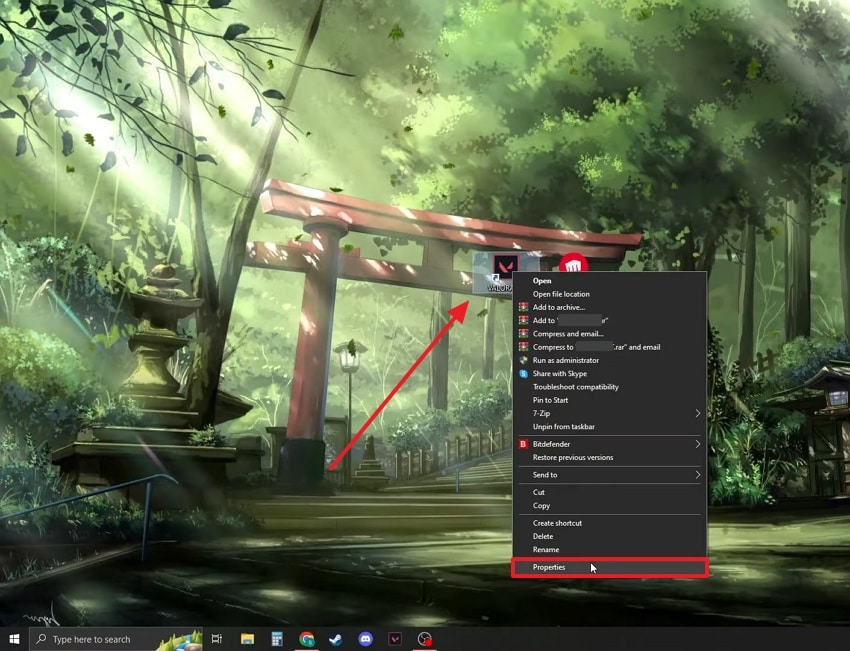
- Per iniziare, fai clic destro sull’icona "Arc Raiders" e scegli "Proprietà" dal menu contestuale.
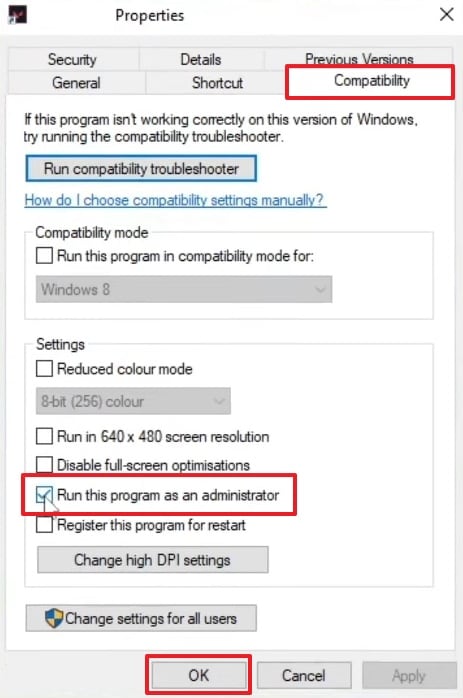
- Nella finestra "Proprietà", apri la scheda "Compatibilità", attiva "Esegui questo programma come amministratore" e poi scegli "OK" per applicare l’impostazione.
Soluzione 4: Disabilitare temporaneamente Antivirus o software di sicurezza
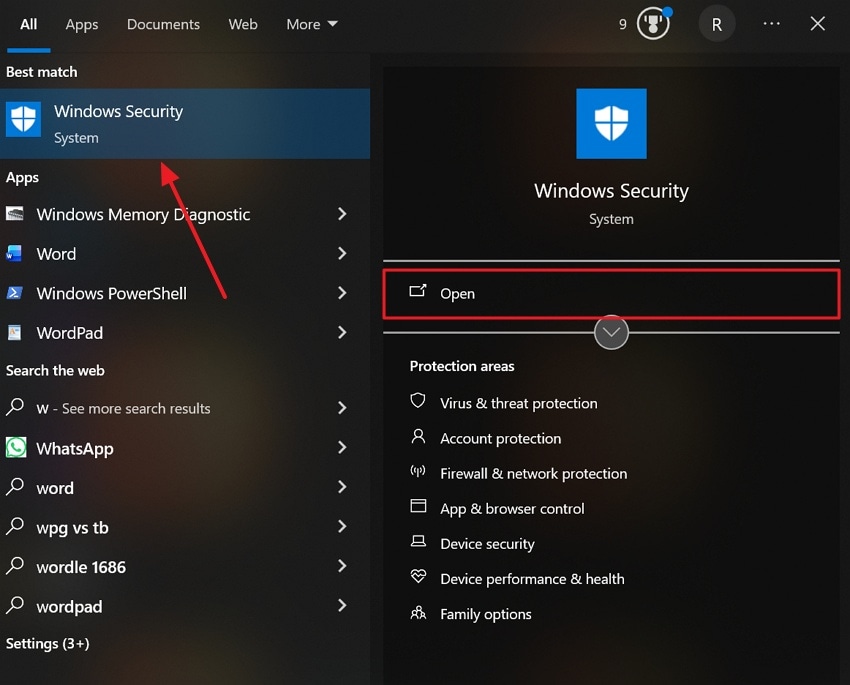
Un altro modo per ridurre i crash è disabilitare strumenti antivirus che bloccano i file di gioco. I software di sicurezza impediscono a DX12 di caricare shader o servizi anti-cheat. Questa interferenza appare come errori di Arc Raiders legati a DX12 e DirectX senza avvisi. Di conseguenza, il controllo della cartella protetta può bloccare la scrittura dei file e danneggiare il processo di caricamento grafico. Consulta quindi la guida qui sotto per imparare come disabilitare antivirus di terze parti:
- Vai al menu "Start", cerca "Sicurezza di Windows" e scegli "Apri".
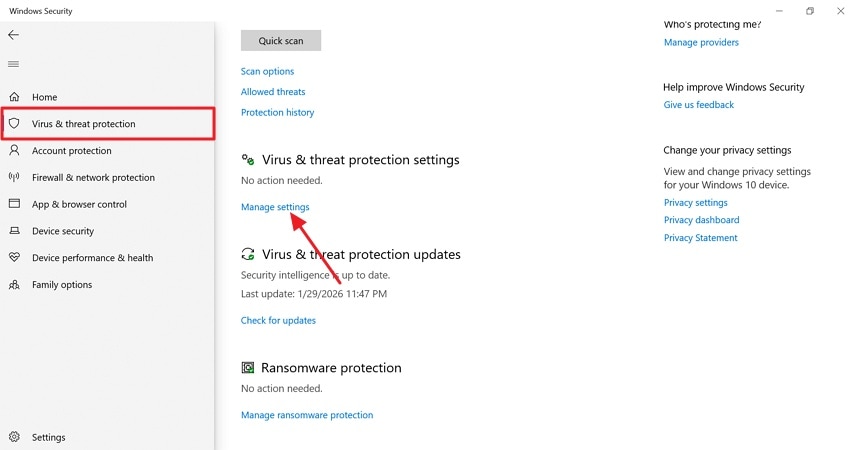
- Dopo averlo aperto, seleziona "Protezione da virus e minacce", quindi fai clic su "Gestisci impostazioni".
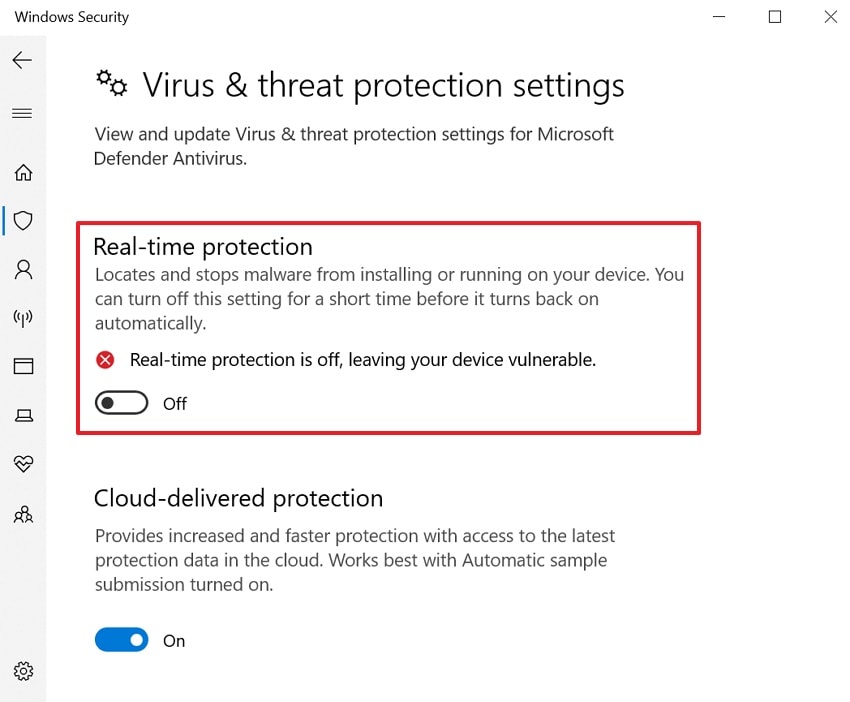
- Infine, disattiva la "Protezione in tempo reale" e conferma quando richiesto.
Soluzione 5: Reinstallare completamente Arc Raiders
If Arc Raiders continua a bloccarsi, reinstallare il gioco risolve anche errori persistenti. Questo processo sostituisce i file corrotti e pulisce le shader errate. A volte, asset corrotti del gioco generano errori DX12 o DirectX durante l’avvio o i caricamenti di scena. Una reinstallazione completa rimuove mod residue e riferimenti DirectX non validi. Costringe anche il gioco a ricostruire le cache degli shader e a registrare nuovamente le dipendenze richieste. Segui le istruzioni seguenti per reinstallare il gioco:
- Apri "Steam" e vai su "Libreria", poi seleziona un "Arc Raiders." Successivamente, fai clic destro sul gioco per scegliere l’opzione "Gestisci" e fai clic su "Disinstalla".
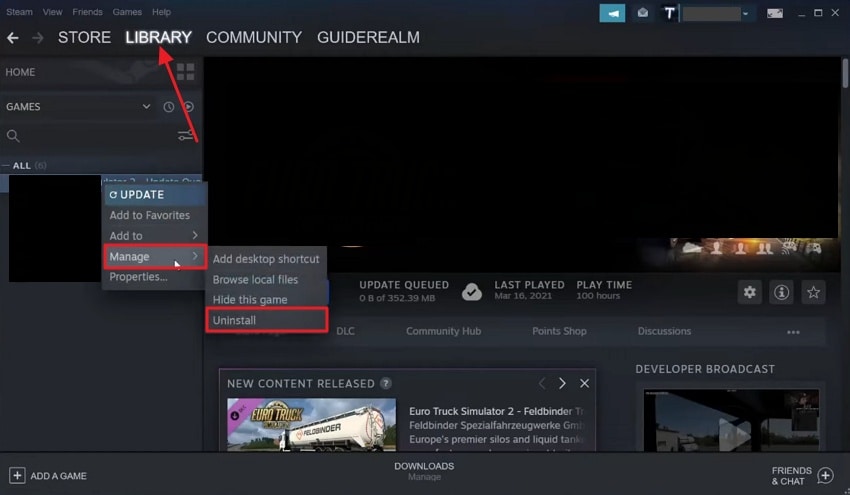
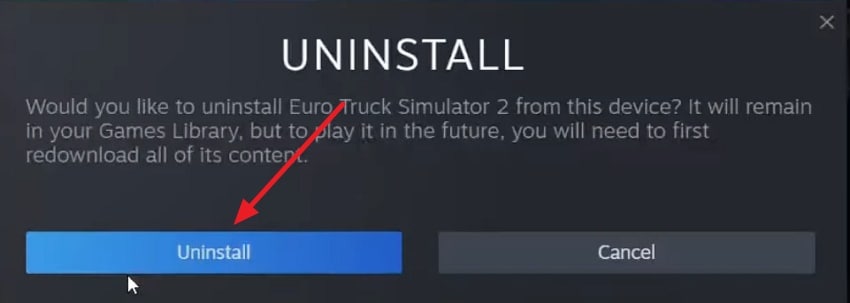
- Dopo aver cliccato, apparirà una finestra di dialogo, quindi premi il pulsante "Disinstalla".
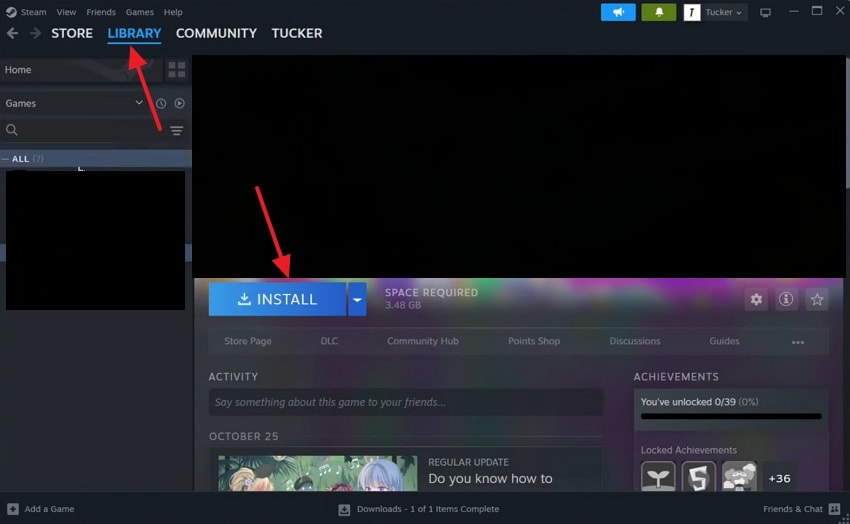
- Ora, apri "Steam", vai su "Libreria" e seleziona il "Arc Raiders" per premere il pulsante "Installa".
Soluzione 6: Ripristinare gli aggiornamenti recenti di Windows se necessario
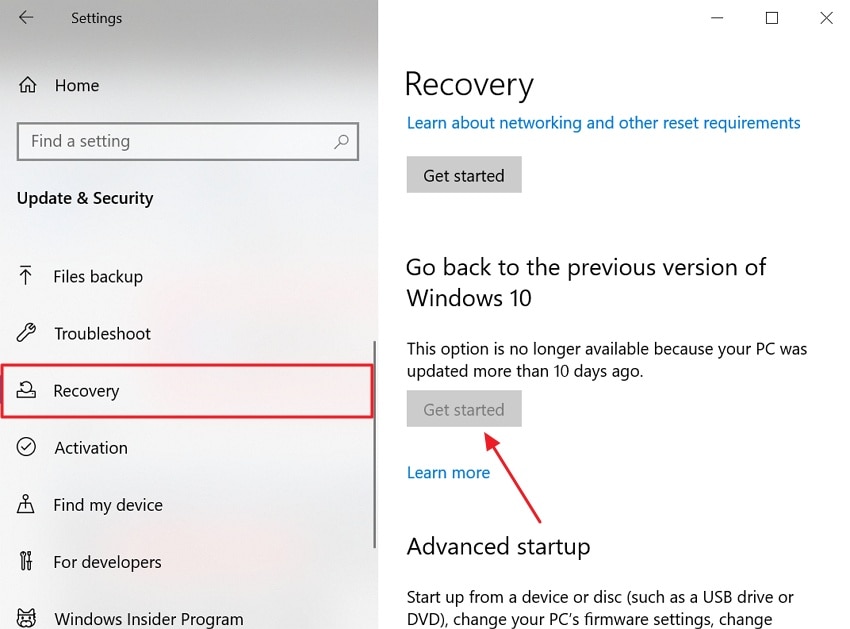
Quando schermate di crash di Arc Raiders ha iniziato a bloccarsi dopo un aggiornamento di Windows, il ripristino degli aggiornamenti ha aiutato. Alcuni aggiornamenti modificano componenti grafici a basso livello, causando errori DX12 e DirectX. Questi cambiamenti possono interrompere la comunicazione con la GPU e provocare errori device-hung o device-removed. Inoltre, tornare indietro agli aggiornamenti ripristina le precedenti interazioni stabili tra DirectX e i driver per un gameplay più fluido. Consulta quindi le seguenti istruzioni per ripristinare gli aggiornamenti recenti di Windows:
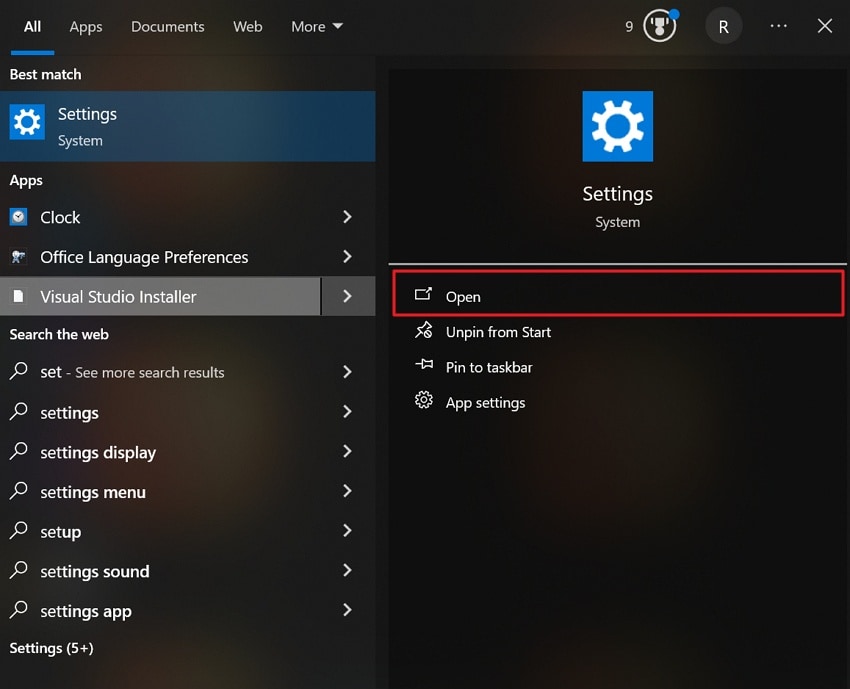
- Trova l’app "Impostazioni" dal menu "Start" e scegli "Apri"
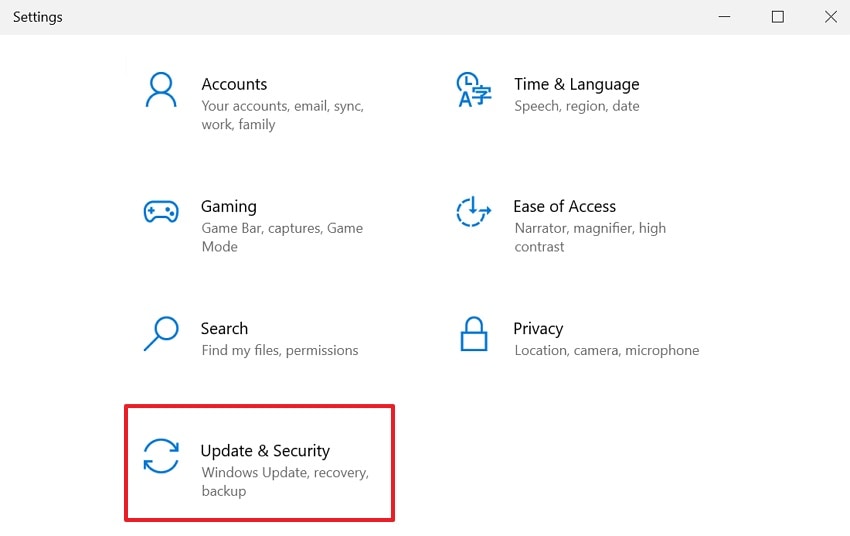
- Dopo averla aperta, vai su "Aggiornamento e sicurezza".
- Poi vai alla sezione "Ripristino" e fai clic sul pulsante "Inizia" se disponibile. Infine, segui le istruzioni a schermo quando il ripristino è completato.
Soluzione 7: Rimuovere mod conflittuali o plugin di terze parti
Gli utenti riscontrano anche crash quando mod o plugin di terze parti interferiscono con il gioco. Questi strumenti agganciano le chiamate DirectX, interrompendo Arc Raidersil renderer DX12 di errori fatali di Arc Raiders durante il gioco. Rimuovere tutte le mod e i plugin permette al gioco di funzionare nel suo stato originale e stabile. Quando il gioco funziona normalmente, puoi reinstallare le mod compatibili una alla volta per identificare la causa.
Soluzione 8: Controllare la stabilità dell’hardware e disabilitare l’overclock
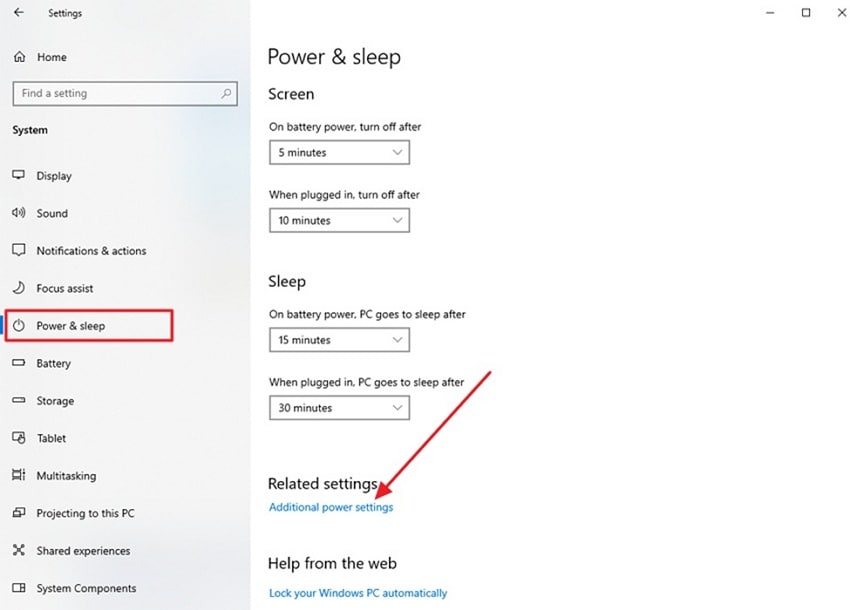
Questa soluzione è fondamentale poiché una GPU o una RAM instabile generano crash. Anche lievi overclock rendono Arc Raiders più soggetto a crash sotto carichi intensi DX12. DX12 utilizza il controllo di basso livello della GPU, quindi anche piccoli problemi di timing o voltaggio possono causare violazioni di accesso. Ripristinare la velocità dei componenti ai valori di default ristabilisce le corrette chiamate DirectX e previene gli errori. Consulta quindi i passaggi seguenti per disabilitare l’overclock della CPU con facilità:
- Per iniziare, apri le impostazioni e accedi all'opzione "Alimentazione e Sospensione" dal menu a sinistra. Ora, trova l’opzione "Impostazioni aggiuntive di alimentazione" e premi su di essa.
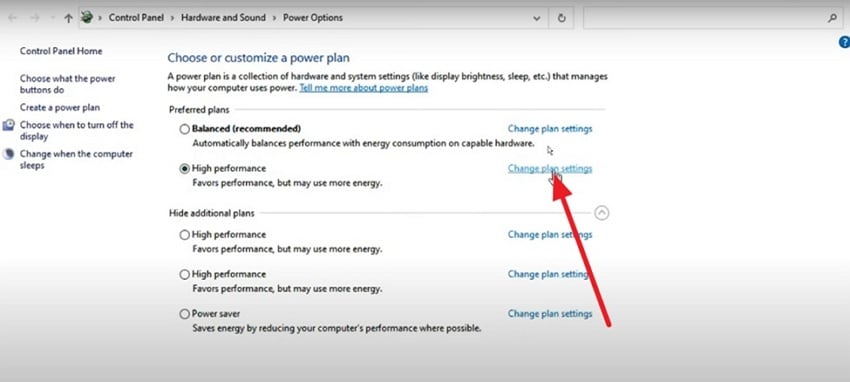
- Successivamente, clicca su "Modifica impostazioni piano" per proseguire.
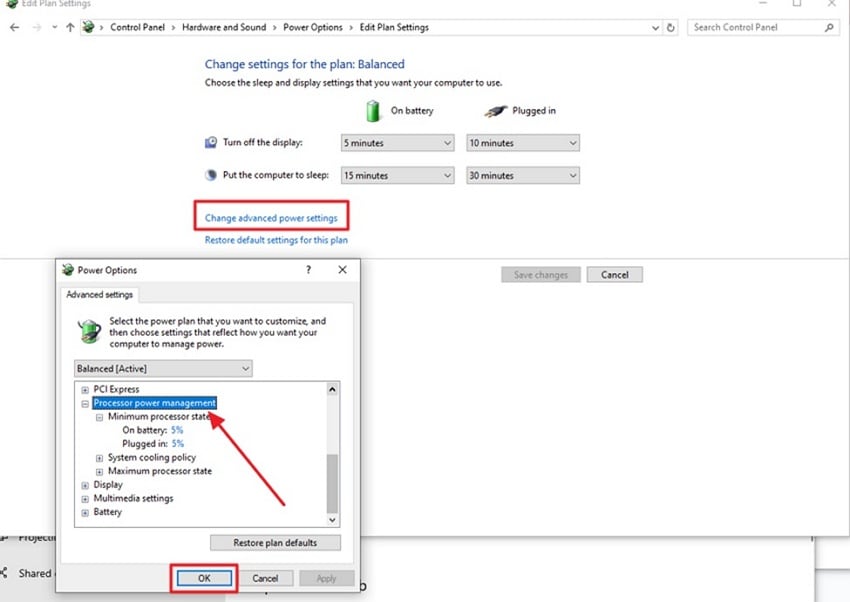
- Poi, premi sull’opzione "Modifica impostazioni avanzate di alimentazione" per aprire una nuova finestra. Qui, trova l’opzione "Gestione alimentazione processore" e imposta lo stato massimo. Clicca sul pulsante "OK" per salvare le modifiche applicate con successo.
Soluzione 9: Aggiornare Windows e i driver di sistema
Un semplice aggiornamento di Windows e dei driver di sistema risolve anche errori di Arc Raiders legati a DX12 e DirectX. I nuovi aggiornamenti aggiornano le parti grafiche che aiutano il gioco a comunicare con la GPU. Driver di sistema aggiornati riducono anche i crash correggendo collegamenti interrotti tra hardware e software. Questi aggiornamenti migliorano la stabilità e impediscono crash durante sessioni di gioco intense. Segui la guida qui sotto per aggiornare Windows e i driver di sistema:
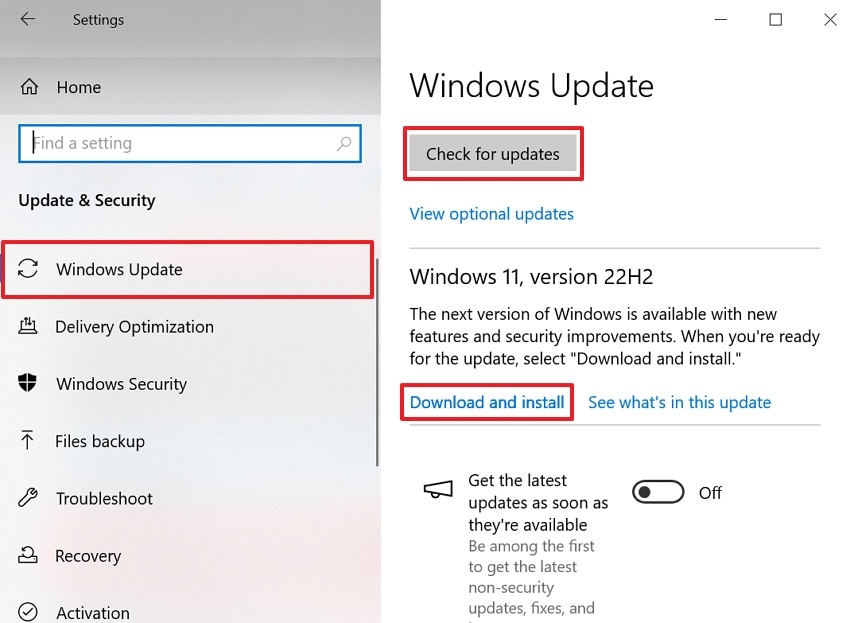
Istruzioni. Apri l’app "Impostazioni" dal menu "Start" e seleziona l’opzione "Aggiornamento e sicurezza". Successivamente, nella sezione "Windows Update", clicca sul pulsante "Verifica disponibilità aggiornamenti". Se sono disponibili aggiornamenti, clicca "Scarica e installa" e riavvia il PC dopo l’installazione.
Soluzione 10: Regolare le impostazioni di compatibilità per versioni OS precedenti
Se le soluzioni sopra non fermano completamente Arc Raiders dai crash, modificare le impostazioni di compatibilità può essere d’aiuto. Questa opzione permette a Windows di gestire il gioco in modo più stabile. Eseguire il gioco in una modalità Windows precedente evita funzionalità di sistema che potrebbero generare conflitti. Nel frattempo, alcuni PC possono avere un’esperienza di gioco più fluida con meno crash. Segui la guida fornita per regolarel’impostazioni di compatibilità per versioni precedenti del sistema operativo:
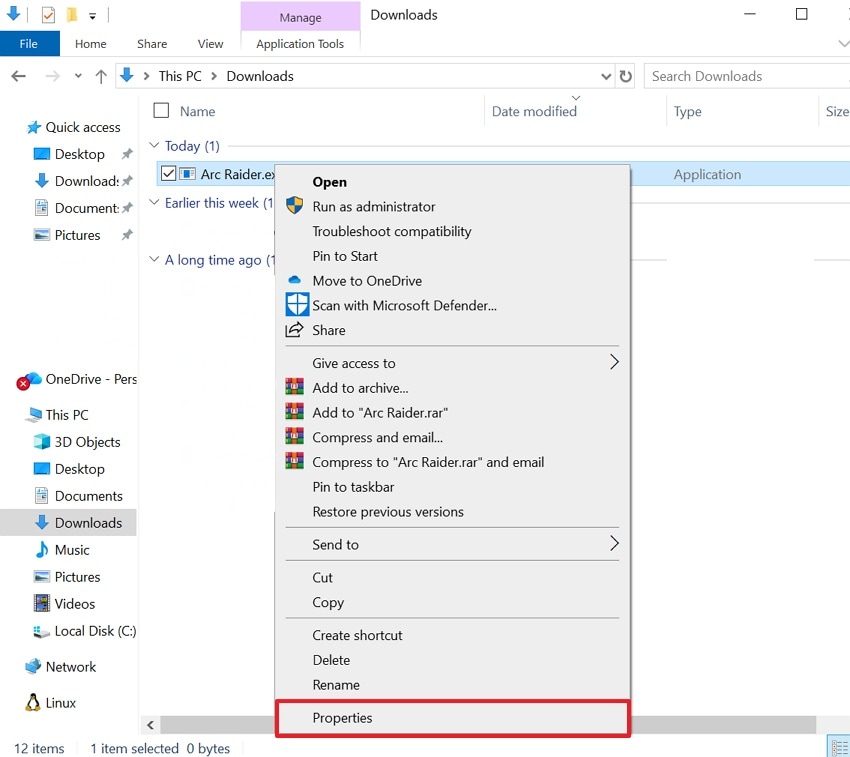
- Per iniziare, cerca il file "Arc Raiders.exe" dall’esplora file e clicca con il tasto destro, poi scegli "Proprietà".
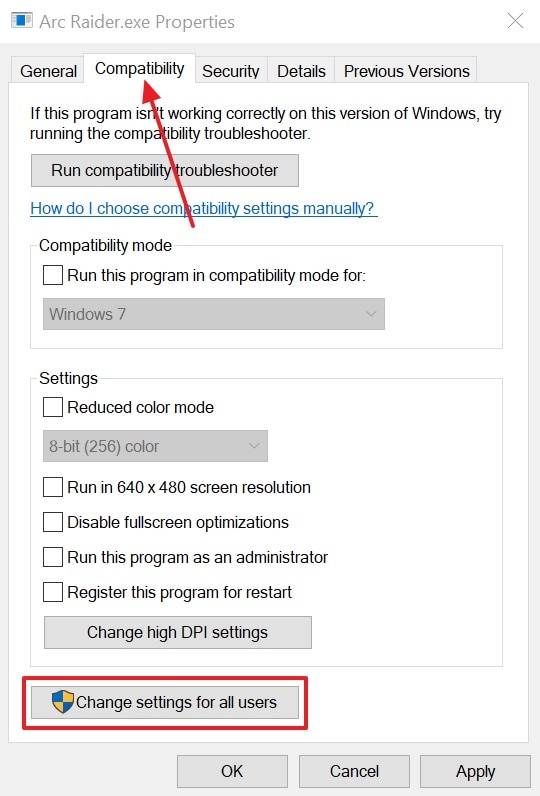
- Una volta aperto, vai alla scheda "Compatibilità" e scegli "Modifica impostazioni per tutti gli utenti".
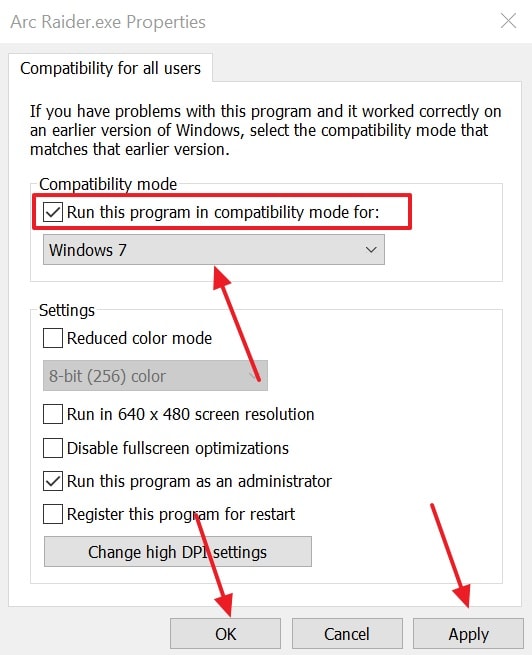
- Ora, seleziona l’opzione "Esegui questo programma in modalità compatibilità per". Infine, seleziona la versione precedente di Windows preferita dal menu a tendina e clicca su "Applica", poi premi "OK".
Consiglio professionale: Recoverit: recuperare file corrotti o mancanti che causano crash di Arc Raiders
Durante la risoluzione del problema schermate di crash di Arc Raiders, è anche possibile che il problema dipenda da file di gioco mancanti o danneggiati. Per risolverlo, Recoverit è la migliore opzione per recuperare file persi o danneggiati. Questo strumento avanzato può recuperare più di 1000 formati di file, inclusi media e videogiochi. Esegue una scansione profonda in 5 minuti e raggiunge un tasso di recupero del 99,5% per file persi, offrendo anche 500 MB di recupero dati gratuito.
Inoltre, lo strumento utilizza l'IA per ripristinare file cancellati o persi da oltre 1 milione di diversi dispositivi. Puoi recuperare dati sia da hard disk interni che esterni e dischi SSD. Recupera anche file danneggiati o cancellati da virus o attacchi ransomware. Inoltre, Recoverit propone un recupero professionale e personalizzato, adattato al tipo di dispositivo. Dopo il recupero di un file danneggiato, ti permette anche di migliorarlo e visualizzarne l’anteprima.
Caratteristiche principali
- Recupero NAS: Ripristina file persi o cancellati da dispositivi NAS e archiviazione RAID.
- Recupero mirato: Recupera solo file specifici per un recupero più rapido ed efficiente.
- Recupero Cestino: Recupera file eliminati definitivamente dal Cestino istantaneamente e senza fatica.
Guida al recupero dei file di gioco persi o corrotti con Recoverit
Devi seguire i passaggi sotto per ripristinare facilmente i tuoi file di gioco persi:
- Scegli un archivio di file persi
Apri il software e scegli il percorso in cui vuoi recuperare i file di gioco cancellati o persi.
- Scansione profonda dello storage selezionato
Ora lo strumento avvierà una scansione profonda della posizione scelta, e potrai vedere i risultati in tempo reale.
- Anteprima e recupero dei file con Recoverit
Una volta finita la scansione, clicca sul pulsante "Anteprima" per verificare il risultato. Infine, seleziona il pulsante "Recupera" per recuperare i tuoi file di gioco persi dal PC.
Conclusione
In conclusione, Arc Raiders i crash e gli errori critici possono interrompere il gameplay e provocare frustrazione ai giocatori. Di solito accade perché mancano dei file o i driver sono vecchi. Questa guida ha esplorato vari metodi per risolvere questi problemi e far funzionare di nuovo il gioco. Tuttavia, se Arc Raiders continua a crashare, è possibile che alcuni file di gioco siano persi. In quel caso, Recoverit può recuperarli e permetterti di giocare nuovamente.
FAQ
1. Perché gli errori DX12 compaiono solo in Arc Raiders e non in altri giochi?
Arc Raiders utilizza percorsi specifici Unreal Engine DX12, stressando i driver GPU in modo diverso. Piccoli bug nei driver o problemi con shader possono causare crash unici per Arc Raiders. Altri giochi rimangono stabili perché non eseguono le stesse istruzioni DirectX.2. Regolare la modalità compatibilità risolve sempre i problemi di crash di Arc Raiders?
La modalità compatibilità aiuta solo quando build di Windows o interazioni tra driver causano DX12 instabile. Modifica le API e la gestione DPI per evitare errori device_hung o access violation. Altre cause, come file corrotti o instabilità hardware, richiedono comunque ulteriori verifiche.3. Quanto tempo impiega Recoverit per risolvere i crash di Arc Raiders?
Recoverit esegue una scansione profonda delle unità e la completa, in media, in 5 minuti. Inoltre, i file recuperati possono essere visualizzati in anteprima per confermare velocemente accuratezza e rilevanza. Questa velocità assicura tempi di inattività minimi e un rapido ritorno al Arc Raiders gameplay senza interruzioni.4. Perché mod o overlay rompono Arc Raiders?
Le mod aggiungono file che possono entrare in conflitto con Unreal Engine o chiamate DirectX. Gli overlay possono agganciare le API grafiche, impedendo al gioco di eseguire correttamente i comandi. La rimozione delle mod conflittuali ripristina la normale comunicazione GPU e previene il errori fatali di Arc Raiders.




