

Supponiamo che per creare il tuo mondo dei sogni nel gioco inZOI, tu abbia trascorso delle ore. Poi, il messaggio di errore "memoria video insufficiente per eseguire il gioco" appare improvvisamente sul tuo schermo. È un problema comune, ma può interrompere il flusso del gioco, togliendo tutto il divertimento. Questi errori si verificano spesso a causa di GPU sovraccariche o driver obsoleti, ma sono problemi risolvibili.
Pertanto, in questa guida verrà presentata un'introduzione al software e alcune soluzioni pratiche per mantenere inZOI funzionante senza problemi. Continua a leggere per scoprire come ripristinare il tuo gioco e i suoi progressi.
Prova Recoverit per effettuare il recupero dei dati di inZOI
 Sicurezza verificata.3,591,664 persone lo hanno scaricato.
In questo articolo

Parte 1. Comprendere l'errore: memoria video insufficiente per eseguire il gioco
Il primo passo per risolvere qualsiasi problema è capirne la causa. Quindi, se vuoi risolvere questo errore di memoria, comprendiamolo prima. Il messaggio "memoria video insufficiente" significa solitamente che la tua scheda grafica non ha abbastanza RAM video per gestire il gioco. Tuttavia, questo problema può verificarsi anche su sistemi di fascia alta. Inoltre, configurazioni errate del sistema e driver obsoleti sono alcuni fattori che possono causare questo problema.
Questa guida copre le migliori soluzioni all’errore “DirectX 12 non è supportato dal tuo sistema” durante l’avvio di InZOI.

Parte 2. Per assicurarsi che soddisfi i requisiti controlla la GPU dedicata
Prima di risolvere questo errore, sappi che inZOI è un gioco impegnativo che richiede risorse grafiche di alto livello. Il requisito minimo è una NVIDIA RTX 2060 o AMD Radeon RX 5600 XT, ovvero 6GB di VRAM. Tuttavia, queste specifiche minime potrebbero non funzionare senza una scheda grafica integrata. Per le schede integrate, i requisiti devono essere più potenti.
Pertanto, aggiornando la scheda a NVIDIA RTX 3070 o AMD Radeon RX 6800 XT, otterrai rispettivamente 8GB e 16GB di VRAM. Per controllare la compatibilità GPU con inZOI tramite Task Manager, segui i passaggi:
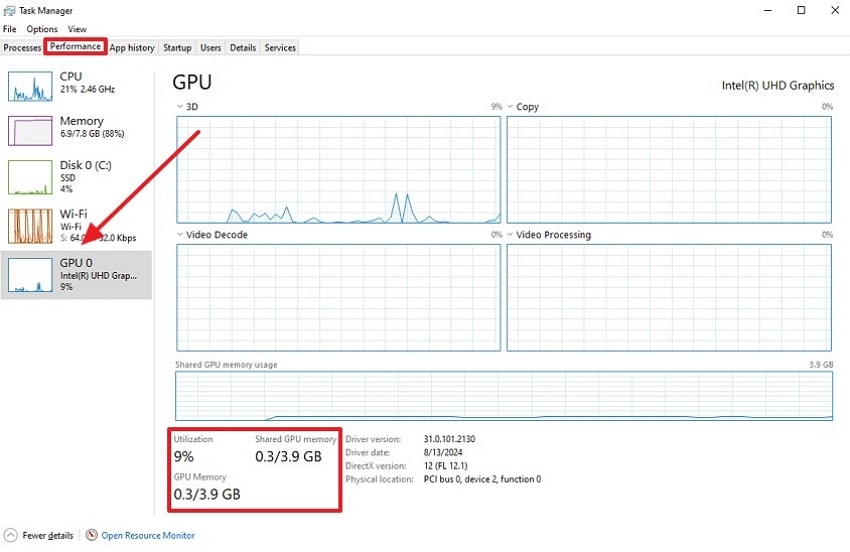
Istruzioni.Apri il Task Manager premendo i tasti “Ctrl + Shift + ESC” e vai nella sezione “Prestazioni”. Seleziona l’opzione “GPU” dalla barra laterale sinistra e poi, in fondo alla pagina, controlla i requisiti.
Scopri tecniche su come abilitare DirectX 12 Ultimate su dispositivi Windows 11.
Parte 3. Memoria video esaurita: fai ripartire il tuo inZOI
Ora che conosci i requisiti di questo gioco, puoi iniziare a giocarci. Tuttavia, se in qualsiasi caso c’è ancora memoria video insufficiente, seguono alcune soluzioni per risolvere questo errore:
1.Controlla e aggiorna i driver del dispositivo
Una delle cause principali dei problemi di memoria è quando i driver non sono aggiornati. Questi driver obsoleti non ottimizzano l’uso della VRAM, causando una gestione inefficiente della memoria. A volte, gli aggiornamenti dei giochi non sono compatibili con i vecchi driver. Pertanto, è molto importante aggiornarli per migliorare le prestazioni e ridurre la possibilità di crash. Per aggiornare i driver del dispositivo, segui i passaggi:
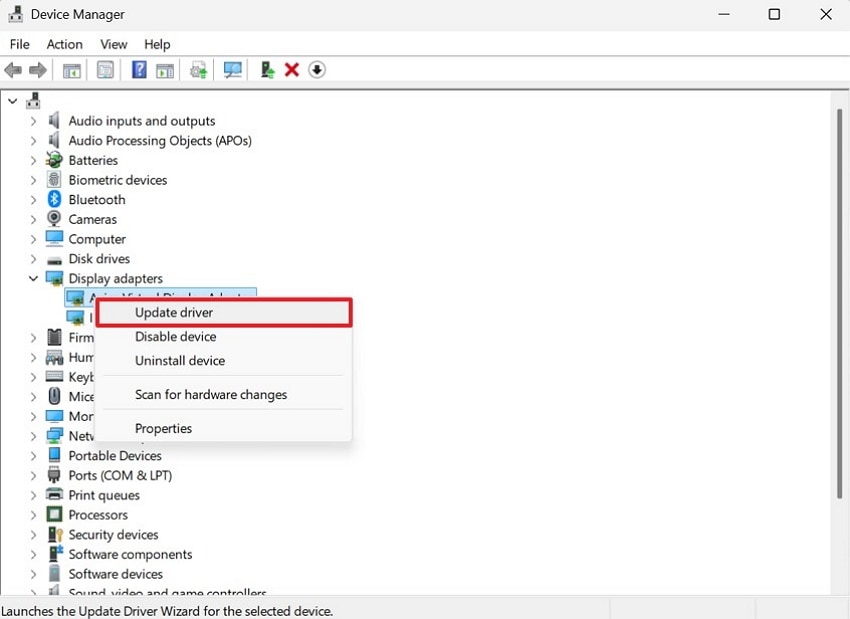
Passo 1.Apri il “Gestione dispositivi” e seleziona l’opzione "Schede video" per espanderla. Clicca con il tasto destro su uno degli adattatori e scegli "Aggiorna driver" dal menu a discesa.
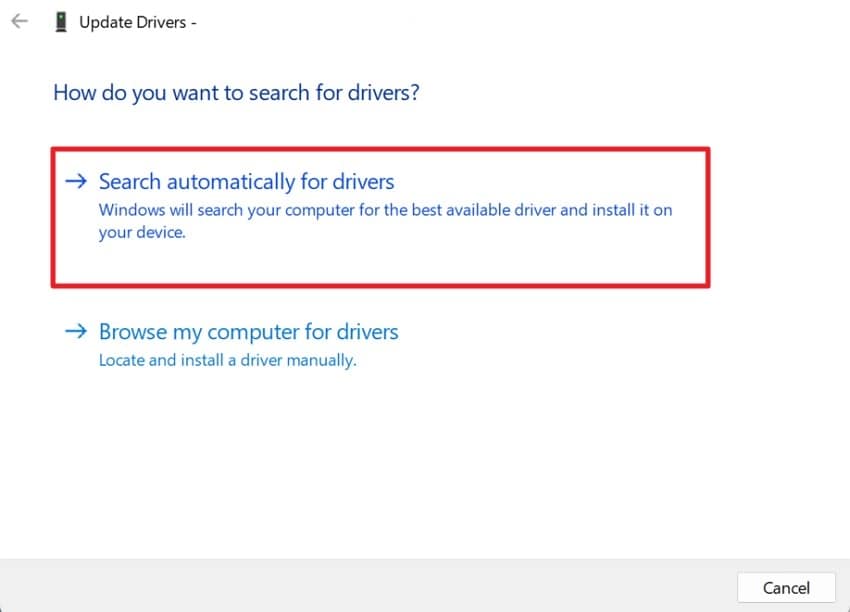
Passo 2.Dalla successiva finestra, clicca sul pulsante "Cerca automaticamente i driver" affinché Windows cerchi e installi gli aggiornamenti.
2.Chiudi le applicazioni in background per evitare interferenze
Quando la GPU soddisfa solo i requisiti minimi, le app in background consumano molto spazio e memoria. Pertanto, chiudere queste applicazioni inutili libera RAM e VRAM, riduce interferenze di sistema, minimizza pop-up imprevisti come scheda grafica senza memoria, e riduce l’utilizzo della GPU. Puoi chiudere tutte le app in background seguendo questi passaggi:
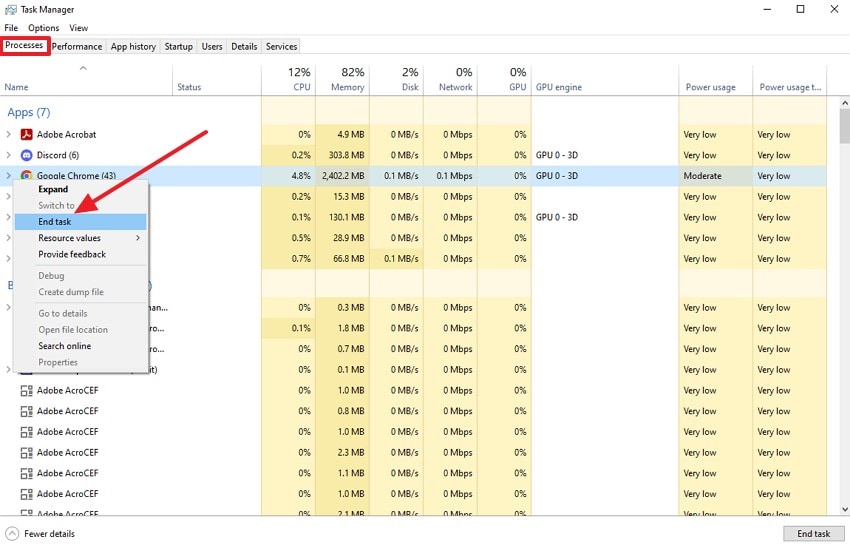
Istruzioni.Vai al “Task Manager” del computer e clicca sulla scheda “Processi” in alto. Si apriranno tutte le categorie di app; clicca con il tasto destro sull’app in esecuzione che desideri chiudere. Dal menu, scegli “Termina attività” per bloccarla in background.
3. Prova ad aumentare la memoria virtuale
Quando la VRAM è completamente occupata, il sistema inizia ad usare la memoria virtuale. Aumentarla può ridurre il problema di memoria video esaurita. Consente ai giochi di funzionare anche su hardware meno potente e migliora l’esperienza di gioco. È sempre una buona scelta aumentare la memoria virtuale, seguendo questi passaggi:
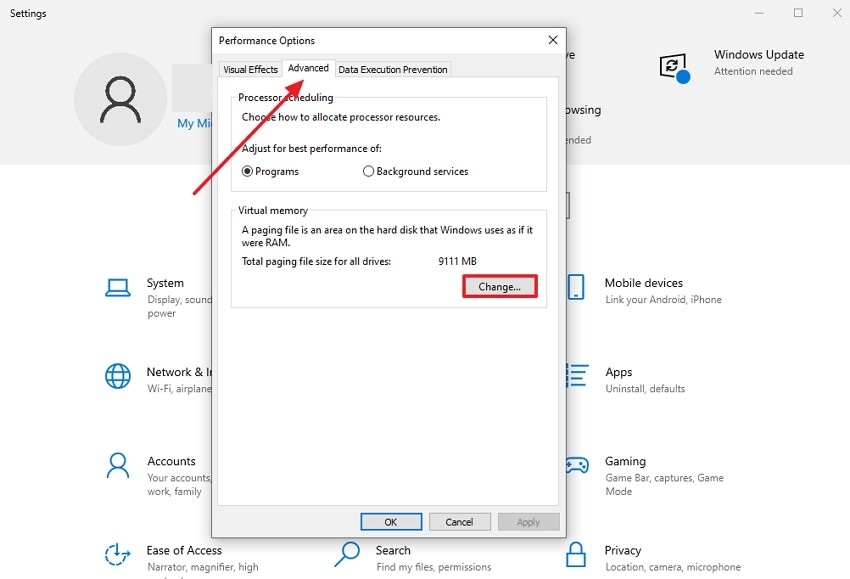
Passo 1.Nelle impostazioni di sistema, apri le opzioni “Regola aspetto e prestazioni di Windows” e vai alla scheda “Avanzate”. Nella sezione “Memoria virtuale”, premi il pulsante “Cambia” per procedere.
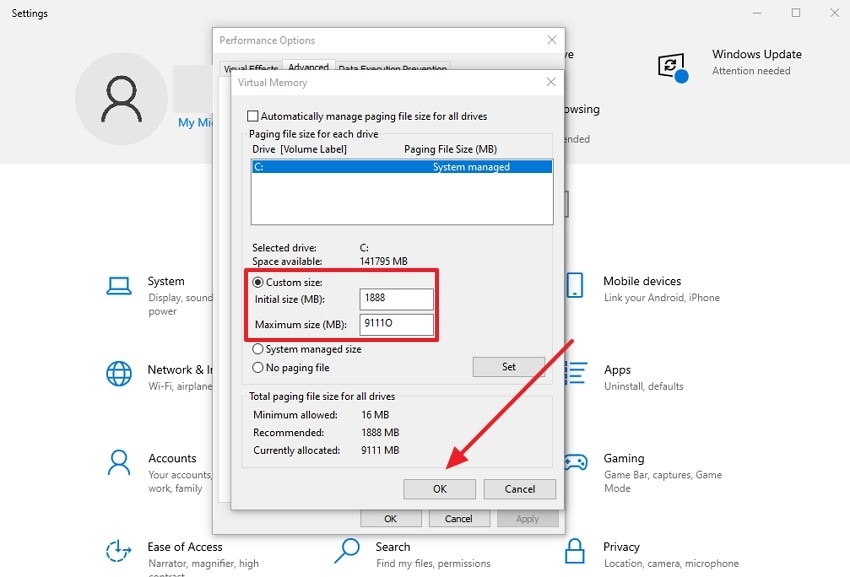
Passo 2.Nel prossimo tab seleziona “Dimensione personalizzata” e inserisci i valori iniziali e massimi. La dimensione consigliata è indicata alla fine, inserisci i numeri relativi.
3.Esegui il gioco sulla scheda grafica dedicata (dalle impostazioni grafiche)
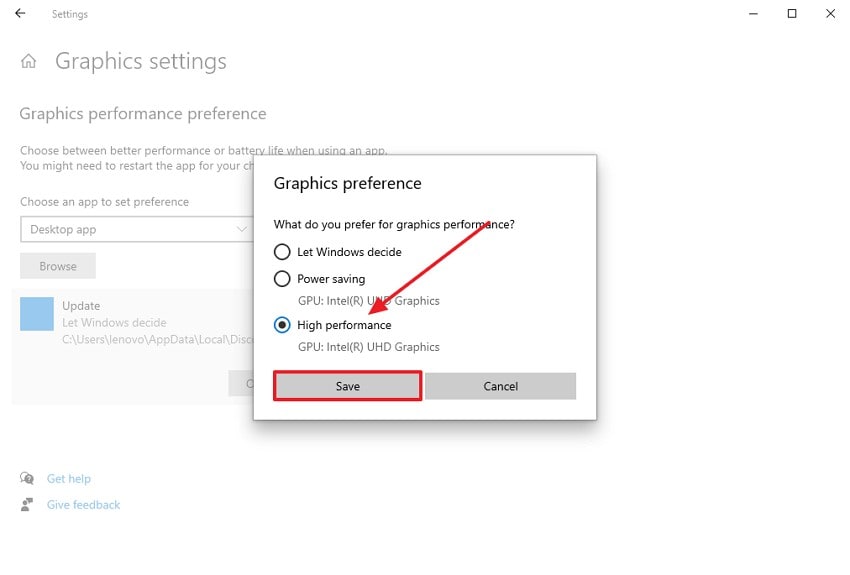
La maggior parte dei computer attuali dispone di 2 schede grafiche, una integrata e una dedicata. Di default, inZOI viene eseguito sulla GPU integrata, che è la più debole. Invece, la GPU dedicata ha in genere più VRAM per eseguire giochi e software pesanti. Può evitare errori di allocazione della memoria e ottimizzare il gioco. Per eseguire il gioco sulla GPU dedicata, segui le istruzioni:
Passo 1.Apri le “Impostazioni grafiche” del PC e scegli “App desktop” nelle opzioni “Scegli un’app da impostare preferenze”.

Passo 2.Premi il pulsante “Sfoglia” per aggiungere l’app che vuoi avviare sulla scheda grafica diversa. Una volta aggiunta, seleziona “Opzioni”.
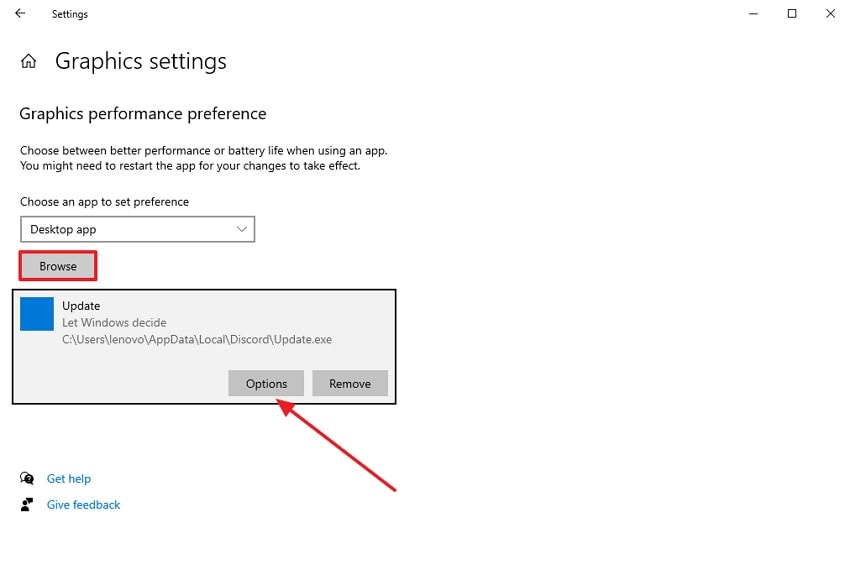
Passo 3.Comparirà una finestra di “Preferenze grafiche”, da cui puoi selezionare la GPU desiderata. Una volta cambiata l’impostazione, premi “Salva”.
Parte extra. Hai perso un file di gioco importante? Recupera subito il gioco
Ti è mai capitato di ricevere errori o crash improvvisi all’avvio di inZOI? Oltre ai problemi di memoria video insufficiente , file di gioco mancanti o corrotti possono compromettere il funzionamento generale del gioco. Per recuperare il gioco, considera di usare Wondershare Recoverit come piattaforma istantanea di recupero file. Questo software analizza il sistema o i dischi esterni per trovare e ripristinare file di gioco mancanti o altri componenti di sistema.
Consente agli utenti di ripristinare oltre 1000 tipi di file da più di 2000 dispositivi di storage, inclusi hard disk. Inoltre, puoi selezionare una posizione da cui sono stati persi i file per avviare una scansione rapida. Permette anche di visualizzare l’anteprima dei file prima del recupero. La piattaforma mostra i risultati della scansione in tempo reale, consentendo agli utenti di controllarli quando preferiscono.
Altre caratteristiche chiave
- Recupero file video: Permette di riparare e recuperare video senza bisogno di competenze tecniche grazie ai suoi 35+ brevetti.
- Recupero file Excel: Con questa piattaforma, puoi recuperare file Excel cancellati o persi da tutti i dispositivi di storage, come partizioni del disco o chiavette USB.
- Recupero foto: Il software assiste nel recupero delle foto da oltre 500 scenari, per ripristinare file persi definitivamente.
Tutorial dettagliato per recuperare i file di gioco tramite Recoverit
Oltre al problema di memoria video insufficiente, se vuoi recuperare i file di gioco persi, segui questa guida passo-passo:
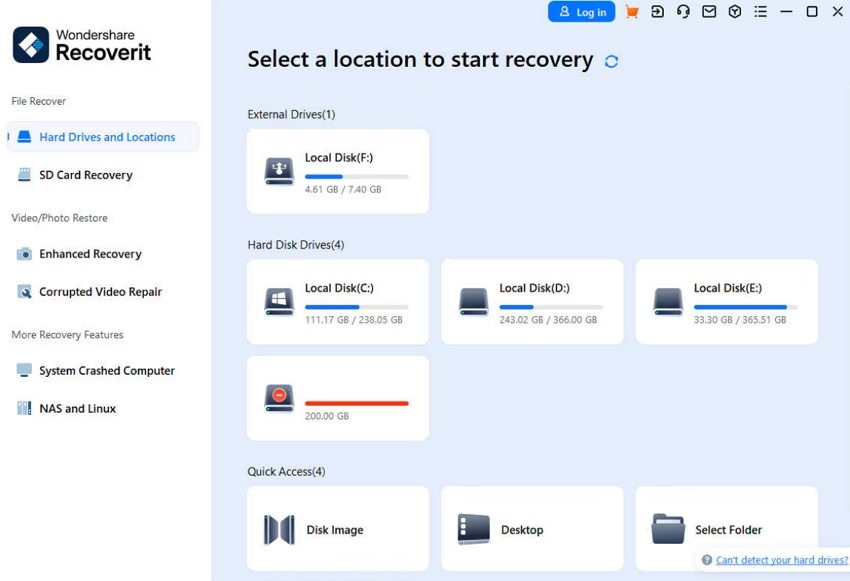
Passo 1. Scegli la posizione dei file persi
Per recuperare i dati sul desktop, avvia il software e accedi a “Dischi rigidi e posizioni” dalla schermata principale. Ora seleziona un “Disco rigido” nella scheda “Dischi rigidi” o “Desktop” nella scheda “Accesso rapido”.
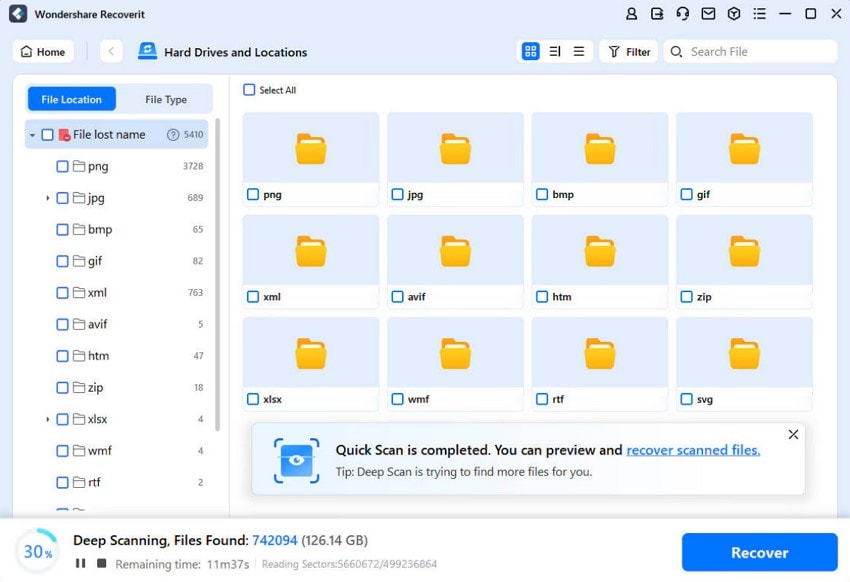
Passo 2. Analizza la posizione selezionata
Successivamente, il software eseguirà automaticamente una scansione, mostrando i risultati in tempo reale sullo schermo.
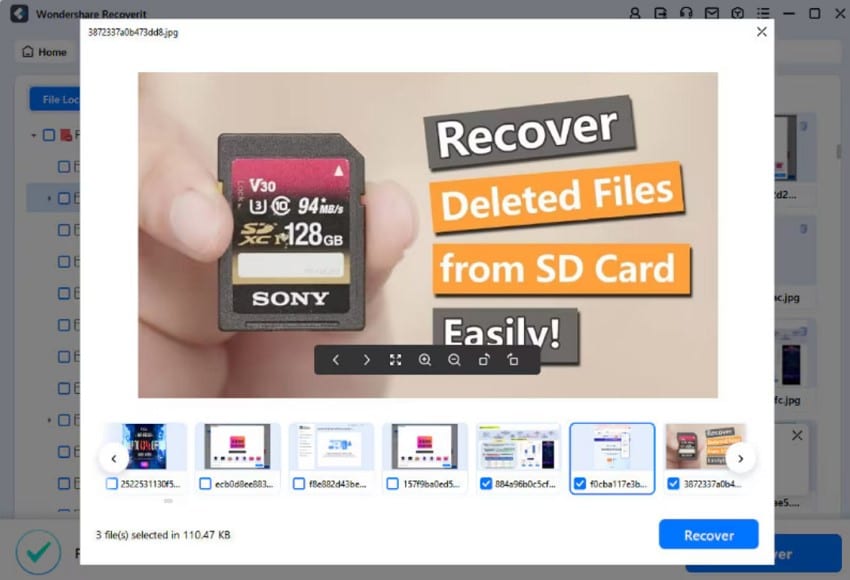
Passo 3. Visualizza l’anteprima dei file e recuperali
Ora fai doppio clic sui file per visualizzare l’anteprima e clicca su “Recupera” per completare il recupero istantaneo.
Conclusione
Chiunque può affrontare il problema " memoria video insufficiente per eseguire il gioco", poiché è molto comune. Questo articolo ti ha fornito diverse soluzioni per risolvere l’errore, come aggiornare i driver e chiudere le app in background. Tuttavia, se dovesse capitare di perdere il file di gioco durante queste procedure, Wondershare Recoverit può aiutarti a recuperarlo.
Domande frequenti
-
Quali sono le cause dell’errore “Memoria video insufficiente” in inZOI?
Ci possono essere diversi fattori che causano il problema di memoria, facendo crashare ilinZOI gioco. La causa più comune è che la tua scheda grafica potrebbe non avere abbastanza VRAM per supportare il gioco. Inoltre, i driver obsoleti potrebbero non supportare ogni aggiornamento, interrompendo il gioco. -
Perché inZOI utilizza la scheda grafica integrata invece della GPU dedicata?
La maggior parte dei sistemi è solitamente impostata per utilizzare la scheda grafica integrata come predefinita. La scheda integrata è generalmente più debole, quindi è meglio utilizzare una GPU dedicata ad alte prestazioni. -
Posso recuperare file di gioco inZOI cancellati o mancanti?
Sì, il file di gioco cancellato può essere recuperato dal computer utilizzando un software di recupero come Wondershare Recoverit. Questo strumento semplifica il compito evitando lunghe reinstallazioni. Supporta oltre 1000 tipi di file da più di 2000 dispositivi di archiviazione, sia che tu utilizzi Windows, Mac o una scheda di memoria. -
Quanta VRAM serve effettivamente a inZOI per funzionare senza problemi?
Il requisito minimo di VRAM per far funzionare inZOI è di 6 GB. D’altra parte, non è adatto alle schede grafiche integrate. Per le prestazioni migliori, è altamente raccomandata una VRAM di 8 GB.




