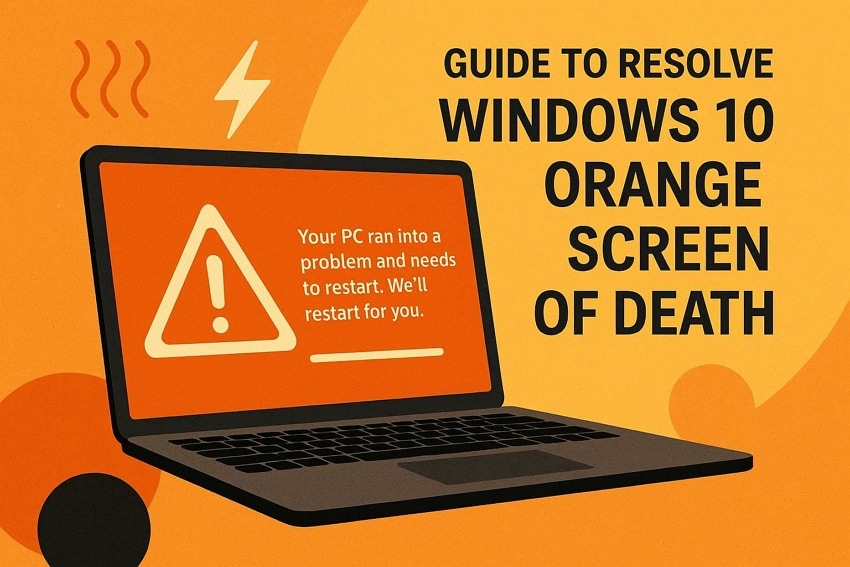

Un dispositivo che funziona in modo fluido è fondamentale per la produttività, l’intrattenimento e il completamento efficiente delle attività quotidiane personali o professionali. Quando si verificano errori come il "Orange Screen of Death in Windows 10" anche i compiti più semplici possono diventare impossibili. Questo arresto anomalo e imprevisto interrompe spesso il lavoro, causa blocchi di sistema e crea ansia per una possibile perdita di dati. Che si verifichi durante il gioco o nell’uso quotidiano, questo errore compromette notevolmente il flusso di lavoro e l’affidabilità complessiva del sistema.
Ecco perché identificare la causa principale e trovare la giusta soluzione diventa fondamentale. Soluzioni efficaci non solo ripristinano la stabilità del sistema ma aiutano anche a prevenire crash ricorrenti in futuro. Leggi questo articolo per capire le cause e applicare soluzioni collaudate per risolvere definitivamente il problema dell’"Orange Screen".
Prova Recoverit per il Recupero dopo Orange Screen
 Sicurezza verificata. 3,591,664 persone lo hanno scaricato.
In questo articolo
-
- Avvio in Modalità provvisoria
- Aggiorna o Reinstalla i Driver della Scheda Grafica
- Esegui SFC e DISM per Riparare i File di Sistema
- Disinstalla Programmi o Aggiornamenti Recenti
- Controlla il Surriscaldamento o i Componenti Difettosi
- Aggiorna BIOS o Firmware
- Esegui il Ripristino del Sistema a una Stato Precedente
- Reimposta o Reinstalla Windows 10
- Disattiva Accelerazione Hardware per Applicazioni Specifiche
- Disattiva l’Overclocking

Parte 1. Cos’è una Orange Screen of Death su Windows 10
La Orange Screen of Death (OSOD) su Windows 10 è un errore di sistema raro che segnala un grave malfunzionamento del software, simile alla più comune Blue Screen of Death (BSOD). Di solito appare come una schermata arancione con un messaggio di errore, spesso causata da driver video difettosi, software incompatibile o danneggiamento dei file di sistema. È necessario intervenire immediatamente controllando i driver ed effettuando controlli hardware per evitare la perdita di dati o l’instabilità del sistema.

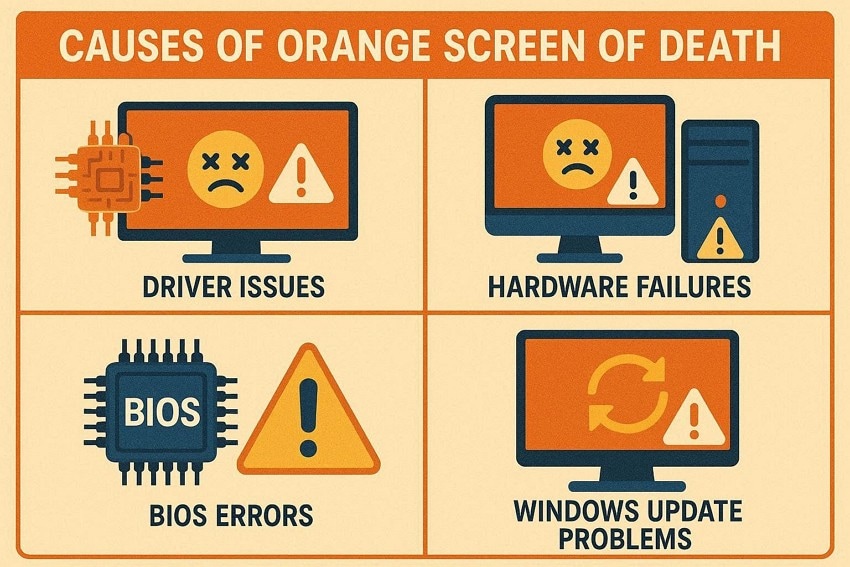
Parte 2. "Perché il mio schermo è arancione?": 5 Cause Comuni dell’Orange Screen of Death
La schermata arancione su Windows 10 può essere allarmante, perché impedisce il normale funzionamento del sistema. Potresti chiederti, "Perché il mio schermo è arancione?" Conoscere le cause comuni aiuta nella risoluzione e nella prevenzione degli errori ricorrenti.
- Driver Video Difettosi: Driver GPU obsoleti o incompatibili spesso provocano crash improvvisi con schermata arancione. I conflitti di visualizzazione emergono quando i driver non reggono condizioni di carico intenso.
- Malfunzionamenti Hardware: Moduli RAM difettosi compromettono silenziosamente le operazioni, destabilizzando le prestazioni di Windows. GPU datate possono elaborare male i dati, generando errori critici di Orange Screen.
- File di Sistema Danneggiati: I file mancanti di Windows interrompono le routine di avvio, causando improvvise schermate arancioni. Danni ai file di solito seguono aggiornamenti interrotti o spegnimenti forzati del PC.
- Conflitti con Software di Terze Parti: Applicazioni installate di recente possono entrare in conflitto con i driver, destabilizzando il comportamento del sistema. Inoltre, i servizi in background di programmi incompatibili interrompono la gestione normale delle risorse di Windows.
- Surriscaldamento o Problemi di Alimentazione: Temperature elevate mettono sotto stress i componenti hardware, causando improvvisi errori grafici e schermi arancioni. Fluttuazioni di tensione impediscono il funzionamento stabile e portano a crash nel flusso di visualizzazione del sistema.
Parte 3. Risolto: 10 Soluzioni per l’OSOD su Windows 10
An La Orange Screen sul PC può interrompere il lavoro e causare perdita di dati. Applicare le corrette procedure di risoluzione aiuta a ripristinare la stabilità del sistema e a prevenire crash futuri.
1. Avvio in Modalità provvisoria
L’avvio in modalità provvisoria permette a Windows di funzionare solo con i driver e i servizi essenziali, isolando possibili conflitti software. Questo aiuta a capire se programmi di terze parti o elementi di avvio causano l’Orange Screen of Death. Fornisce un ambiente sicuro per la risoluzione del problema senza rischiare ulteriore instabilità al sistema. Segui questa guida per scoprire come risolvere l’errore avviando in modalità provvisoria:
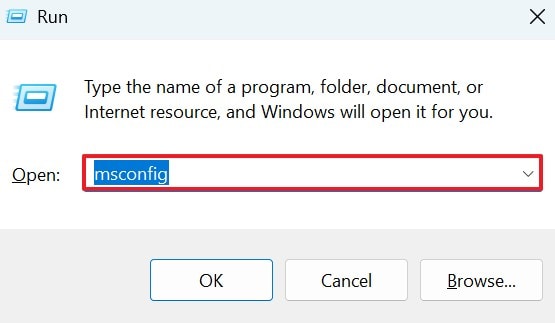
- Utilizza i tasti "Win + R", digita il comando "msconfig" nella finestra Esegui per procedere.
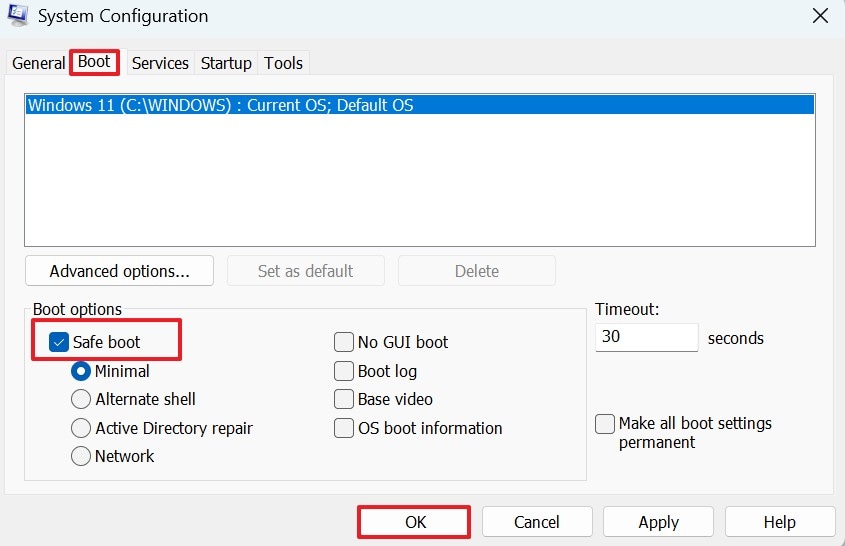
- Quindi, passa alla scheda "Avvio", seleziona "Modalità provvisoria" e conferma con "OK" per avviare Windows in modalità sicura.
2. Aggiorna o Reinstalla i Driver della Scheda Grafica
Mantenere aggiornati i driver grafici garantisce compatibilità con Windows e previene crash legati alla visualizzazione. Il ripristino dei driver può anche risolvere problemi introdotti da aggiornamenti recenti. Una gestione corretta dei driver migliora la stabilità generale del sistema, ottimizza le prestazioni e riduce la probabilità di un OSOD causato da conflitti della GPU. Segui questa guida per imparare ad aggiornare i driver della scheda grafica e risolvere il Orange Screen of Death problema:
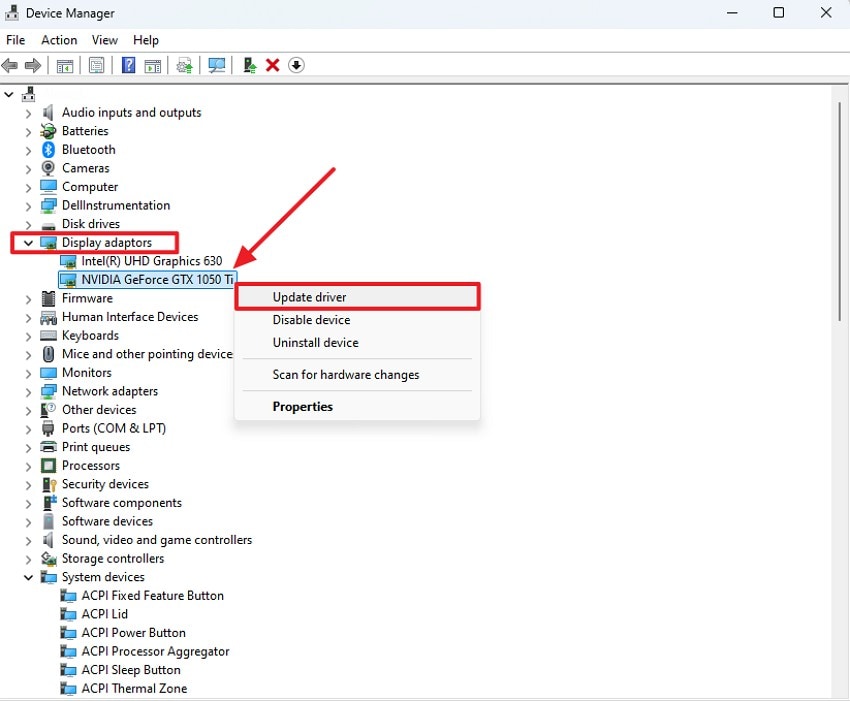
- Apri "Gestione dispositivi" sul PC ed espandi la sezione Schede video. Quindi, fai clic con il tasto destro sulla tua scheda grafica e scegli "Aggiorna driver" dal menu contestuale.
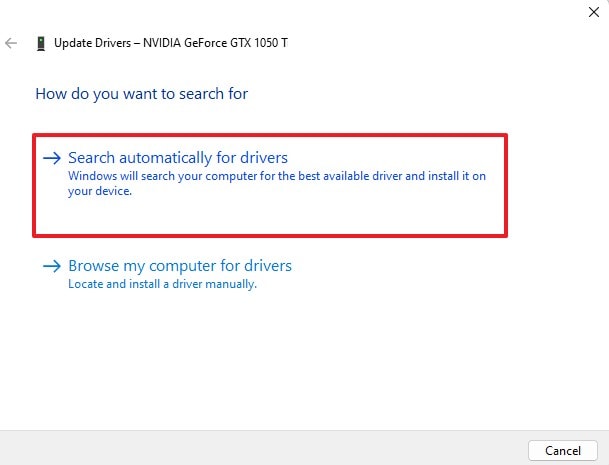
- Nella finestra che appare, seleziona "Cerca automaticamente i driver" affinché Windows trovi e installi l’aggiornamento più recente disponibile.
3. Esegui SFC e DISM per Riparare i File di Sistema
Usare SFC e DISM consente di riparare file di sistema corrotti o mancanti che spesso causano errori gravi. Questi strumenti ripristinano i componenti essenziali di Windows senza intaccare i file personali. Mantenendo l’integrità del sistema si riducono i crash, si previene il ritorno di OSOD e si migliora la stabilità generale di Windows 10. Ecco come eseguire SFC e DISM su Windows 10 per risolvere il problema Orange Screen su laptop:
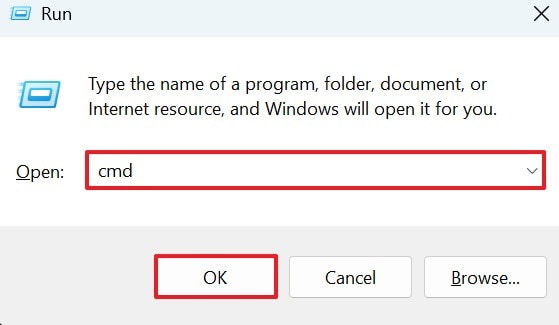
- Premi "Windows + R" sulla tastiera per aprire la finestra Esegui. Digita "cmd" e premi Invio per lanciare il Prompt dei comandi.
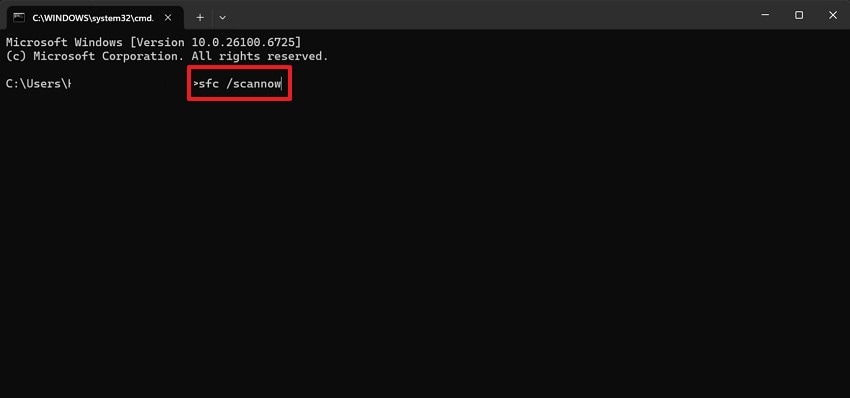
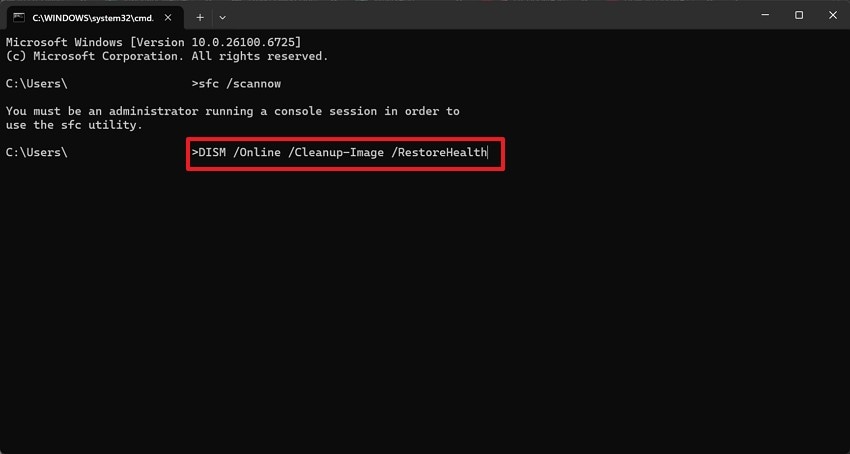
- Quando la finestra del Prompt dei comandi appare, digita "sfc /scannow" e premi Invio. Attendi il completamento della scansione, che controllerà e riparerà i file di sistema danneggiati.
- Se Windows rileva errori che non può correggere automaticamente, inserisci il seguente comando e premi Invio: "DISM /Online /Cleanup-Image /RestoreHealth". Attendi la fine del processo, poi riavvia il computer per vedere se il problema è stato risolto.
4. Disinstalla Programmi o Aggiornamenti Recenti
Rimuovere software o aggiornamenti di Windows installati di recente può eliminare i conflitti che causano OSOD. Questo metodo si concentra direttamente su programmi instabili o incompatibili senza influenzare il resto del sistema. Ripristina stabilità, assicura un funzionamento più fluido e consente di isolare in sicurezza il software problematico. Segui le seguenti istruzioni per disinstallare i programmi o aggiornamenti recenti e risolvere il problema Orange Screen su Windows 10:
Istruzioni:Apri "Impostazioni" sul dispositivo e vai alla sezione "App" sulla sinistra. Trova l’applicazione problematica nell’elenco delle app installate, fai clic con il tasto destro e seleziona "Disinstalla" per rimuoverla completamente dal sistema.

5. Controlla il Surriscaldamento o i Componenti Difettosi
Verificare il surriscaldamento o la presenza di componenti difettosi è una soluzione diagnostica per gli errori Orange Screen of Death. Questo comprende il monitoraggio delle temperature della GPU, CPU e RAM e della loro stabilità durante l’uso. In questo modo si identificano eventuali problemi di surriscaldamento, sbalzi di corrente o componenti usurati. Rilevare in anticipo gli stress hardware aiuta a spiegare crash improvvisi o errori grafici, isolando le cause di OSOD e prevenendo nuove instabilità.
6. Aggiorna BIOS o Firmware
Aggiornare BIOS o firmware migliora la compatibilità tra hardware e software. Risolve conflitti che possono generare OSOD e rafforza la stabilità generale del PC. Gli aggiornamenti regolari inoltre ottimizzano le prestazioni hardware, assicurando che Windows funzioni in modo efficiente e con meno errori critici. Aggiorna bios o firmware seguendo la guida qui sotto, e risolvi il problema Orange Screen of Death su Windows 10:
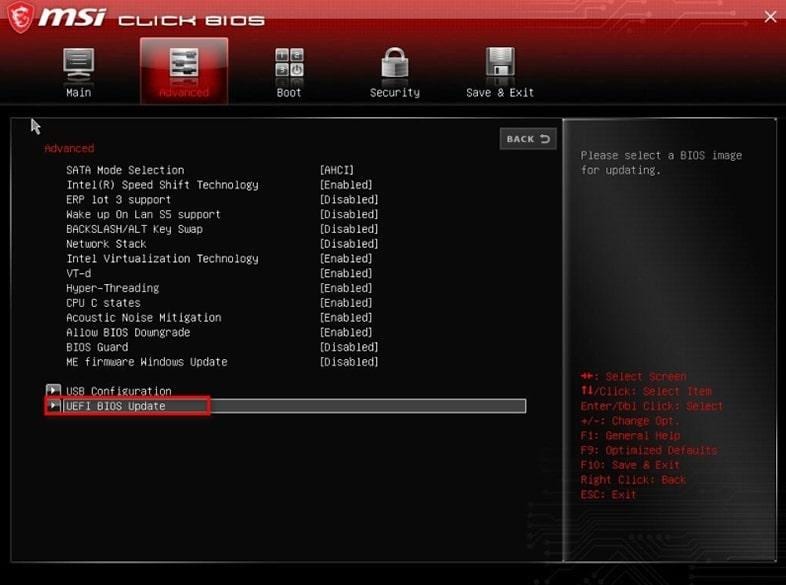
- Riavvia il PC e premi ripetutamente il tasto “Canc” per accedere al menu BIOS. All’interno, apri la scheda “Avanzate”, seleziona “Aggiornamento BIOS UEFI” e premi "Invio" per continuare.
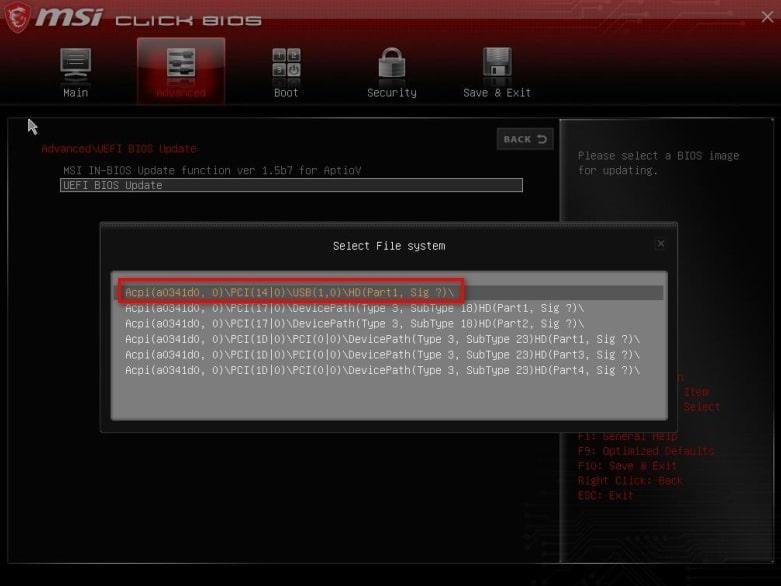
- Quando appare la finestra "Seleziona File System", scegli la posizione in cui si trova il file di aggiornamento del BIOS e premi "Invio". Successivamente, evidenzia il file BIOS e conferma premendo nuovamente "Invio".
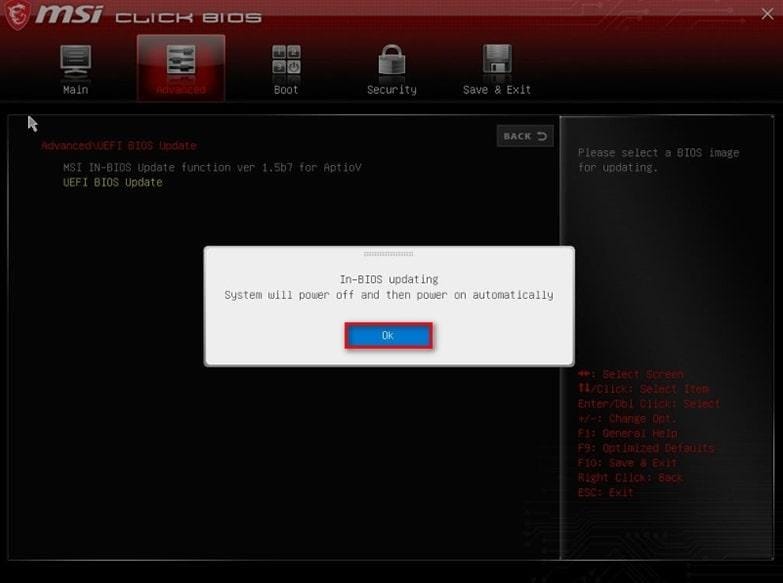
- Conferma l’aggiornamento selezionando "Sì" nelle due finestre di conferma. Il sistema si riavvierà automaticamente per completare l’aggiornamento; al termine, il BIOS sarà aggiornato all’ultima versione.
7. Esegui il Ripristino del Sistema a una Stato Precedente
Il Ripristino di Sistema riporta Windows a una configurazione stabile di un momento precedente. In questo modo si eliminano errori causati da aggiornamenti, installazione di nuovi programmi o cambiamenti nelle impostazioni. Il sistema torna operativo rapidamente senza influire sui file personali, riducendo la possibilità di ritrovarsi con una schermata arancione. Per effettuare il Ripristino, procedi così:
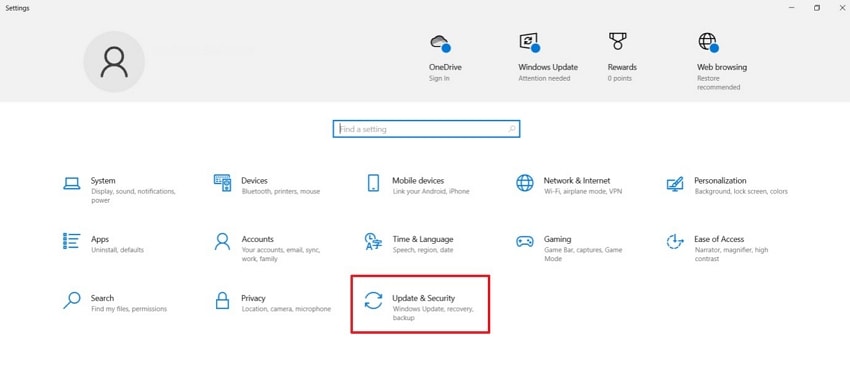
- Sul PC Windows, apri la scheda "Aggiornamento e sicurezza".
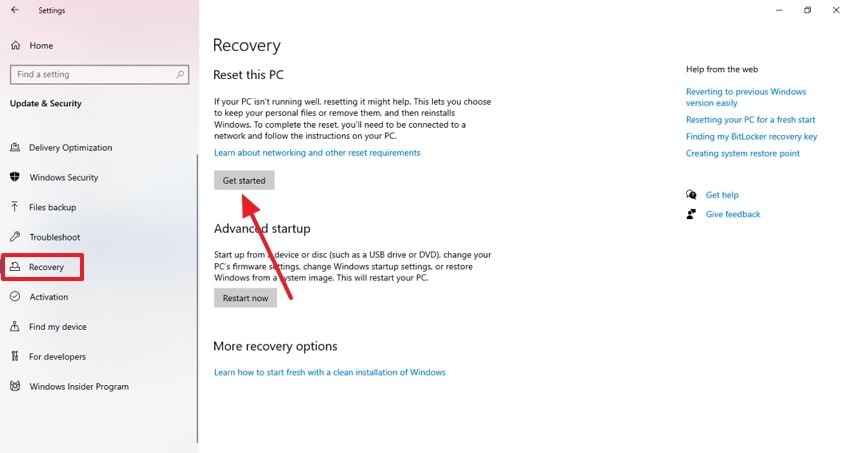
- Dalla barra laterale seleziona l’opzione “Ripristino” e clicca sul pulsante “Inizia” per reimpostare il PC.
8. Reimposta o Reinstalla Windows 10
La reimpostazione o reinstallazione di Windows offre un ambiente pulito e libero da file corrotti o errori persistenti. Elimina i problemi OSOD dovuti a software e assicura prestazioni ottimali. Esegui un backup dei dati importanti prima di procedere, così potrai mantenere i file personali intatti. Segui la guida qui sotto per reinstallare Windows 10 e risolvere il problema La Orange Screen sul PC:
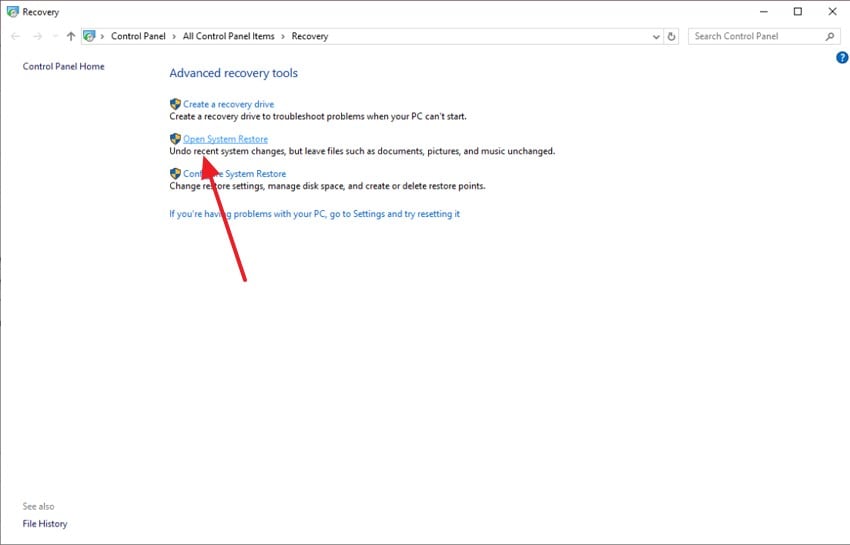
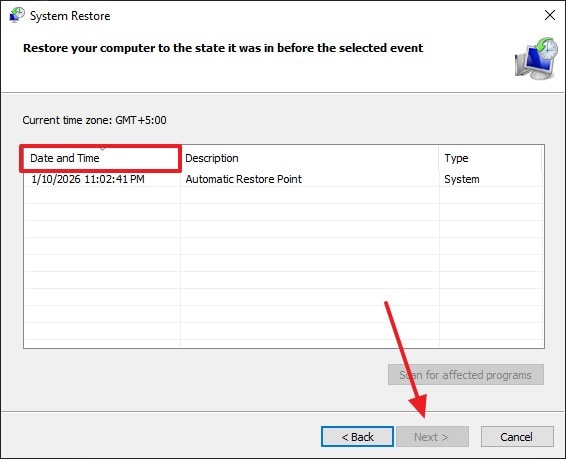
- Per iniziare, apri il "Pannello di controllo" e clicca su "Apri il Ripristino di Sistema".
- Usa la finestra successiva e clicca su “Avanti” per procedere.
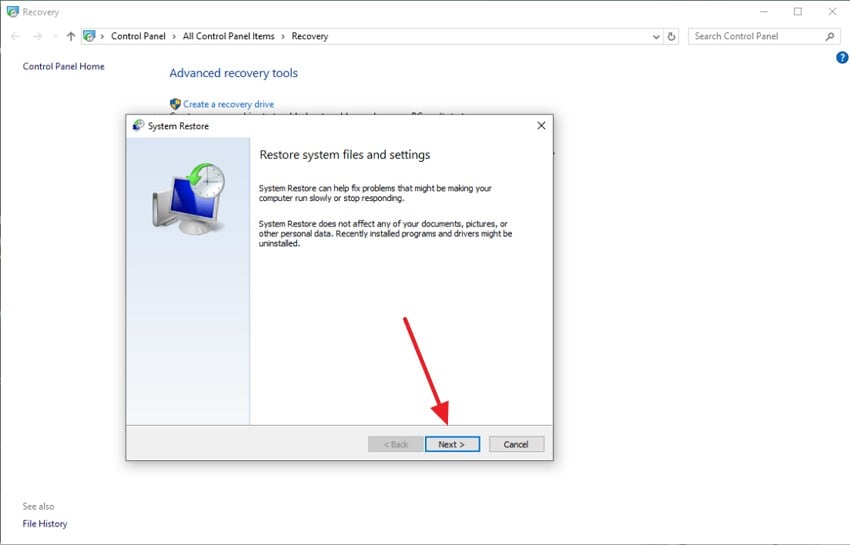
- Ora scegli il punto di ripristino desiderato e clicca su “Avanti” per renderlo effettivo.
9. Disattiva Accelerazione Hardware per Applicazioni Specifiche
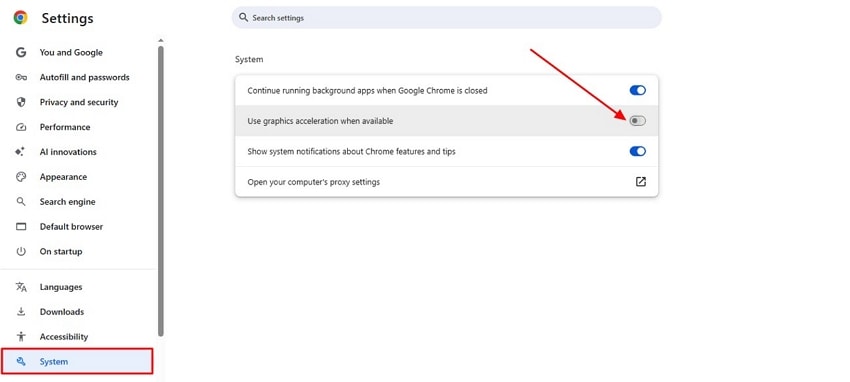
Disabilitare l’accelerazione hardware riduce il carico sulla GPU per le applicazioni che possono provocare conflitti di visualizzazione. Questo previene Orange Screen of Death errori derivanti da problemi di rendering grafico. Migliora la stabilità, assicura prestazioni più fluide e riduce i crash legati a task dipendenti dall’hardware. Segui le istruzioni qui sotto e scopri come disattivare l’accelerazione hardware in alcune applicazioni:
Istruzioni:Apri il browser, clicca sul menu a tre puntini per accedere alle impostazioni. Vai su Sistema, cerca l’opzione "Usa accelerazione hardware quando disponibile" e disattivala tramite l’apposito interruttore.
10. Disattiva l’Overclocking
Disattivare l'overclocking di CPU, GPU o RAM previene l'instabilità del sistema e errori critici. I componenti overcloccati possono operare oltre i limiti di sicurezza, causando l'OSOD. Tornare alle velocità di clock predefinite garantisce prestazioni affidabili, riduce lo stress del sistema e preserva la salute dell'hardware a lungo termine. Per disabilitare l'overclocking per risolvere l' Orange Screen su laptop errore su Windows 10, segui i passaggi qui sotto:
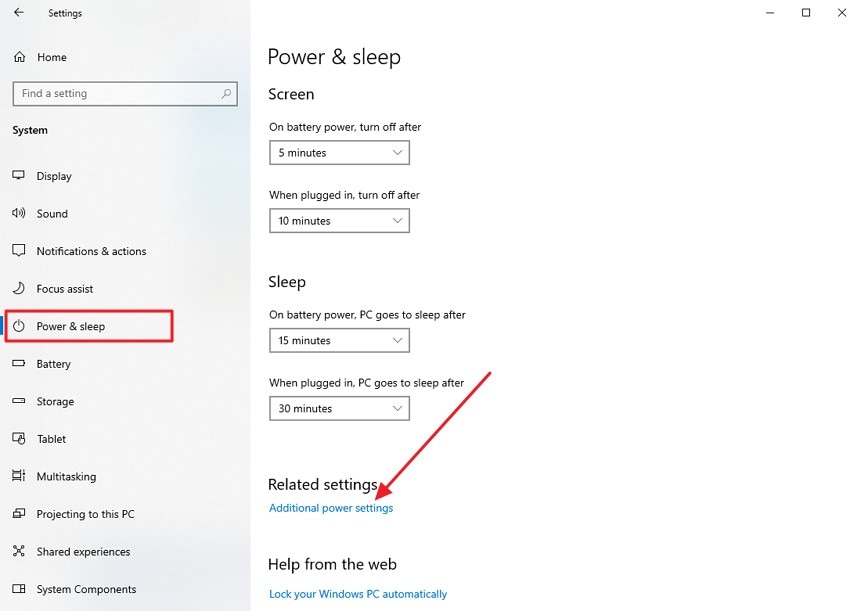
- Avvia "Impostazioni" sul tuo PC e vai su "Alimentazione e sospensione" dal menu a sinistra. Scorri verso l'area Impostazioni correlate e seleziona "Impostazioni di alimentazione aggiuntive" per accedere alle opzioni avanzate.
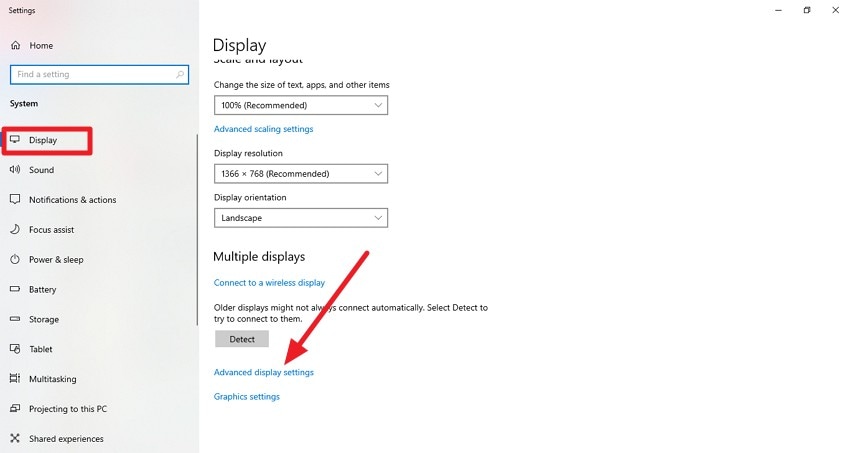
- Nella finestra "Opzioni risparmio energia", individua il piano attivo e clicca su "Modifica impostazioni piano" di fianco ad esso per visualizzare e modificare le impostazioni dettagliate.
Parte 4. Quando Richiedere Assistenza Professionale
Se l'Orange Screen of Death persiste nonostante le soluzioni di base, i seguenti scenari indicano quando è necessario l'aiuto di un tecnico professionista:
- L’Orange Screen of Death di Windows 10 continua ad apparire dopo aver completato tutti i passaggi di risoluzione dei problemi.
- I crash di sistema si ripetono frequentemente, soprattutto all’avvio o durante attività che richiedono molta grafica.
- Compaiono segnali di allarme hardware, inclusi rumori anomali, surriscaldamenti o spegnimenti improvvisi.
- Non è possibile accedere alla Modalità Provvisoria, impedendo ulteriori diagnosi o azioni di recupero.
- Dati importanti sono a rischio, o la reinstallazione del sistema diventa inevitabile senza l’intervento di esperti.
Parte 5. Consigli per Prevenire Futuri Errori di Orange Screen of Death
Prevenire l' Orange Screen su Windows 10 è più semplice che affrontare crash di sistema ripetuti. Con alcune misure preventive, puoi mantenere la stabilità ed evitare errori imprevisti legati al display:
- Mantieni aggiornati i driver grafici: I driver grafici obsoleti o incompatibili sono una causa comune di errori dello schermo arancione. Gli aggiornamenti regolari garantiscono migliore compatibilità, migliori prestazioni e meno crash.
- Evita di overcloccare l'hardware: L'overclocking di GPU o CPU può causare surriscaldamento e instabilità. Far funzionare l’hardware alle impostazioni raccomandate aiuta a prevenire errori legati al display e crash improvvisi.
- Installa regolarmente gli aggiornamenti di Windows: Gli aggiornamenti Microsoft includono spesso correzioni di bug e miglioramenti delle prestazioni. Mantenere Windows 10 aggiornato riduce il rischio che problemi noti causino lo schermo arancione.
- Monitora la temperatura di sistema: Il calore eccessivo può danneggiare i componenti e causare errori di visualizzazione. Utilizzare strumenti di monitoraggio e un raffreddamento adeguato aiuta a mantenere temperature operative sicure.
- Usa solo software affidabili: Applicazioni non verificate o mal codificate possono andare in conflitto con i driver di sistema. Installare software affidabili riduce i problemi di compatibilità e migliora l’affidabilità generale.
Consiglio Recoverit. Recupera File Persi dopo OSOD o Riparazioni di Sistema
Errori Orange Screen of Death ripetuti possono compromettere seriamente le prestazioni del sistema e possono portare anche a file mancanti o corrotti. Recoverit è una soluzione robusta per il recupero dei dati progettata per gestire più di 10.000 scenari di perdita di dati, inclusi crash causati da errori di sistema. Con un alto tasso di successo nel recupero, offre un modo affidabile per ripristinare file persi in modo efficiente. La funzione di recupero batch inoltre risparmia tempo permettendo il ripristino simultaneo di più file.
Inoltre, Recoverit funziona perfettamente sia su Windows che su macOS, rendendolo adatto a utenti multipiattaforma. Il software esegue automaticamente la scansione delle posizioni selezionate, mentre i filtri integrati aiutano a raffinare rapidamente i risultati. Se la scansione iniziale non trova i tuoi file, Deep Scan esegue una ricerca più approfondita. Tutti i file recuperati mantengono la struttura e la qualità originale per un uso sicuro.
Funzionalità Principali
- Anteprima file: Controlla in anticipo i file recuperabili per garantirne l’accuratezza prima del ripristino.
- Ampio supporto formato: Recupera oltre 1.000 formati di file, inclusi documenti, immagini, video e archivi.
- Ampia compatibilità dispositivi: Supporta il recupero da oltre 20.000 dispositivi di archiviazione, inclusi HDD, SSD, chiavette USB e schede di memoria.
Recupero dei File di Sistema Mancanti Dopo un Errore OSOD
Recoverit rende semplice recuperare file di sistema persi o eliminati causati da crash imprevisti.
- Scegli la posizione del file
Avvia Recoverit e seleziona l'unità o la cartella dove in precedenza era salvato il file di sistema mancante.
- Scansiona e seleziona i file
Quando la scansione è terminata, individua i file di sistema necessari dalla lista dei risultati, quindi clicca sul pulsante "Recupera".
- Anteprima e salvataggio dei file
Visualizza in anteprima i file recuperati per confermarne l'integrità, quindi salva in una posizione sicura di tua scelta.
Conclusione
In conclusione, l' orange screen of death Windows 10 errore interrompe molte attività su un PC. Per questo motivo, questo articolo era una guida dettagliata per risolvere questo errore sul tuo computer. Dopo aver risolto il problema, potresti trovarti di fronte a file mancanti o eliminati sul sistema. Per recuperarli, usa Recoverit perché offre la funzione batch per ripristinare più file in un solo passaggio.
FAQ
-
1. Quali sono le cause dell'errore Orange Screen in Windows 10?
Questo errore è spesso causato da driver grafici obsoleti, overclocking, hardware difettoso o software incompatibile. Anche file di sistema corrotti possono provocare improvvisi crash con schermata arancione. -
2. Un aggiornamento del driver grafico può risolvere il problema dell'Orange Screen?
Sì, aggiornare o ripristinare i driver grafici risolve il problema in molti casi. Driver stabili migliorano la compatibilità e riducono i crash legati alla visualizzazione. -
3. È sicuro avviare Windows 10 in modalità provvisoria per risolvere l'OSOD?
La modalità provvisoria è un ambiente sicuro che carica solo i driver e i servizi essenziali. Aiuta a identificare se software o driver di terze parti stanno causando l’errore dello schermo arancione. -
4. L’Orange Screen of Death può portare alla perdita di dati?
Crash improvvisi possono talvolta causare file mancanti o corrotti. Se si verifica una perdita di dati, strumenti come Recoverit possono aiutare a recuperarli in modo sicuro.




