
Un gioco che attrae un vasto numero di giocatori in tutto il mondo,Drive Beyond Horizonsspesso va incontro a un errore fatale. Questo errore può rovinare la tua esperienza di gioco e causare frustrazione a causa della sua improvvisa comparsa sullo schermo. La buona notizia è che esistono diverse soluzioni che possono essere adottate per risolverlo, come aggiornare i driver grafici o semplicemente riavviare il computer.
Quindi, in questo articolo, esamineremo in dettaglio tutte le cause dietro questo problema e ti aiuteremo a capire: "Come risolvereerrore fatale di Drive Beyond Horizonssu PC?" Inoltre, se hai perso qualche file di gioco importante durante il processo di riparazione, ti presenteremo uno strumento per recuperare i tuoi file.
Prova Recoverit per eseguire il recupero dei dati di gioco
 Sicurezza verificata.3,591,664persone lo hanno scaricato.
In questo articolo
-
- Verificare le specifiche del computer
- Chiudere le app in background
- Eseguire il gioco come amministratore
- Eseguire il gioco in modalità compatibilità
- Aggiornare il driver grafico dal Gestione dispositivi
- Disattivare G-Sync (solo per utenti NVIDIA)
- Cambiare l’opzione di avvio -dx11 o -dx12
- Riavvia Steam o il computer
- Verifica l’integrità dei file di gioco su Steam
- Aggiorna Windows alla versione più recente
- Escludi il gioco dalle restrizioni (impostazioni antivirus)
- Considera di reinstallare il gioco

Parte 1. Perché si verifica l’errore fatale di Drive Beyond Horizons?
Prima di cercare soluzioni, scopri se uno dei seguenti problemi sta provocando ilerrore fatale di Drive Beyond Horizons:
- Sovraccarico del sistema:I sistemi con poca RAM porteranno la maggior parte delle risorse ad essere usata dal gioco, specialmente se altre applicazioni sono in esecuzione. I conseguenti problemi di memoria e surriscaldamento causeranno errori durante il gioco.
- Driver grafico malfunzionante:Se l’errore appare durante l’avvio del gioco o il caricamento, potrebbe essere dovuto a un driver grafico malfunzionante. Problemi di aggiornamento o corruzione del driver grafico possono causare errori nel gioco.
- Incompatibilità delle specifiche del computer: Drive Beyond Horizonsandrà in crash se le specifiche del computer non soddisfano i suoi requisiti. Questi possono includere una RAM insufficiente, incompatibilità della CPU o GPU di fascia bassa.
- Bug e glitch del gioco:Potrebbero esserci alcuni bug e glitch nel gioco che provocano la comparsa di errori. Ciò potrebbe derivare da azioni semplici all’interno del gioco, come la rimozione dei pannelli delle porte o da qualche azione non programmata.
- Problemi di archiviazione e hardware:Se la memoria del tuo dispositivo è piena o contiene un SSD o HDD difettoso, ciò può corrompere i dati di gioco. Problemi con le schede SSD, soprattutto per gli utenti di Steam Deck, possono causare errori durante l’esecuzione dei giochi.
Parte 2. Come risolvere l’errore fatale di Drive Beyond Horizons nel 2025
Se ti stai chiedendocome risolvere l’errore fatale di Drive Beyond Horizons, puoi provare le seguenti soluzioni:
1. Verificare le specifiche del computer
Su Steam, i requisiti di sistema sono solitamente specificati per i giochi e il primo passo per far funzionare il gioco senza problemi è assicurarsi della compatibilità. Oltre ai requisiti minimi del gioco, puoi anche rispettare le specifiche raccomandate per il migliore funzionamento. Per garantire prestazioni costanti e ridurre la probabilità di errori, verifica le specifiche riportate nella tabella seguente:
| Componente | Requisiti minimi | Requisiti consigliati |
|---|---|---|
| Processore | Intel Core i5-6600 @ 3.1GHz o AMD R5 1600X @3.5 GHz | Intel Core i5-10400 @ 3.1 GHz o AMD Ryzen 5 2600X @ 3.1 GHz |
| OS | Windows 10/11 (64-bit) | Windows 10/11 (64-bit) |
| Memoria | 8 GB RAM | 16 GB RAM |
| Scheda grafica | NVIDIA GeForce GTX 1650 o equivalente | NVIDIA GeForce RTX 3060 o equivalente |
| Tipo di sistema | Processore e sistema operativo a 64 bit | Processore e sistema operativo a 64 bit |
2. Chiudere le app in background
Per risolvere ilerrore fatale di Drive Beyond Horizons,puoi provare a chiudere le applicazioni in esecuzione in background. Chiudendo queste app, le risorse di sistema verranno liberate, permettendo al gioco di utilizzare le risorse necessarie per funzionare correttamente. Scopri come chiudere le app in background per ridurre gli errori di gioco seguendo i passaggi indicati qui sotto:
Istruzioni.Vai su "Gestione attività" e fai clic sulla sezione "Processi", dove vedrai tutte le app in esecuzione sotto la sezione "App". Seleziona un'app e clicca sul pulsante "Termina attività" dal menu.
3. Eseguire il gioco come amministratore
Prova a eseguire il gioco come amministratore per risolvere l'errore con Drive Beyond Horizon. In questo modo il gioco riceve privilegi e pieno controllo sul sistema. Permette anche al gioco di bypassare le restrizioni di sicurezza e usare più risorse di sistema. Se il gioco continuava a bloccarsi perché aveva bisogno di permessi da un programma, questo risolverà il problema. Segui questi passaggi per eseguire il gioco come amministratore e risolvere l’errore fatale:
Istruzioni.Trova il gioco cercandolo nella barra delle applicazioni. Dal menu che appare a destra, seleziona l'opzione "Esegui come amministratore". Poi clicca su "Sì" nella finestra pop-up per completare l'operazione.
4. Eseguire il gioco in modalità compatibilità
È una funzione integrata di Windows che ti consente di avviare un programma utilizzando le impostazioni di una versione precedente di Windows. Ciò è particolarmente utile quando un gioco non è ottimizzato per la versione attuale del tuo sistema operativo. A volte, i nuovi sistemi operativi introducono modifiche che compromettono il funzionamento dei vecchi motori di gioco. Seguendo i passaggi indicati puoi eseguireDrive Beyond Horizonsin Modalità Compatibilità, che simula un ambiente come Windows 8 o 7, risolvendo così gli errori:
Passaggio 1. Premi il tasto destro del mouse per espandere il menu, poi scegli l'opzione "Proprietà".
Passaggio 2.Una volta aperta l'opzione "Proprietà", vai alla scheda "Compatibilità" per cambiare le impostazioni.
Passaggio 3.Successivamente, abilita l'opzione “Esegui questo programma in modalità compatibilità per” e scegli la versione precedente di Windows con cui il tuo gioco può funzionare. Quando hai selezionato la versione desiderata, premi sul pulsante "OK" per completare il processo di compatibilità.
5. Aggiornare il driver grafico dal Gestione dispositivi
Per scoprirecome risolvere l’errore fatale di Drive Beyond Horizons su PC,si tratta di un'utilità di Windows che ti consente di gestire e aggiornare l’hardware. Permette di aggiornare il driver grafico e garantisce che la GPU abbia il software più aggiornato e compatibile. Driver obsoleti sono una causa comune di errori fatali nei giochi moderni, quindi segui i passaggi indicati e migliora la stabilità e le prestazioni del gioco:
Passaggio 1.Trova "Gestione dispositivi" e premi la freccia accanto all'opzione "Schede video" per espanderla. Da qui, seleziona "Intel(R) UHD Graphics 620" e fai clic con il tasto destro per scegliere "Aggiorna driver" dal menu a discesa.
Passaggio 2.Dalla schermata successiva, clicca su "Cerca automaticamente un driver" per aggiornarlo correttamente.
6. Disattivare G-Sync (solo per utenti NVIDIA)
Quando ti trovi di fronte alerrore fatale di Drive Beyond Horizons,puoi provare questo metodo, che è una tecnologia display NVIDIA. È progettata per evitare lo "screen tearing" sincronizzando la frequenza di aggiornamento del monitor con la tua GPU. Sebbene sia ottimo per la qualità visiva, può a volte entrare in conflitto con alcuni giochi, causando errori. Puoi seguire questi passaggi per disabilitare G-Sync, che può causare problemi di stabilità in alcune configurazioni, in particolare con i giochi più vecchi:
Passaggio 1.Fai clic col tasto destro sul desktop per aprire il menu e scegli "Pannello di Controllo NVIDIA" da lì.
Passaggio 2.Quando il pannello di controllo è aperto, premi su "Configura G-Sync" sul lato sinistro dello schermo e togli il segno di spunta su "Abilita G-Sync, compatibile con G-Sync".
7. Cambiare l’opzione di avvio -dx11 o -dx12
Queste sono API grafiche che i giochi usano per comunicare con l’hardware del tuo PC. Giochi comeDrive Beyond Horizonssupportano entrambe le versioni, ma una potrebbe funzionare meglio a seconda del sistema. Se il tuo gioco continua a bloccarsi, puoi forzare l’avvio in una delle due per bypassare problemi di compatibilità. Ecco come fare, poiché alcuni sistemi lavorano meglio con DX11, mentre altri sfruttano le funzionalità avanzate di DX12:
Passaggio 1.Apri Steam e, dopo aver avviato il gioco, premi l'icona "Impostazioni" per scegliere "Proprietà" dal menu a discesa.
Passaggio 2.Dalla finestra che si apre, scegli la scheda "Generale" e digita “-dx11” oppure “-dx12” nella sezione "Opzioni di avvio" per vedere con quale il gioco funziona meglio.
8. Riavvia Steam o il computer
Quando devi gestireerrore fatale di Drive Beyond Horizons,puoi riavviare Steam o il tuo PC per eliminare bug temporanei e altri conflitti. Se Steam o il gioco si avviano in modo errato a causa di problemi in background o processi bloccati, un riavvio ripristina tutto a uno stato pulito. Seguendo questi passaggi, puoi assicurarti che il file system del gioco venga ripristinato correttamente:
Istruzioni.Premi il tasto "Windows" e seleziona il pulsante "Spegni" dal menu che appare, poi clicca su "Riavvia" dal menu pop-up.
9. Verifica l’integrità dei file di gioco su Steam
Si tratta di una funzione integrata di Steam che controlla se i file del tuo gioco sono corretti e completi. Se mancano file o sono corrotti/obsoleti, la piattaforma li riscaricherà automaticamente. Se vuoiSteam per recuperare, devi effettuare questa correzione perché può causare un errore fatale se uno qualsiasi dei file del gioco è incompleto. Segui i passaggi indicati e verifica l'integrità per assicurarti che i tuoi file di gioco corrispondano a quanto previsto dallo sviluppatore:
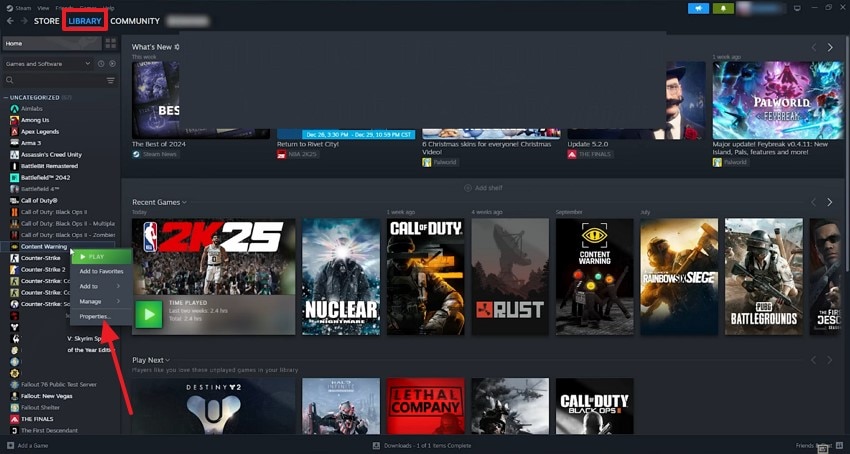
Passaggio 1. Apri l'app Steam e scegli la scheda "Libreria" dall'interfaccia principale, quindi fai clic con il tasto destro sul gioco di destinazione. Successivamente, seleziona l'opzione "Proprietà" dal menu a discesa e procedi alla schermata successiva.
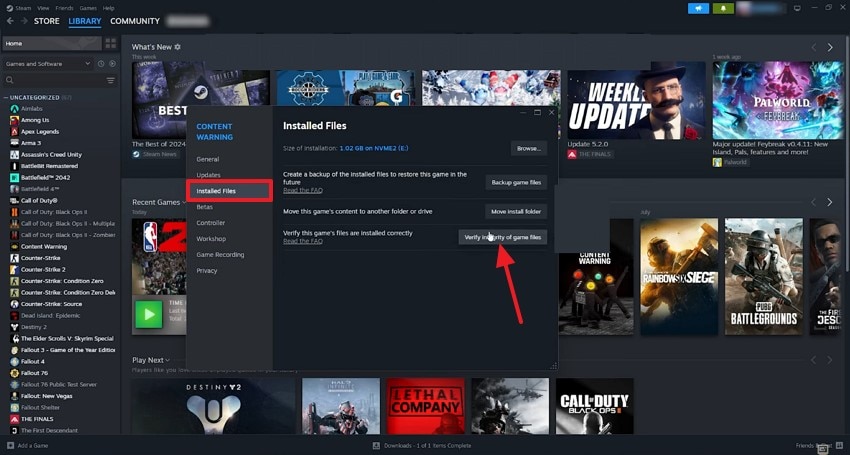
Passaggio 2. Proseguendo, clicca sulla scheda "File installati" dal pannello di sinistra e premi il pulsante "Verifica integrità dei file di gioco" per completare l'operazione.
10. Aggiorna Windows all'ultima versione
È essenziale mantenere aggiornato il sistema operativo Windows, poiché garantisce la compatibilità con i driver più recenti, i motori di gioco e le patch di sicurezza. File di sistema obsoleti o aggiornamenti mancanti possono andare in conflitto con le versioni più recenti dei giochi, specialmente per prestazioni stabili. Per aiutarti al meglio, ecco i passaggi dettagliati per risolvere il Drive Beyond Horizons, un errore fatale:
Istruzioni. Apri le impostazioni, scegli la scheda "Windows Update" dal pannello di sinistra e poi premi le opzioni "Installa tutto" e "Installa" se ci sono aggiornamenti disponibili.
11. Escludi il gioco dalle restrizioni (Impostazioni antivirus)
A volte, il software antivirus segnala erroneamente i file o i processi di gioco come una minaccia, bloccandoli o rallentandoli. Escludendo Drive Beyond Horizons dalle scansioni e dalle protezioni in tempo reale, puoi prevenire interferenze indesiderate. Quando l'antivirus blocca file di gioco critici o ne limita l'accesso, questo può portare a errori fatali. Ecco come puoi aggiungere il gioco alla lista di esclusione dell'antivirus:
Passaggio 1. Accedi alle Impostazioni e vai su "Privacy e sicurezza", poi sulla voce "Sicurezza di Windows" nella schermata successiva. Dopo l'accesso, premi l'opzione "Protezione da virus e minacce" per gestire le impostazioni.
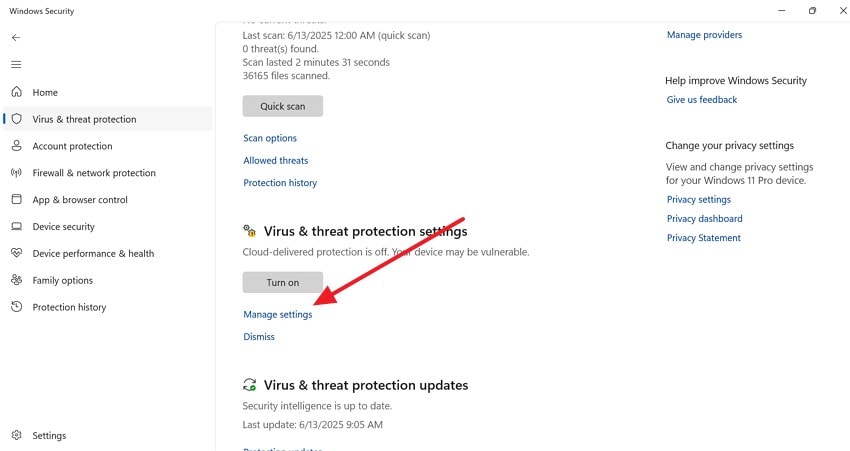
Passaggio 2. Nella schermata successiva, clicca su "Gestisci impostazioni" per accedere alla lista di esclusione.
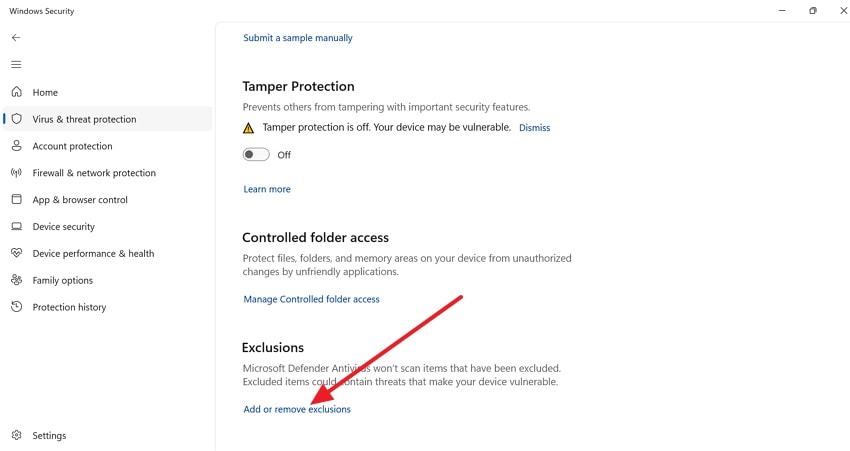
Passaggio 3. Una volta nella nuova finestra, scegli l'opzione "Aggiungi o rimuovi esclusioni".
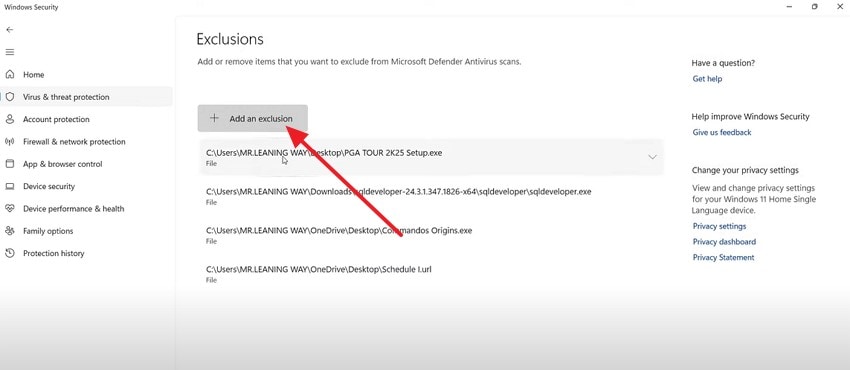
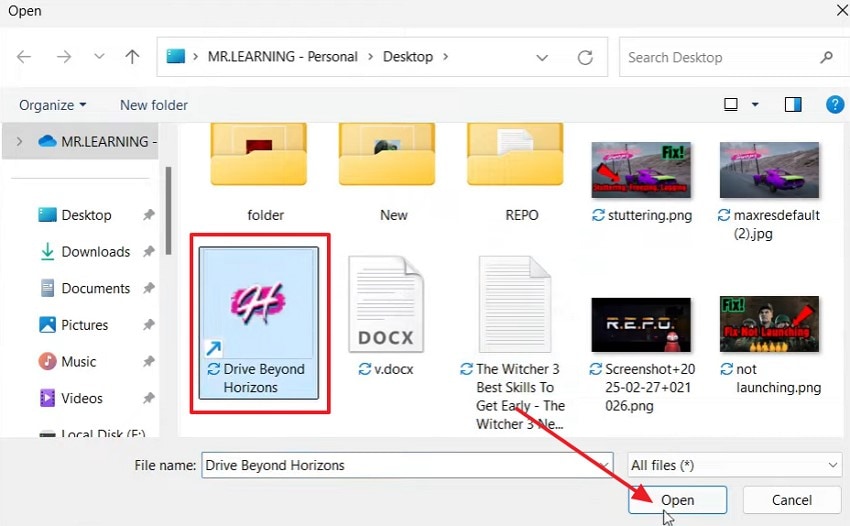
Passo 4. Ora, premi il pulsante "Aggiungi un'esclusione" per aprire l'esplora file dove aggiungerai il file del gioco.
Passo 5. Trova il file del gioco nell'esplora file e seleziona il gioco "Drive Beyond Horizons", quindi premi il pulsante "Apri" per aggiungerlo alla lista.
12. Considera la reinstallazione del gioco
Quando reinstalli il gioco, significa che lo rimuovi dal PC e scarichi una nuova copia. Questo aiuta a eliminare file corrotti o configurazioni errate che potrebbero causare errori fatali. Nel tempo, aggiornamenti incompleti o download interrotti possono danneggiare file di gioco essenziali. Una reinstallazione pulita garantisce che tutti i file siano posizionati correttamente. Vediamo come correggere l'errore fatale di Drive Beyond Horizons su PC effettuando questa correzione:
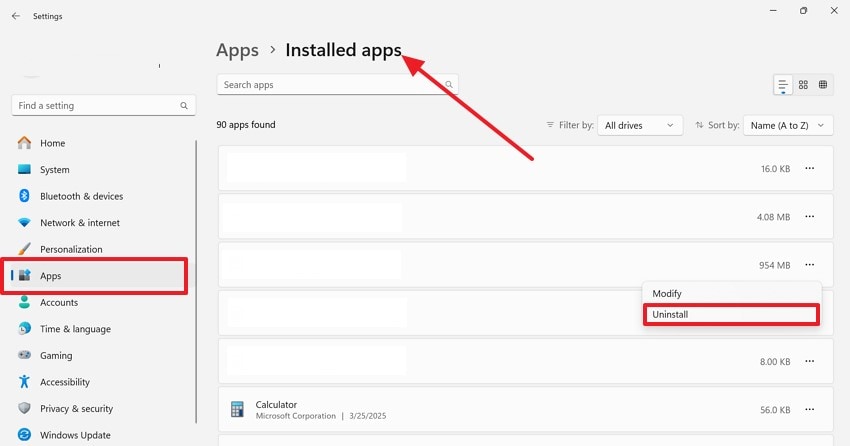
Passaggio 1. Apri le Impostazioni, seleziona "App" e poi scegli "App installate" per procedere. Da qui, trova il gioco desiderato e clicca sui "tre" puntini accanto per selezionare "Disinstalla" dal menu pop-up.
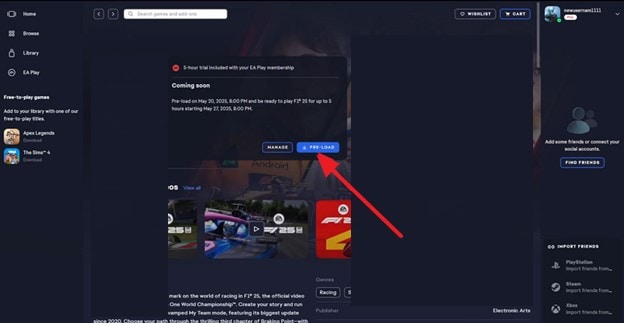
Passaggio 2. Per reinstallare il gioco, avvia l'app Steam, cerca il nome del gioco e clicca da lì sul pulsante "Pre-carica".
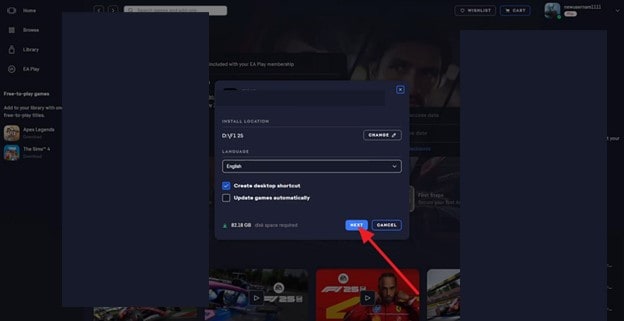
Passaggio 3. Apparirà un menu pop-up in cui devi scegliere l'opzione "Gestisci" per selezionare la posizione in cui vuoi installare il file di gioco sul PC.
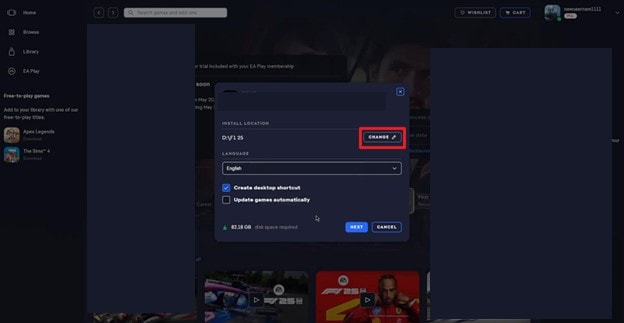
Passo 4. Dopo aver scelto la posizione del file di gioco, premi il pulsante "Avanti" per procedere con l'installazione.
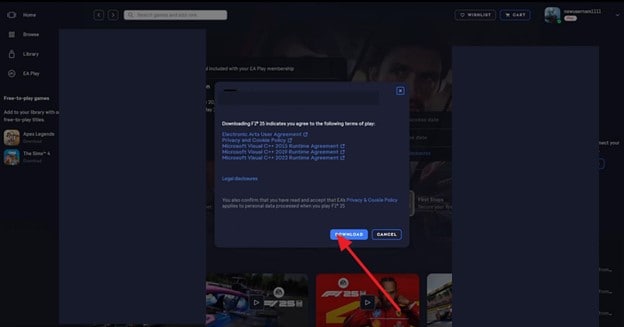
Passo 5. Successivamente, apparirà un'altra finestra pop-up dove dovrai premere il pulsante "Scarica" per reinstallarlo con successo.
Parte 3. Perso file di gioco importanti che hanno causato l’errore fatale? Risolvi con Recoverit
È possibile che alcuni dei tuoi file di gioco siano mancanti, il che causa la errore fatale di Drive Beyond Horizons a comparire. Se questo è il motivo dell'errore, è fondamentale recuperare quei file con Wondershare Recoverit. Il software fornisce il recupero dati, vantando un impressionante tasso di successo del 99,5% da diversi dispositivi di archiviazione. Funziona in modo altrettanto efficiente su diversi sistemi, inclusi Windows e Mac.
Recoverit supporta anche oltre 1000 diversi formati di file, inclusi contenuti video e foto. Inoltre, con i file Word, mantiene la formattazione e il layout dei documenti recuperati. A differenza di altri strumenti, per i file persi a causa di qualsiasi motivo, dall'errore umano al guasto hardware, garantisce il recupero completo. I suoi protocolli di privacy assicurano che i dati dell'utente rimangano al sicuro, e afferma anche di essere 100% privo di virus.
Caratteristiche principali
- Disponibilità filtri: Durante la ricerca dei tuoi file persi, è disponibile un'opzione filtro per restringere la ricerca selezionando tipo o dimensione del file.
- Anteprima rapida: Puoi visualizzare in anteprima i file recuperati prima di ripristinarli sul tuo computer grazie all'opzione di anteprima.
- Scansione avanzata: È disponibile un'opzione di scansione profonda avanzata per cercare in ogni angolo del dispositivo.
Guida completa al recupero dei file di gioco con Wondershare Recoverit
Per recuperare i tuoi file essenziali Drive Beyond Horizons usando Wondershare Recoverit, segui questi passaggi:
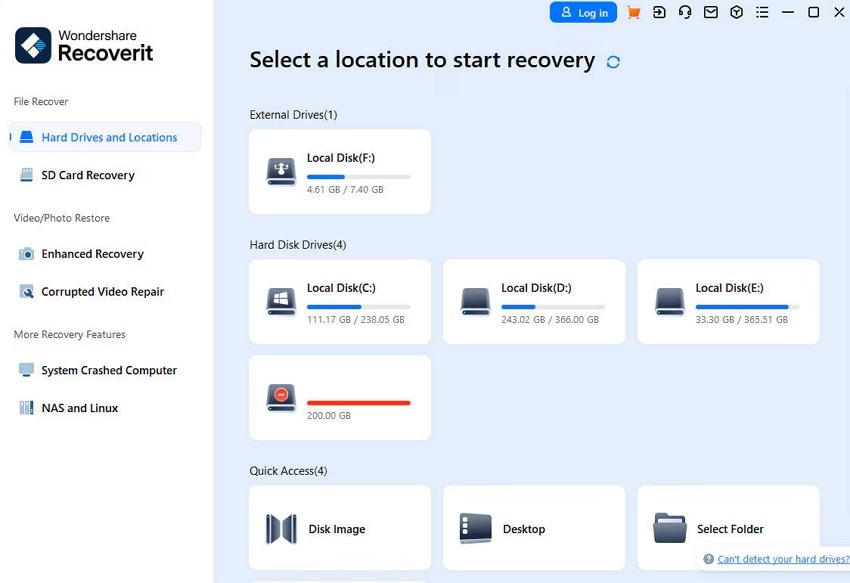
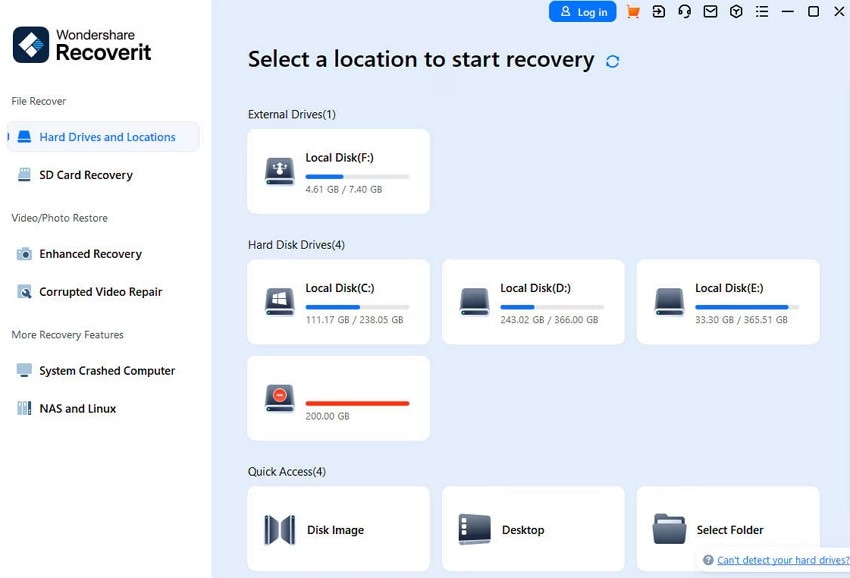
Passo 1. Scegli la posizione da cui iniziare il processo
Per prima cosa, nella scheda "Unità e Posizioni", seleziona una posizione nella sezione "Unità disco rigido". La scansione profonda per i file persi inizierà automaticamente dopo aver premuto il pulsante "Start".
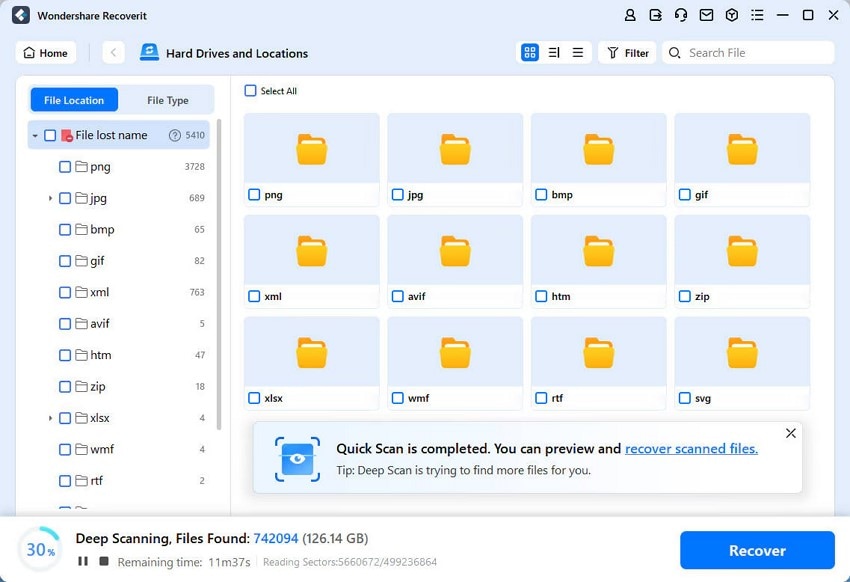
Passo 2. Affina la ricerca per un recupero più semplice
Durante la scansione profonda, specifica la ricerca utilizzando i filtri per trovare più velocemente i tuoi file.
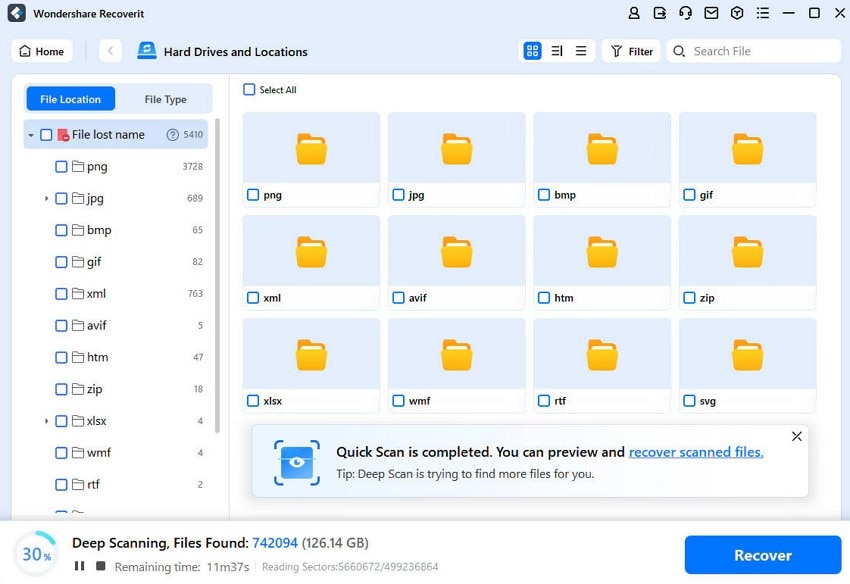
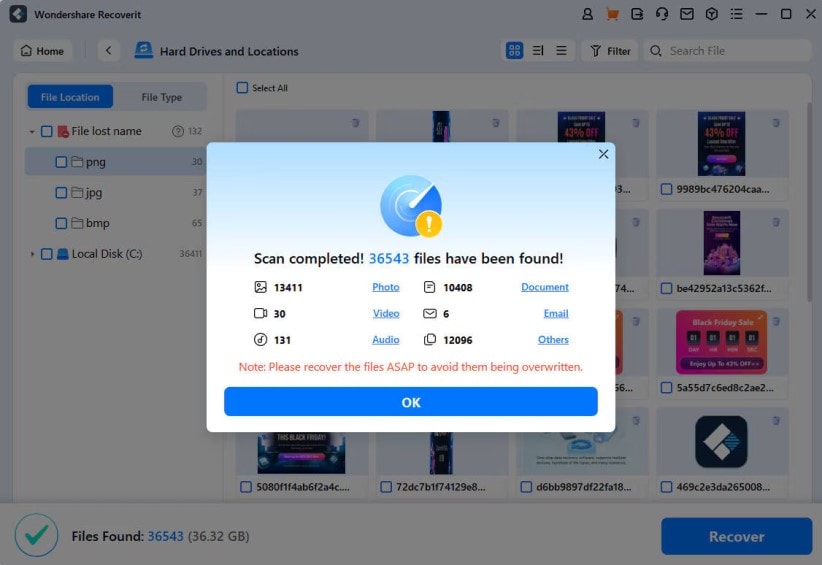
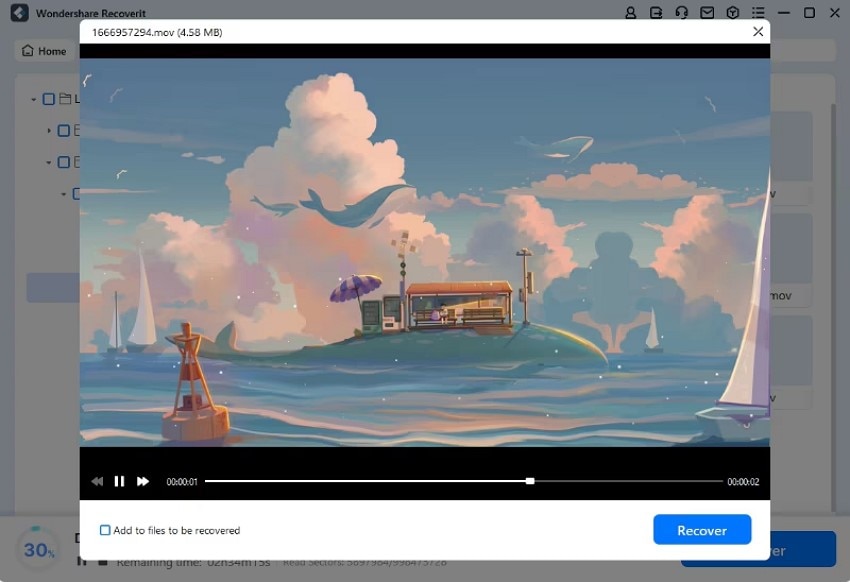
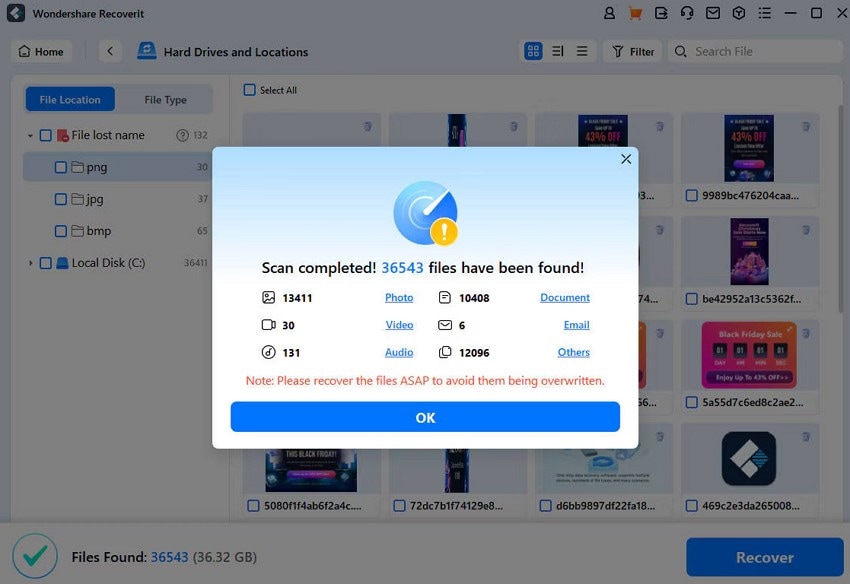
Passo 3. Visualizza in anteprima e recupera i file
Una volta recuperati i file desiderati, seleziona quelli necessari e premi "Recupera" per ripristinarli.
Conclusione
In conclusione, è frustrante trovarsi davanti a un errore fatale quando sei pronto a giocare, specialmente con un titolo come Drive Beyond Horizons. Questa guida ha quindi illustrato tutti i metodi su come risolvere l'errore fatale di Drive Beyond Horizons su PC. Tuttavia, dopo aver tentato tutte le soluzioni, se la perdita del file di gioco è il motivo dei problemi, puoi usare Recoverit per recuperarlo.
FAQ
-
1. Disabilitare G-Sync influirà sulla qualità del gameplay?
Disabilitare temporaneamente G-Sync può ridurre leggermente la fluidità visiva, specialmente nei giochi con framerate variabile. Tuttavia, può aiutare a risolvere problemi di compatibilità, che potrai riattivare una volta che la errore fatale di Drive Beyond Horizons sarà risolta. -
2. Come posso recuperare i file di gioco persi dopo un crash o errore fatale?
Puoi utilizzare un software di recupero, Wondershare Recoverit, per scansionare il dispositivo e recuperare giochi eliminati o corrotti. Gli utenti possono utilizzare la funzione DeepScan, che trova anche i file più difficili da rilevare se non appaiono nella scansione base. -
3. Quanto spesso dovrei aggiornare il driver grafico per evitare questi errori?
Dovresti cercare aggiornamenti ai driver almeno una volta al mese o quando esce un nuovo gioco. Gli aggiornamenti regolari garantiscono compatibilità e performance migliori, riducendo il rischio di errori fatali. -
4. Perché il gioco si blocca solo durante determinate missioni o schermate di caricamento?
Di solito ciò indica file corrotti, problemi di memoria o impostazioni DirectX instabili. Puoi verificare l'integrità del gioco o modificare le opzioni di avvio, il che spesso risolve il problema.




