
Riscontrare il messaggio package failed updates dependency or conflict validation durante il lavoro può essere frustrante. Può interrompere gli aggiornamenti software importanti e lasciare gli utenti incerti sul comportamento del sistema. Può inoltre ritardare le operazioni di routine che dipendono da aggiornamenti tempestivi e stabilità. Questo articolo spiega cosa significa questo messaggio e i passi da seguire per risolvere efficacemente il problema.
Prova Recoverit per recuperare i dati
 Sicurezza verificata. 3,591,664 persone lo hanno scaricato.
In questo articolo

Parte 1. Comprendere l’errore “Package Failed Updates Dependency or Conflict Validation”
L’errore package failed updates dependency or conflict validation si verifica quando un aggiornamento di sistema o l’installazione di un software fallisce. Potrebbe dipendere da dipendenze non risolte o conflitti tra pacchetti esistenti e nuovi. Questo errore impedisce il completamento con successo e influisce sulla funzionalità e la stabilità complessive del sistema. Leggi la sezione seguente per i dettagli su questo errore:
Quando si verifica solitamente
- Durante Windows Update: Compare frequentemente quando vengono applicati aggiornamenti cumulativi o funzionali al sistema.
- Aggiornamenti di sistema: L’errore package failed updates dependency or conflict validation windows 11 si verifica quando diversi componenti software devono essere allineati per consentire un’installazione riuscita.
- Requisiti framework: Gli aggiornamenti che richiedono versioni specifiche di driver, librerie o framework sono più propensi a generare questo errore.
- Installazioni interrotte: Aggiornamenti parzialmente completati o precedentemente falliti aumentano la probabilità che si verifichi questo errore.
Impatto sulla stabilità del sistema
- Rischio di sicurezza: Gli aggiornamenti non riusciti impediscono l’installazione di patch critiche, lasciando il sistema vulnerabile.
- Errori applicativi: Alcune applicazioni possono non funzionare correttamente o non avviarsi senza gli aggiornamenti necessari.
- Interruzione per l’utente: Fallimenti ripetuti degli aggiornamenti generano messaggi di errore e riducono la produttività complessiva.
- Degrado delle prestazioni: Conflitti non risolti accumulati possono ridurre progressivamente la velocità e la stabilità del sistema.
Parte 2. 6 verifiche per correggere l’errore | “Package Failed Updates Dependency or Conflict Validation”
Prima di correggere l’errore, ci sono numerose cose da verificare. La sezione seguente copre cosa significa controllare le dipendenze e le 6 verifiche importanti in questo processo:
1. Ripristinare l’app problematica o Windows Store
La reimpostazione di un’applicazione problematica o di Windows Store elimina i dati memorizzati nella cache, i file corrotti e le configurazioni errate che bloccano gli aggiornamenti. Questa azione riporta l’app al suo stato predefinito senza influire sui dati personali. Garantisce che i controlli delle dipendenze possano essere eseguiti correttamente e che i nuovi pacchetti vengano installati con successo. Segui i seguenti passi per capire come eseguire questo metodo:
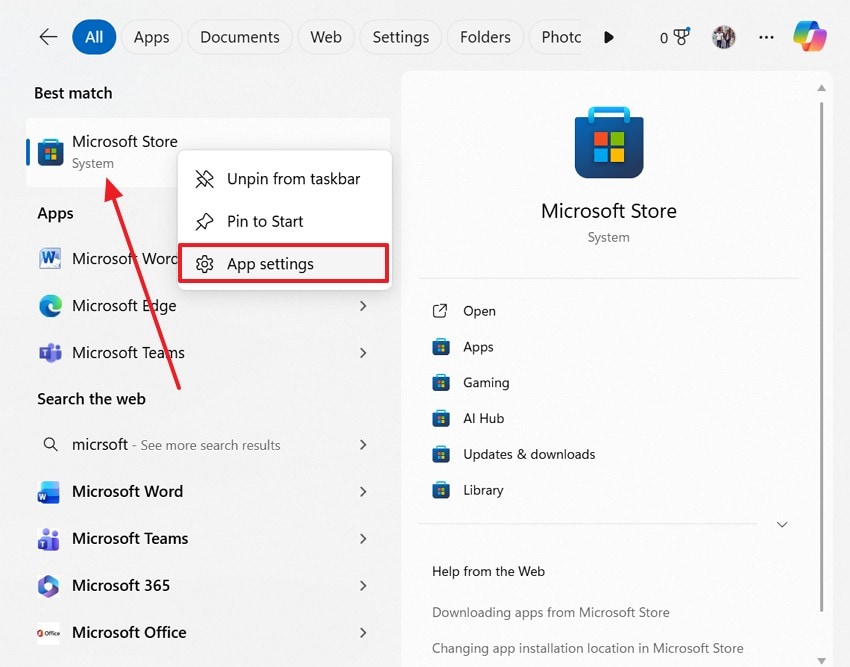
- Per iniziare, apri il menu Start e cerca l’app problematica. Dal menu contestuale, seleziona l’opzione "Impostazioni app" per continuare.
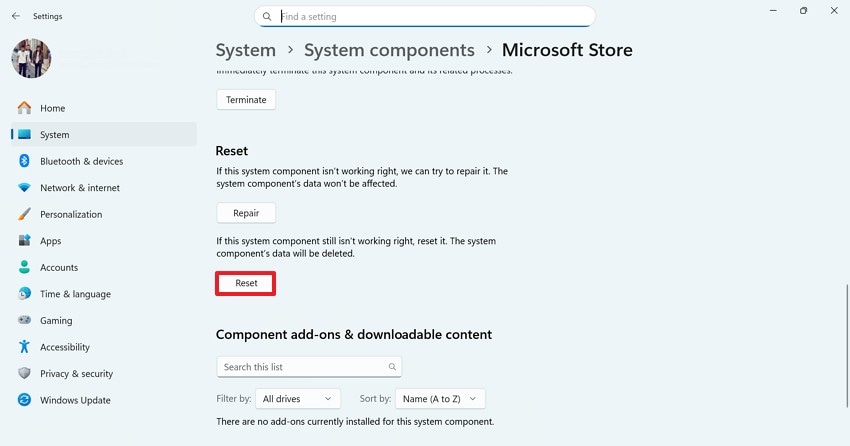
- Accedendo alla finestra delle impostazioni dell’app, seleziona l’opzione "Ripristina" e segui le istruzioni a schermo per completare il processo.
2. Installare i Visual C++ Redistributable mancanti
Molti aggiornamenti di sistema o pacchetti software si basano sui Visual C++ Redistributable per fornire componenti essenziali di runtime. La mancanza o una versione obsoleta dei redistributable può provocare errori di dipendenza o convalida di conflitti. Installare tutte le versioni richieste garantisce che applicazioni e aggiornamenti trovino le librerie necessarie per funzionare correttamente. Questo previene ripetuti fallimenti degli aggiornamenti e stabilizza sia il sistema che le applicazioni.
I seguenti passaggi spiegano come eseguire questo metodo sul tuo PC per risolvere l’errore package failed updates dependency or conflict validation:
- Per cominciare, segui il percorso qui sotto e clicca su "Disinstalla" dopo aver trovato MS Visual C++.
Pannello di controllo > Programmi > Microsoft Visual C++ Redistributable
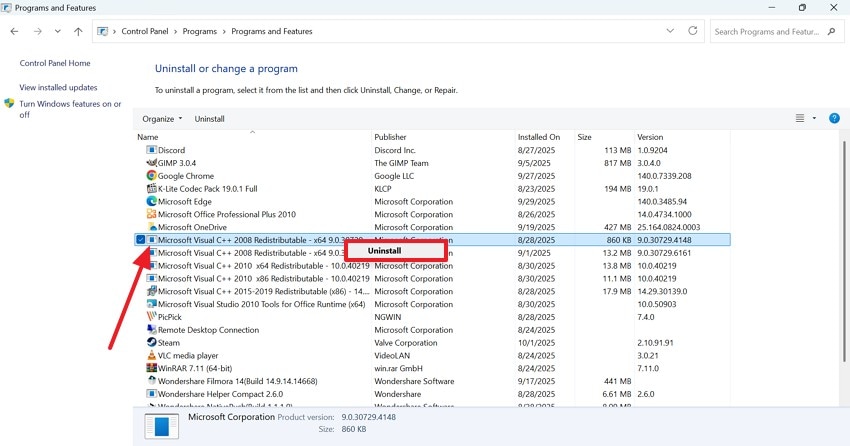
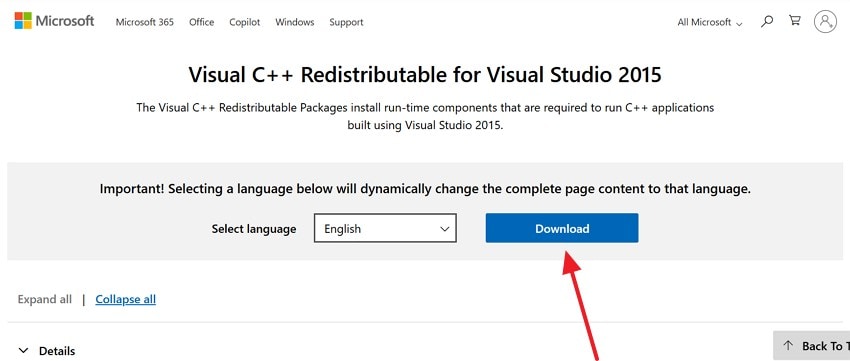
- Una volta disinstallato il redistributable, visita il sito ufficiale di Microsoft e clicca su "Download" per installarlo.
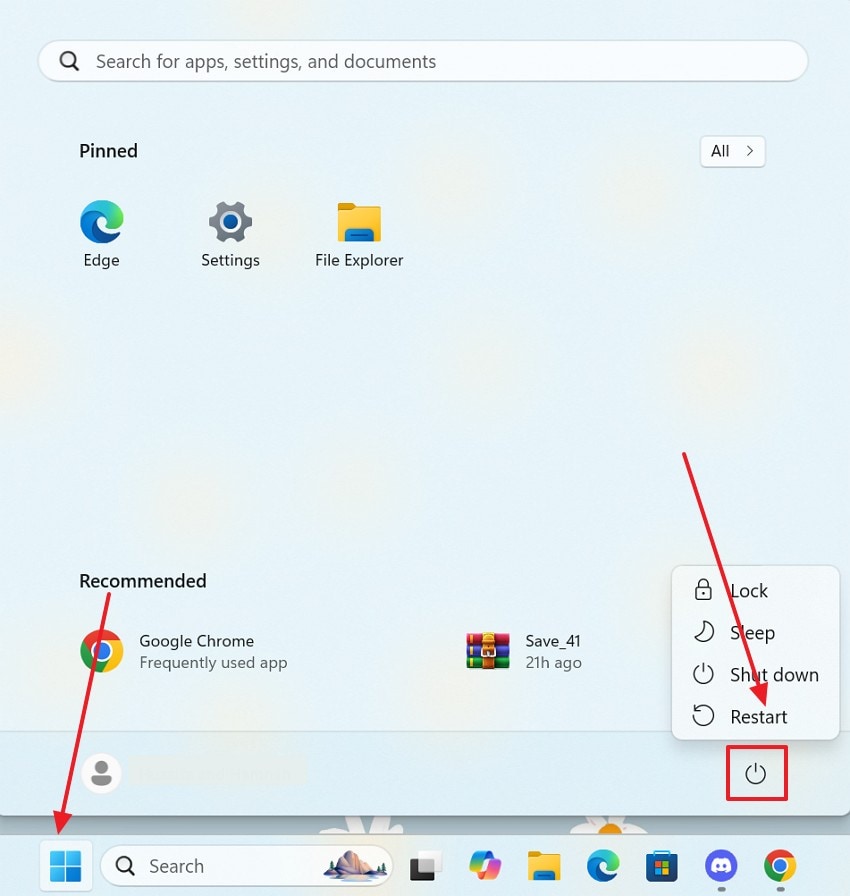
- Quando sarà stato installato, "Riavvia" il tuo PC e prova di nuovo il gioco per accertarti che il processo sia riuscito.
3. Eseguire SFC e DISM per riparare i file di sistema
System File Checker (SFC) analizza e ripristina i file Windows corrotti, mentre DISM ripara danni più profondi a livello di immagine. Eseguire questi strumenti garantisce che i file di sistema necessari agli aggiornamenti siano integri e ben configurati. File corrotti o mancanti spesso causano errori di dipendenza dei pacchetti.
Questo metodo preserva l’integrità del sistema, consente l’installazione corretta degli aggiornamenti e riduce la probabilità di ulteriori errori durante le installazioni. I passaggi seguenti sono una guida per eseguire la scansione SFC e DISM alla ricerca di file corrotti, per risolvere il problema package failed updates dependency or conflict validation windows 11:
Scansione SFC
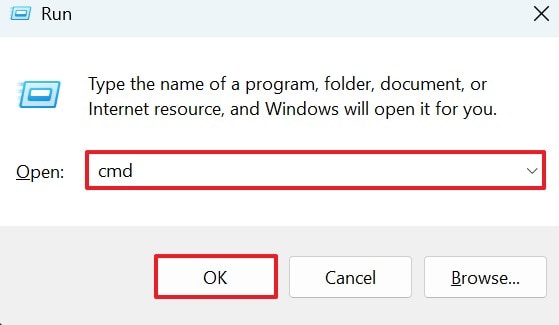
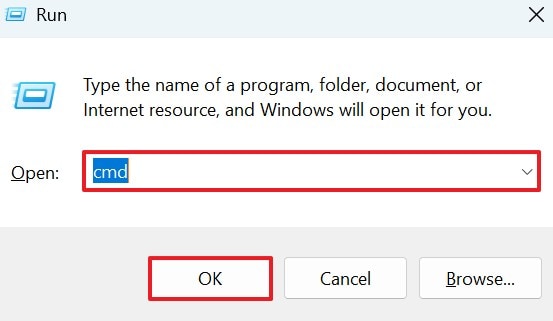
- Per iniziare, usa i tasti "Win+R" sulla tastiera ed inserisci il comando "CMD".
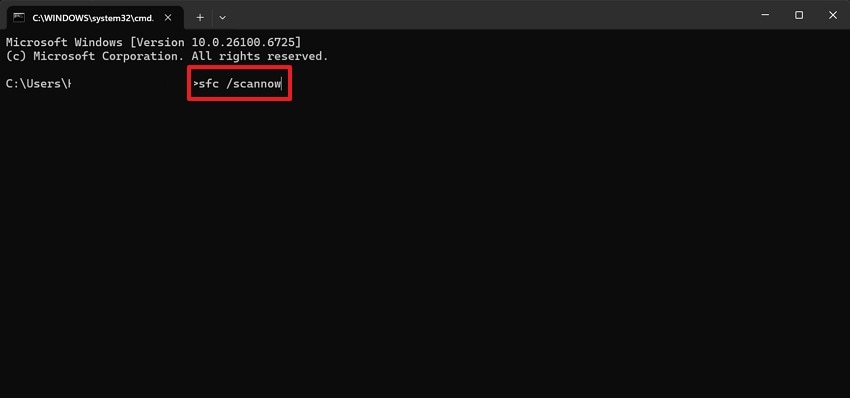
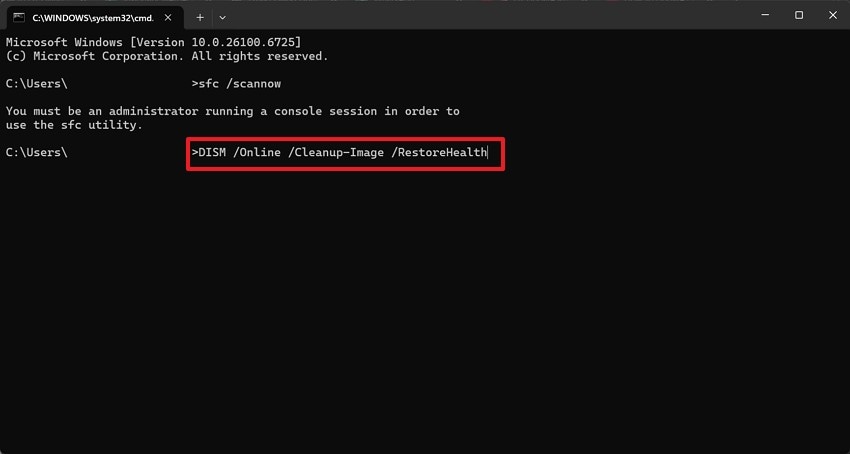
- Quando si apre la finestra del prompt dei comandi, digita il comando "sfc /scannow" e premi il tasto "Invio".
- Se il sistema rileva dei problemi, inserisci il comando "DISM /Online /Cleanup-Image /RestoreHealth" e attendi. Ora, riavvia il sistema per correggere l’errore.
DISM
- Per avviare il processo, inserisci i tasti "Win + R" e digita "CMD" nella finestra che appare.
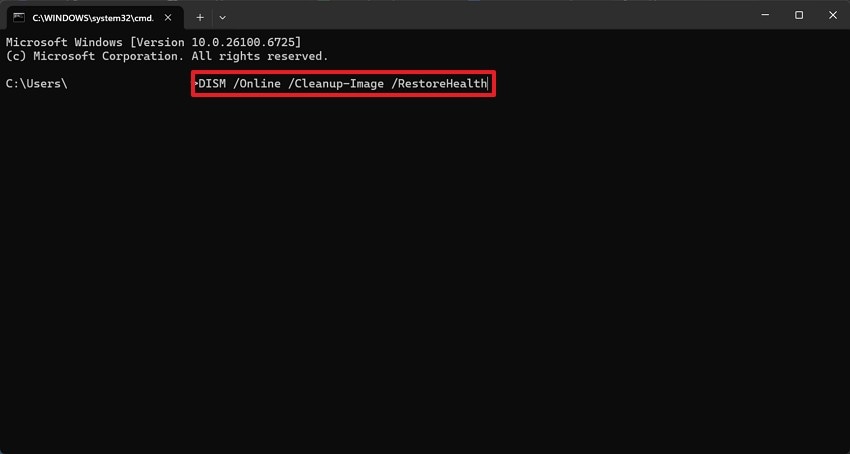
- Nella finestra successiva, inserisci il comando "DISM /Online /Cleanup-Image /RestoreHealth" e premi "Invio" per avviare la riparazione.
4. Aggiornare Windows 11
Aggiornare Windows 11 assicura che tutti i componenti di sistema, librerie e framework restino compatibili con i prossimi aggiornamenti. Molti errori di dipendenza si verificano quando versioni precedenti di pacchetti sono in conflitto con le nuove. Mantenere aggiornato il sistema operativo evita tali incompatibilità e migliora la stabilità generale. Segui le istruzioni seguenti per aggiornare Windows 11 e risolvere l’errore package failed updates dependency or conflict validation:
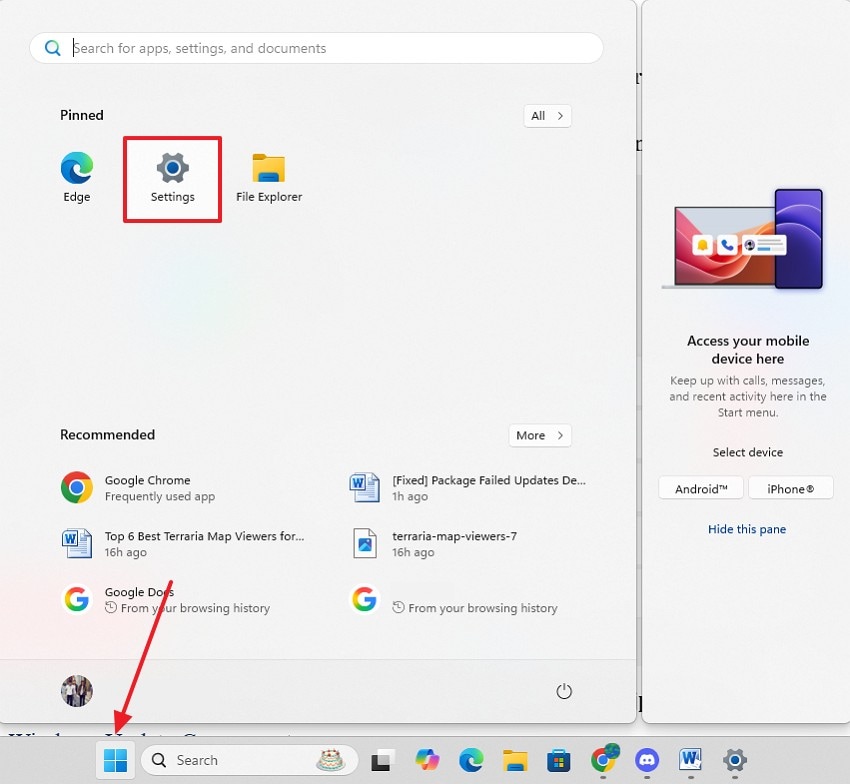
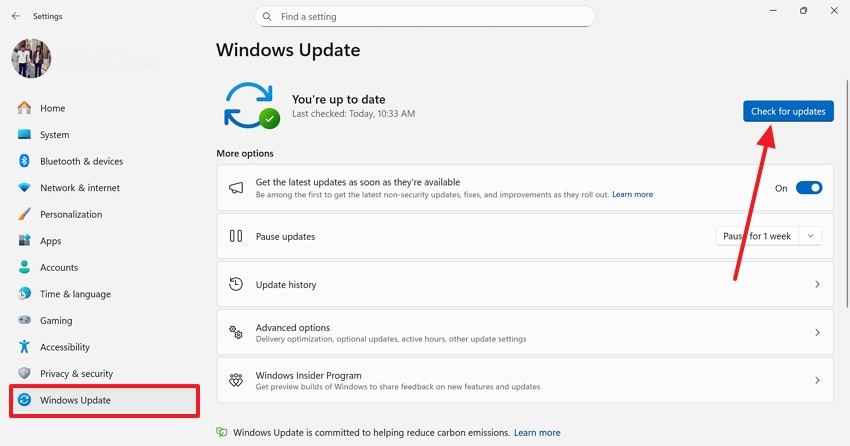
- Dopo aver aperto il menu "Start", vai su "Impostazioni" per accedere a una nuova finestra.
- Clicca su "Verifica disponibilità aggiornamenti" nell’interfaccia seguente per avviare l’aggiornamento del sistema.
5. Reimpostare i componenti di Windows Update
La reimpostazione dei componenti di Windows Update elimina i file temporanei, reimposta i servizi e risolve le voci di registro mal configurate che possono impedire l’installazione degli aggiornamenti. Questo assicura che il meccanismo di Windows Update funzioni correttamente, consentendo l’adeguata verifica delle dipendenze per i nuovi pacchetti. Previene errori ricorrenti e ripristina il processo di aggiornamento a uno stato funzionante. Questi passaggi sono una guida dettagliata per correggere l’errore package failed updates dependency or conflict validation:
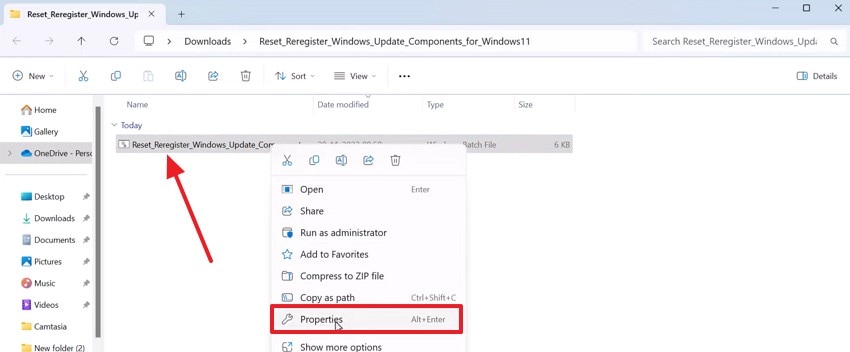
- Per iniziare, installa Windows Update Component Reset sul tuo PC e cliccaci col tasto destro dopo averlo scaricato. Dal menu a comparsa accedi alla finestra "Proprietà".
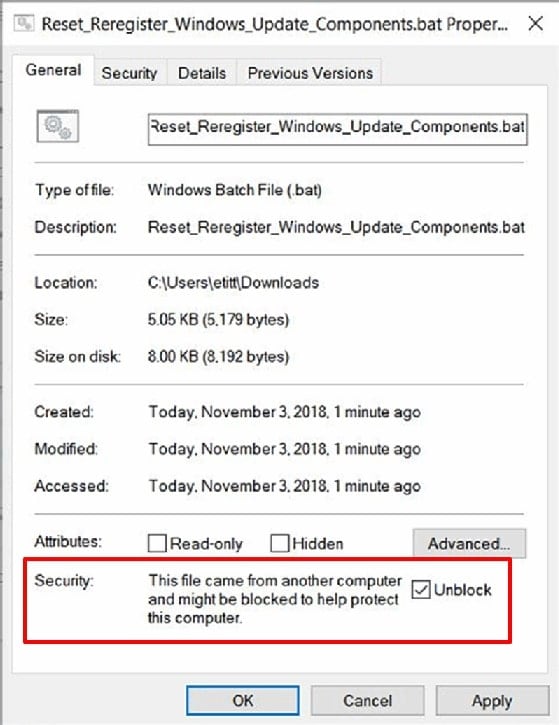
- Sul tab Generale, seleziona la casella "Blocca" e premi "OK" per applicare le modifiche.
- Ora, fai doppio clic su Windows Update Component Reset e attendi che si apra la finestra del prompt dei comandi. Il sistema inizierà automaticamente l’aggiornamento dei componenti di Windows Update. Durante questo processo il sistema tende a fermare molti servizi.
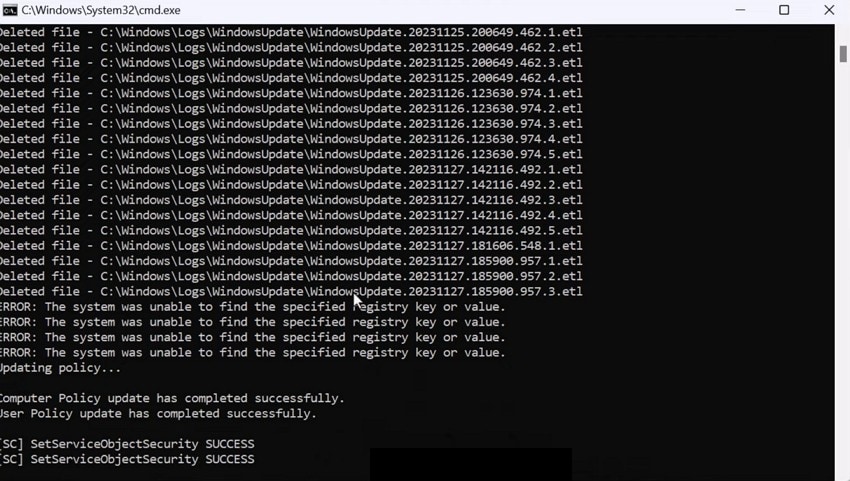
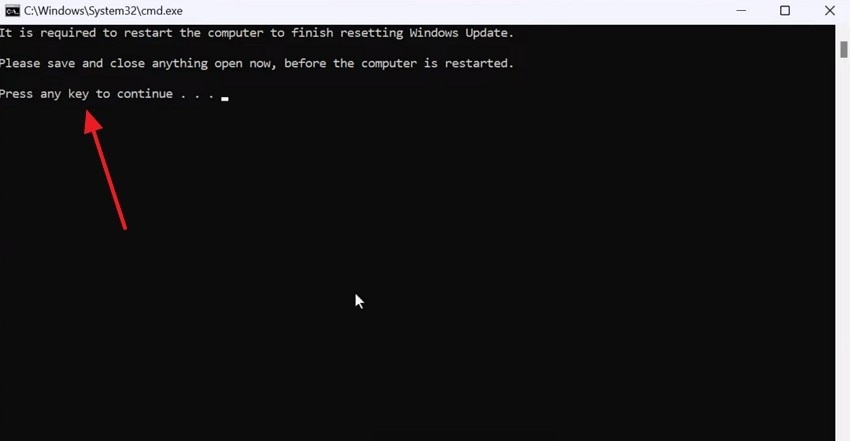
- Al termine dell’aggiornamento, premi un tasto qualsiasi sulla tastiera e il sistema si riavvierà automaticamente.
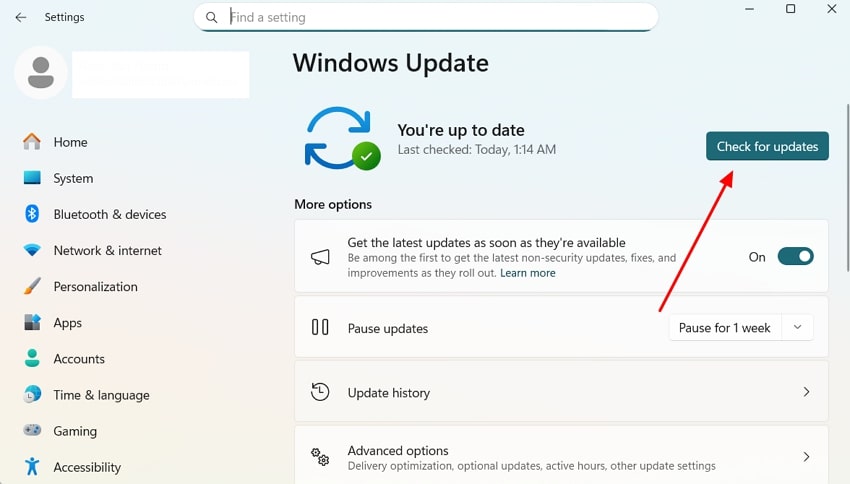
- Dopo il riavvio, accedi all’app Impostazioni sul PC e clicca su "Verifica disponibilità aggiornamenti" per assicurarti che il componente di Windows Update sia stato reimpostato.
6. Eseguire un avvio pulito
Eseguire un avvio pulito disattiva i programmi non essenziali all’avvio e i servizi di terze parti che possono interferire con gli aggiornamenti. L’avvio pulito isola il problema, assicurando che aggiornamenti o installazioni si svolgano senza interruzioni. Fornisce un ambiente controllato per la risoluzione dei problemi e permette agli utenti di capire se il conflitto è causato da software esterni. Segui questa guida per eseguire un avvio pulito e correggere l’errore package failed updates dependency or conflict validation:
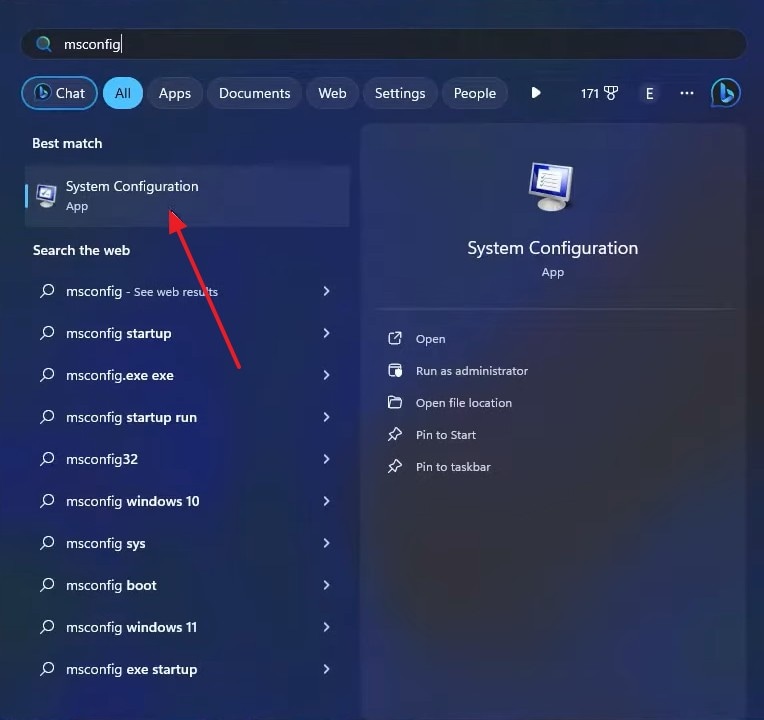
- Nella barra di ricerca del PC, seleziona "Configurazione di sistema" e attendi l’apertura della finestra successiva.
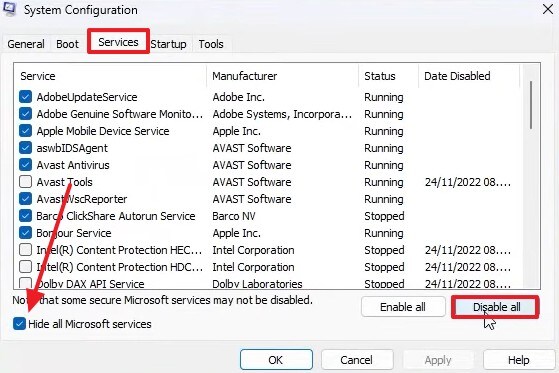
- Nella finestra successiva, entra nella scheda "Servizi" e seleziona la casella "Nascondi tutti i servizi Microsoft", quindi premi il pulsante "Disabilita tutto".
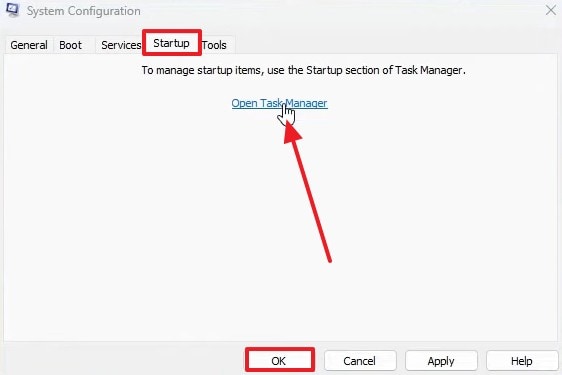
- Passa ora alla scheda "Avvio" e clicca su "Apri Gestione attività", attendendo che si apra. Successivamente, disattiva tutti i programmi di avvio non essenziali nella finestra del Gestore attività. Tornando alla finestra Configurazione di sistema, premi "OK" per applicare le modifiche.
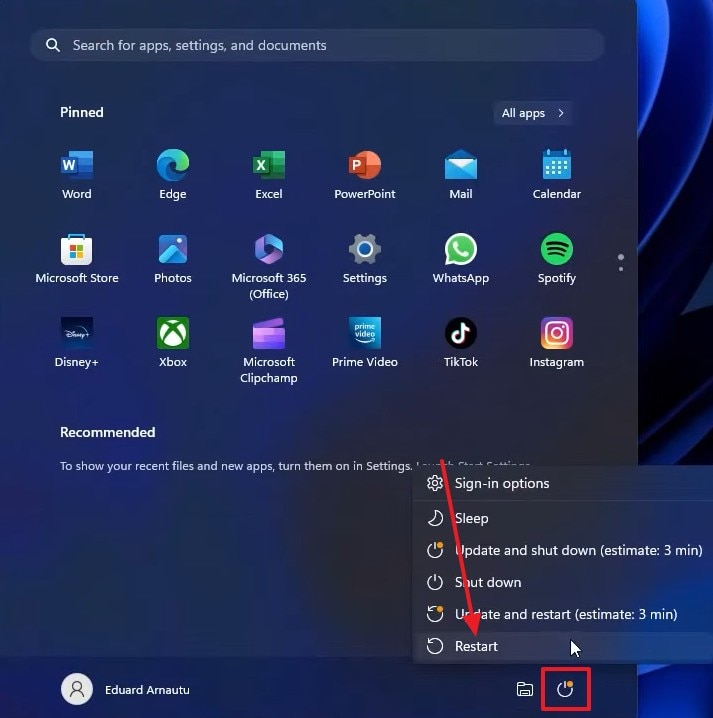
- Per eseguire un avvio pulito, usa il pulsante "Power" in basso a destra e riavvia il sistema.
Suggerimento Pro: File persi? Recoverit ti aiuta a recuperare dati critici prima di aggiornare
Correggere l’errore package failed updates dependency or conflict validation può comportare la perdita di file. Per evitare la perdita di documenti sul dispositivo, assicurati di recuperare tutti i file mancanti utilizzando un tool di terze parti. Recoverit è una piattaforma efficace per il recupero che supporta oltre 10.000 scenari di perdita di file. Con un tasso di successo del 99,5% nel recupero dei file, Recoverit assicura l’accesso ai file mancanti.
Questa piattaforma supporta dispositivi Windows e Mac per la massima compatibilità. Offre una scansione automatica dei file per individuare quelli persi, permettendo anche di aggiungere un filtro di ricerca personalizzato. Se la Scansione Rapida non porta risultati, è possibile utilizzare la Scansione Profonda per analizzare a fondo il sistema in cerca dei file desiderati. Al termine del recupero, la qualità dei file viene preservata come all’inizio.
Caratteristiche principali
- Anteprima dei file: Prima di salvare il file recuperato in una posizione sicura, usa la funzione di anteprima per verificare il risultato.
- Supporto ai formati: È possibile recuperare oltre 1.000 tipi di documenti e file multimediali per ottimizzare la produttività.
- Dispositivi compatibili:Recoverit supporta oltre 1 milione di dispositivi di archiviazione, tra cui hard disk, schede di memoria e chiavette USB.
Utilizzo di Recoverit per recuperare i file mancanti
Ora che conosciamo le capacità di Recoverit, vediamo come può aiutarti a ripristinare i file. I passaggi di seguito presentano una guida su come utilizzare questo software di recupero dati sul tuo PC prima di risolvere il package failed updates dependency or conflict validation:
1. Seleziona la posizione di un file mancante
Per iniziare, apri Recoverit e seleziona dal pannello sinistro la posizione del file mancante.

2. Scegli i file mancanti e recuperali
Quando i file mancanti appaiono nella schermata successiva, selezionali e fai clic su "Recupera" per recuperarli.

3. Visualizza l’anteprima del file recuperato
Man mano che i file vengono recuperati, visualizzali in anteprima e premi il pulsante "Recupera" per salvarli.

Conclusione
In conclusione, la package failed updates dependency or conflict validation notifica di errore ostacola le attività quotidiane. Questo articolo ha analizzato le soluzioni più efficienti a questo problema e illustrato come eseguirle. Sappiamo che una diagnosi e una correzione così approfondite spesso portano alla perdita di file. Pertanto, è necessario recuperare i file persi prima di eseguire il ripristino del dispositivo.
Recoverit è una soluzione potente che ti aiuta a ripristinare i documenti mancanti sul tuo dispositivo. Grazie alle sue funzionalità efficienti, supporta oltre 10.000 casi di perdita di file.
FAQ
1. Cosa significa l’errore “Package Failed Updates Dependency or Conflict Validation”?
Significa che uno o più pacchetti di aggiornamento non possono essere installati perché sono in conflitto con componenti software o dipendenze esistenti.2. Perché si verifica questo errore durante l’aggiornamento di Windows?
Questo errore si verifica quando i file di sistema necessari, i driver o le librerie non corrispondono alle versioni previste dai nuovi aggiornamenti.3. È possibile perdere dei file durante la risoluzione di questo errore e come possono essere ripristinati?
Se hai perso dei file importanti durante la correzione di questo errore, possono essere recuperati utilizzando Recoverit. Questa piattaforma supporta più di 10.000 scenari di file mancanti, soddisfacendo un’ampia gamma di utenti.4. Quale strumento di recupero consente di ripristinare più file persi durante la soluzione dell’errore?
Recoverit è uno strumento robusto per il recupero di file mancanti che supporta oltre 1.000 formati di file persi. Inoltre, la funzione di anteprima consente agli utenti di visualizzare in anteprima i file recuperati prima di scaricarli.




