
Il numero di appassionati di videogiochi sta crescendo a un ritmo allarmante, poiché giocare è sia divertente che intrattenente. Tuttavia, è piuttosto fastidioso quando un gioco presenta malfunzionamenti al momento del lancio, il che può portare a frustrazione e delusione. Le ragioni degli arresti anomali dei giochi sono molteplici, ognuna con la sua soluzione. L'articolo che segue esplora i modi per risolvere il crash all'avvio di Dying Light: The Beast.
Prova Recoverit per eseguire il recupero dei dati di gioco
 Sicurezza verificata. 3,591,664 persone l'hanno scaricato.
In questo articolo
-
- Verifica il soddisfacimento dei requisiti di gioco
- Riavvia Steam o il PC
- Esegui Steam come amministratore
- Verifica l'integrità dei file di gioco
- Aggiorna i driver della scheda grafica o Windows
- Disabilita la sovrapposizione di Steam
- Cancella la cache del gioco e del launcher
- Aggiungi alle eccezioni dell'antivirus/firewall
- Abbassa le impostazioni grafiche
- Abilita la modalità gioco sul PC
- Reinstalla il gioco e il launcher
- Considera l'aggiornamento di Microsoft Visual C++ Redistributable

Parte 1. Perché Dying Light: The Beast va in crash all'avvio?
Per risolvere il problema, devi conoscerne la causa e affrontarla intenzionalmente. La sezione seguente tratta i motivi per cui potresti vedere un errore all'avvio di Dying Light: The Beast:
- File di gioco corrotti o mancanti: Nel caso in cui alcuni file siano corrotti o incompleti, il gioco non riesce a caricare le informazioni necessarie e si bloccherà appena viene avviato.
- Driver grafici o software di sistema obsoleti: Il gioco potrebbe avere problemi di compatibilità con il driver grafico o il sistema operativo non aggiornati, quindi non si avvierà correttamente.
- Conflitti da overlay o applicazioni in background: Applicazioni in background o overlay possono interrompere la procedura di avvio del gioco iniettando codice o rubando le risorse di cui il gioco ha bisogno.
- Bloccato da antivirus o firewall: Gli strumenti di sicurezza possono identificare erroneamente il gioco o i suoi servizi come minacce, impedendone l'esecuzione e causando crash all'avvio.
Recupera facilmente i tuoi file di gioco persi o eliminati!

Parte 2. Dying Light: The Beast va in crash all'avvio - 12 Soluzioni
Ora che hai compreso le possibili cause dei crash di gioco, approfondiamo le soluzioni possibili. La parte seguente analizza le soluzioni e spiega come risolvere il crash di Dying Light: The Beast:
1. Verifica il soddisfacimento dei requisiti di gioco
Numerosi errori all'avvio si verificano quando le risorse di sistema sono troppo basse o quando lo spazio di archiviazione del dispositivo è insufficiente. Devi assicurarti che il tuo PC corrisponda ai requisiti di sistema del gioco per verificarne la compatibilità. Leggi la seguente guida per imparare come risolvere il crash di Dying Light: The Beast utilizzando questa tecnica:
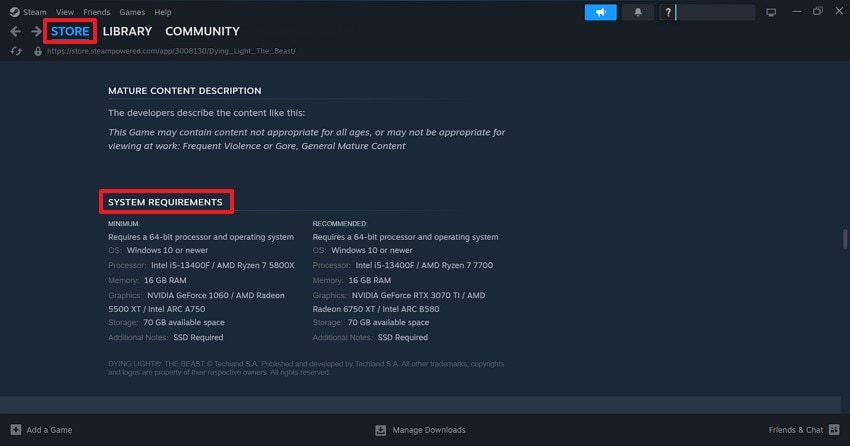
- Per prima cosa, apri Steam ed entra nello "Store" dalla parte in alto a sinistra dello schermo. Quando trovi Dying Light: The Beast, scorri fino in fondo alla pagina e leggi i "Requisiti di sistema".
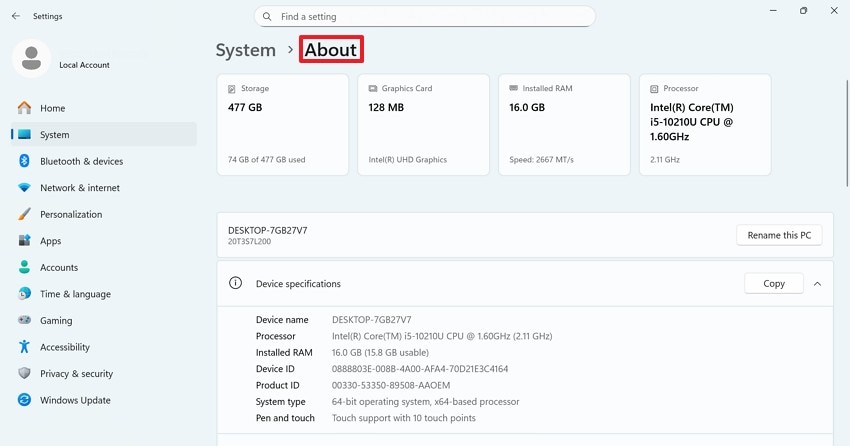
- Ora chiudi Steam e segui questa navigazione per annotare le specifiche del tuo PC:
"Menu Start > Impostazioni > Sistema > Informazioni"
In alternativa, puoi anche utilizzare la finestra Esegui per inserire il comando "dxdiag" e vedere le specifiche del dispositivo.
La tabella seguente fornisce una panoramica completa dei requisiti minimi e consigliati di sistema per Dying Light: The Beast:
| Requisito | Minimo | Consigliato |
|---|---|---|
| OS | Windows 10 o successivo | Windows 10 o successivo |
| Processore | Intel i5-13400F / AMD Ryzen 7 5800X | Intel i5-13400F / AMD Ryzen 7 7700 |
| Memoria | 16 GB RAM | 16 GB RAM |
| Grafica | NVIDIA GeForce 1060 / AMD Radeon 5500 XT / Intel ARC A750 | NVIDIA GeForce RTX 3070 TI / AMD Radeon 6750 XT / Intel ARC B580 |
| Archiviazione | 70 GB di spazio disponibile | 70 GB di spazio disponibile |
| Note aggiuntive | SSD richiesto | SSD richiesto |
2. Riavvia Steam o il PC
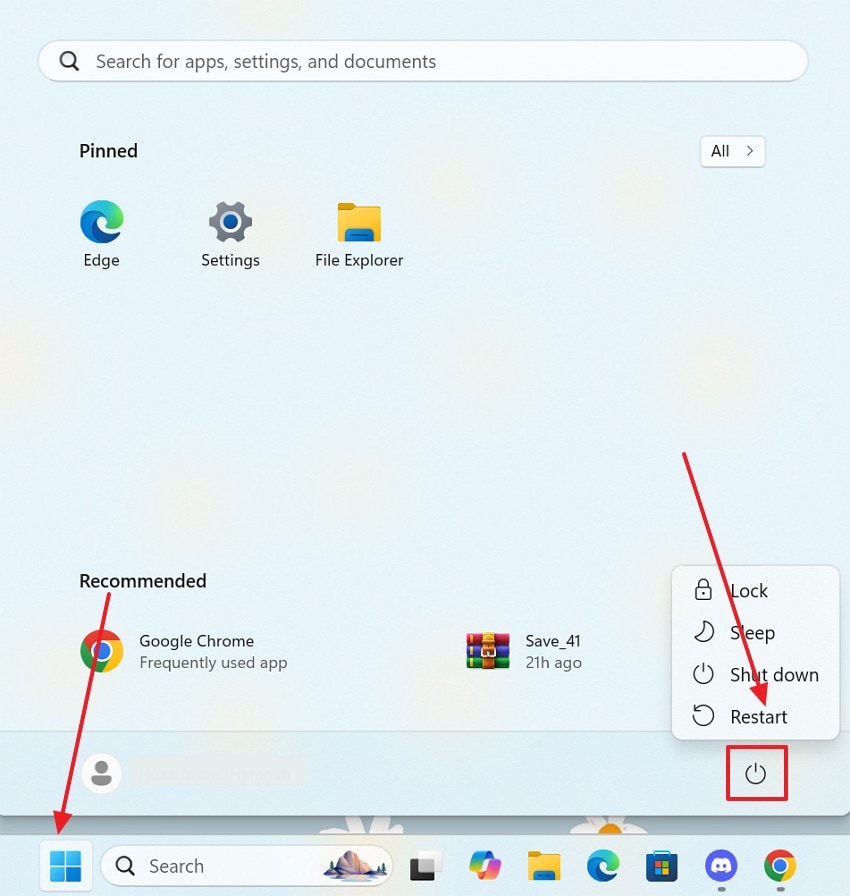
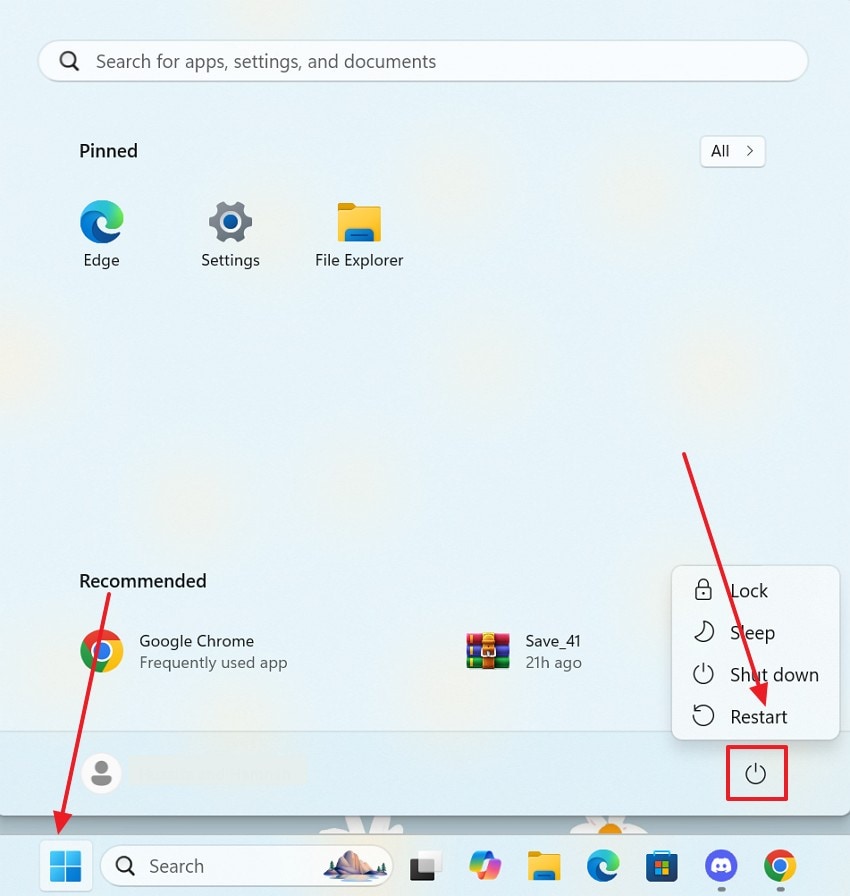
Riavviare il launcher e il PC è una scelta valida prima di affrontare soluzioni tecniche più profonde. Un riavvio chiude i processi bloccati e libera la memoria di sistema. Ricarica anche driver e servizi da cui il gioco dipende, risolvendo così crash all'avvio. Steam o i servizi in background possono bloccarsi o andare in conflitto con il gioco fino al riavvio del sistema operativo. Le istruzioni seguenti spiegano come risolvere il crash all'avvio di Dying Light: The Beast:
Istruzioni. Per riavviare il PC, entra nel menu "Start" e seleziona l'opzione "Riavvia" a destra.
3. Esegui Steam come amministratore
Problemi di permessi a volte si manifestano come errori all'avvio quando i file non possono essere aperti. Avviare Steam con i permessi consente al launcher e ai giochi di accedere ai file protetti. Permette anche al gioco di scrivere nelle cartelle di sistema e di avviare i servizi anti-cheat senza errori di permesso. Segui la guida qui sotto per sapere come risolvere il crash di Dying Light: The Beast utilizzando questo metodo:
Istruzioni. Per iniziare, individua l'icona di Steam sul desktop e fai clic con il tasto destro per "Esegui come amministratore".

4. Verifica l'integrità dei file di gioco
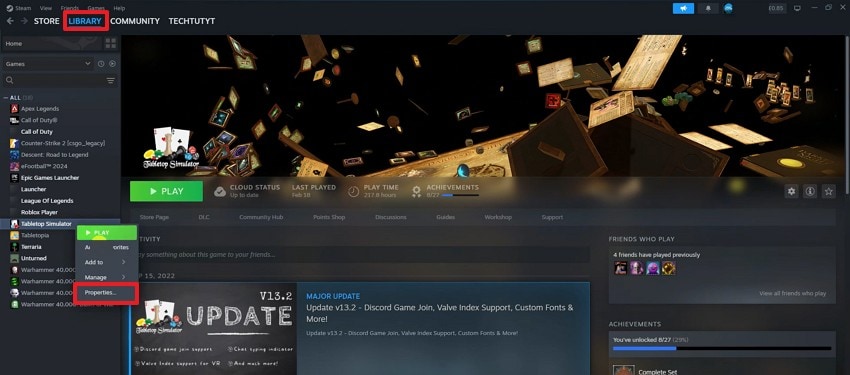
Steam confronta i tuoi file di gioco locali con le copie ufficiali per la verifica dell'integrità dei file di gioco. È meno invasivo e più veloce di una reinstallazione e non perde i salvataggi. Nel caso Steam sovrascriva i file, puoi riavviare il gioco per correggere l'errore. Per riparare il crash all'avvio di Dying Light: The Beast, segui i passaggi seguenti:
- Per prima cosa, apri la "Libreria" di Steam e trova il tuo gioco nel pannello a sinistra. Ora, fai clic con il tasto destro sul gioco e seleziona l'opzione "Proprietà".
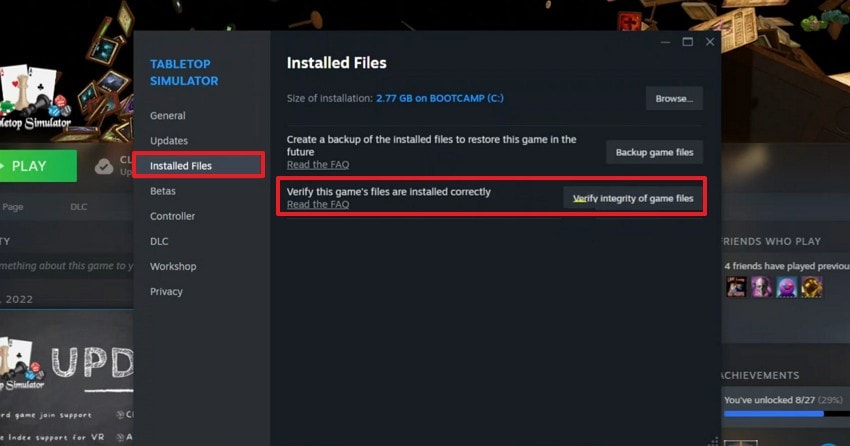
- Nella scheda "File installati" a sinistra, seleziona l'opzione "Verifica integrità dei file di gioco" per consentire al launcher di individuare i file corrotti. Se trova file danneggiati, li riparerà automaticamente. Ora riavvia Steam per risolvere il problema.
5. Aggiorna i driver grafici o Windows
Software obsoleto aumenta il rischio di crash, causando frustrazione nei giocatori. I driver della GPU e gli aggiornamenti di Windows migliorano le prestazioni e correggono problemi di compatibilità su cui molti giochi moderni fanno affidamento. Bug dei driver o aggiornamenti di sistema mancanti possono causare errori di rendering o incompatibilità API che si manifestano come errori all'avvio. Segui queste istruzioni ed esplora come risolvere il crash di Dying Light: The Beast utilizzando questo metodo:
Aggiornamento di Windows
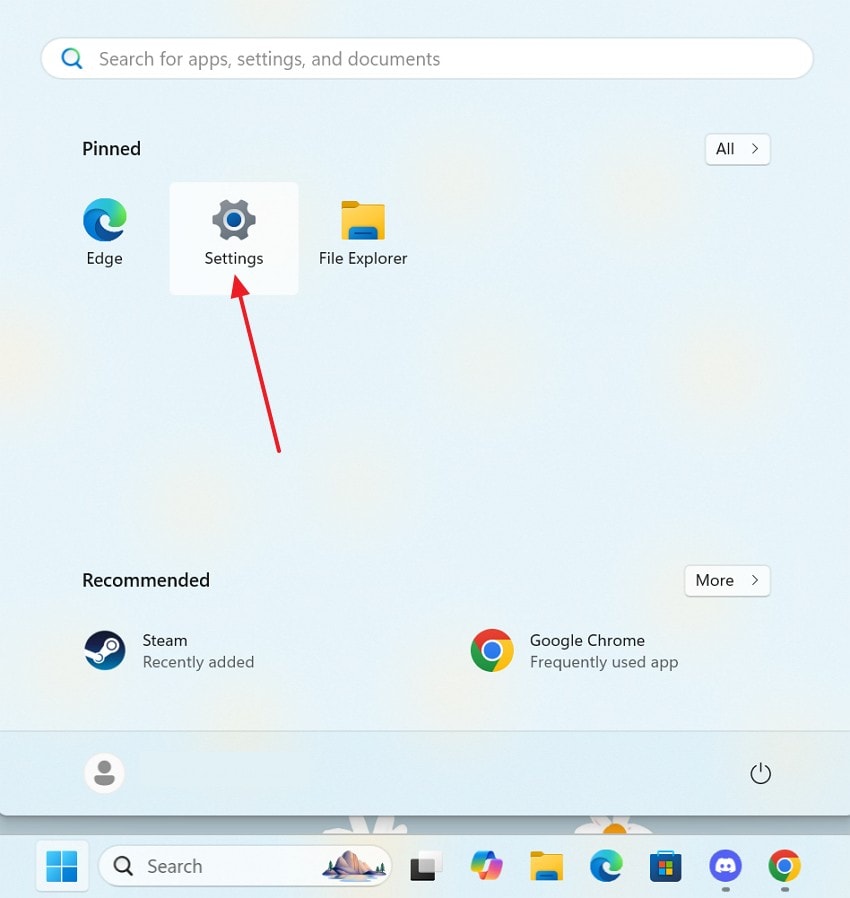
- Dal menu "Start", apri le "Impostazioni" di sistema e continua.
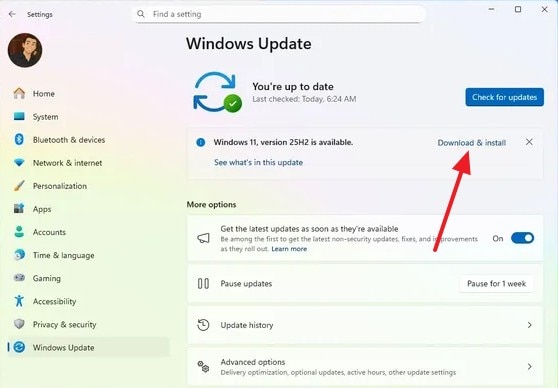
- Dal pannello a sinistra, seleziona la scheda "Windows Update" e fai clic su "Scarica e installa" se ci sono aggiornamenti in sospeso.
Aggiornamento dei driver grafici
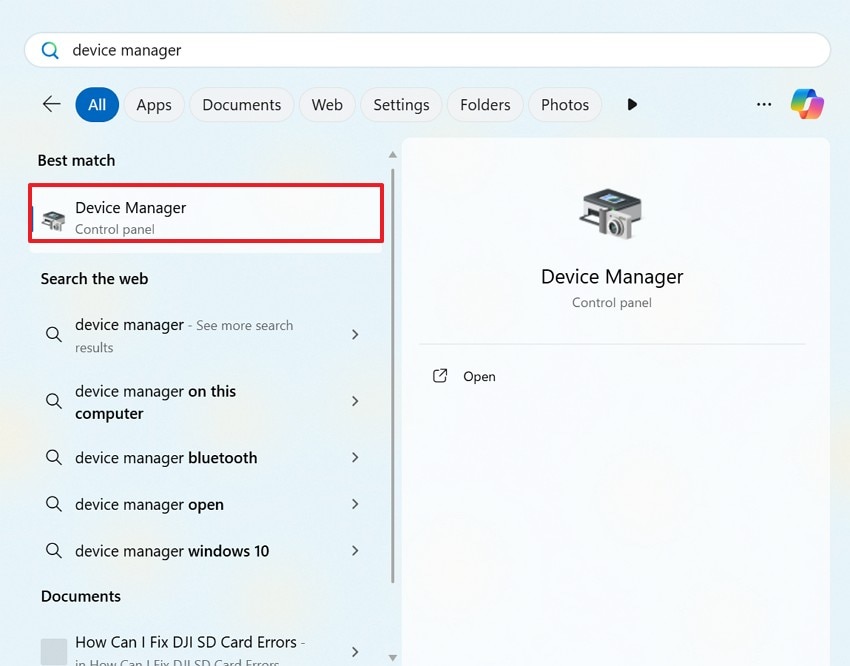
- Per iniziare, cerca "Gestione dispositivi" dal menu Start.
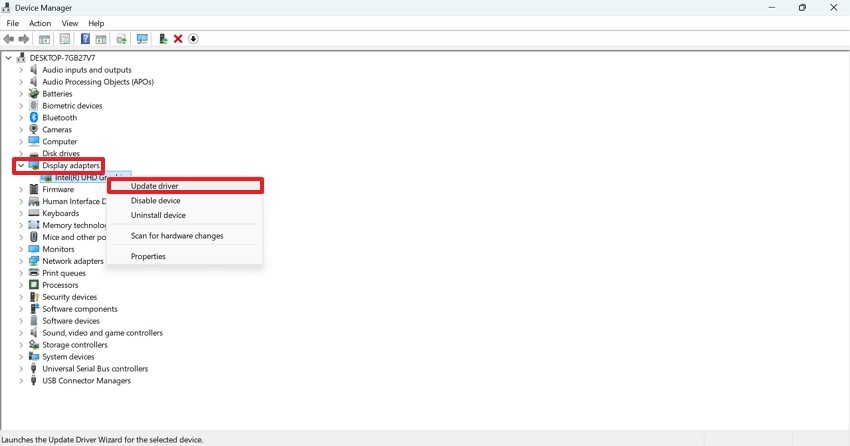
- Scorri verso il basso per fare clic con il tasto destro su "Schede video" e seleziona "Aggiorna driver". Dopo di ciò, seleziona l'opzione "Cerca automaticamente aggiornamenti" e lascia che il sistema aggiorni il driver.
6. Disabilita la sovrapposizione di Steam
La sovrapposizione di Steam ha una componente che può interferire con il codice di gioco o con l'anti-cheat. Può interrompere il gioco, facendolo crashare all'avvio. Disattivarla elimina questo conflitto e migliora l'esperienza di gioco. Seguendo le istruzioni qui sotto puoi imparare come risolvere il crash all'avvio di Dying Light: The Beast con questo metodo.
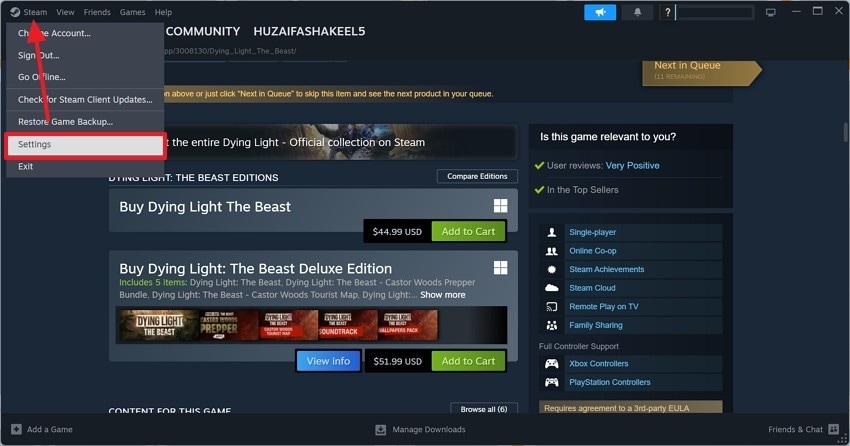
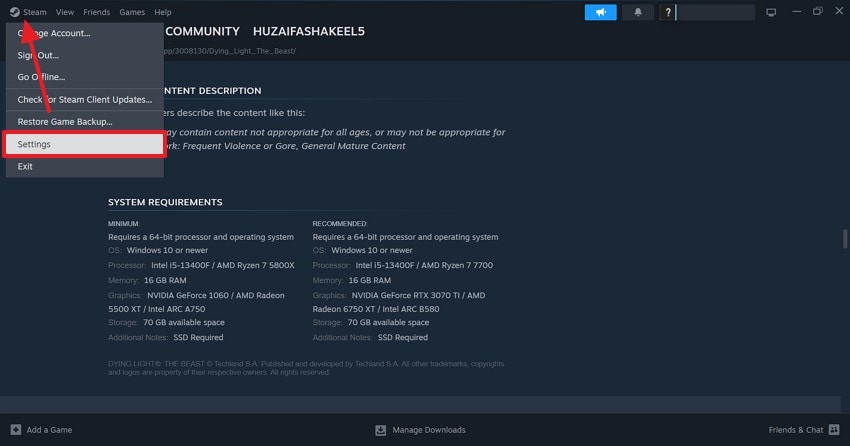
- Per iniziare, entra nel menu "Steam" e vai alle "Impostazioni".
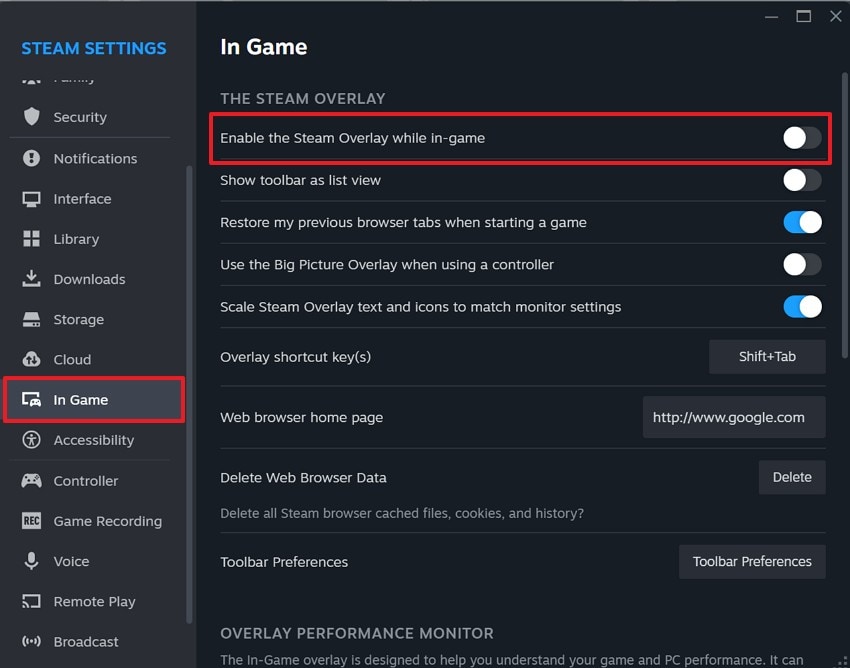
- Dalla scheda "In-Game" a sinistra, disabilità l'opzione "Abilita la sovrapposizione di sistema durante il gioco" per rimuovere la sovrapposizione.
7. Cancella la cache del gioco e del launcher
Cancellare la cache è una misura a basso rischio che aiuta a eliminare eventuali dati temporanei corrotti. Se la cache è danneggiata, il gioco potrebbe non avviarsi correttamente. La rimozione della cache costringe il launcher e il gioco a ricaricare tali file. I seguenti passaggi presentano una guida su come come risolvere il crash di Dying Light: The Beast cancellare la cache:
- Dal menu di Steam, seleziona "Impostazioni" e attendi la schermata successiva.
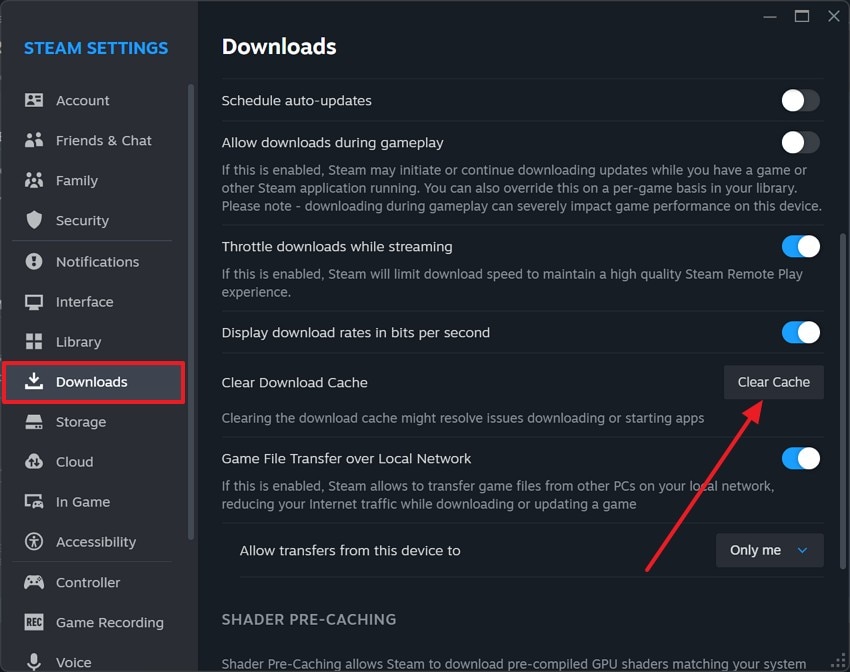
- Dalla scheda "Download" a sinistra, seleziona l'opzione "Cancella cache" per svuotare la cache.
8. Aggiungi alle eccezioni dell'antivirus/firewall
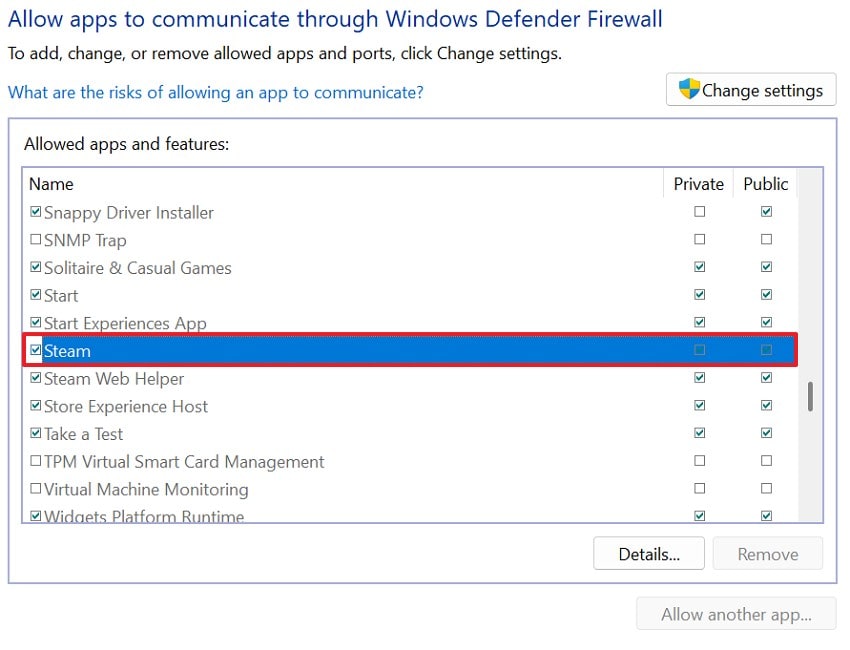
Antivirus e firewall sono installati su dispositivi Windows, ma puoi autorizzare le app che desideri utilizzare tra le loro opzioni di sicurezza. È possibile che i file di gioco vengano bloccati da programmi antivirus o firewall, causando crash. Segui questa guida per imparare a risolvere il crash all'avvio di Dying Light: The Beast aggiungere il gioco e Steam all'elenco delle esclusioni:
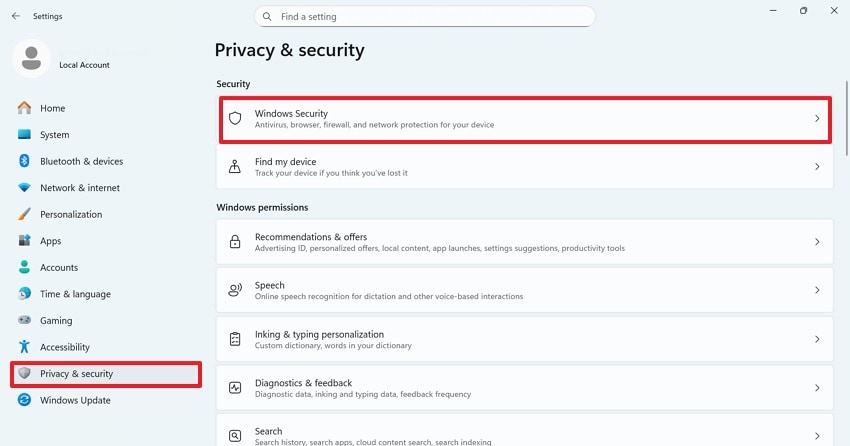
- Dalle "Impostazioni" di sistema, entra nella scheda "Privacy e sicurezza" e seleziona l'opzione "Sicurezza di Windows" per continuare.
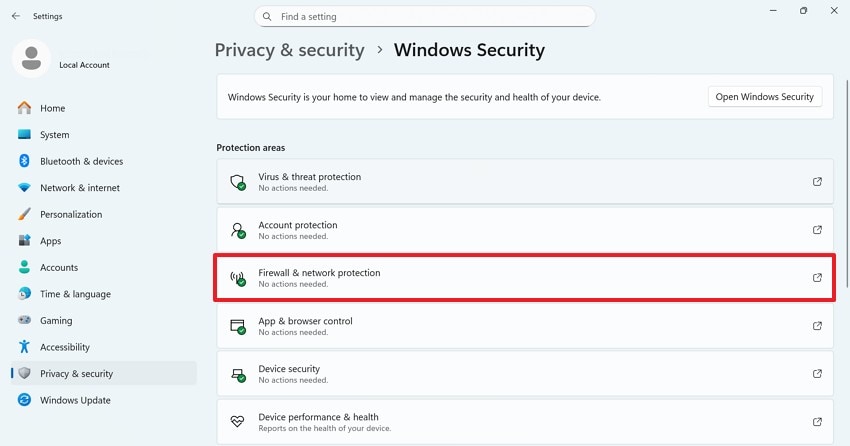
- Dalla schermata successiva, vai nella finestra "Protezione firewall e rete".
- Successivamente, scegli l'opzione "Gestisci impostazioni" e seleziona "Consenti un'app attraverso il firewall".
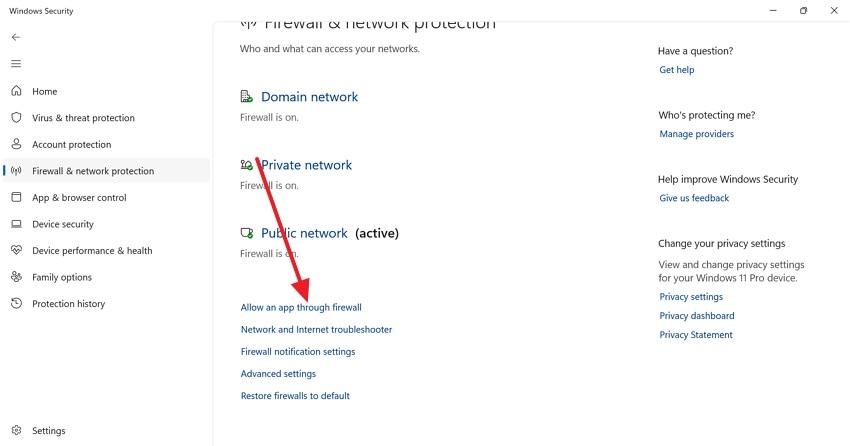
- Quando appare l'elenco delle app, seleziona il gioco e "Steam" dalla finestra per rimuoverli dal firewall.
9. Riduci le impostazioni grafiche
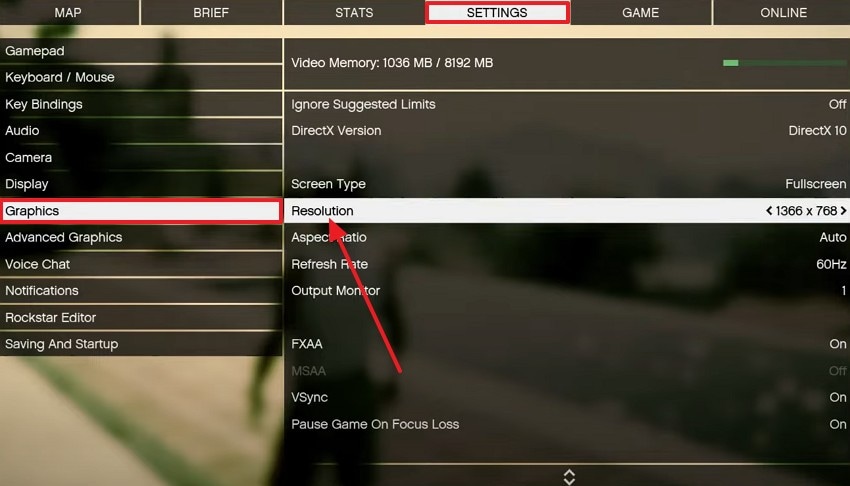
Durante la partita a Dying Light: The Beast, la grafica di alta qualità potrebbe sovraccaricare la GPU. Se il gioco si blocca all'avvio, puoi considerare di abbassare la risoluzione e il livello di dettaglio delle texture. Se il gioco funziona bene con impostazioni basse, questo indica un problema di prestazioni e non file corrotti. Segui questa guida per imparare come risolvere il crash di Dying Light: The Beast abbassando la grafica dall'interfaccia del gioco:
Istruzioni. Dall'interfaccia del gioco, entra nella sezione "Impostazioni", seleziona il pannello "Grafica" a sinistra. Ora, abbassa tutti gli aspetti grafici, inclusa la "Risoluzione".
10. Abilita la Modalità Gioco sul PC
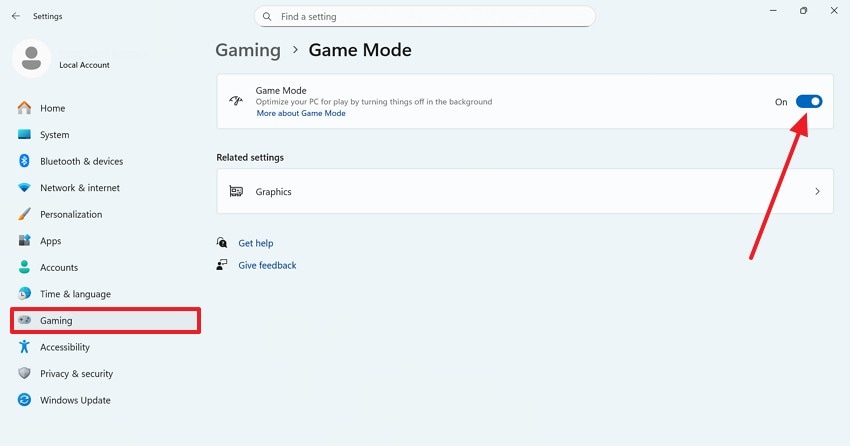
Per una soluzione a basso rischio, abilita la Modalità Gioco prima di provare procedure avanzate. La Modalità Gioco di Windows prioritizza le risorse di sistema per i giochi e limita le attività in background che interferiscono con l'avvio. La seguente guida riguarda come risolvere il crash all'avvio di Dying Light: The Beast utilizzando questa tecnica:
Istruzioni. Per prima cosa, apri le impostazioni di sistema e seleziona la scheda "Gioco" a sinistra. Ora scegli l'opzione "Modalità Gioco" e attivala dalla finestra successiva.
11. Reinstalla il gioco e il launcher
Prima di provare soluzioni avanzate, è meglio reinstallare il gioco e il launcher. I file ostinati possono essere eliminati reinstallando il launcher e il gioco. Non è sempre necessario reinstallare il launcher; tuttavia, può aiutare se il client è corrotto o non può essere aggiornato. Leggi questa guida qui sotto per imparare come risolvere il crash di Dying Light: The Beast reinstallando il gioco e il launcher:
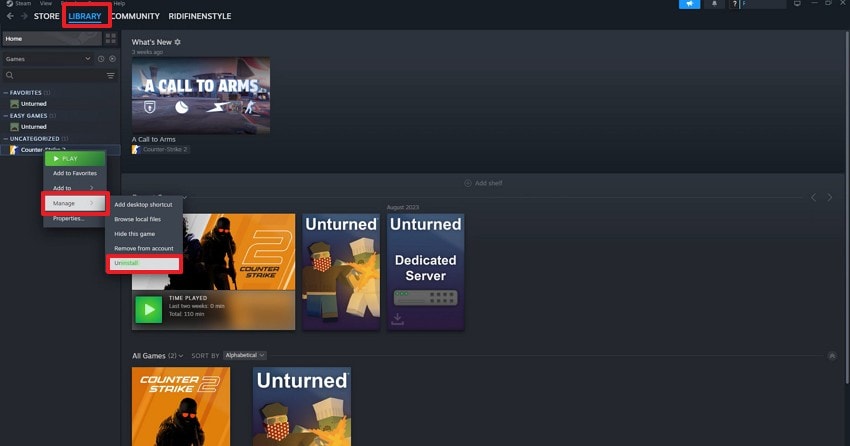
- Per prima cosa, entra nella "Libreria" su Steam e fai clic destro usando il pannello a sinistra. Dal menu esteso, seleziona il pulsante "Disinstalla" per eliminare il gioco.
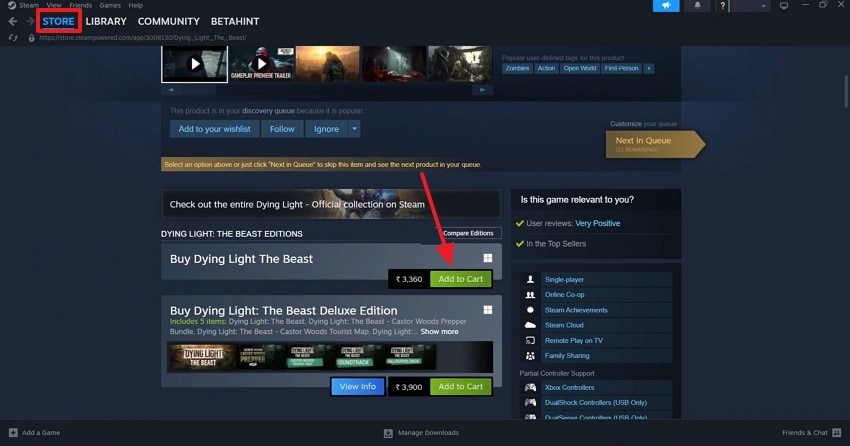
- Una volta che il gioco è stato disinstallato, apri lo "Store" su Steam e trova Dying Light: The Beast. Scorri verso il basso per cliccare su "Aggiungi al carrello" e procedi al pagamento.
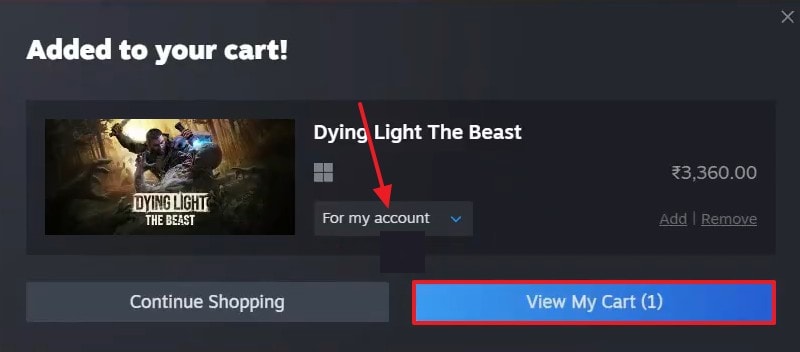
- Quando il gioco è stato aggiunto al tuo carrello, assicurati di avere selezionato l'opzione "Dal mio account" prima di cliccare su "Visualizza il mio carrello".
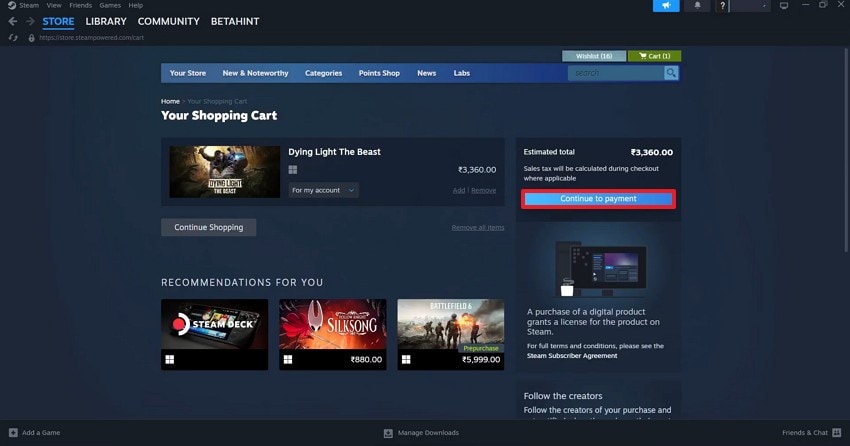
- Dopo essere entrato nel carrello, seleziona l'opzione "Continua al pagamento" e segui le istruzioni per acquistare il gioco.
Reinstallazione del launcher
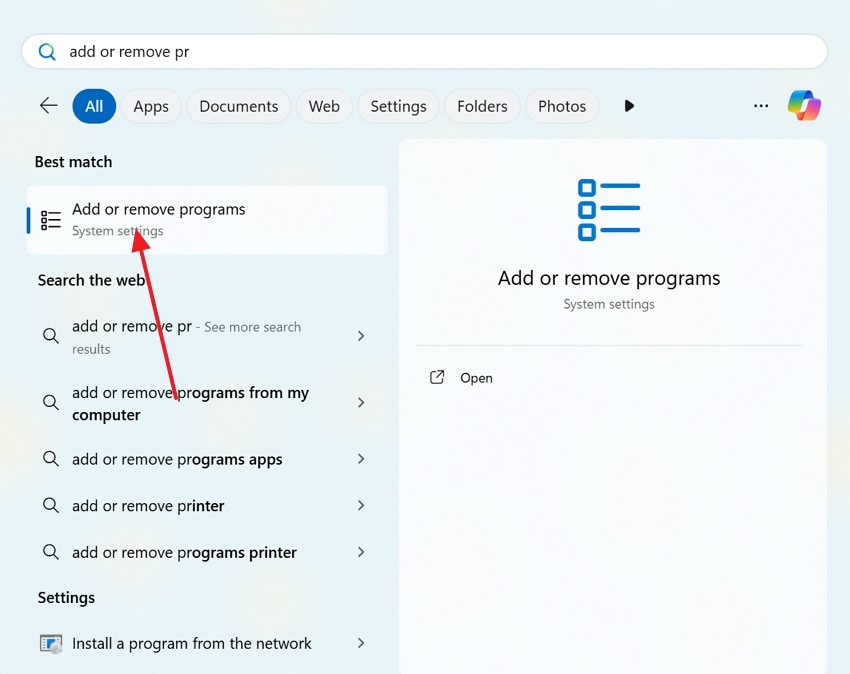
- Per disinstallare il launcher, entra nella schermata "Aggiungi o rimuovi programmi" e individua il launcher.
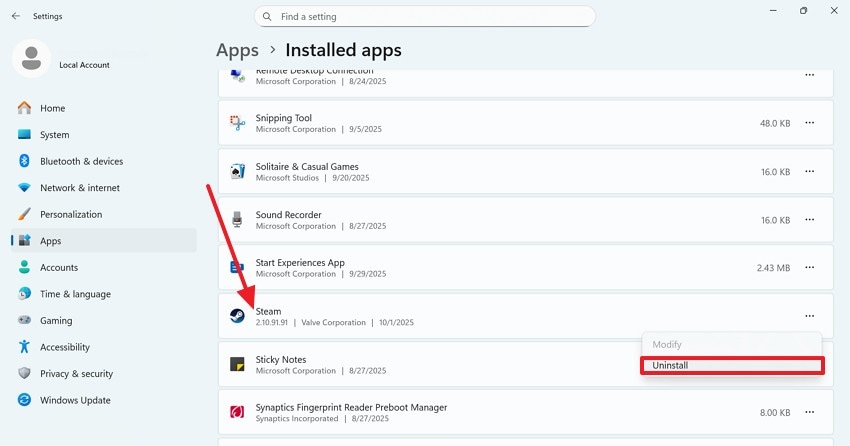
- Utilizzando il menu a tre punti, seleziona l'opzione "Disinstalla" per eliminare il launcher del gioco.
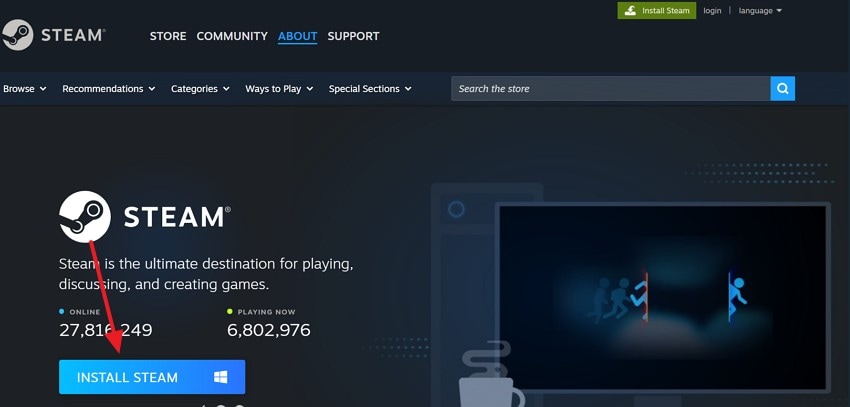
- Per reinstallare il launcher, apri il sito web tramite browser e installalo sul tuo dispositivo.
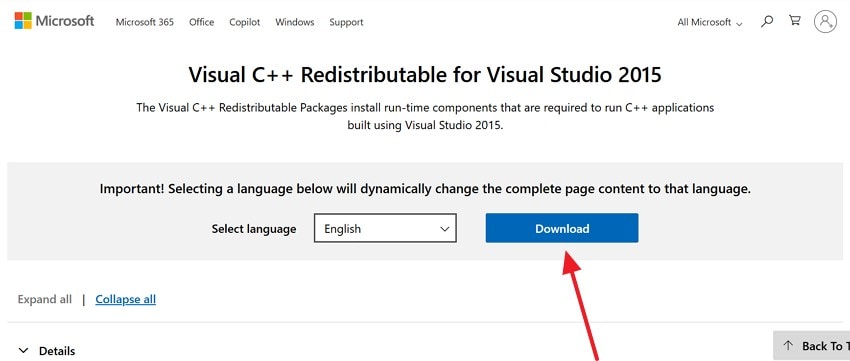
12. Considera di aggiornare Microsoft Visual C++ Redistributable
L'ultimo metodo è adatto quando il crash non è causato da file di gioco ma dalla mancanza di supporto runtime. Molti giochi richiedono i file runtime di Microsoft Visual C++ per funzionare correttamente. I file danneggiati possono causare crash all'avvio o errori DLL. Questa guida spiega come risolvere il crash all'avvio di Dying Light: The Beast:
- Per iniziare, segui la navigazione qui sotto e clicca su "Disinstalla" quando trovi MS Visual C++.
Pannello di controllo > Programmi > Microsoft Visual C++ Redistributable
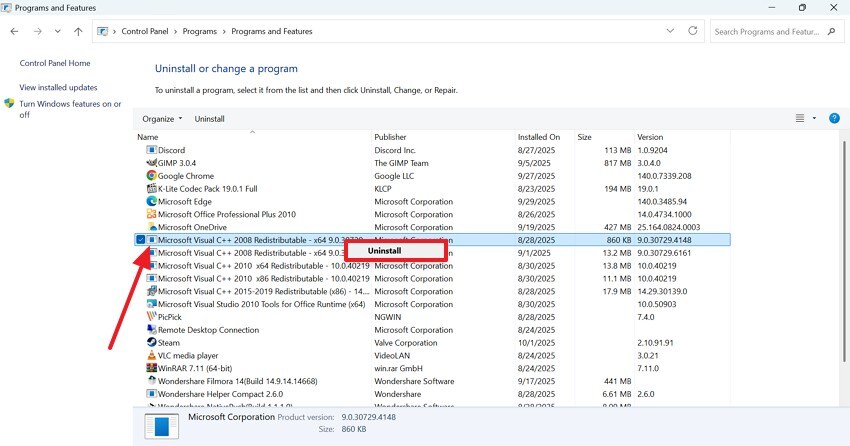
- Quando il redistributable è stato disinstallato, visita il sito web di Microsoft e clicca su "Scarica" per installarlo.
- Una volta installato, "Riavvia" il tuo PC e prova di nuovo il gioco per assicurarti che il processo abbia funzionato.
Suggerimento Pro. Recupera i salvataggi persi dopo il crash di Dying Light: The Beast all'avvio
Problemi di avvio dei giochi possono a volte portare a file danneggiati o cancellati. Se succede a te, usa Recoverit per recuperare i file mancanti. Grazie alle sue funzioni versatili, gestisce oltre 10.000 cause di eliminazione file, come se non fosse un problema. Per velocizzare il tuo flusso di lavoro, Recoverit offre una funzione di elaborazione in batch e ripristina più documenti in poco tempo.
Mentre risolvere il crash all'avvio di Dying Light: The Beast, puoi usufruire della funzione di anteprima file e visualizzare i file recuperati. Usare Recoverit non danneggia né perde i contenuti dei file mancanti. Quando si tratta di file di gioco ad alta qualità, questo tool permette la restaurazione di video 4K e 8K. Con la sua interfaccia intuitiva, Recoverit consente ai principianti di ripristinare file senza esperienza precedente.
Funzionalità Chiave
- Supporto Formati File: Il recupero supporta più di 1.000 formati di file e recupera tutti i formati di video.
- Compatibilità dei dispositivi di archiviazione: Usando questo tool, gli utenti possono recuperare file mancanti da oltre 1 milione di dispositivi.
- Funzioni Deep Scan: Oltre alla scansione regolare, puoi usufruire della funzione Deep Scan e approfondire il sistema per trovare i file mancanti.
Guida passo passo per usare Recoverit per recuperare i file di gioco mancanti di Dying Light: The Beast
Recoverit è uno strumento di recupero file efficace che mostra risultati efficienti. La guida sotto presenta passi dettagliati su come risolvere il crash di Dying Light: The Beast all'avvio usando questo strumento:
- Seleziona l'hard disk con i file mancanti
Per iniziare, seleziona il disco che contiene i file mancanti e scegli il driver.

- Scansiona il dispositivo per documenti persi
Quando cambia l'interfaccia, scansiona il dispositivo e individua i documenti mancanti. Una volta fatto, seleziona il pulsante "Recupera" per iniziare il ripristino dei file.

- Controlla i file di gioco recuperati
Per continuare, esplora i documenti recuperati dal pop-up che appare successivamente.

- Visualizza in anteprima i file recuperati e scaricali
Una volta completato il recupero, vai alla finestra di anteprima per visionare i file ripristinati. Infine, clicca sul pulsante "Recupera" per scaricare i documenti sul tuo dispositivo.

Conclusione
In sostanza, il crash all'avvio di Dying Light: The Beast è un problema comune tra i gamer. Per risolvere il crash all'avvio di Dying Light: The Beast, questo articolo copre 12 soluzioni pratiche. Se il file del gioco mancante o eliminato causa l'errore, puoi usare Recoverit per recuperare quel documento. Questa piattaforma fornisce uno strumento di recupero batch per velocizzare il ripristino dei file cancellati.
FAQ
1. Perché Dying Light: The Beast si blocca immediatamente all'avvio?
Crash di questo tipo di solito avvengono quando il gioco non può caricare file o componenti di sistema essenziali. Questo può succedere anche a causa della corruzione di file o di dipendenze mancanti.2. File di gioco mancanti o corrotti possono causare errori di avvio in Dying Light: The Beast?
Anche un solo file danneggiato o mancante può impedire l'avvio corretto del gioco, provocando crash. Tuttavia, questa causa di errore può essere risolta usando Recoverit. Questa piattaforma ripristina file di gioco mancanti o cancellati per migliorare l'esperienza di gioco.3. In che modo driver grafici obsoleti influenzano la capacità di avvio del gioco?
Se usi driver obsoleti, potrebbero non supportare le ultime funzionalità di rendering usate dal gioco. Questa incompatibilità causa errori gravi nel gioco durante l'avvio.4. Come posso recuperare i file di gioco persi?
Se vuoi recuperare i file di gioco persi, puoi usare Recoverit su Mac e Windows. Questa piattaforma supporta oltre 10.000 cause di eliminazione dei file di gioco.




