

Le partizioni sono spazi sui dispositivi di archiviazione utilizzati per conservare insiemi specifici di dati. Ogni partizione può avere i propri file system e altre caratteristiche che le distinguono l'una dall'altra.Unire le partizioni in Windows 11si riferisce alla pratica di combinare due o più di queste partizioni in un'unica unità.
Se sei stanco di avere molte partizioni e vuoi gestire meglio le tue unità di archiviazione, ti insegneremocome unire due o più partizioni in Windows 11. Ma prima, vediamo alcune ragioni per cui potresti decidere dicombinare le partizioni in Windows 11.
In questo articolo
Motivi per cui dovresti combinare le partizioni in Windows 11
Le ragioni per unire le partizioni possono variare in base alle tue preferenze e esigenze personali. Tuttavia, ti elenchiamo alcuni dei motivi più comuni per combinare due partizioni in una:
- ✌Gestione più semplice– unendo due partizioni in una, potrai gestire meglio lo spazio di archiviazione ed evitare il disordine.
- 😃Più spazio libero– quando unisci una partizione più piccola e inutilizzata a una più grande, otterrai più spazio libero.
- 🚀Prepararsi per operazioni più grandi– ad esempio, se vuoi installare una macchina virtuale di grandi dimensioni, potrebbe essere necessario avere una partizione più ampia per supportare l'operazione.
- 💁Personalizzazione– decidendo di unire le partizioni, puoi personalizzare completamente la tua esperienza e creare un'unità di archiviazione che rispecchi le tue esigenze e preferenze.
Come unire le partizioni in Windows 11
Ci sono due modi gratuiti e integrati perunire le partizioni in Windows 11. Presenteremo guide passo passo per entrambe le modalità.
Opzione 1: Unire le partizioni di Windows 11 utilizzando AOMEI Partition Assistant
Se vuoi unire le partizioni senza perdere dati, puoi provare AOMEI Partition Assistant. Scarica gratuitamente il programma e segui i passaggi seguenti:
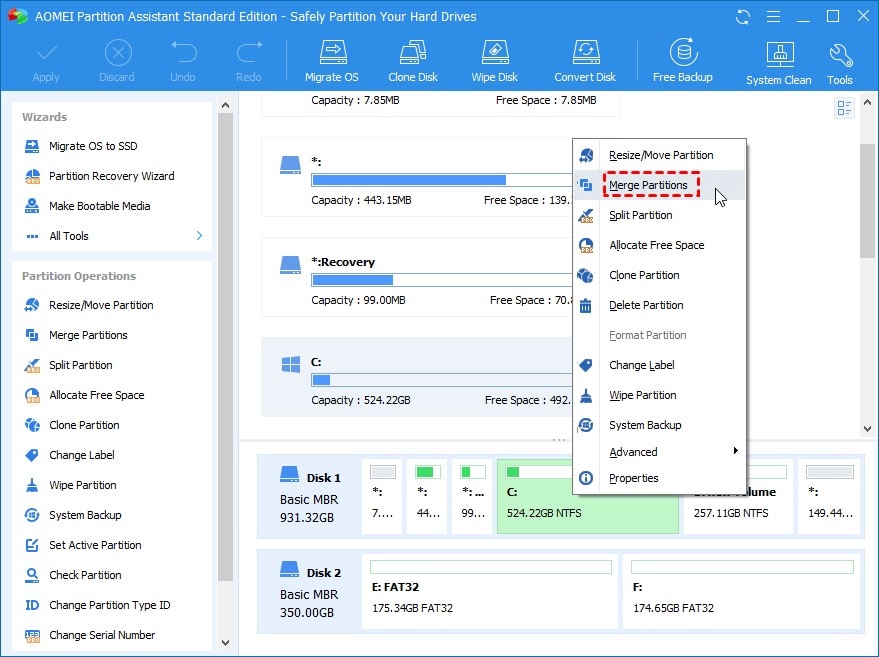
- Installa il programma ed eseguilo. Fai clic destro sulla partizione che intendi unire e seleziona Avanzate->Unisci Partizioni.
- Seleziona la partizione che deve essere unita e fai clic su OK.
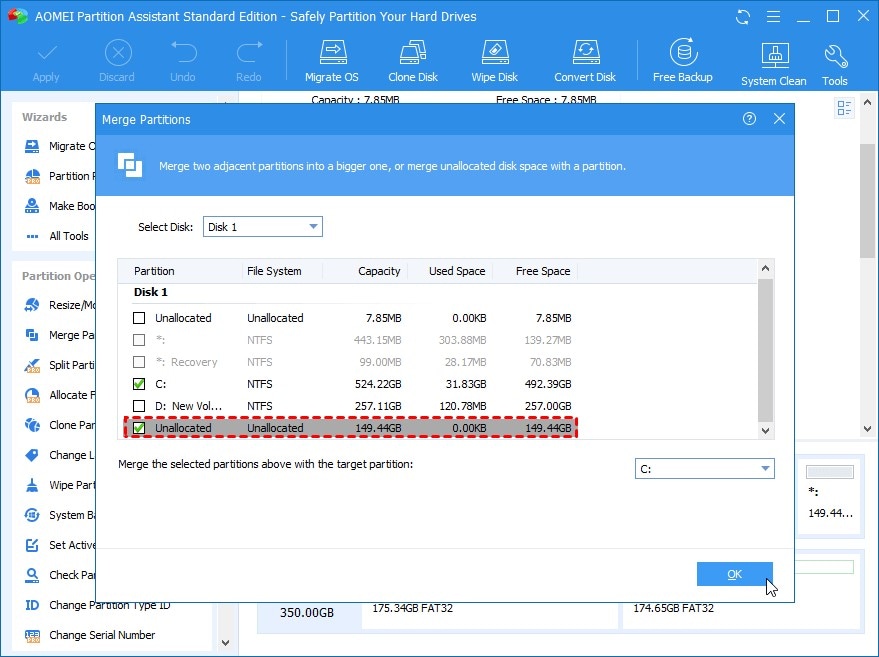
- Conferma la selezione, clicca su Applica e Procedi per iniziare il processo.

Opzione 2: Unire le partizioni in Windows 11 utilizzando Gestione Disco
Gestione Disco è uno strumento integrato che permette di controllare, unire, eliminare, formattare e gestire le partizioni e le unità di archiviazione. Lo strumento è molto avanzato e può aiutarti a massimizzare produttività ed efficienza del disco.
Quando si tratta di unire le partizioni, ci sono tre scenari da considerare. Di seguito presentiamo le guide per ogni caso.
1. Unire partizioni adiacenti
Le partizioni adiacenti sono quelle che si trovano l'una accanto all'altra. Il processo di unione è il più semplice con le partizioni adiacenti, come vedrai nella guida di seguito:
- ApriGestione Disco.
- Fai clic destrosulla partizione che vuoi unire. SelezionaElimina volumee conferma l'azione.

- Quindi individua la partizione alla quale vuoi unire quella appena eliminata efai clic destrosu di essa. SelezionaEstendi volumeper completare il processo.

Con questo metodo, ti basterà un minuto per unire le tue partizioni adiacenti.
2. Unire partizioni non adiacenti
Unire partizioni non adiacenti può essere una procedura complessa, poiché occorre eliminare tutte le partizioni situate tra quelle che si desidera unire. Questo comporta la perdita di dati, quindi assicurati di fare il backup dei dati importanti prima di iniziare. Ecco come unire partizioni non adiacenti con Gestione Disco:
- ApriGestione Disco.

- Individua le partizioni interessate.
- Fai clic destrosulla partizione tra quelle che vuoi unire. Fai clic suElimina volume. Ripeti questa procedura per ogni partizione che si interpone.

- Infine,fai clic destrosulla partizione che vuoi unire e selezionaEstendi volume.
Devi essere molto attento in questa procedura per non perdere dati importanti.
3. Unire spazi non allocati
Gli spazi non allocati non hanno una lettera né contengono dati. Sono spazi vuoti pronti per essere riutilizzati. Se hai uno spazio non allocato, ecco come unirlo a una partizione già esistente:
- ApriGestione Disco.
- Trova una partizione primaria (solitamente contrassegnata con il colore blu) efai clic destrosu di essa. SelezionaEstendi volume.

- Gestione Disco ti indirizzerà versola procedura guidata di Estendi volume. Segui le istruzioni a schermo per unire la partizione primaria con uno spazio non allocato.

Opzione 3: Unire le partizioni di Windows 11 utilizzando Diskpart
Diskpart è una linea di comando che puoi utilizzare per controllare la tua archiviazione. Ad esempio, puoi eliminare partizioni, formattare discos e svolgere numerose altre azioni tramite comandi. Sebbene sembri complicato all'inizio, puoiunire le partizioni utilizzando Diskpartseguendo la guida qui sotto:
- Apri ilmenu Starte digitadiskpart.exe.

- Una volta che sei entrato inPrompt dei comandi, digita i seguenti comandi nel Prompt dei comandi e premi Invio dopo ciascuno:
list volume
select volume X (sostituisci X con il nome della partizione)
delete volume
extend.
Questo processo è simile a Gestione Disco, ma manca delle modalità visuali.
[Bonus 1] Come sfruttare al meglio il tuo spazio disco
Se vuoi la migliore esperienza con disco e archiviazione, devi prenderti cura dell'hardware e del software. Abbiamo preparato alcuni consigli per aiutarti a sfruttare al massimo il tuo spazio su disco:
- Rimuovere file inutili– appena non hai più bisogno di un file, dovresti trasferirlo altrove o eliminarlo completamente per liberare spazio per nuovi dati.
- Gestisci la salute del tuo disco– monitorare il tuo disco è fondamentale per preservare i dati e per la migliore esperienza d'uso. Dovresti controllare con frequenza se il disco presenta errori o segni di corruzione.
- Organizza– organizzare file e partizioni può aiutarti a migliorare le prestazioni del disco e permette una navigazione più efficiente nella tua archiviazione.
- Prenditi cura dell'hardware– se l'hardware viene danneggiato, non potrai usare l'archiviazione in questione. Assicurati che il dispositivo non sia esposto a polvere, acqua o umidità per mantenerlo funzionante.
- Proteggi i tuoi dati – utilizzare strumenti di sicurezza, come la crittografia del disco, è essenziale nel mondo moderno. Il crimine informatico è ovunque, e dovresti assicurarti che nessuno possa accedere o rubare i tuoi beni digitali.
- Esegui sempre il backup dei tuoi dati – eseguire il backup dei dati ti darà tranquillità; non dovrai preoccuparti se cancelli accidentalmente qualcosa dalla memoria o dalle partizioni.
[Bonus 2] Come ridurre i rischi dell'unione delle partizioni in Windows 11
Unire le partizioni comporta numerosi rischi, come la perdita di dati e danni al disco. Quindi, consulta i suggerimenti qui sotto prima di iniziare il processo di fusione.
Opzione 1: Regola il layout del disco
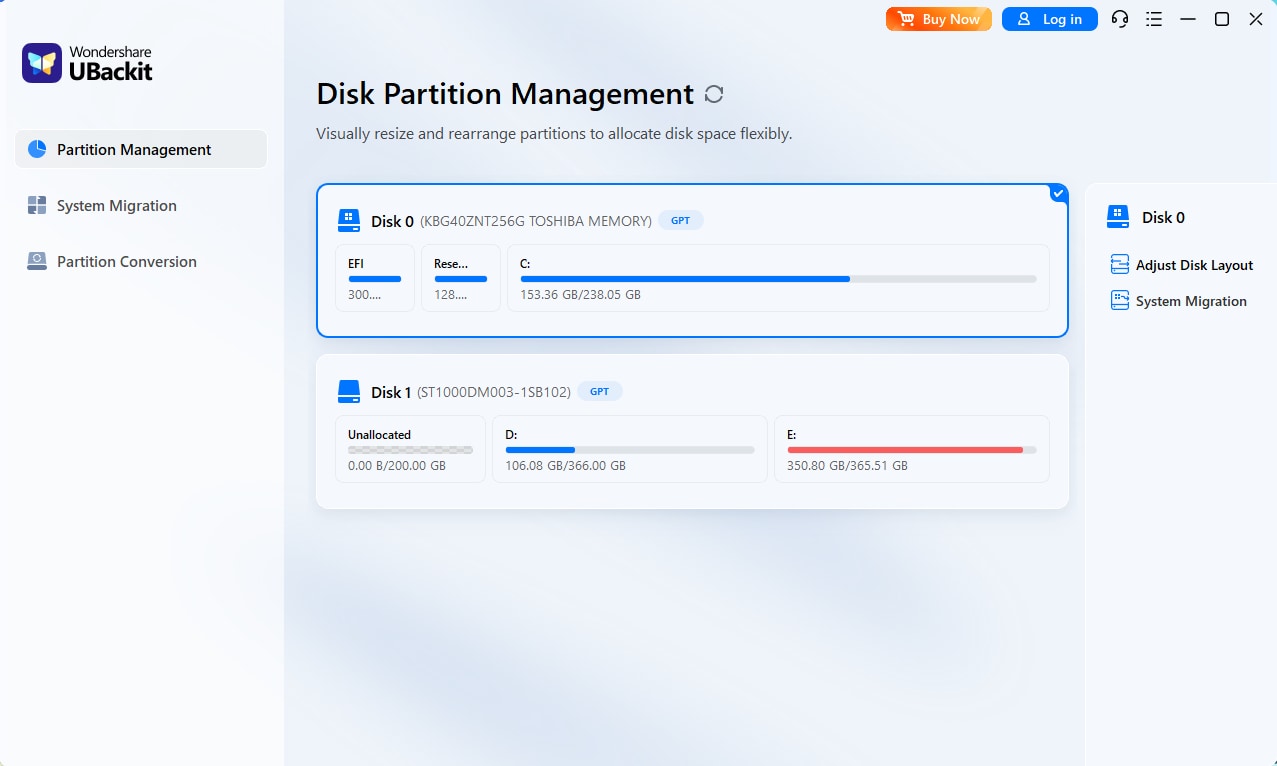
Quando il disco C è pieno di file di sistema e appaiono avvisi di "spazio su disco insufficiente", UBackit ti permette di utilizzare in modo intelligente lo spazio inutilizzato di altre partizioni (come il disco D) per bilanciare il layout del disco.
Passo 1. Identifica e seleziona il disco
Avvia UBackit e vai alla scheda Gestione Partizioni. Seleziona il disco fisico che desideri modificare. Fai doppio clic sul disco o seleziona l'opzione Regola Layout Disco dal riquadro di destra per continuare.
Passo 2. Regola il layout del disco
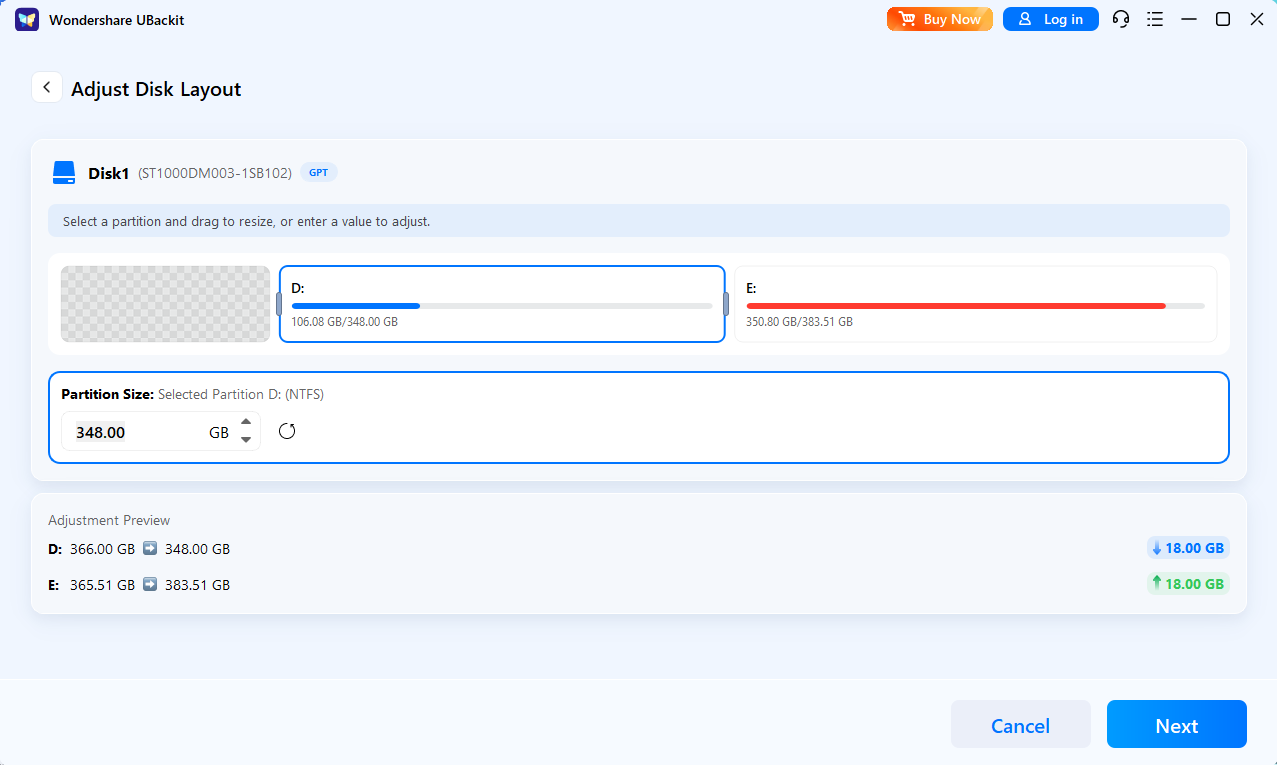
Utilizza l'interfaccia visuale intuitiva per trascinare i bordi delle partizioni. In alternativa, inserisci valori specifici in GB/MB per ridistribuire con precisione lo spazio non allocato da un volume all'altro.
Passo 3. Avvia il processo
Rivedi e conferma il layout delle partizioni. Una volta confermato, clicca su Avanti per eseguire l'operazione.
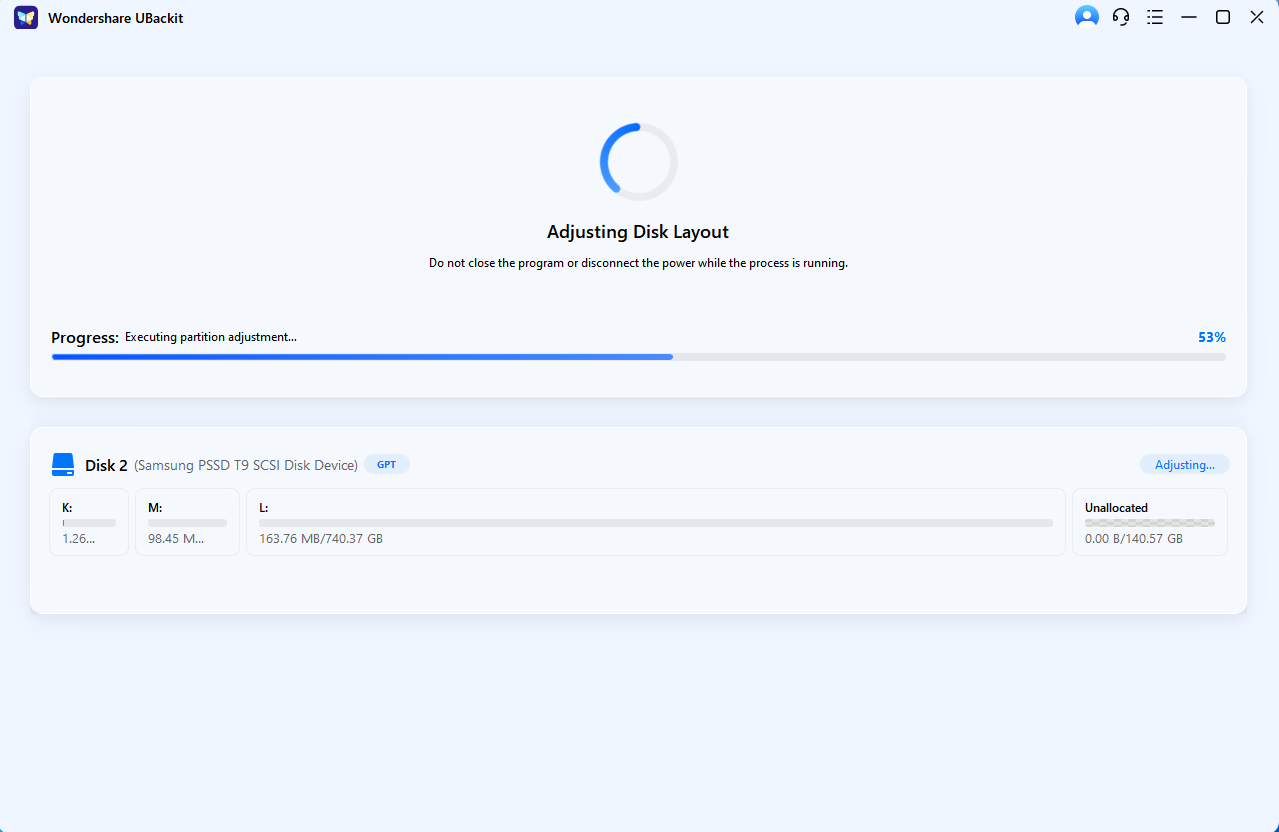
Passo 4. Gestione completa
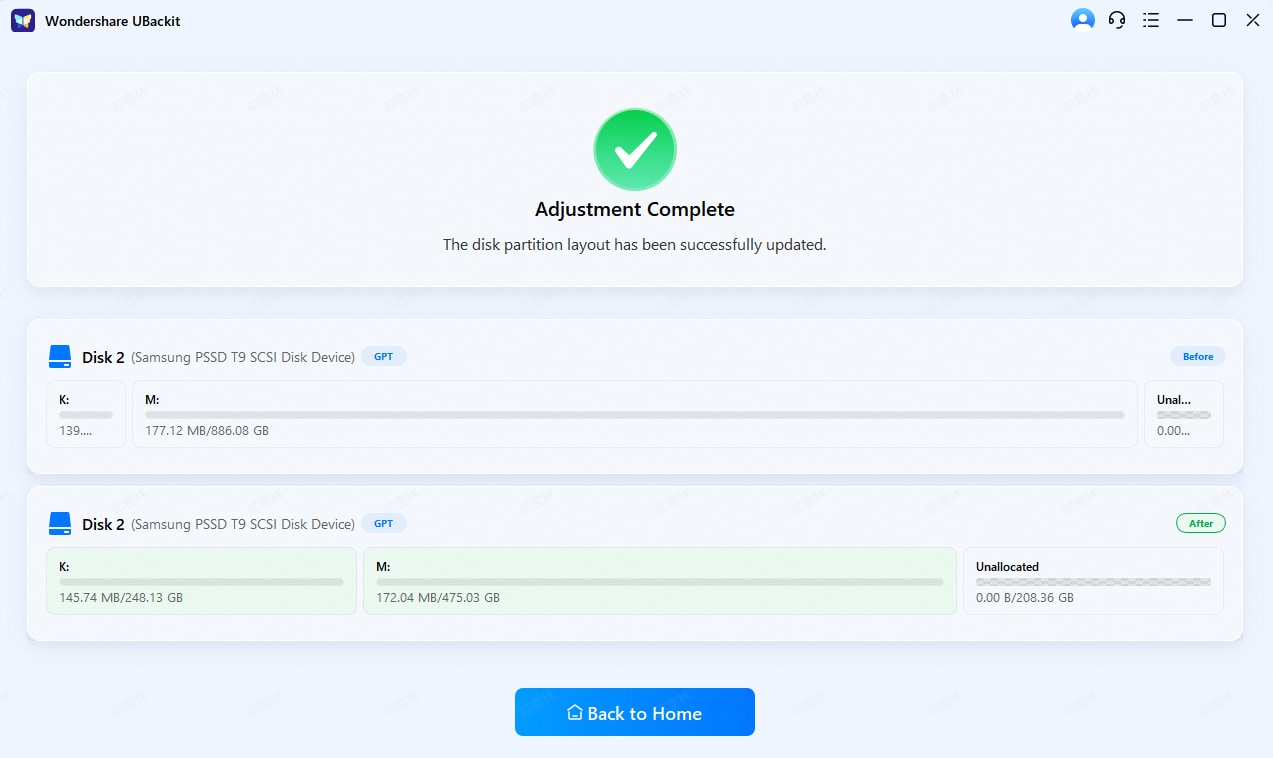
Attendi che il processo finisca e visualizza il nuovo layout del disco. UBackit sposterà in modo sicuro i blocchi di dati per adattarsi alle nuove configurazioni. Appena la barra di avanzamento raggiunge il 100%, il disco mostrerà immediatamente la capacità aggiornata.
Opzione 2: Usa strumenti integrati
Sebbene esistano molti strumenti di gestione delle partizioni, dovresti sempre scegliere fonti affidabili. E niente è più affidabile degli strumenti forniti con il tuo computer e sistema operativo. In questo modo, eviterai possibili perdite di dati e garantirai la massima sicurezza nell'unione delle partizioni.
Se il processo di unione ti sembra troppo complicato, puoi chiedere aiuto a un professionista. A differenza di alcuni strumenti disponibili, sapranno sicuramente ottimizzare il tuo percorso di fusione, garantendo la massima sicurezza dei dati.
Opzione 3: Segui guide passo a passo
Non dovresti improvvisare la tua fusione delle partizioni. Piuttosto, trova una fonte affidabile e un tutorial da seguire per assicurarti di fare tutto correttamente. Se non lo fai, potresti ottenere risultati disordinati e una possibile perdita di dati se cancelli troppe partizioni.
Inoltre, seguire guide passo a passo è particolarmente importante se usi Diskpart per eliminare e unire le partizioni. Poiché questo processo è complicato, seguire i tutorial potrebbe essere la scelta migliore.
Opzione 4: Mantieni aggiornata il tuo sistema operativo
Immagina di iniziare il processo di fusione delle partizioni e, all'improvviso, il tuo computer si blocca, le partizioni ricevono nomi e numeri casuali e non puoi più continuare. Questo non è uno scenario immaginario; tutto questo può succedere se il sistema operativo non è aggiornato.
Prima di unire le partizioni in Windows 11, assicurati di aver aggiornato il sistema operativo per evitare possibili problemi.
Conclusione
Unire le partizioni può essere estremamente utile, soprattutto se usi le unità di memoria per scopi professionali. Abbiamo presentato due modi gratuiti per combinare le tue partizioni e creare un nuovo spazio di archiviazione.
Tuttavia, unire le partizioni comporta alcuni rischi, come la perdita di dati. Quindi consulta i suggerimenti che abbiamo preparato per sfruttare al massimo questa esperienza di fusione. Non dimenticare di avere un piano di backup, come Recoverit, per essere pronto a qualsiasi evenienza.
FAQ
-
Posso recuperare una partizione se la cancello accidentalmente?
Cancellare una partizione per errore può essere frustrante. Tuttavia, ci sono modi per recuperare gli elementi eliminati. La prima cosa da fare è smettere di usare il disco e prepararsi al recupero.Poi dovresti trovare una soluzione software affidabile che ti assista in questo processo. Segui i tutorial ufficiali per massimizzare le possibilità di recupero della partizione. Non possiamo garantire che questo metodo funzioni sicuramente, ma potrebbe essere l'unica soluzione al momento.
-
Perché l'opzione "Estendi volume" è grigia in Gestione Disco?
Se hai seguito la nostra guida alla fusione delle partizioni tramite Gestione Disco, potresti riscontrare un problema con l'opzione Estendi volume. Questa opzione potrebbe essere grigia se le partizioni da unire non sono adiacenti tra loro, cioè non si trovano una accanto all'altra.Inoltre, questo problema può verificarsi se la partizione di destinazione non è formattata correttamente o sta avendo altri problemi.
-
È sicuro unire le partizioni autonomamente su Windows 11?
Unire le partizioni può essere un argomento delicato; questo processo comporta diversi rischi che puoi evitare prendendo precauzioni. Se gestisci bene i rischi e hai un piano di backup in caso qualcosa vada storto, unirle autonomamente è completamente sicuro.Puoi consultare alcuni consigli sulla gestione dei rischi che abbiamo preparato per garantire un'esperienza fluida e la migliore fusione delle partizioni. Se non riesci a farlo da solo, ti consigliamo di cercare assistenza professionale.





