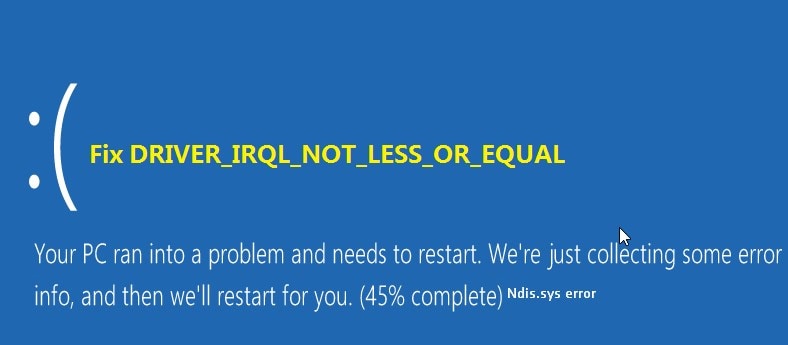
Non molti di noi sanno che l’errore Ndis.sys è reversibile. Non appena appare la schermata blu e il sistema decide di non riprendersi, diventa difficile mantenere la calma e trovare una soluzione. La prima cosa che farai sarà preoccuparti per lo stato del sistema e per i tuoi dati! Tuttavia, fai un bel respiro e continua a leggere per scoprire come puoi risolvere l’errore della schermata Ndis.sys senza troppe difficoltà. Per fermare la schermata blu Ndis.sys, basta applicare i metodi giusti e sei a posto!
NDIS è l’acronimo di Network Driver Interface Specification. È una parte fondamentale del sistema operativo Windows. Conosci sicuramente i driver presenti sul tuo computer e come svolgono varie attività nell’ambiente tecnologico. Semplicemente, l’NDIS garantisce che questi driver funzionino in modo efficiente, specialmente su una rete condivisa. Stabilisce una migliore comunicazione tra i driver e gli altri dispositivi hardware collegati. Tuttavia, è importante riparare l’errore Ndis.sys della schermata blu per assicurarsi che questo processo funzioni senza interruzioni.
Ma perché appare questo errore? Per capirlo, bisogna sapere cosa significa Ndis.sys. È un file di sistema firmato digitalmente (da Microsoft) associato a NDIS. È incluso nel software iniziale che Microsoft installa sul tuo computer o laptop. Di solito, non è necessario accedervi direttamente. Funziona in background, ma se ci sono anomalie, può provocare un errore Ndis.sys.
Scopriamo quali problemi portano agli errori NDIS nella prossima sezione.
To risolvere l’errore Ndis.sys della schermata blu, devi veramente conoscere la causa del problema? Perché in questi casi è difficile individuare il motivo esatto. Possono esserci molte anomalie nascoste che provocano la schermata blu.
Potrebbero esserci driver difettosi che compromettono la funzione della rete condivisa.
Se ci sono malware o virus sul PC, i tuoi driver saranno compromessi e, di conseguenza, anche il file Ndis.sys.
Se il file Ndis.sys è corrotto a causa di attività errate.
Se i file di sistema associati a NDIS mancano. Ciò include anche problemi al registro di sistema.
Quindi, il problema più grave che può sorgere è l’errore Ndis.sys della schermata blu – rischi di corrompere l’intero computer e perdere tutti i dati! Tutti i dati! Come abbiamo detto, il file Ndis.sys funziona in background e non lo vedrai mai in primo piano. Ha una posizione precisa nel tuo PC: la cartella di destinazione si trova in C:\Windows\System32\drivers. Qualsiasi cambiamento dannoso nel sistema porterà col tempo a situazioni a cascata che corromperanno alla fine il file Ndis.sys. E questo può accadere senza che tu te ne accorga. Quando lo realizzerai, la schermata blu busserà alla tua porta.
Anche se sembra un incubo, esiste un modo per risolvere questo problema. Lo scopriremo nella prossima sezione.
Come risolvere l’errore Ndis.sys della schermata blu?
Ci sono due passaggi che puoi seguire per provare a risolvere l’errore Ndis.sys della schermata blu. Dipende dal tipo di soluzione che stai cercando, in base alla complessità della situazione. I due approcci sono:
Riparare
Correggere
Se vuoi riparare i file corrotti, dovrai utilizzare applicazioni di terze parti che ti aiutano a risolvere il problema. In pochi passaggi, questo software ripristinerà il file nella sua condizione iniziale. (Wondershare Repairit)
Quando invece vuoi correggere il problema, assicurati di utilizzare il giusto processo per evitare di peggiorare la situazione. Spesso sarà necessario riparare l’errore Ndis.sys della schermata blu in Windows 10 e Windows 7. Anche se capita anche sui sistemi Windows 8 e 8.1, è raro. Tuttavia, i metodi che ti presenteremo funzionano sia su Windows 7, 8 che 10.
1. Aggiornare i driver
L’NDIS è strettamente collegato ai driver di sistema. Su una rete condivisa con più clienti, il sistema NDIS è un salvataggio che organizza le attività. Tuttavia, funziona insieme ai driver. Qualsiasi problema ai driver significa che anche i file ndis.sys saranno coinvolti.
Puoi scegliere uno strumento software per aggiornare i driver o, se conosci i dettagli dei tuoi driver, procedere anche manualmente. Ti daremo tutti i passaggi da seguire per aggiornare i driver tramite le impostazioni di Gestione dispositivi del sistema.
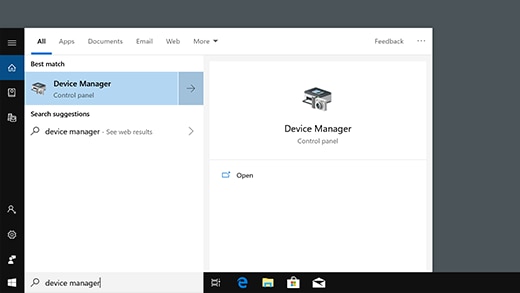
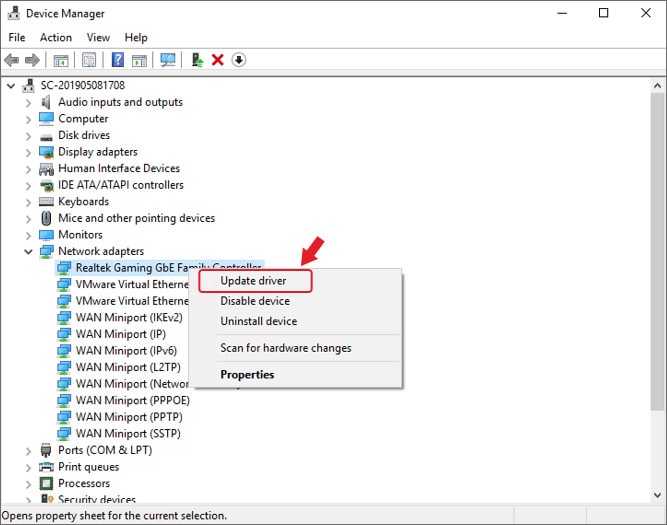
Passo 1: Apri Gestione dispositivi. Vai su Schede di rete e fai doppio clic su di essa.
Passo 2: Quando sai quale driver è corrotto, clicca col tasto destro sul nome del driver nell’elenco e seleziona 'Aggiorna driver'.
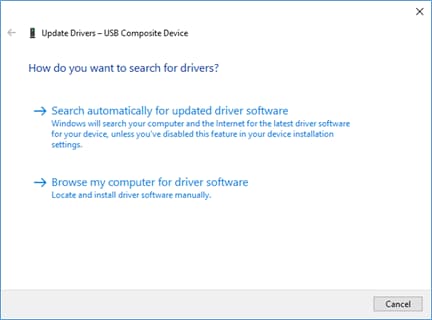
Passo 3: Apparirà una nuova finestra. Leggi e scegli 'Cerca automaticamente un driver aggiornato'.
Passo 4: Alla fine, riavvia il sistema per assicurarti che le modifiche siano effettivamente applicate e il sistema abbia il tempo di aggiornarsi.
2. Controlla il PC per malware
Quando un malware entra nel computer, tende ad attaccare i file, a crearne copie e a moltiplicarsi rapidamente. Altrimenti, mira a una posizione specifica e crea caos da lì. In ogni caso, devi stare attento a ciò che scarichi dal web, ai dispositivi esterni che colleghi e installare sempre un buon antivirus.
Una cosa è fermare l’errore della schermata blu Ndis.sys, un’altra è combattere malware che non si fermano facilmente.
Per essere sicuro/a che non sia il malware la causa della schermata blu, ecco cosa puoi fare.
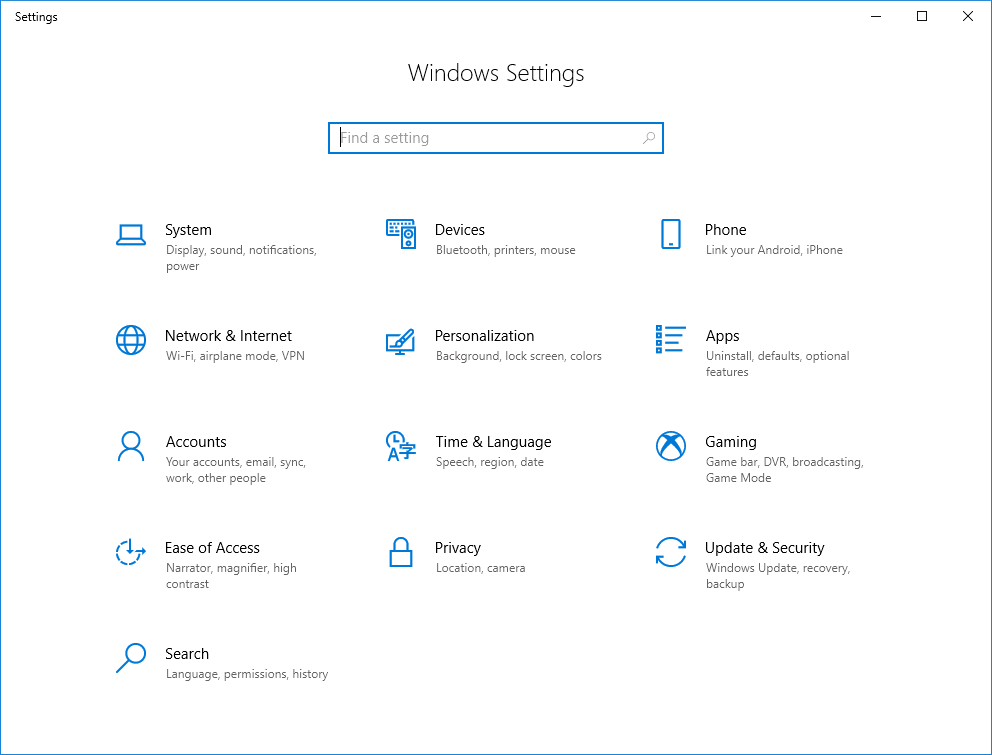
Passo 1: Vai nelle impostazioni di Windows sul computer. Una scorciatoia comoda è Windows + I
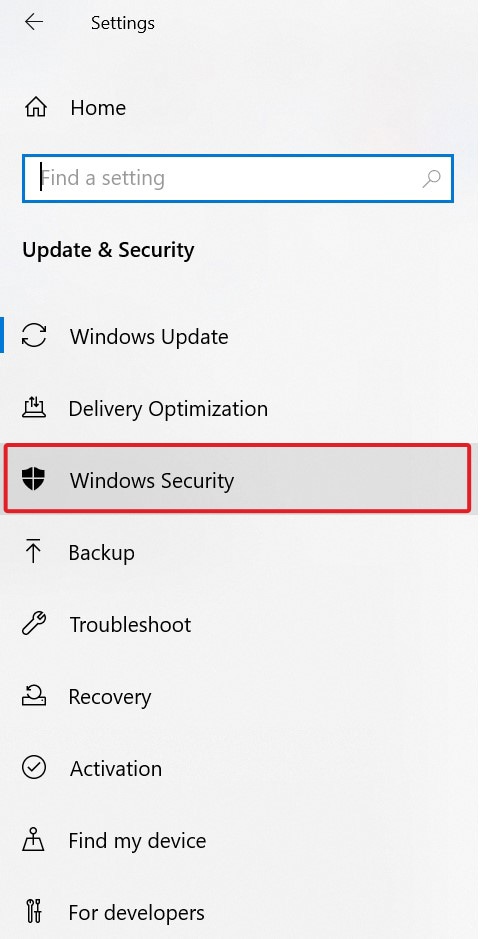
Passo 2: Ora scegli l’opzione Aggiornamenti e sicurezza. Puoi inserirlo nella barra di ricerca. Da lì, scegli 'Sicurezza di Windows'.
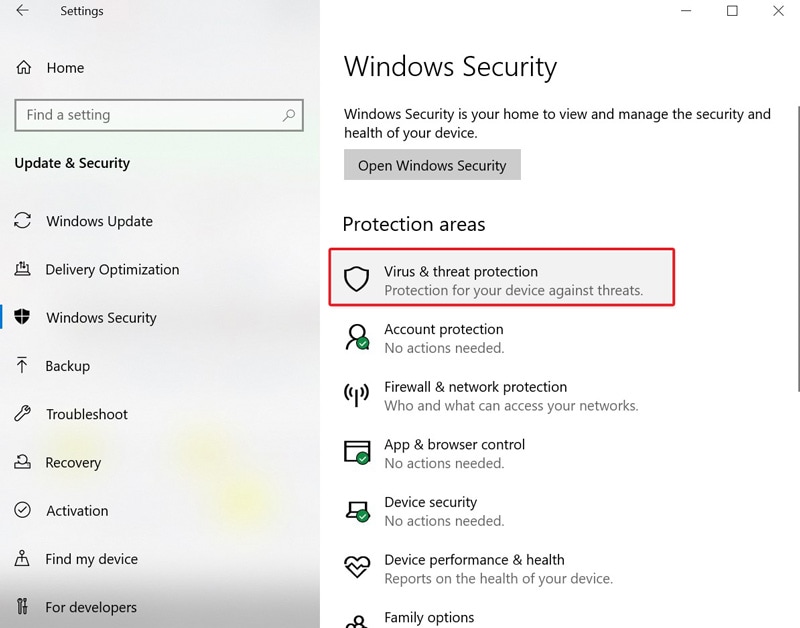
Passo 3: Trova l’impostazione Protezione da virus e minacce e fai doppio clic su di essa.
Ora il centro di sicurezza di Windows offrirà la possibilità di fare subito una scansione completa. Scegli quella opzione e avvia una scansione completa del sistema per rilevare eventuali malware. Una volta trovato il malware, sarà più facile riparare l’errore Ndis.sys della schermata blu.
3. Disabilita temporaneamente l'antivirus
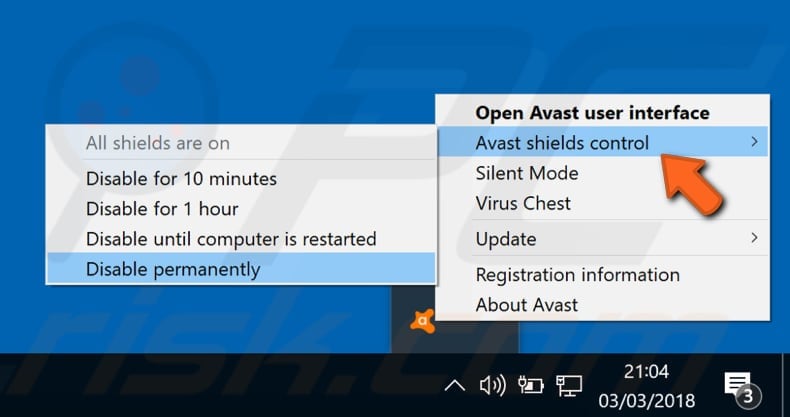
È un passaggio che non deve essere saltato se hai appena installato un nuovo antivirus. Questo software antivirus può essere la causa del malfunzionamento del sistema e della comparsa della schermata blu. Disattivalo provvisoriamente per vedere se l’errore persiste. Se tutto torna normale, disinstalla questo antivirus e scegline uno nuovo. È uno dei test più semplici tra tutte le soluzioni disponibili.
4. Aggiornamento del sistema operativo
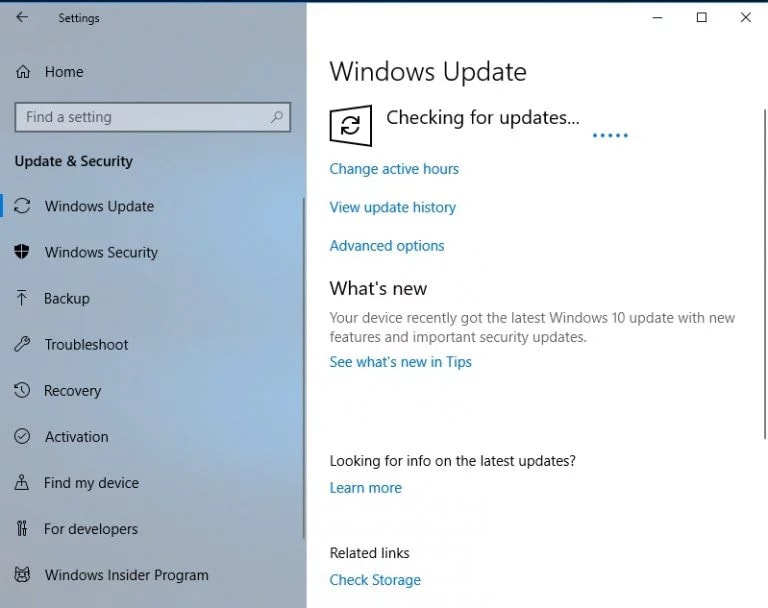
Forse il mondo va avanti e tu sei rimasto indietro. Che significa? Devi aggiornare il sistema operativo! L’errore NDIS è comune se non aggiorni il sistema operativo.
Passo 1: Vai nelle impostazioni di Windows usando Windows + I e scegli Aggiornamenti e sicurezza.
Passo 2: Se ci sono aggiornamenti pronti da installare, cerca e accetta.
5. Esegui DISM
DISM significa Deployment Image Servicing and Management. È molto utile per riparare file di sistema danneggiati o corrotti.
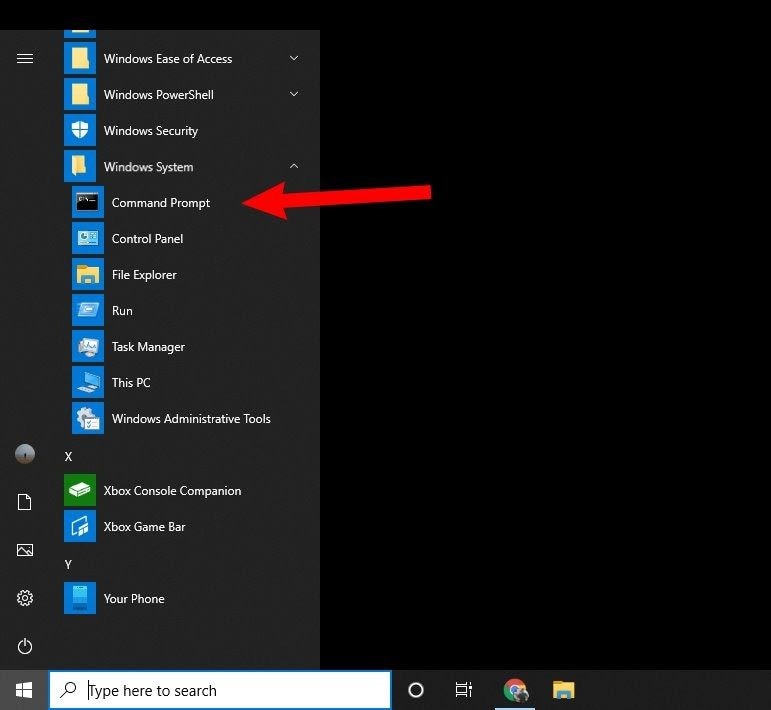
Passo 1: Apri il PC come amministratore e digita Prompt dei comandi nella barra di ricerca. Puoi anche digitare 'cmd'.
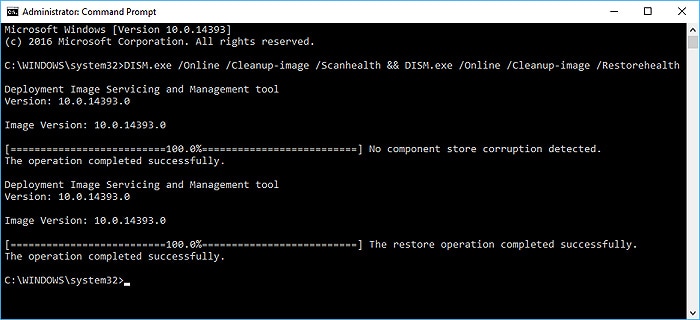
Passo 2: Puoi usare due comandi per eseguire l’azione dal prompt dei comandi. Sono DISM /online /Cleanup-Image /ScanHealth
DISM /Online /Cleanup-Image /RestoreHealth
Passo 3: Lascia che il programma finisca. Al termine, riavvia il computer.
Controlla il disco rigido per errori
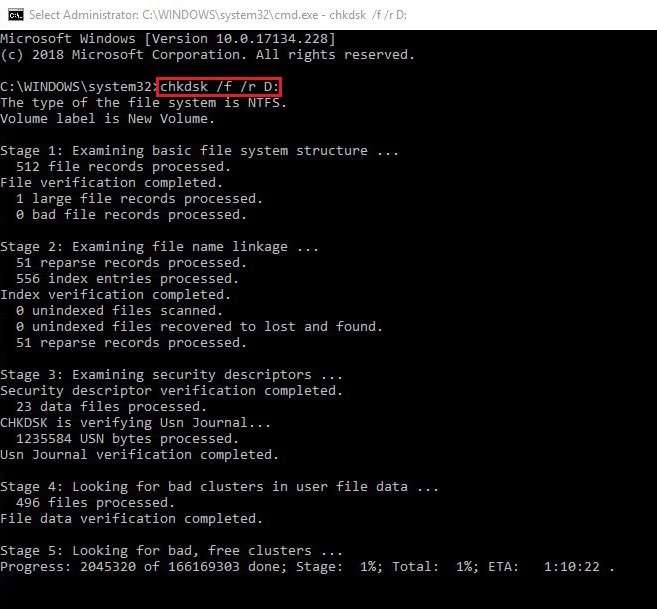
Devi utilizzare il comando CHKDSK dal Prompt dei comandi per verificare se il problema riguarda i driver hardware. È un processo in due fasi che richiede pazienza.
Passo 1: Apri il prompt dei comandi sul computer ed eseguilo come amministratore.
Passo 2: Ora digita il comando - chkdsk /r /r D: e premi 'Invio'.
7. Ripara il registro di sistema
Affida questo metodo solo se tutti gli altri non hanno funzionato. Il registro di sistema è molto importante. Se lo modifichi manualmente, rischi di compromettere l’intero sistema operativo Windows. Per sistemare il registro, scegli un software affidabile con diverse opzioni. Auslogics Registry Cleaner e iolo System Mechanic sono valide scelte.
8. Esegui un ripristino di sistema
L’ultima risorsa è il ripristino di sistema. Le impostazioni riporteranno il sistema al momento in cui funzionava correttamente. Il sistema tornerà allo stato predefinito (di fabbrica) o allo stato in cui hai installato il sistema operativo. Esegui un backup di tutti i dati e procedi con il ripristino completo. Anche se di norma i dati non vengono toccati dal ripristino, meglio essere prudenti che dispiaciuti.
Su Windows 7
Box di ricerca > Cerca Ripristino configurazione di sistema > Ripristina file di sistema e impostazioni > Avanti
Su Windows 10
Box di ricerca > Pannello di controllo > Sistema e sicurezza > Cronologia file > Ripristino > Ripristino configurazione di sistema > Seleziona la data a cui vuoi tornare > Avanti
Usare Wondershare Recoverit per file corrotti
Puoi recuperare i file corrotti o cancellati accidentalmente dopo aver risolto l’errore Ndis.sys della schermata blu. Ci sono diversi file che non si riescono a localizzare o che semplicemente non appaiono quando servono. Questo può succedere dopo un ripristino del sistema, a causa di malware o perché alcune impostazioni sono cambiate mentre tentavi di risolvere i problemi. In questi casi, puoi usare Wondershare Recoverit che funziona con oltre 1000 formati e offre risultati impressionanti.
Il semplice processo in tre passaggi è una benedizione per chi odia perdersi tra le tante opzioni offerte da altri software di recupero dati. E alla fine, non sai cosa fare!
Ecco come funziona l’interfaccia super intuitiva!
Passo 1: Seleziona la posizione in cui vuoi recuperare i file.
Passo 2: Analizza la destinazione o la posizione.
Passo 3: Visualizza l’anteprima e salva i file.
Non scherziamo! È davvero tutto così semplice!
Conclusione
Questi sono i metodi che puoi utilizzare per risolvere l’errore Ndis.sys della schermata blu sul tuo computer. Sono semplici da seguire e chiunque può implementarli. Fai molta attenzione a come gestisci i file e i download sul PC. Ogni volta che vedi la schermata blu, cerca di non farti prendere dal panico e usa uno dei nostri suggerimenti, comandi o software per ripristinare il tuo computer al suo stato iniziale.










Alex Nappi
staff Editor