

Proprio quando stai per aggiornare il tuo PC a Windows 11, può comparire un errore inaspettato che interrompe l'intero processo. Il messaggio riporta, “questo PC attualmente non soddisfa i requisiti di sistema di Windows 11,” ed è fonte di confusione. Potresti sentirti frustrato, chiedendoti perché il tuo hardware non sia compatibile con l’ultimo aggiornamento di sistema.
Molti utenti riscontrano questo problema quando il loro processore o il TPM non superano i requisiti minimi. Fortunatamente, esistono soluzioni pratiche per aggirare o risolvere rapidamente e in sicurezza questi problemi di compatibilità. Questa guida ti condurrà passo passo attraverso i metodi per sistemare il tuo PC per l’aggiornamento a Windows 11.
Prova Recoverit per il recupero dati
 Sicurezza verificata. 3,591,664 persone l'hanno scaricato.
In questo articolo

Parte 1. Comprendere l’errore dei requisiti di sistema di Windows 11
Prima di entrare nel dettaglio delle soluzioni, vediamo di cosa si tratta esattamente quest’errore:
Perché appare l’errore dei requisiti di sistema di Windows 11
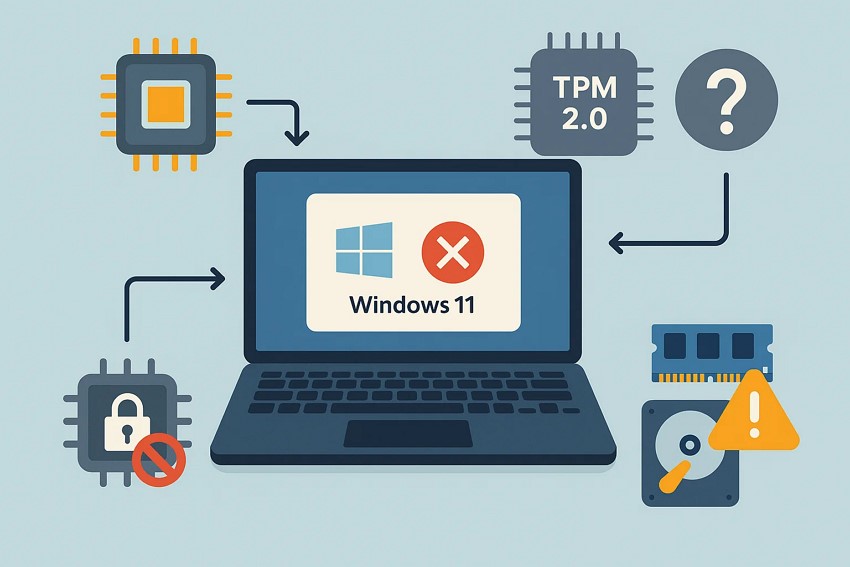
È fondamentale individuare le cause principali dell’errore “questo PC attualmente non soddisfa i requisiti di sistema di Windows 11”. Di seguito sono riportate alcune delle ragioni comuni per cui si verifica inizialmente questo errore:
- Processore non supportato: La CPU del tuo PC potrebbe non rispettare le specifiche minime di Windows 11, bloccando ogni tentativo di installazione. Molti processori più vecchi non dispongono di funzionalità come Secure Boot o supporto TPM 2.0, creando incompatibilità.
- TPM 2.0 mancante o disattivato: Il modulo Trusted Platform versione 2.0 è obbligatorio per Windows 11, e la sua assenza causa questo errore. Gli utenti dovrebbero controllare le impostazioni del BIOS per assicurarsi che il TPM 2.0 sia abilitato e funzionante.
- Secure Boot disattivato: Windows 11 richiede il Secure Boot per la conformità alla sicurezza, e un firmware disabilitato può impedire il riconoscimento del sistema. Attivando Secure Boot nel BIOS si risolvono i conflitti di compatibilità in modo efficace e sicuro.
- RAM o spazio di archiviazione insufficienti: Il sistema deve rispettare i requisiti minimi di memoria e archiviazione, e specifiche inadeguate bloccano l’aggiornamento. Assicurarsi di avere almeno 4GB di RAM e 64GB di spazio previene errori di installazione durante la configurazione.
Altri argomenti correlati: Devo aggiornare a Windows 11?
Situazioni comuni durante l’aggiornamento o l’installazione di Windows 11
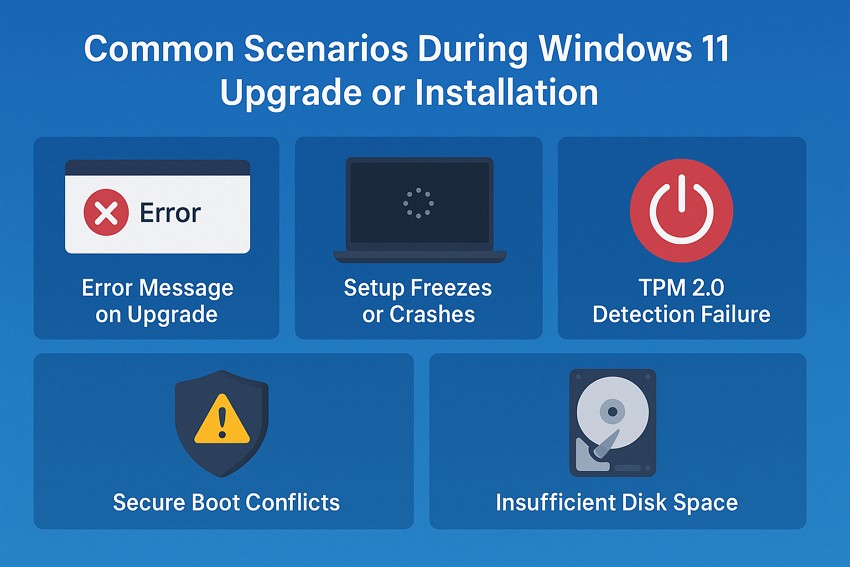
Prima di tentare qualsiasi soluzione per “questo PC attualmente non soddisfa i requisiti di Windows 11”, è utile riconoscere le situazioni tipiche che gli utenti incontrano durante l’installazione di Windows 11. Identificare tali scenari semplifica la risoluzione dei problemi e ti indirizza verso la soluzione più appropriata.
- Messaggio di errore durante l’aggiornamento: Gli utenti spesso vedono “Questo PC attualmente non soddisfa i requisiti di sistema di Windows 11” all’avvio dell’aggiornamento. Questo avviene fondamentalmente per hardware incompatibile o funzioni di sicurezza disabilitate nel BIOS.
- Blocco o crash della configurazione: Durante l’installazione, il processo può bloccarsi o arrestarsi in modo imprevisto, impedendo la conclusione. Ciò accade solitamente a causa di driver obsoleti o risorse di sistema insufficienti.
- Errore nel rilevamento TPM 2.0: A volte i PC non rilevano il modulo TPM 2.0 in fase di configurazione, bloccando l’aggiornamento. Abilitando o aggiornando TPM nel BIOS si risolve normalmente questo problema in modo efficace.
- Conflitti Secure Boot: Secure Boot disabilitato o configurato male può interrompere l’installazione, causando errori ricorrenti. Una corretta configurazione del BIOS ripristina la compatibilità e consente l’installazione di Windows 11.
- Spazio su disco insufficiente: L’installazione potrebbe fallire se il dispositivo non ha abbastanza spazio libero per i file di sistema. Liberare almeno 64GB di spazio solitamente risolve questa situazione senza complicazioni.
Parte 2. Controlla i requisiti minimi di sistema per Windows 11
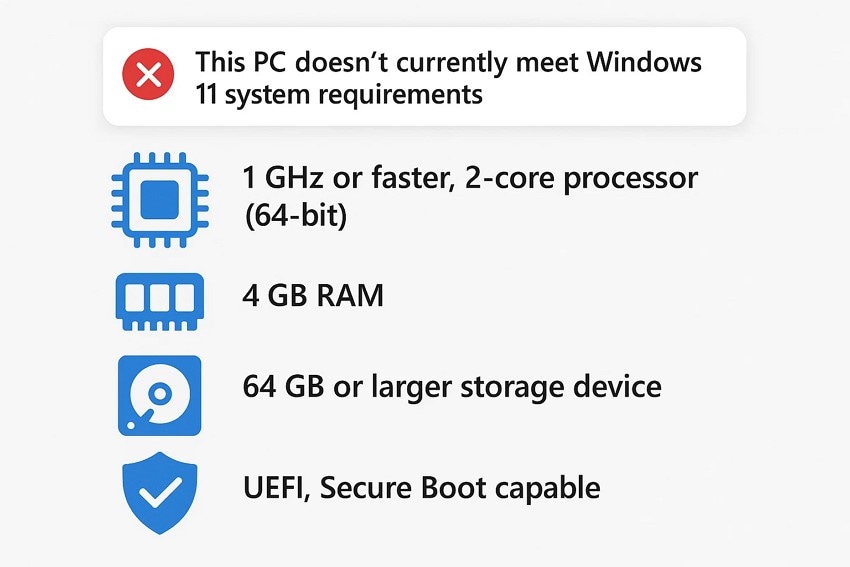
Verificare queste specifiche garantisce un processo d’installazione senza intoppi e previene errori di compatibilità come questo PC attualmente non soddisfa i requisiti di sistema di Windows 11 durante la configurazione.
- Processore (CPU): Windows 11 richiede un processore a 64 bit con almeno 1 GHz di velocità e due o più core. CPU più vecchie o non supportate possono impedire completamente l’installazione.
- RAM: Il tuo sistema deve avere almeno 4 GB di RAM per eseguire Windows 11 in modo efficiente. Memoria insufficiente può causare errori d’installazione e problemi di prestazioni.
- Spazio di archiviazione: Sono necessari almeno 64 GB di spazio libero per l’installazione e gli aggiornamenti di Windows 11. L’assenza di spazio adeguato blocca del tutto l’aggiornamento.
- Firmware di sistema: Il firmware UEFI con funzionalità Secure Boot è obbligatorio per garantire la conformità alla sicurezza. I PC con vecchio BIOS potrebbero incontrare restrizioni o errori durante l’installazione.
Parte 3. 3 modi per risolvere questo errore: ‘Questo PC attualmente non soddisfa i requisiti di sistema di Windows 11’
Dopo aver appreso le cause e i casi relativi all’errore: ‘questo PC attualmente non soddisfa i requisiti di sistema di Windows 11’, vediamo ora come risolverlo:
1. Assicurati che le funzioni richieste siano abilitate
Per iniziare, assicurati che tutte le caratteristiche hardware e firmware necessarie siano attivate prima di provare ad aggiornare a Windows 11. Verificando questi requisiti si evitano errori di compatibilità e si garantisce una procedura d’installazione senza interruzioni.
Abilita TPM 2.0 e Secure Boot
Abilitare TPM 2.0 e Secure Boot è fondamentale per soddisfare i criteri di sicurezza e compatibilità di Windows 11. Senza queste funzioni, il sistema può bloccare l’installazione, causando l’errore “questo PC attualmente non soddisfa i requisiti di sistema di Windows 11 dei requisiti di sistema”. Attivandole fai sì che il PC rispetti tranquillamente e in sicurezza i requisiti di aggiornamento di Microsoft. Segui i passaggi seguenti per scoprire come abilitare entrambe le funzioni:
Abilita TPM 2.0
- Riavvia il computer e accedi all’utilità “Opzioni avanzate”. Quindi scegli l’opzione “Impostazioni firmware UEFI” che trovi nella schermata.
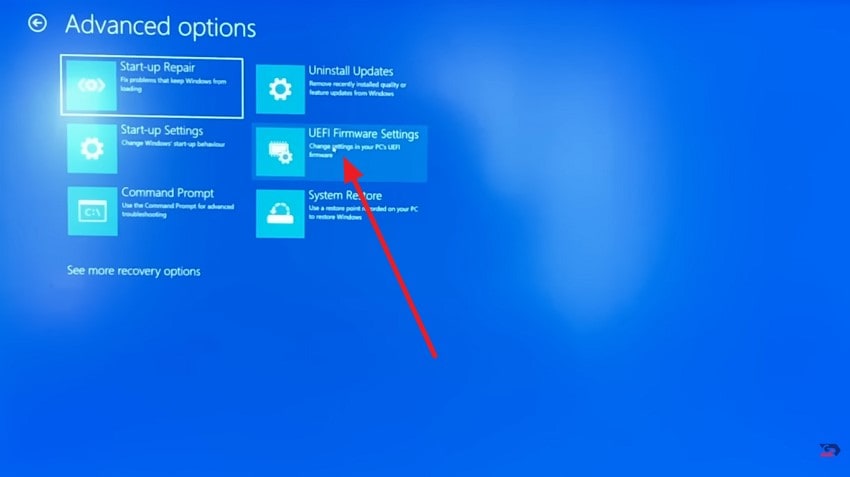
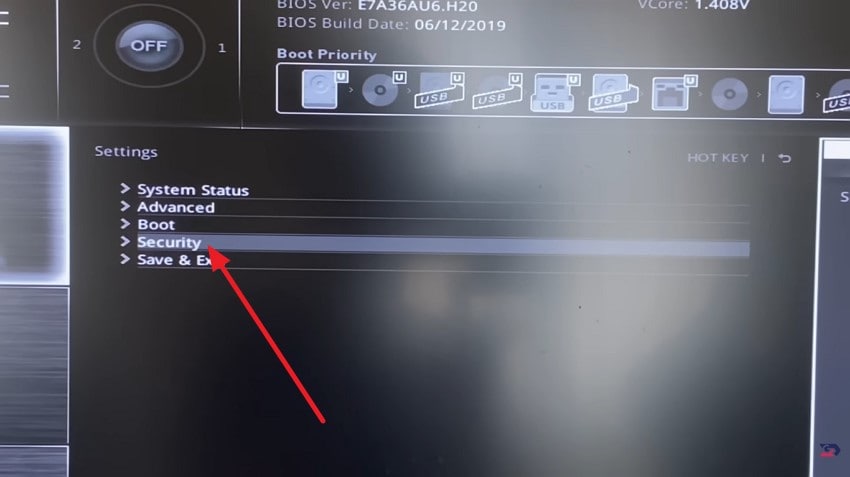
- Nella schermata successiva, cerca l'opzione “Sicurezza” e cliccaci sopra.
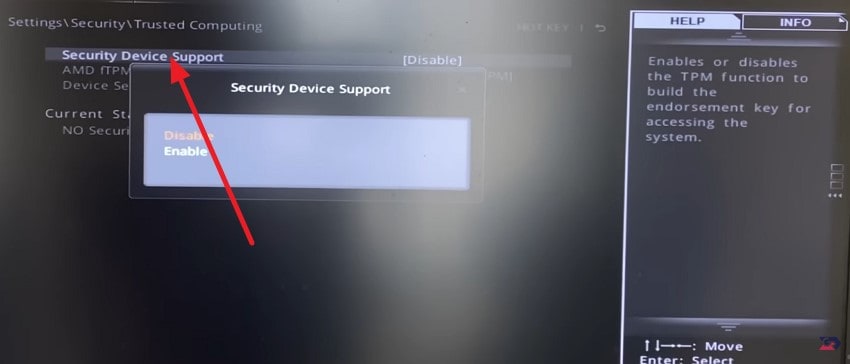
- Poi cerca la voce “Supporto per dispositivi di sicurezza” e attivala per accendere il TPM sul tuo sistema.
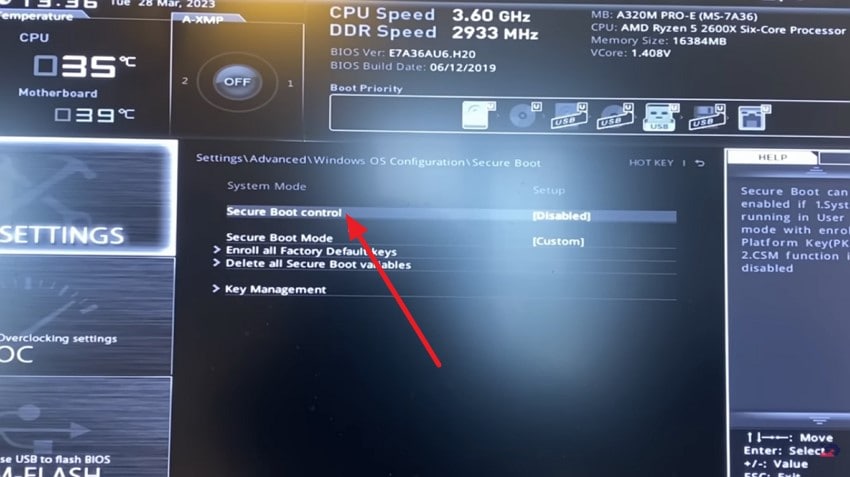
Abilita Secure Boot
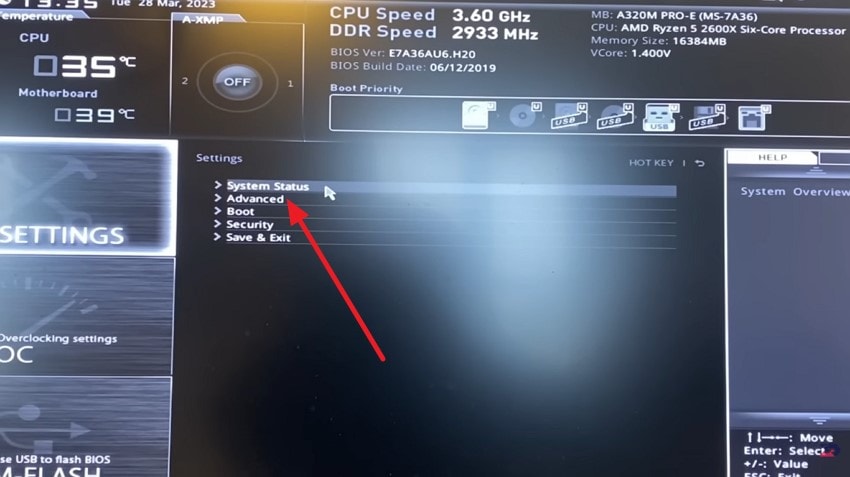
- Dopo aver selezionato “Impostazioni firmware UEFI” dalla schermata delle Impostazioni avanzate, clicca sull'opzione “Avanzate”.
- Nella schermata successiva, premi sull'opzione “Supporto Windows WHQL” per continuare.
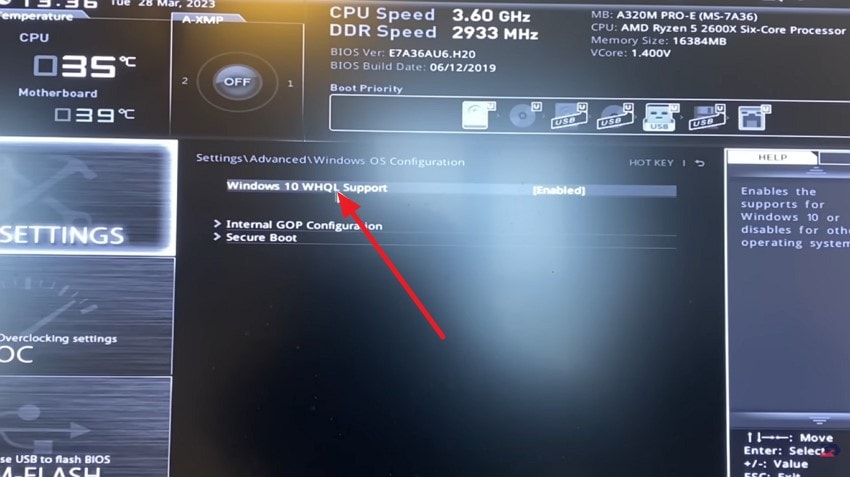
- Poi cerca la voce “Controllo avvio sicuro” e cliccaci sopra per abilitarla con successo.
Verifica con PC Health Check
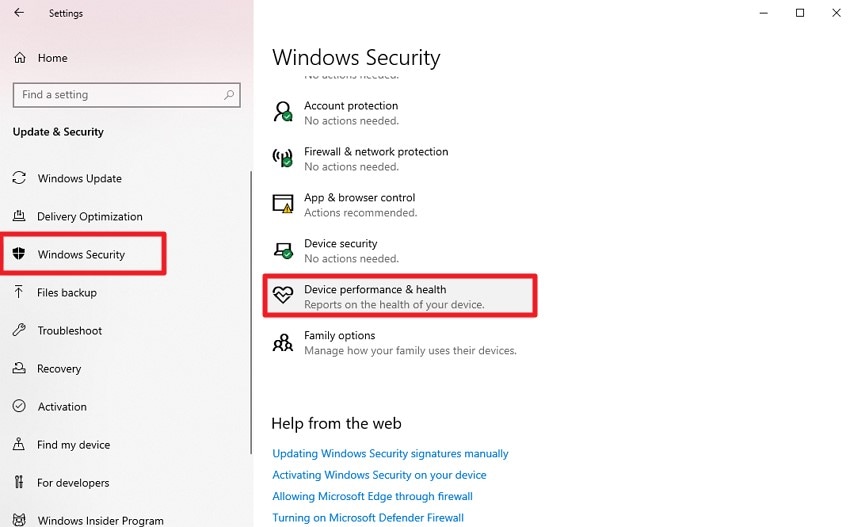
Usare lo strumento PC Health Check è un modo semplice per verificare se il tuo dispositivo soddisfa i criteri di Windows 11. Fornisce un risultato chiaro su cosa passa e cosa no, aiutandoti a individuare esattamente quali componenti migliorare. Ecco come risolvere l’errore questo PC attualmente non soddisfa i requisiti di Windows 11 :
- Accedi alle impostazioni di sistema e apri l’utilità Sicurezza di Windows. Poi trova la voce “Prestazioni e integrità del dispositivo” e selezionala.
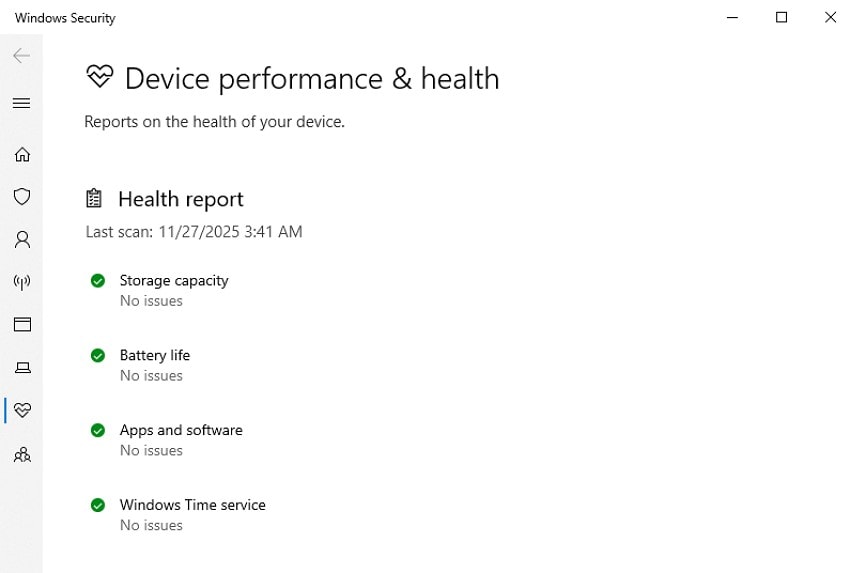
- Nella schermata successiva, consulta il rapporto sulla salute e verifica nel dettaglio lo stato del tuo sistema.
2. Bypassare i requisiti di sistema (per dispositivi non supportati)
Bypassare i requisiti di sistema è un metodo pratico per installare Windows 11 su dispositivi non supportati. Questo permette ai PC più datati di eseguire Windows 11 senza problemi, anche quando non soddisfano gli standard ufficiali di compatibilità Microsoft. Ecco alcuni metodi comuni per bypassare i requisiti e risolvere il problema “questo PC attualmente non soddisfa i requisiti di sistema di Windows 11 dei requisiti”:
Uso di Rufus (programma per chiavetta USB)
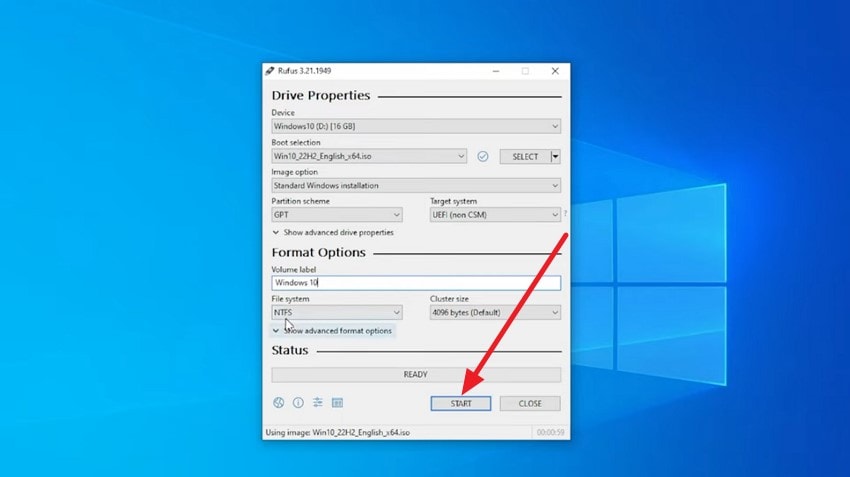
Rufus è uno dei modi più semplici per bypassare i requisiti di Windows 11 su dispositivi non supportati. Dopo aver selezionato la tua ISO di Windows, Rufus offre opzioni per disabilitare TPM, Secure Boot e i controlli sulla CPU. Questo metodo crea una chiavetta USB avviabile personalizzata che rimuove i blocchi di compatibilità e garantisce una configurazione senza intoppi. Per imparare a usare questa soluzione, segui le istruzioni qui sotto:
Istruzioni. Scarica Rufus dal sito ufficiale e avvialo dopo l’installazione. Collega una chiavetta USB e configura le impostazioni nell’interfaccia di Rufus. Quando è tutto pronto, premi il pulsante “Start” in basso per creare una chiavetta avviabile tramite cui installare Windows 11.
Modifica del registro durante l’installazione
Modificare il registro durante la configurazione è un metodo avanzato per risolvere “questo PC attualmente non soddisfa i requisiti di sistema di Windows 11 il problema dei requisiti. Eliminando alcune chiavi di registro puoi disattivare i controlli TPM, Secure Boot e CPU. Questo approccio è efficace ma richiede attenzione, perché modifiche sbagliate possono causare problemi d’installazione. Segui i passaggi qui sotto per eliminare o modificare il registro:
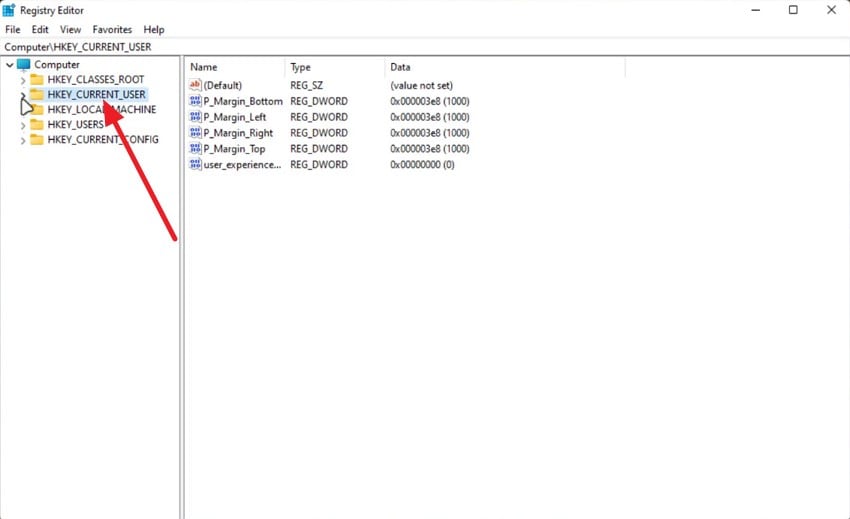
- Apri l’editor del registro dal tuo sistema e trova l’opzione “Current_User” per espanderla.
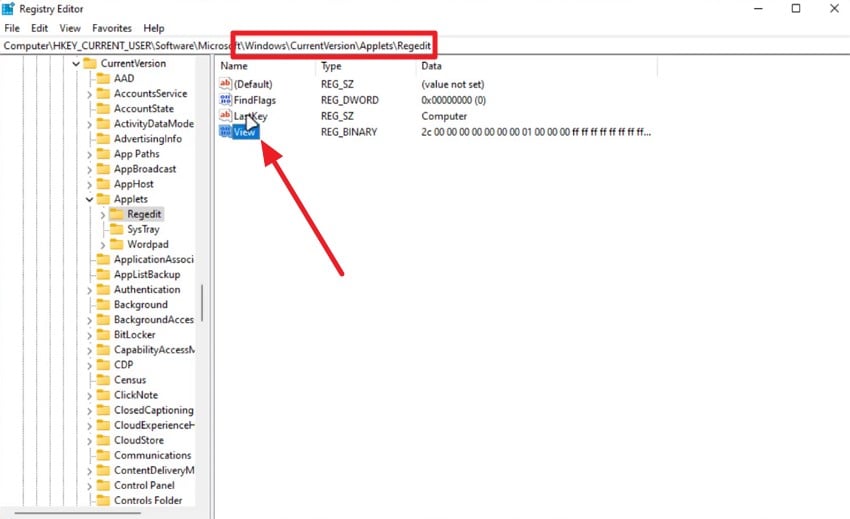
- Poi espandi ulteriormente il percorso: “Windows\Currentversion\Applets\Regedit” ed elimina i file Lastkey e View selezionandoli e premendo il tasto “Elimina” sulla tastiera.
Rimuovere appraiserres.dll
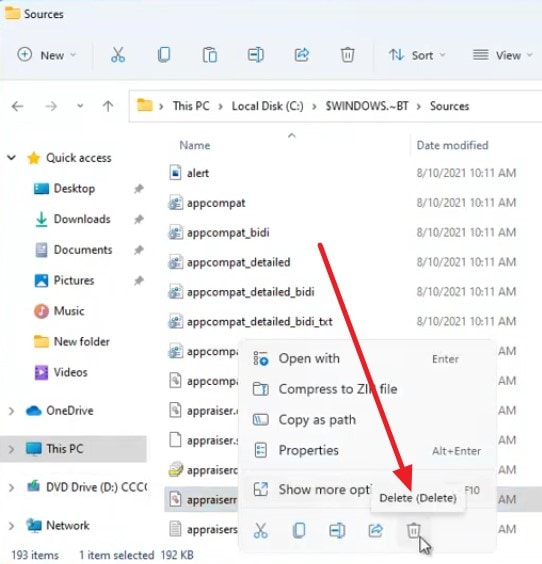
È una soluzione “workaround” molto usata per bypassare i controlli hardware di Windows 11 in fase di installazione. Questo file è responsabile della verifica di TPM, Secure Boot, CPU e RAM. Eliminandolo o sostituendolo impedisci al programma di installazione di bloccare dispositivi non supportati. Scopri come eliminare questo file per bypassare i controlli hardware e risolvere il problema:questo PC attualmente non soddisfa i requisiti di Windows 11:
Istruzioni. Apri Esplora file e individua la cartella “$WINDOWS.~BT”. Accedila e apri la cartella “Sources”. Da qui cerca “appraiserres.dll” e fai clic destro per visualizzare le opzioni. Scegli “Elimina” per rimuovere correttamente il file dalla directory.
3. Considera un aggiornamento hardware
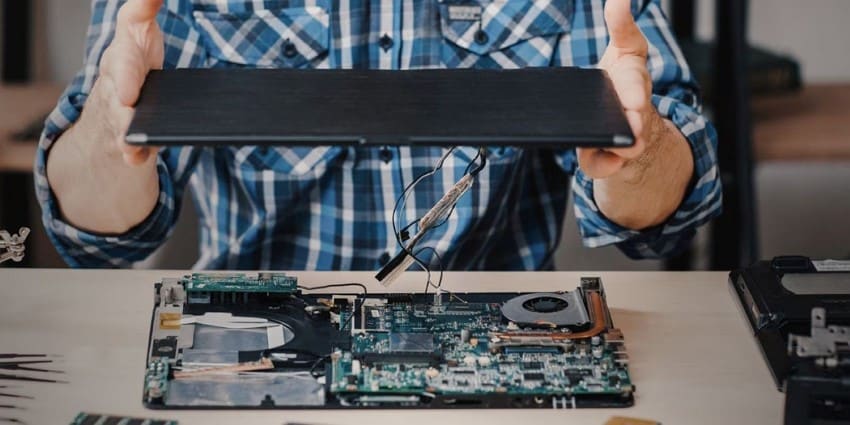
Considerare un aggiornamento hardware è una soluzione affidabile a lungo termine quando il tuo PC non soddisfa costantemente i requisiti di sistema di Windows 11. Aggiornare componenti come la CPU, aggiungere il supporto TPM 2.0, installare una scheda madre compatibile o abilitare Secure Boot tramite firmware più recente può risolvere immediatamente i problemi di compatibilità. Questo approccio non solo assicura un'installazione fluida, ma migliora anche le prestazioni complessive, la stabilità del sistema e la preparazione per futuri aggiornamenti di Windows.
Consiglio: usa Recoverit per recuperare dati persi prima dell’aggiornamento a Windows 11
Molti utenti riscontrano problemi dopo aggiornamenti importanti del sistema perché file critici possono essere accidentalmente eliminati o questo PC attualmente non soddisfa i requisiti di sistema di Windows 11 requisiti, causando crash.Recoverit è uno strumento avanzato di recupero dati che può scansionare profondamente i tuoi dispositivi di archiviazione per individuare tutti i file recuperabili, inclusi documenti, immagini, video e persino file di giochi. Il suo processo di scansione flessibile ti consente di mettere in pausa e riprendere la scansione secondo le tue necessità.
L'interfaccia intuitiva include una barra di ricerca per trovare rapidamente file specifici, risparmiando tempo e fatica. Inoltre, Recoverit ti permette di visualizzare in anteprima i file prima di recuperarli, assicurando che vengano ripristinati solo quelli necessari. Prendendo questa precauzione prima di un aggiornamento a Windows 11, proteggi i tuoi dati, previeni potenziali perdite e garantisci un'esperienza di upgrade più fluida senza interruzioni.
Funzionalità incredibili offerte da Recoverit
- Ampia compatibilità di archiviazione: Recoverit supporta il recupero di file da oltre 1 milione di dispositivi di archiviazione, inclusi hard disk esterni, chiavette USB e schede SD.
- Recupero simultaneo di file: Con la funzione di recupero in batch, gli utenti possono ripristinare più file contemporaneamente, risparmiando tempo e fatica.
- Scansione profonda con recupero avanzato: La modalità di recupero avanzato effettua una scansione approfondita per recuperare rapidamente file gravemente danneggiati o persi, garantendo che anche gli scenari di perdita dati più difficili siano affrontati in modo efficiente.
Passaggi per recuperare dati persi utilizzando Recoverit
Dopo aver approfondito questo strumento di recupero dati, vediamo la guida passo passo su come usarlo:
1. Seleziona la posizione dei file
Dopo aver avviato Recoverit, naviga nella homepage e scegli la posizione in cui sono archiviati i tuoi file. Una volta selezionata la posizione, il software avvierà automaticamente la scansione per individuare tutti i file recuperabili.

2. Scegli i file da recuperare
Quando la scansione è completata, sfoglia i file recuperati e seleziona quelli mancanti o danneggiati. Clicca sul pulsante “Recupera” in basso per avviare il processo di ripristino.

3. Visualizza in anteprima e salva i file
Prima di finalizzare, visualizza i file recuperati all'interno di Recoverit per assicurarti che siano corretti. Una volta confermato, clicca di nuovo su “Recupera” per salvare i file in modo sicuro sul tuo dispositivo.

Conclusione
In conclusione, questo articolo ha discusso varie soluzioni per risolvere l’errore “questo PC attualmente non soddisfa i requisiti di sistema di Windows 11”. Inoltre, abbiamo evidenziato l'importanza di eseguire il backup o recuperare i file importanti prima di apportare modifiche significative. Seguendo queste soluzioni, gli utenti possono installare con successo Windows 11 su hardware compatibile o non supportato. Tuttavia, prima di tentare queste soluzioni, è altamente consigliato mettere al sicuro i file importanti usando Recoverit.
FAQ
-
1. Perché il mio PC mostra “Questo PC non soddisfa attualmente i requisiti di sistema di Windows 11”?
Questo messaggio appare quando l’hardware non soddisfa le specifiche richieste da Microsoft, come TPM 2.0, Secure Boot o compatibilità CPU. Regolare le impostazioni BIOS o aggiornare i componenti spesso risolve l’errore. -
2. Posso installare Windows 11 su un dispositivo non supportato?
Sì, puoi installare Windows 11 su hardware non supportato usando strumenti come Rufus per aggirare i controlli di TPM, Secure Boot e CPU. Tuttavia, questo metodo può influire sugli aggiornamenti futuri e sulla stabilità. -
3. Perderò dati modificando il BIOS o aggirando i requisiti?
Esiste un piccolo rischio di perdita dati modificando le impostazioni di sistema o reinstallando Windows. Utilizzare Recoverit in anticipo assicura che i tuoi file importanti possano essere recuperati in sicurezza se qualcosa va storto. -
4. Come posso recuperare file se il processo di installazione corrompe il mio disco?
Se il tuo disco diventa illeggibile o le partizioni scompaiono durante l'installazione, Recoverit può scansionare e ripristinare efficacemente i dati persi. Funziona anche su dischi danneggiati da errori nell’installazione o tentativi di formattazione.




