Per gli utenti di computer, essere limitati dagli errori è ciò che nessuno desidera. Quando ti trovi davanti a un messaggio di errore sullo schermo, potrebbe trattarsi di uno dei tanti tipi di errori che i sistemi affrontano, correlati ai file DLL (Dynamic Link Library). Considerando quanto siano importanti questi file per le tue operazioni, qualsiasi errore che li colpisce influenzerà automaticamente le tue attività.
Questo articolo ti fornirà tutte le informazioni necessarie su come identificare i file DLL, gli errori DLL più comuni e come risolverli.
Dynamic Link Library files (DLL), rappresentati come estensioni .dll o .exe, sono file che contengono dati e codici, nonché funzioni eseguibili, che possono essere utilizzate da diversi programmi contemporaneamente per svolgere molteplici funzioni sul sistema operativo Windows. I file DLL condividono attributi e capacità tra vari programmi per garantire che il computer funzioni in modo più efficiente. Pertanto, i file DLL sono importanti per ottimizzare le prestazioni del computer; eliminano la necessità di file che duplicano funzioni e creano spazio sulla RAM per un utilizzo efficiente.
È interessante notare che i file DLL sono unici perché possono essere utilizzati in diverse applicazioni contemporaneamente. Sul sistema operativo Windows, troverai che alcuni DLL sono già preinstallati per consentirti di installare qualsiasi applicazione. Tuttavia, la maggior parte dei DLL è normalmente sviluppata per l’utilizzo specifico da parte di applicazioni particolari, quindi puoi usarli solo se avvii quelle particolari applicazioni.
A causa della loro frequente utilizzazione, i file DLL tendono ad essere vulnerabili agli errori che possono corromperli o farli sparire, interrompendo così l’attività sul sistema. Gli errori DLL sono tra i più comuni e complicati da risolvere, ma ciò non significa che non si possano superare; l'obiettivo di questo articolo è proprio mostrarti come fare.
Gli errori DLL di Windows (conosciuti come "DLL Hell") possono verificarsi per diversi motivi che generano problemi per il tuo sistema. Le cause comuni degli errori DLL sono discusse di seguito:
Quando si installa una nuova applicazione che sostituisce una DLL contenente una versione precedente dell'applicazione, può causare un errore DLL. Questa è la causa più frequente di errori DLL sul sistema Windows.
Quando una nuova versione di un file DLL viene sovrascritta, può provocare errori in altre applicazioni che utilizzano quella DLL; ricordati che DLL viene sfruttato da più programmi. Se la versione dell'applicazione non corrisponde a quella del DLL presente sul sistema, è una formula per la catastrofe.
Un’altra causa comune degli errori DLL è il software dannoso o una contaminazione da virus. Se il sistema viene infettato da malware, soprattutto spyware, può generare errori nei DLL.
Inoltre, un errore DLL può verificarsi se si disinstalla un'applicazione che ha un DLL associato. Questo significa che quando un programma non riesce a trovare il DLL, genera un errore "DLL mancante".
Quando i file DLL vengono danneggiati a causa di hardware difettosi: memoria non funzionante, dischi rigidi difettosi, problemi dell'applicazione o registro corrotto, può portare a errori DLL.
Esistono molti tipi di errori DLL che puoi incontrare, ma di seguito sono indicati i nove più comuni e il loro significato:
1. Errore D3dx9_43.dll: Questi errori sono causati da problemi del software Microsoft DirectX e di solito si presentano quando si vuole avviare determinati giochi o utilizzare programmi di grafica avanzati. Questo perché il file d3dx9_43.dll è uno dei numerosi file presenti nel software DirectX. Il messaggio di errore può comparire sullo schermo in vari modi, tra cui:
D3dx9_43.DLL non trovato
Il file d3dx9_43.dll è mancante
File d3dx9_43.dll non trovato.
La reinstallazione potrebbe aiutare a risolvere questo problema
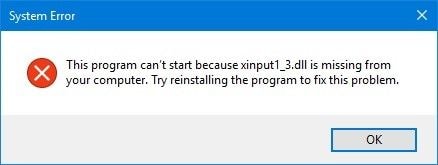
2. Errore Xinput1_3.dll: Xinput1_3.dll è anch'esso uno dei numerosi file del software Microsoft DirectX. L’errore associato a questo DLL è simile a quello appena descritto (errore d3dx9_43.dll) e si verifica quando si avvia un video, giochi o audio, sebbene possa influenzare qualsiasi programma che utilizzi DirectX. Il messaggio d’errore si presenta così:
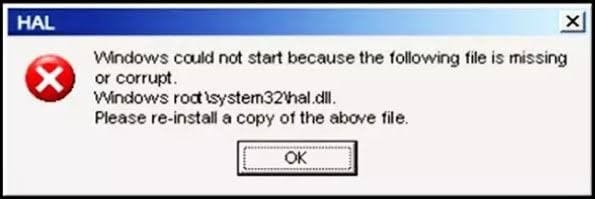
3. Errore Hal.dll: Errori associati al file hal.dll come "hal.dll mancante" o "hal.dll danneggiato" indicano che il file è mancante oppure corrotto. Questo errore è comune nei sistemi operativi "multiboot" a causa di problemi con i file "hal.dll" o "boot.ini", nei quali un file "boot.ini" danneggiato mostra il messaggio di errore. Un’altra causa può essere un disco fisicamente danneggiato. Il messaggio di errore compare come nell'immagine qui sotto:
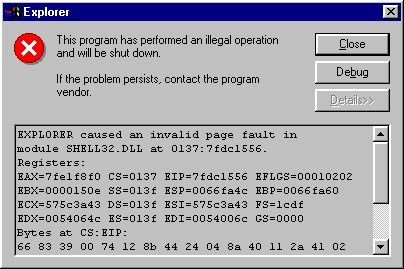
4. Errore "Fault di pagina non valido nel modulo Kernel32.dll": Questo errore è molto comune e si verifica soprattutto quando i programmi software accedono in modo scorretto a sezioni della memoria del sistema. Il messaggio di errore più comune è:
"Explorer ha causato un fault di pagina non valido nel modulo Kernel32.DLL"
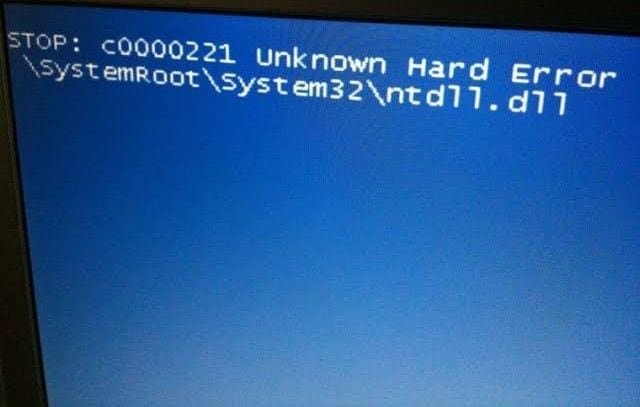
5. Errore "Errore hardware sconosciuto Ntdll.dll": In quasi tutti i casi, questo errore è causato dai programmi software e non necessariamente dal sistema operativo. I comuni messaggi che indicano questo errore includono:
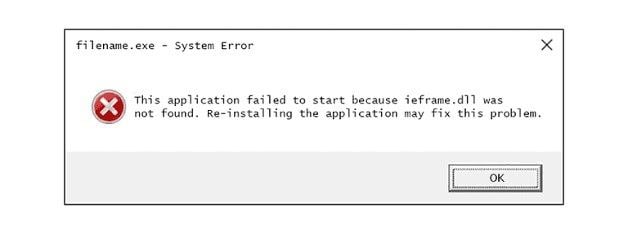
6. Errore Ieframe.dll: Questo errore può essere causato da diversi problemi, come un’infestazione di spyware quando si aggiorna il browser Internet Explorer. L’errore può presentarsi se si visita un sito poco sicuro con il browser aggiornato. Di nuovo, l’errore può dipendere dal "Kerio firewall" o "Zone Alarm" configurati sul PC che danno problemi. I messaggi di errore di solito si manifestano in uno dei due modi:
Res.//ieframe.dll/dnserror.htm#
e
File non trovato
C:\WINDOWS\SYSTEM32\IEFRAME.DLL
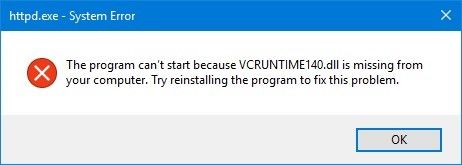
7. Errore Vcruntime140.dll: Questo errore si presenta sempre quando si tenta di avviare un programma software che necessita del file vcruntime140.dll ma non riesce a trovarlo. Il messaggio di errore compare così:
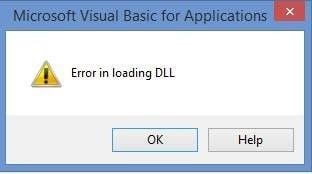
8. "Errore nel caricamento DLL": Si tratta di un errore più generico, diverso dagli altri errori trattati qui. Quando si vuole avviare le funzionalità guidate nei programmi Microsoft Office Access come "Importazione guidata" o "Report guidato", può apparire questo errore. La causa più probabile risiede nelle chiavi del registro di Windows mancanti, legate ai file acedao.dll e dao360.dll.
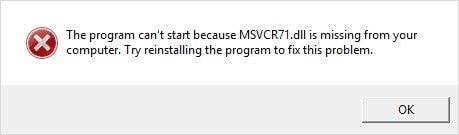
9. Errore Msvcp140.dll: L'errore "Msvcp140.dll mancante" è simile ad altri errori collegati ai file msvcp.dll come "Msvcp110.dll non trovato" e "Msvcp100.dll non trovato", in quanto si verificano quando un file DLL specifico viene corrotto o cancellato. Questo errore può anche essere causato da un'infezione da virus o malware, da un registro di Windows danneggiato o da un guasto hardware.
Anche se la prima reazione può essere scaricare un file DLL quando non funziona o ricevi la notifica che è mancante, non è una scelta saggia perché i file DLL che si trovano online sono spesso datati e il download da internet può portare malware che infettano il sistema e causano seri problemi. Tuttavia, ecco alcune soluzioni agli errori DLL, spiegate di seguito:
Soluzione 1: Come risolvere gli errori D3dx9_43.dll e Xinput1_3
Entrambi sono problemi legati a DirectX quindi per risolverli è necessario seguire passaggi simili. Se non puoi accedere normalmente a Windows a causa di questo errore, puoi avviarlo in "Modalità provvisoria" e seguire questi passaggi:
Passo 1: Riavvia il computer. L'errore potrebbe risolversi da solo.
Passo 2: Scarica la versione più recente di DirectX dal sito Microsoft e installala di nuovo
Passo 3: Se il problema persiste, vai al CD o DVD del tuo programma o gioco e cerca il programma di installazione DirectX. Di solito, una copia di DirectX è inclusa nel disco di installazione dagli sviluppatori e spesso quella versione è più adatta rispetto a quella scaricata online.
Passo 4: Controlla il gioco o video installato di recente che utilizza DirectX e disinstallalo. Reinstallarlo potrebbe essere tutto ciò che serve per eliminare l’errore.
Passo 5: Se dopo tutti i passaggi l'errore persiste, vai al pacchetto DirectX scaricabile e prova ad estrarre il file DLL da lì.
Soluzione 2: Come risolvere gli errori Hal.dll
Segui questi passaggi per risolvere l'errore:
Passo 1: Riavvia il computer. Gli errori Hal.dll si presentano prima che Windows sia completamente avviato, quindi è necessaria una "riattivazione forzata" perché il riavvio normale non funzionerà.
Passo 2: Controlla che l’ordine di avvio nel BIOS sia corretto nel caso in cui un cambiamento o un aggiornamento recente sia il problema
Passo 3: Ripristina Windows usando il prompt dei comandi
Passo 4: Se il problema non è sparito, ripara il file boot.ini o sostituiscilo. Se hai recentemente installato Internet Explorer 8, potrebbe essere la causa dell’errore, quindi disinstallalo per risolvere il problema.
Passo 5: Sul disco di sistema Windows, crea o scrivi una nuova partizione di avvio
Passo 6: Controlla tutte le parti danneggiate del disco e recupera i dati al loro interno
Passo 7: Se il file hal.dll è realmente il problema, recuperalo dal CD di Windows.
Passo 8: Una reinstallazione di riparazione del sistema operativo Windows sostituirà i file mancanti o corrotti.
Passo 9: Esegui una nuova installazione di Windows se i precedenti passaggi non funzionano.
Passo 10: Ricorda che questo errore potrebbe essere causato da hardware difettoso. Quindi, se tutto fallisce, testa i dischi e se uno di essi fallisce il test, è arrivato il momento di sostituirlo.
Soluzione 3: Come risolvere l’errore "Fault di pagina non valido"
Per prima cosa elimina qualsiasi variabile che possa causare questo errore seguendo questi passaggi:
1. Chiudi tutti i programmi tranne "Outlook Express". Controlla che durante la risoluzione dell'errore, nessun altro programma sia in esecuzione sul sistema. Se dopo aver fatto questo il messaggio di errore scompare, allora è evidente che il problema era causato dall'interazione degli altri programmi con Outlook Express.
2. Crea una nuova identità per verificare se l’errore deriva da dati danneggiati dell’identità di Outlook.
3. L’errore può derivare da file danneggiati come indicato dal messaggio di errore. In questo caso, rinomina il file e reinstalla Outlook Express e Internet Explorer, ma ricorda di eseguire il backup dei file prima di rimuovere e reinstallare.
Soluzione 4: Come risolvere l’errore "Errore hardware sconosciuto Ntdll.Dll"
Ecco alcuni passaggi per risolvere questo errore, simili alla maggior parte dei passaggi sopra indicati per la risoluzione degli errori DLL:
Passo 1: Riavvia il computer
Passo 2: Ripara i file mancanti o danneggiati
Passo 3: Usa "Ripristino di sistema" per il sistema
Passo 4: Scansiona il PC alla ricerca di malware o virus
Passo 5: Esegui una pulizia approfondita del registro di Windows
Passo 6: Aggiorna software e driver alle versioni più recenti disponibili
Passo 7: Disinstalla l’applicazione interessata e reinstallala
Passo 8: Installa tutti i nuovi aggiornamenti disponibili di Windows. È molto importante.
Soluzione 5: Come risolvere l’errore "Ieframe.Dll"
Passo 1: Riavvia il PC, potrebbe essere tutto ciò che serve per far sparire l’errore.
Passo 2: Poiché questo errore è legato a Internet Explorer, aggiorna il browser alla versione più recente di Internet Explorer
Passo 3: Se usi Visual Basic, modifica il riferimento da "Microsoft Internet Controls" a "shdocvw.ocx" invece di "ieframe.dll". Salva il progetto e riaprilo.
Passo 4: Riavvia tutti i dispositivi che usi per comunicare con Internet o altri computer sulla rete: switch, router, modem, ecc. L’errore potrebbe dipendere da un malfunzionamento hardware quindi così potresti risolverlo.
Passo 5: Scansiona tutto il sistema alla ricerca di malware o virus
Passo 6: Disattiva tutti i firewall tranne uno se ne hai più di uno attivo sul sistema
Passo 7: Aggiorna il software di sicurezza e i firewall per proteggere il sistema
Passo 8: Installa e utilizza gli ultimi aggiornamenti disponibili di Windows.
Passo 9: Assicurati di eliminare eventuali file web temporanei su Internet Explorer
Passo 10: La velocità con cui Internet Explorer verifica le versioni aggiornate delle pagine web deve essere aumentata così da non perdere nessun aggiornamento.
Passo 11: Seleziona e disattiva ogni componente aggiuntivo di Internet Explorer singolarmente in modo da identificare quale sta causando problemi. Disattivarli tutti potrebbe non mostrare la causa degli errori.
Soluzione 6: Come risolvere l’errore Vcruntime140.Dll
Esistono diversi metodi per risolvere questo errore, tra cui:
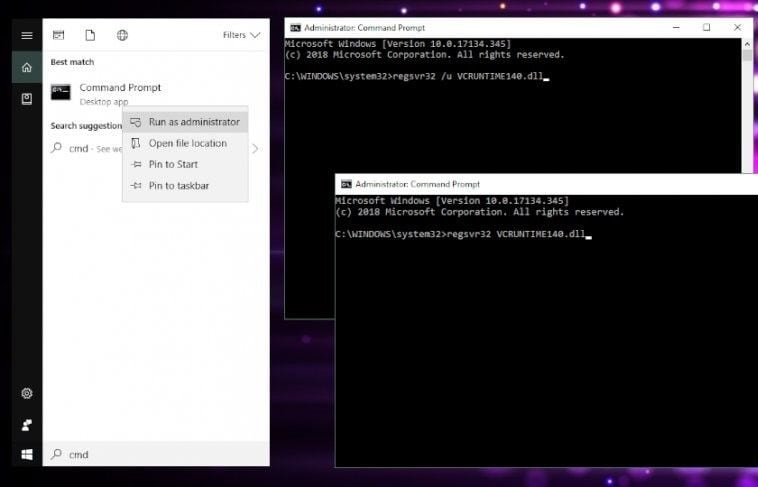
1. Registra nuovamente il file Vruntime140.dll seguendo questi passaggi—
Nella casella "Cerca", digita "cmd" o "Prompt dei comandi"
Fai clic destro su "Risultati di ricerca", scegli "Esegui come amministratore"
Digita regsvr32/u VCRUNTIME140.dll per annullare la registrazione del file. Premi il tasto "Invio"
Digita regsvr32 VCRUNTIME140.dll per registrare nuovamente il file e poi premi "Invio" sulla tastiera
2. Per Visual Studio 2015, reinstalla Visual C++ Redistributable: Segui queste linee guida di Microsoft:
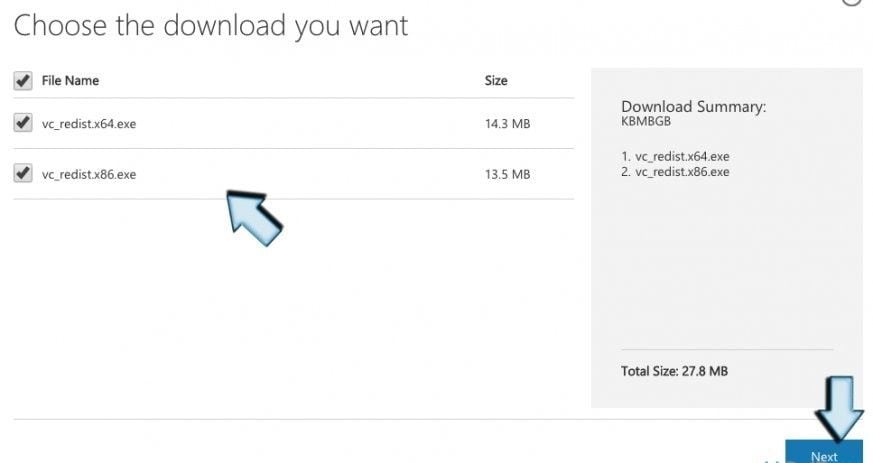
Vai sul sito web di Microsoft e scarica Microsoft Visual C++ Redistributable
Ti verranno mostrati due file tra cui scegliere: vc_redist.x64.exe (scegli questo se il tuo sistema è basato su 64 bit) e vc_redist.x86.exe (scegli questo se il tuo sistema è basato su 32 bit). Clicca su "Avanti"
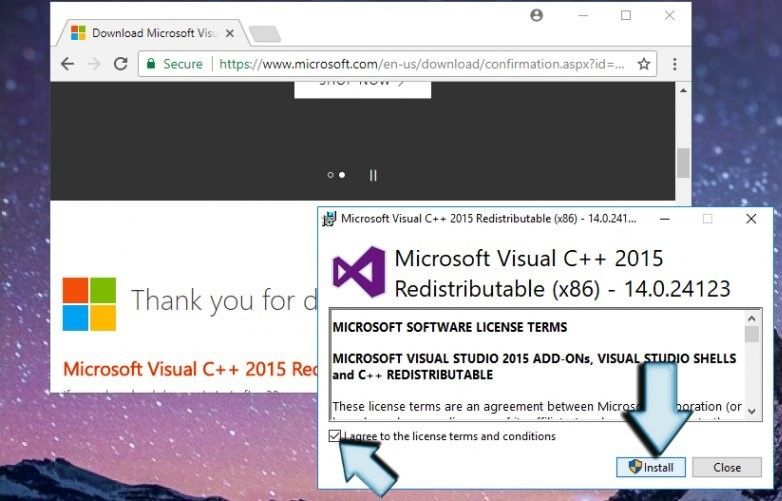
Apri il file. Seleziona la casella "Accetto i termini e le condizioni della licenza" e clicca su "Installa"
3. Ripara Visual C++ 2015 Redistributable
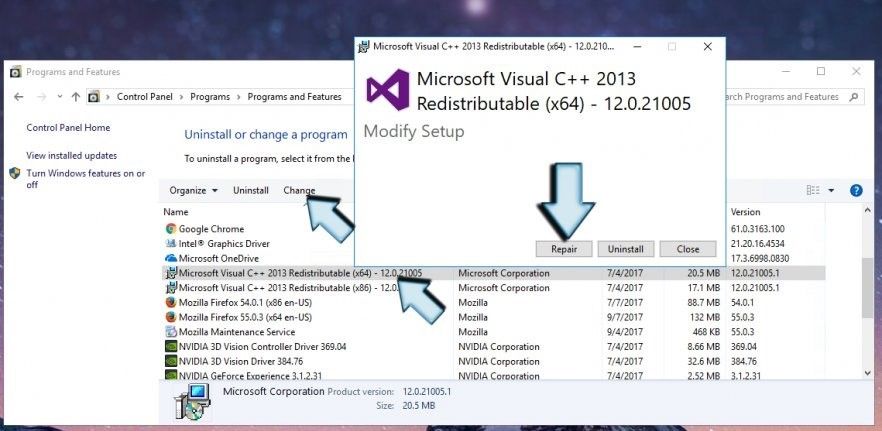
Fai clic destro sull'icona "Start" su Windows e scegli "Pannello di controllo". In alternativa, puoi digitare "Control" nella barra di ricerca per andare al "Pannello di controllo"
A seconda del sistema operativo che stai usando, apri "Aggiungi/Rimuovi programmi" o "Programmi e funzionalità"
Trova Microsoft Visual C++ 2015 Redistributable. Seleziona "Modifica"
Scegli l'opzione "Ripara" invece di "Disinstalla"
Riavvia il sistema
4. Controlla il sistema alla ricerca di malware eseguendo una scansione con un software di sicurezza affidabile
5. Reinstalla il programma che richiede il file Vcruntime140.dll per poterlo avviare.
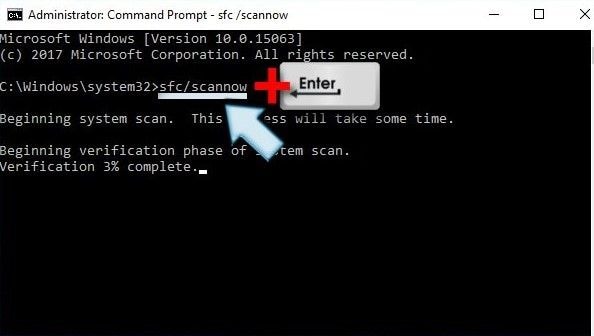
6. Esegui "System File Checker" per verificare la presenza di file danneggiati, corrotti o obsoleti. Segui questi passi:
Trova il "Prompt dei comandi" usando l'opzione "Cerca" di Windows
Fai clic destro su "Prompt dei comandi" e scegli "Esegui come amministratore"
Digita il comando "SFC/scannow"
Premi il tasto "Invio" per eseguire il comando
Soluzione 7: Come correggere l'errore di caricamento DLL su Access Database
1. Reinstalla il programma in cui viene visualizzato il messaggio di errore. Questo dovrebbe essere il tuo primo passo. Assicurati che il programma non condivida file DLL prima di rimuoverlo e reinstallarlo.
2. Esegui una scansione del Registro di sistema per riparare e correggere errori. Il registro di Windows registra automaticamente ogni azione che avviene sul tuo sistema, quindi se c'è un errore, modificherà il registro di Windows, motivo per cui è necessario farlo.
Soluzione 8: Come correggere l'errore "MSVCP14 mancante"
Usa una delle seguenti opzioni per correggere questo errore:
1. Controlla il "Cestino", il file mancante potrebbe essere lì. Se lo trovi, fai clic destro su di esso e clicca su "Ripristina" per recuperarlo.
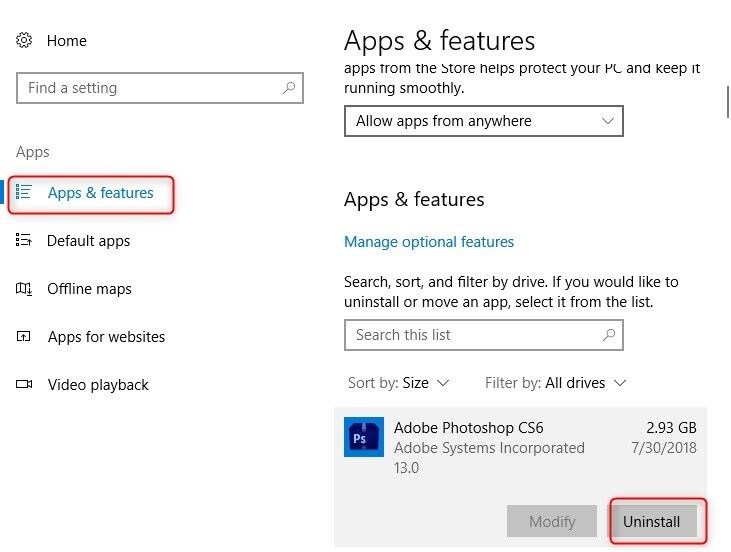
2. Disinstalla il software che causa il problema e installalo nuovamente seguendo questi passaggi:
Fai clic destro sull'icona "Start" e scegli "App e funzionalità"
Scorri fino al programma con il problema
Clicca su "Disinstalla" e segui le istruzioni a schermo
Dopo, scarica l'applicazione e installala
3. Installa gli ultimi aggiornamenti disponibili di Windows per garantire il corretto funzionamento del sistema.
4. Esegui System File Checker (SFC) come spiegato in precedenza.
Ti è stata fornita una lista completa dei nove errori più comuni che i file DLL possono incontrare e come risolverli. Ora puoi eliminare l'errore DLL specifico del tuo sistema invece di preoccuparti del problema.






Alex Nappi
staff Editor