
——Community di Steam"
Steam è una piattaforma molto popolare tra i gamer più appassionati. Permette agli utenti di scaricare, installare e giocare ai loro giochi preferiti. Tuttavia, alcuni utenti possono spesso riscontrare il problema diapplicazione non trovata su Steamsu Windows.
Anche se il fatto che l'applicazione Steam non venga trovata in Windows è fastidioso, può succedere per diversi motivi. Seguendo le corrette procedure di risoluzione dei problemi, dovresti riuscire a risolvere velocemente. Se sei un gamer appassionato che sta affrontando problemi con Steam, questo blog è il posto giusto per te. Qui potrai scoprire tutti i modi possibili per risolvere il problema diapplicazione Steam non trovata.
Prova Recoverit per eseguire il recupero dei dati dei giochi Steam
 Protezione Verificata.3,591,664persone l'hanno scaricato.
In questo articolo

Parte 1: Quali sono le cause per cui l'applicazione Steam non viene trovata?
L'errore di caricamento dell'applicazione potrebbe essere generato quando vuoi avviare un gioco Steam sul PC. Questo può essere causato da una vasta gamma di problemi. Alcune delle cause più comuni diapplicazione Steam non trovatasono le seguenti:
- Il file cache di Steam potrebbe essere corrotto. Questo significa che Steam non è stato aggiornato o caricato correttamente nel sistema.
- Potresti non riuscire a iniziare un gioco perché i file sono rotti o mancanti.
- Hai spostato il gioco di Steam in un'altra posizione, dove potrebbe non essere stato caricato.
- L'applicazione Steam potrebbe non funzionare correttamente nel tuo sistema a causa della mancanza di diritti di amministrazione.
- Potresti avere una versione obsoleta dei driver nel tuo sistema.
- I file dei driver sono corrotti a causa di attacchi virus o interruzioni improvvise dell'alimentazione.
- Il file DLL è stato perso o eliminato involontariamente.
- Il registro presenta problemi di compatibilità che portano i file a non essere riconosciuti o a essere difficili da accedere correttamente.
Se uno qualsiasi di questi errori viene rilevato, Steam avrà dei problemi. È fondamentale trovare i metodi giusti per risolvere questo problema. Dovrai anche esaminare diverse soluzioni per eliminare gli errori e risolvereapplicazione Steam non trovatal'errore.
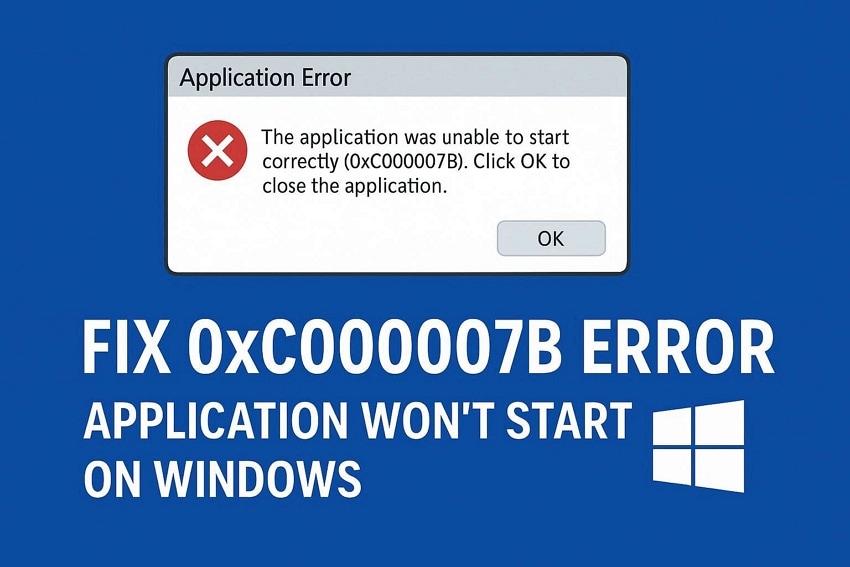
Identificare le cause e applicare soluzioni per l'errore applicazione 0xc000007b.
Parte 2: Come risolvere "applicazione Steam non trovata" su Windows
Se un'applicazione Steam non viene trovata su Windows, è consigliabile trovare un metodo affidabile per ottenerla. La buona notizia è che ci sono diversi modi per risolvereapplicazione Steam non trovatasu Windows.
| Soluzione | Descrizione |
|---|---|
| ☑Esegui Steam come amministratore | Se Steam non funziona nel tuo sistema a causa di errori di permessi, è consigliabile eseguire Steam come amministratore. |
| 🔔Aggiungi Steam nelle "Eccezioni" di Avast Antivirus | Steam potrebbe non funzionare correttamente a causa di app in background come Avast Antivirus. Perciò, puoi inserire Steam nelle eccezioni di Avast Antivirus e risolvere il problema. |
| 💨Crea un collegamento simbolico a Steam.exe | Il collegamento simbolico a Steam.exe può svolgere un ruolo importante nel superare gli errori di caricamento. |
| 📋Controlla eventuali collegamenti difettosi | I collegamenti difettosi sono di solito download incompleti che non permettono a Steam di funzionare correttamente. Per questo motivo si consiglia di verificare ed eliminare questi collegamenti difettosi. |
| 🧰Recupera il file DLL eliminato | Se hai accidentalmente eliminato un file Steam.dll dal sistema, puoi provare a recuperarlo dal Cestino per risolvere il problema. |
Alcuni dei metodi più affidabili per comprenderecome risolvere "applicazione non trovata" su Steamsono le seguenti:
Soluzione 1. Esegui Steam come amministratore
Devi eseguire Steam come amministratore, soprattutto se esistono problemi relativi ai permessi. Se Steam non ha i permessi necessari, non potrai accedere o modificare i file. Di conseguenza, dovrai eseguire Steam come amministratore e concedergli i permessi adeguati.
Fornire i permessi assicura che il software possa accedere al computer e caricare o modificare i file. Di seguito sono riportati i passaggi da seguire per eseguire Steam come amministratore:
Passaggio 1: Vai nel menu Start del tuo computer e digita Steam. Poi, tra tutte le app disponibili, clicca sulla app di Steam.
Passaggio 2: Fai clic destro sulle opzioni disponibili dell’app Steam e poi seleziona la voce "Esegui come amministratore".
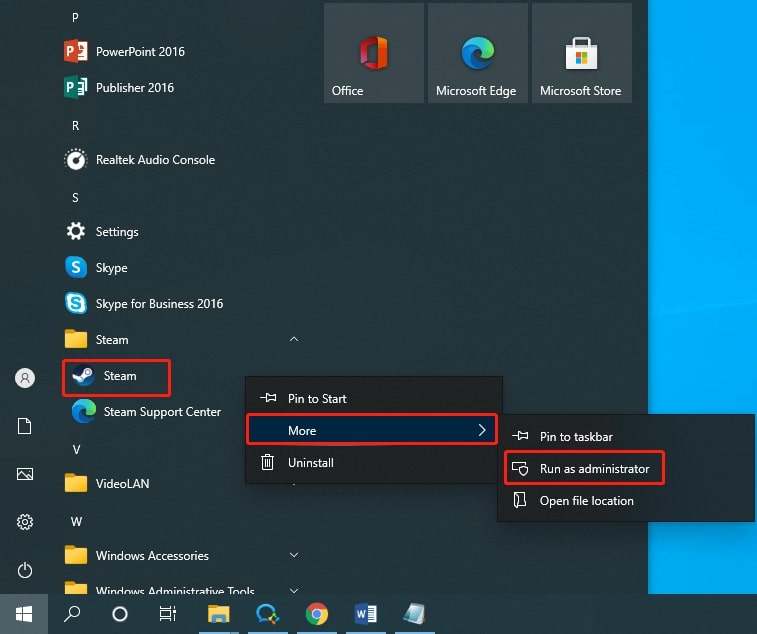
Passaggio 3: Inizia a usare Steam come amministratore. Ti verrà chiesta una conferma tramite la finestra di dialogo "Controllo dell’accesso utente". Clicca su Sì per concedere le autorizzazioni.
Nota: A questo punto, Steam avrà tutti i diritti di amministratore. Potrai quindi avviare il tuo gioco su Steam e verificare se funziona. Il problema principale dovrebbe essere già risolto.
Soluzione 2. Aggiungi Steam nelle "Eccezioni" di Avast Antivirus
Dovresti anche verificare se presenti nel sistema software di terze parti che normalmente impediscono a Steam di funzionare. Se Steam non viene trovato, il problema persiste. Dovresti aggiungere l’app Steam come eccezione per strumenti come Avast Antivirus.
Poiché Avast non è compatibile con Steam, è necessario aggiungerlo alla whitelist. In questo modo, l’app sarà considerata affidabile e non sottoposta a scansione continua. Segui i passaggi di seguito per aggiungere l’app Steam nelle eccezioni di Avast Antivirus e risolvereimpossibile avviare l’app Steamerrore:
Passaggio 1: Avvia il programma Avast sul tuo sistema e accedi al menu.
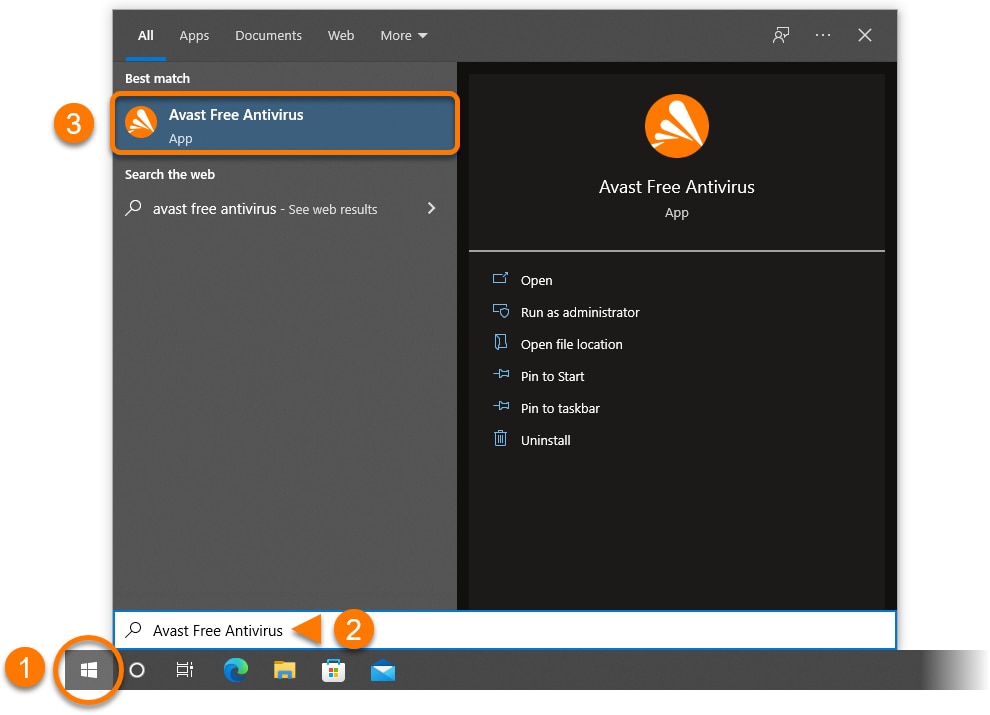
Passaggio 2: Tra tutte le opzioni disponibili, seleziona Impostazioni. Poi, vai alla scheda Generali e clicca su Eccezioni.
Passaggio 3: Clicca su Aggiungi Eccezione. Sfoglia dove sarà archiviato Steam.
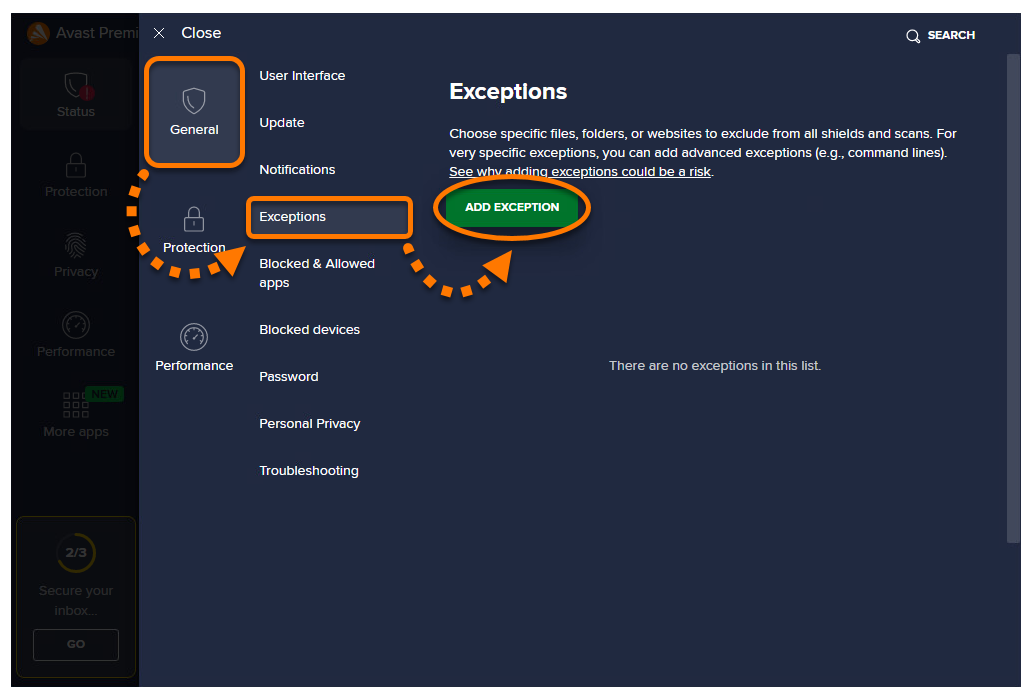
Passaggio 4: Inserisci i dati e premi il tasto Aggiungi. Poi sarà necessario riavviare il computer.
Soluzione 3. Crea un collegamento simbolico a Steam.exe
Per risolvere velocementeapplicazione Steam non trovatal’errore, devi aggiungere un percorso al file programma di Steam nella cartella del gioco. Sarà necessario creare un collegamento simbolico per risolvere il problema. Così, il gioco potrà collegarsi a Steam in modo efficiente e iniziare a funzionare normalmente.
Segui i passaggi di seguito per creare il collegamento simbolico a steam.exe e risolvereimpossibile avviare l’app Steam:
Passaggio 1: Apri Esplora File e vai alla posizione in cui è stato installato il gioco. Copia il percorso in alto nella barra degli indirizzi.
Passaggio 2: Fai clic col tasto destro sul pulsante Start e seleziona la voce Windows Terminal (Admin). Nello spazio indicato, scrivi cd, aggiungi uno spazio e incolla il percorso copiato nella finestra del Terminale Windows. Se il percorso ha spazi, racchiudilo tra virgolette.
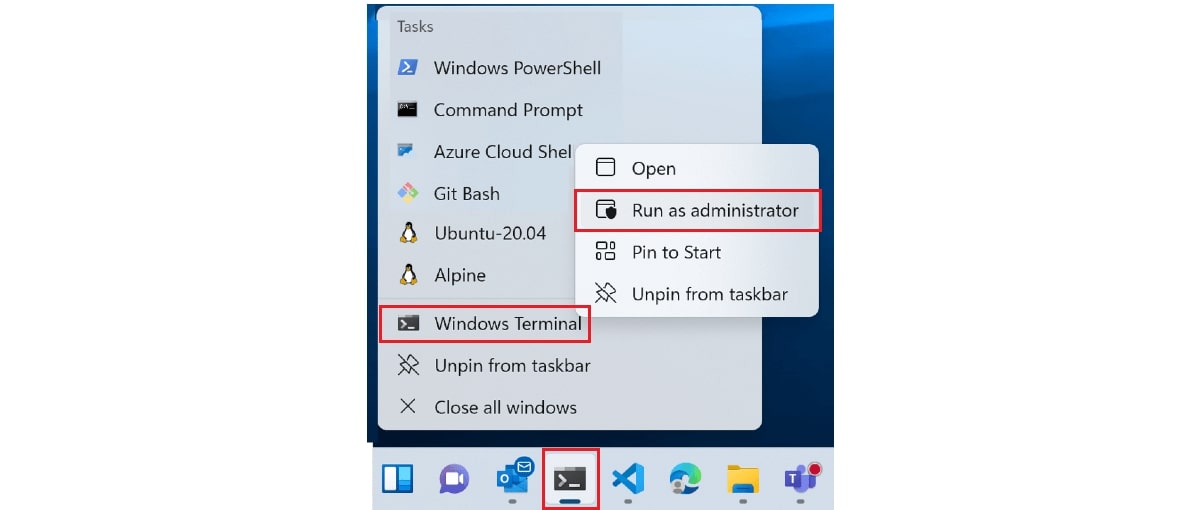
Passaggio 3: Premi Invio. Attendi nella finestra del Terminale di Windows e torna al menu Start. Ora, fai clic destro sulla sezione di Steam e clicca su Altre opzioni. Quindi scegli il file di origine da aprire.
Passaggio 4: Apri la finestra Esplora File e fai clic destro sul collegamento di Steam. Ora dovrai selezionare "Apri percorso file". Dal menu che appare facendo clic destro sul file steam.exe, seleziona il collegamento "Copia come percorso" disponibile in quel menu.
Passaggio 5: Scrivi mklink "steam.exe", seguito da uno spazio nell’area indicata. Ora scrivi il percorso copiato. Quindi premi Invio sulla tastiera per eseguire.
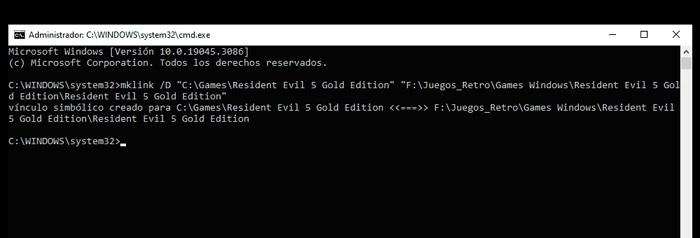
Nota: Controlla che il collegamento simbolico sia presente nel file. Poi puoi riavviare il gioco su Steam e verificare se ci sono ancora problemi nel sistema.
Soluzione 4. Controlla eventuali collegamenti difettosi
Steam non si avvierà se accidentalmente lanci un collegamento difettoso.l’app di Steam non si aprea causa di un possibile collegamento corrotto. Quindi, è importante controllare costantemente la presenza di collegamenti difettosi nel sistema.
Ecco i passaggi da seguire per controllare i collegamenti difettosi nel tuo sistema:
Passaggio 1: Apri Esplora Risorse e clicca sull’icona Questo PC.
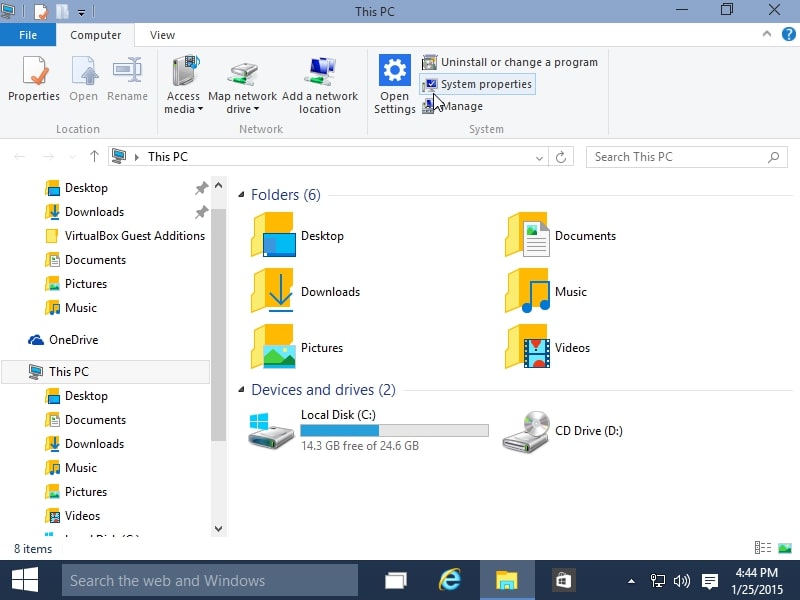
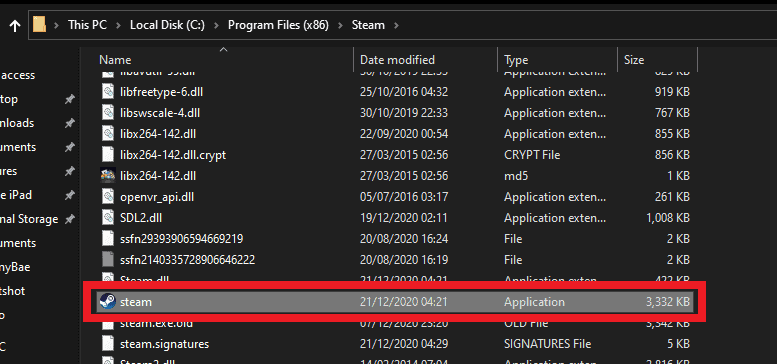
Passaggio 2: Vai al disco dove Steam è stato installato. Normalmente si trova sull’unità C. Dopo aver raggiunto la destinazione, apri la cartella di Steam.
Passaggio 3: Revisiona tutti i dettagli e cerca collegamenti rotti. Trova il file "steam.exe" e avvialo.
Soluzione 5. Recupera il file DLL eliminato
Se il file DLL è stato accidentalmente eliminato dal sistema, dovrai controllare il Cestino. Questo è uno dei posti più comuni in cui trovare i file eliminati e possono essere facilmente recuperati. A volte il gioco non si apre seapp non rilasciata su Steam.
Se vuoi recuperare un file DLL eliminato dal Cestino, ecco i passaggi da seguire:
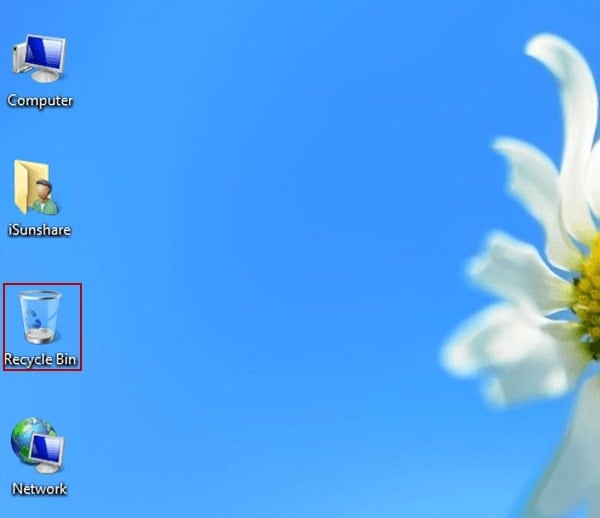
Passaggio 1: Apri il Cestino sul tuo computer. Per aprirlo, fai doppio clic sull’icona sul desktop.
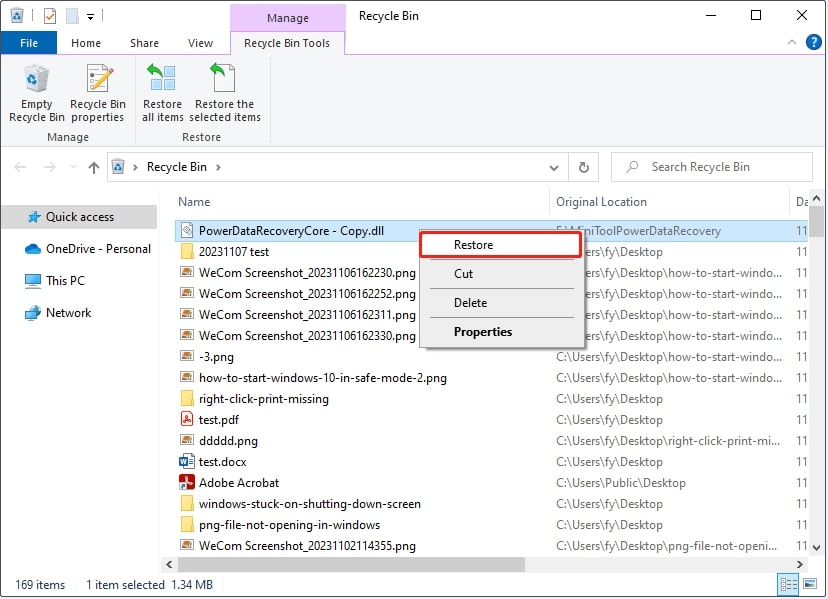
Passaggio 2: Dal Cestino, sfoglia tutti i file eliminati per cercare i file DLL rimossi. Puoi anche utilizzare la barra di ricerca nel Cestino per trovare il file Steam.DLL specifico.
Passaggio 3: Una volta individuato il file Steam.DLL eliminato, fai clic destro su di esso e scegli "Ripristina" dal menu contestuale. A questo punto, il file Steam.dll sarà ripristinato nella sua posizione originale sul computer. Potrai quindi utilizzarlo nuovamente come necessario.
Parte 3: Ripristina file di Steam eliminati o corrotti con Wondershare Recoverit
Wondershare Recoveritè uno strumento professionale per il recupero dei dati che può aiutarti a ripristinare i file di Steam eliminati o danneggiati. Presenta un'interfaccia intuitiva che ti permette di recuperare diversi tipi di dati e file eliminati, come immagini, screenshot, dati, documenti e altro. Usando Wondershare Recoverit, puoi recuperare file da fonti esterne e interne.
Wondershare Recoverit utilizza algoritmi e soluzioni avanzate che ti permettono di recuperare facilmente i file. È compatibile sia con Windows che con Mac ed è disponibile per il download gratuito. Pertanto, potrai recuperare tutti i file in pochissimo tempo. Assicurati di installare il software sul tuo sistema così potrai utilizzarlo. Tuttavia, dovrai prestare attenzione aApplicazione Steam non rilasciataper assicurarti che non sia eliminata ma non sia ancora stata rilasciata.
Devi seguire i passaggi riportati di seguito per avviare il processo di recupero dati tramite Wondershare Recoverit:
Passaggio 1: Avvia Wondershare Recoverit sul tuo sistema. Seleziona il disco rigido tra le unità e dove desideri recuperare i file eliminati. Dopo aver selezionato il disco rigido, clicca sul pulsante Start per eseguire la scansione e trovare i file.

Passaggio 2: Wondershare Recoverit eseguirà una scansione rapida per trovare tutti i file. Il processo di scansione richiederà del tempo.

Passaggio 3: Se i file non sono stati recuperati tramite la scansione rapida, devi optare per la Scansione Avanzata o Generale. Questa utilizza un algoritmo avanzato che riesce a trovare tutti i file. La Scansione Generale eseguirà una scansione approfondita dei dati per aiutarti con i file.
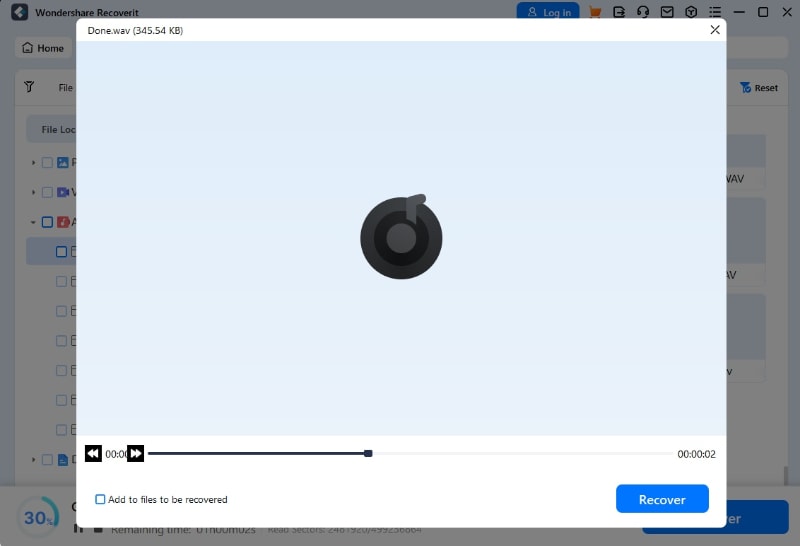
Passaggio 4: Visualizza in anteprima tutti i dati. Dovrai cliccare sul pulsante Recupera per recuperare i file. Seleziona il file che desideri recuperare in una nuova posizione. Conferma il processo cliccando sul pulsante Recupera.
Leggi questo articolo per capire perché succede e come risolverlo con i migliori metodi.

Conclusione
Se ti ritrovi costantemente davanti aApplicazione Steam non trovataquesto significa che c'è qualche problema con il tuo sistema. Pertanto, dovresti adottare le soluzioni correte. Che sia la riparazione di Steam, il recupero dei file DLL persi o la reinstallazione di Steam, ciascuna di queste può essere molto utile. Di conseguenza, potrai tornare a divertirti con i tuoi giochi preferiti.
FAQ
-
1. Perché Steam dice che non c'è abbastanza spazio su disco quando invece c'è?
A volte può comparire il messaggio di Steam che dice che non c'è abbastanza spazio su disco per i seguenti motivi:- Ci sono file temporanei che impediscono il completamento di download e aggiornamenti.
- La cache di download di Steam è piena o danneggiata, causando errori.
- Non c'è abbastanza spazio libero nell'unità dove Steam è installato.
-
2. Come posso ottenere l'app Steam su Windows?
Se vuoi l'app Steam su Windows, devi scaricare Steam dal sito ufficiale. Puoi seguire le istruzioni sullo schermo per installare Steam. Devi accettare i termini e le condizioni per installare completamente l'app Steam su Windows. -
3. Come risolvere l'applicazione Steam non trovata?
Uno dei modi più semplici per risolvere "applicazione Steam non trovata" è verificare l'integrità dei file. Questo aiuta a controllare che non ci siano file danneggiati. Inoltre, è anche fondamentale controllare il percorso del gioco per garantire l'accessibilità. Se non lo è, puoi valutare di reinstallare Steam.




