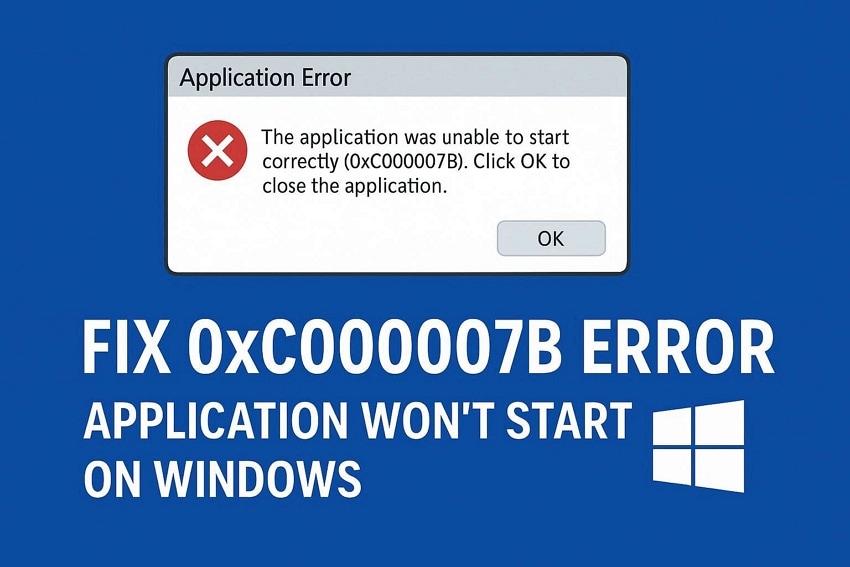

Cerchi di avviare un'applicazione o un gioco importante, ma Windows lo blocca immediatamente con il messaggio "L'applicazione non è stata avviata correttamente (0xc000007b)." Questa improvvisa interruzione può ostacolare il lavoro, ritardare progetti o rovinare una sessione di gioco, lasciandoti incerto su cosa fare dopo. L'errore appare tecnico e intimidatorio, soprattutto quando si ripresenta ripetutamente.
Fortunatamente, non hai bisogno di essere un esperto per affrontarlo. Questa guida è pensata per accompagnarti attraverso soluzioni chiare e pratiche che ti aiutano a far funzionare di nuovo l'applicazione. Seguendo i passi indicati in questo articolo, potrai risolvere l'errore con sicurezza e ripristinare l'accesso normale al software.
Prova Recoverit per recuperare dati
 Sicurezza verificata.3,591,664persone lo hanno scaricato.
In questo articolo
-
Parte 2. Come risolvere "L'applicazione non è stata avviata correttamente 0xc000007b" - 11 Soluzioni
- Soluzione 1. Riavvia il PC e prova ad avviare di nuovo l'app
- Soluzione 2. Esegui l'applicazione come amministratore
- Soluzione 3. Scansiona e ripara i file di sistema usando SFC
- Soluzione 4. Ripara l'immagine di Windows con lo strumento DISM
- Soluzione 5. Installa o ripara i Microsoft Visual C++ Redistributable
- Soluzione 6. Aggiorna DirectX alla versione più recente
- Soluzione 7. Aggiorna o installa l'ultima versione di .NET Framework
- Soluzione 8. Disinstalla e reinstalla l'applicazione problematica
- Soluzione 9. Verifica problemi di compatibilità tra 32-bit e 64-bit
- Soluzione 10. Aggiorna i driver grafici e di sistema
- Soluzione 11. Testa l'applicazione e mantieni il sistema aggiornato

Parte 1. Cosa significa l'errore 0xc000007b e perché si verifica
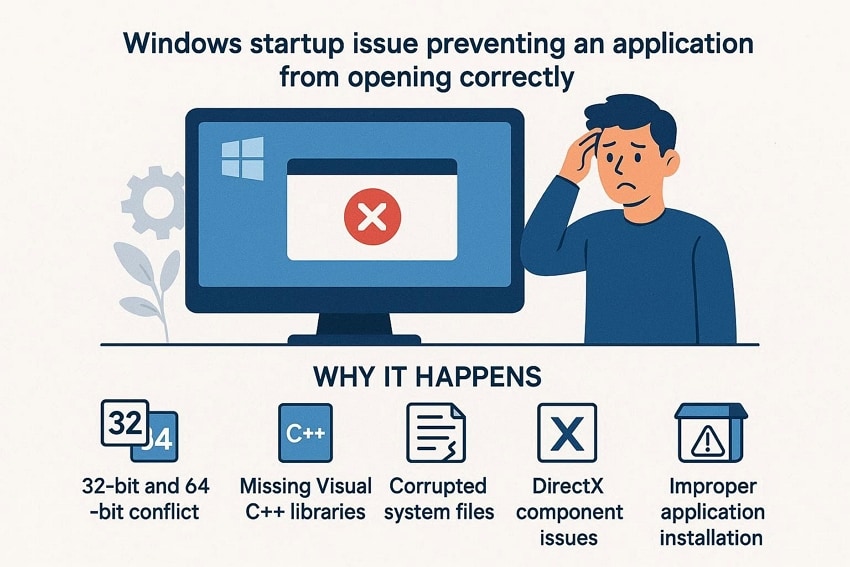
L'errore 0xc000007b è un problema di avvio di Windows che impedisce l'apertura corretta di un'applicazione. Quando appare, gli utenti vedono il messaggio l'applicazione non è stata avviata correttamente 0xc00007b Windows 11, indicando un fallimento dell'avvio a livello di sistema.
Perché si verifica
- Conflitto tra 32-bit e 64-bit: La mescolanza tra file 32-bit e 64-bit fa fallire Windows durante il processo di inizializzazione. Le applicazioni non possono caricare i componenti necessari quando ci sono incompatibilità architetturali interne nel sistema.
- Librerie Visual C++ mancanti: La mancanza delle librerie Microsoft Visual C++ impedisce a molti programmi di avviarsi correttamente. Windows dipende da questi file runtime per eseguire le applicazioni installate oggi.
- File di sistema corrotti: File di sistema corrotti interrompono processi fondamentali necessari per l'avvio delle applicazioni. Questa interruzione porta Windows a bloccare i programmi prima che vengano caricati completamente.
- Problemi con i componenti DirectX: Problemi DirectX influiscono su giochi e software grafici che dipendono fortemente dai componenti di rendering. Quando questi file falliscono, Windows non può inizializzare correttamente l'ambiente dell'applicazione.
- Installazione impropria dell'applicazione: Installazioni inappropriate lasciano le applicazioni incomplete e impossibili da avviare come previsto.
Scenari comuni in cui appare 0xc000007b
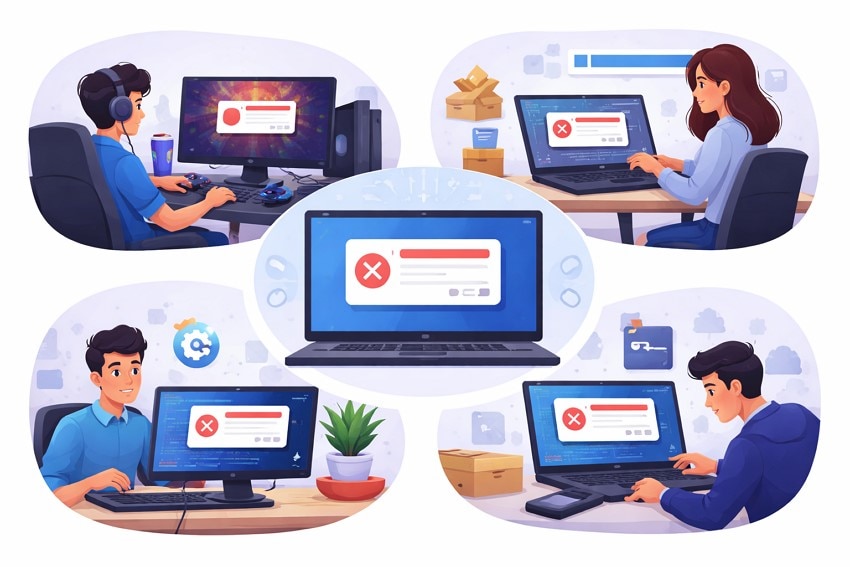
Capire come questo errore si presenta nelle situazioni reali aiuta a identificarne il momento di occorrenza. Gli utenti spesso vedono l'errore "applicazione non è stata avviata correttamente 0xc00007b?" durante attività quotidiane su Windows come quelle elencate di seguito:
- Avviare giochio software grafici:L'errore appare quando gli utenti avviano giochi o software ad alto contenuto grafico. Windows mostra il messaggio: Application unable to start correctly 0xc00007b Windows 11.
- Aprire programmi appena installati:Il messaggio appare immediatamente dopo aver installato e aperto un nuovo programma. L'applicazione si chiude prima che venga completamente visualizzata la sua interfaccia principale.
- Eseguire applicazioni dopo aggiornamenti di sistema:Alcuni utenti notano l'errore dopo aver completato un aggiornamento di sistema Windows. Applicazioni che prima funzionavano improvvisamente smettono di aprirsi non appena si verifica l'errore.
- Avviare software che utilizza librerie di sistema:L'errore si presenta quando si avvia software che dipende dalle librerie di sistema. Windows blocca il programma durante il processo di avvio.
- Avviare programmi da unità esterne:L'errore appare quando si avviano applicazioni conservate su unità esterne. Windows non riesce ad inizializzare il programma da memorie rimovibili.
Parte 2. Come risolvere "L'applicazione non è stata avviata correttamente 0xc000007b" - 11 Soluzioni
Ora che hai capito quando questo errore appare spesso, è il momento di concentrarsi sulle soluzioni. Le correzioni seguenti sono pensate per aiutarti a risolvere l'errore "l'applicazione non è stata avviata correttamente 0xc000007b":
Soluzione 1. Riavvia il PC e prova ad avviare di nuovo l'app
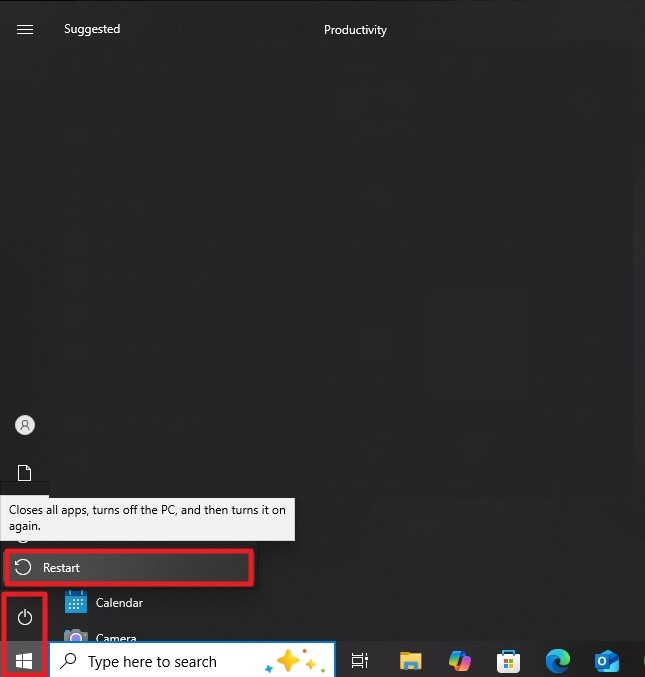
A volte, la soluzione più semplice risolve il problema. Riavviare il PC può eliminare problemi temporanei di sistema, sbloccare file bloccati e aggiornare processi in background. Molti utenti trovano che, dopo il riavvio, l'errore "l'applicazione non è stata avviata correttamente 0xc000007b" scompare, permettendo l'avvio dei programmi senza ulteriori interventi o procedure complesse. Per imparare come riavviare il PC, segui le istruzioni riportate sotto:
Istruzioni. Per iniziare, apri l'icona "Windows" situata nell'angolo in basso a sinistra dello schermo. Poi seleziona l'opzione "Power" e clicca sul pulsante "Restart" per riavviare correttamente il sistema.
Soluzione 2. Esegui l'applicazione come amministratore
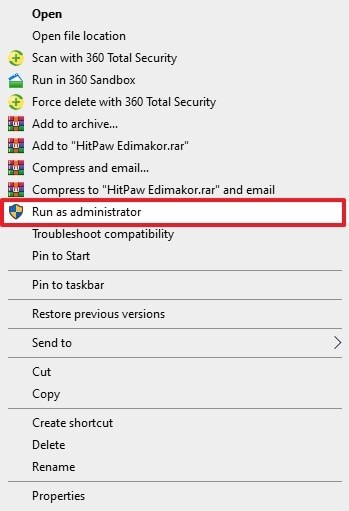
Eseguire un'applicazione con privilegi amministrativi può superare restrizioni legate ai permessi che bloccano l'avvio. Molti utenti riferiscono che eseguire il programma come amministratore risolve con successo l'errore "l'applicazione non è stata avviata correttamente 0xc00007b Windows 11". Segui le istruzioni successive per sapere come avviare l'applicazione come admin:
Istruzioni. Una volta individuato il programma tramite Esplora file, fai clic destro su di esso per aprire un elenco di opzioni. Da qui, clicca su "Esegui come amministratore" per permettere al programma di funzionare con privilegi amministrativi.
Soluzione 3. Scansiona e ripara i file di sistema usando SFC
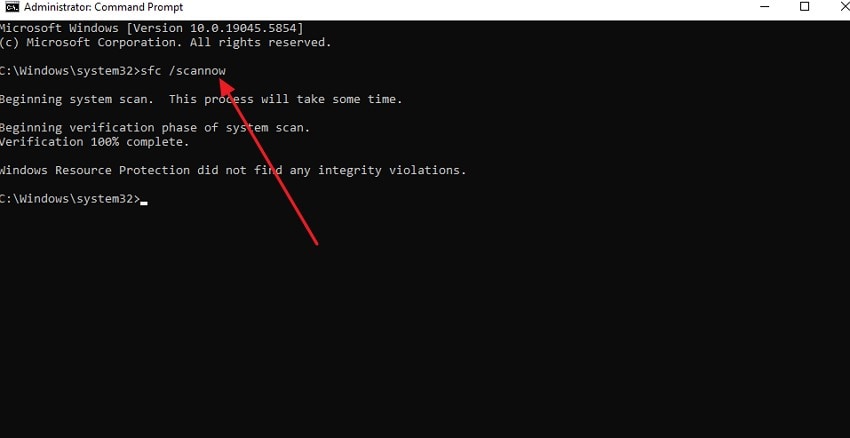
Usare il System File Checker (SFC) aiuta a individuare e riparare file Windows corrotti o mancanti. Questo strumento scansiona i componenti essenziali del sistema e corregge automaticamente i problemi che impediscono l'avvio dei programmi. Eseguire SFC spesso risolvel'errore "L'applicazione non è stata avviata correttamente 0xc00007bripristinando file danneggiati necessari per il corretto funzionamento. Leggi le istruzioni successive per imparare come eseguire la scansione SFC per risolvere questo errore:
Istruzioni. Avvia il Prompt dei comandi e digita "sfc /scannow", poi premi Invio. Il System File Checker scansionerà il sistema alla ricerca di file mancanti o corrotti e riparerà automaticamente eventuali problemi rilevati per ristabilire la stabilità.
Soluzione 4. Ripara l'immagine di Windows con lo strumento DISM
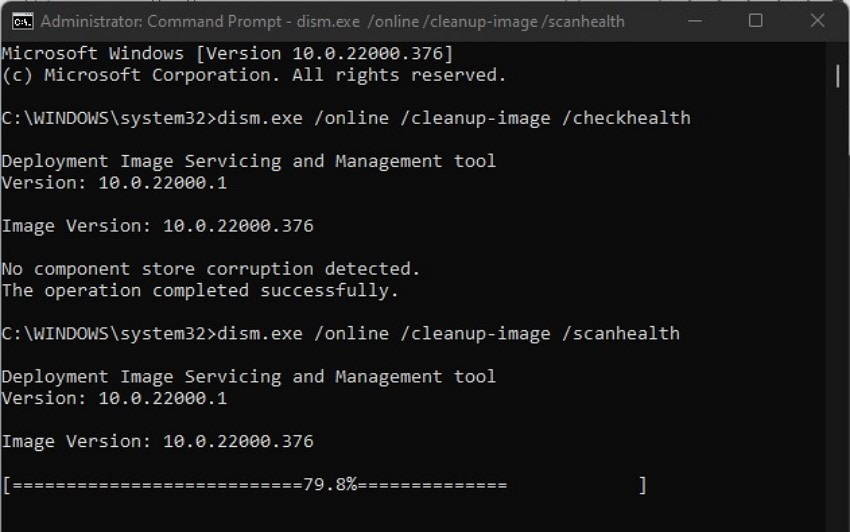
Lo strumento DISM ripara l'immagine di sistema Windows, risolvendo problemi più profondi che SFC non può risolvere. Usare DISM può ripristinare componenti corrotti e spesso risolve l'errore "applicazione non è stata avviata correttamente 0xc00007b", consentendo alle applicazioni interessate di avviarsi correttamente di nuovo. Per sapere come riparare l'immagine Windows con DISM, leggi le istruzioni successive:
Istruzioni. Nel Prompt dei comandi, digita "dism.exe /online /cleanup-image /healthcheck" e premi Invio per verificare la salute del sistema. Poi inserisci "dism.exe /online /cleanup-image /scanhealth" e premi Invio per eseguire una scansione approfondita degli errori che coinvolgono i file DLL.
Soluzione 5. Installa o ripara i Microsoft Visual C++ Redistributable
I Microsoft Visual C++ Redistributable forniscono componenti runtime essenziali necessari a molte applicazioni. Redistributable mancanti o danneggiati possono causare l'applicazione non è stata avviata correttamente 0xc00007berrore. Installarli o ripararli garantisce che i programmi abbiano i file necessari per funzionare correttamente su Windows. Segui i passaggi sotto per sapere come riparare MS Visual C++ redistributable:
Reinstalla MS Visual C++
- Apri le impostazioni di sistema e accedi alla sezione "App e Funzioni". Scorri l'elenco per trovare il programma Microsoft Visual C++ Redistributable. Clicca su di esso per accedere alle opzioni, poi seleziona "Disinstalla" per rimuovere il programma dal tuo sistema.
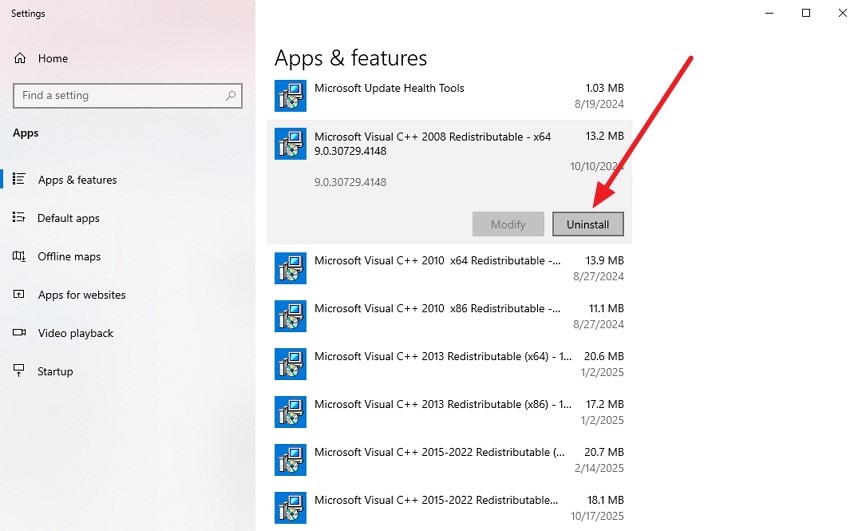
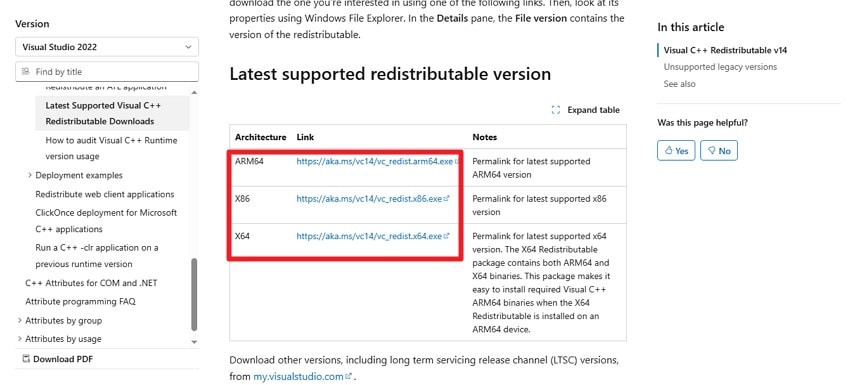
- Successivamente, visita il sito ufficiale Microsoft o Visual Studio per trovare la versione corretta del redistributable per il tuo sistema. Scarica il file appropriato e segui le istruzioni a schermo per reinstallare il programma con successo.
Ripara MS Visual C++
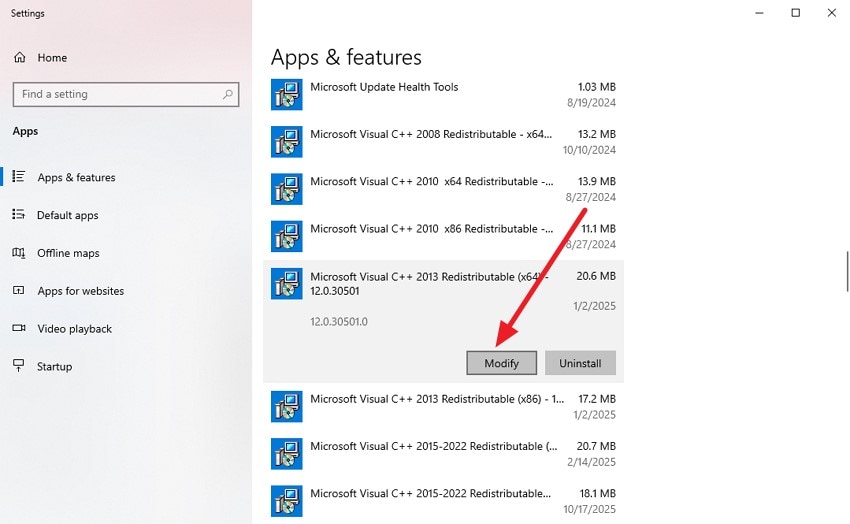
- Inizia aprendo la sezione "App" nelle impostazioni di sistema e cerca l'opzione "Microsoft Visual C++ Redistributable". Clicca sul pulsante "Modifica" per continuare.
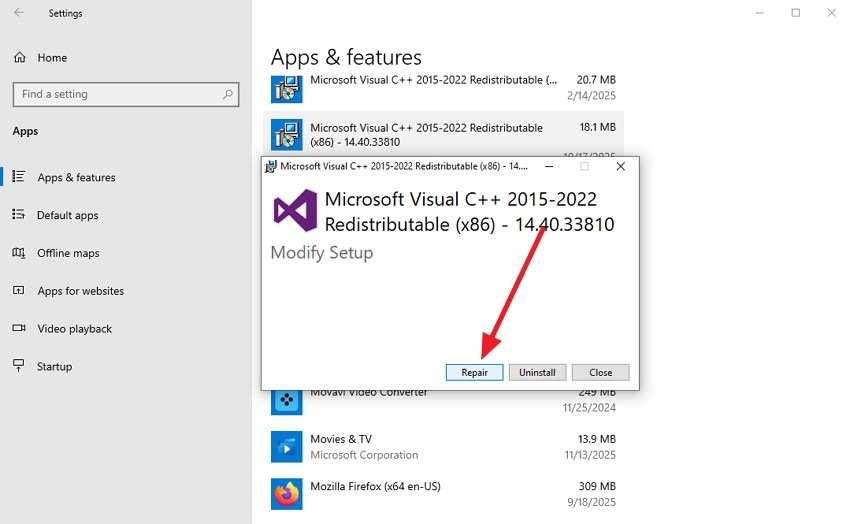
- Nella finestra pop-up che appare, seleziona il pulsante "Ripara". Lo strumento eseguirà una riparazione automatica per correggere eventuali errori o bug.
Soluzione 6. Aggiorna DirectX alla versione più recente
DirectX è cruciale per far funzionare correttamente applicazioni e giochi con requisiti grafici elevati. Aggiornare alla versione più recente può risolvere problemi di compatibilità e spesso elimina l'errore "L'applicazione non è stata avviata correttamente 0xc00007b". Questo garantisce che i programmi vengano avviati e funzionino correttamente su sistemi Windows. Segui i passaggi sotto per sapere come aggiornare DirectX alla versione più recente e risolvere questo problema:
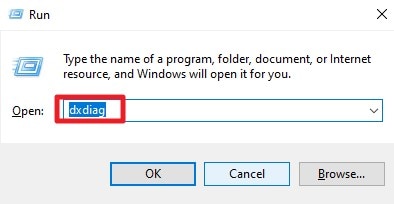
- Premi Windows + R, digita "dxdiag" nella finestra Esegui e premi "Invio". Il tool diagnostico DirectX mostrerà la versione installata.
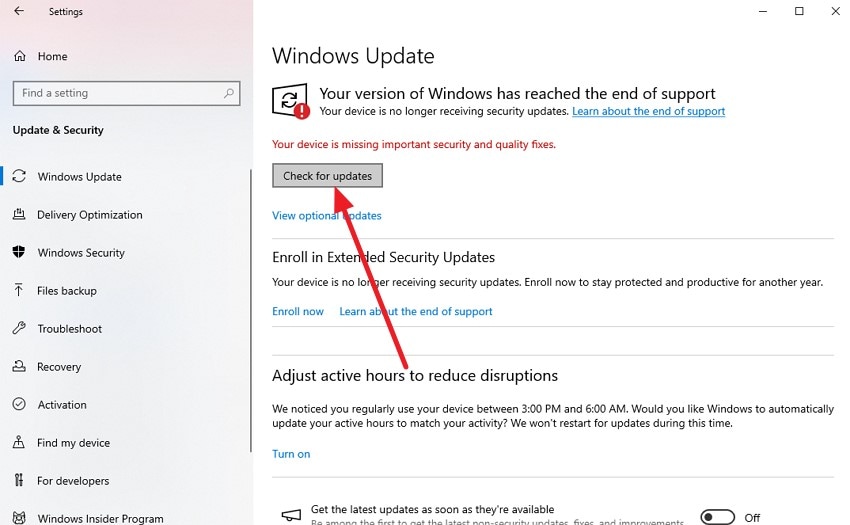
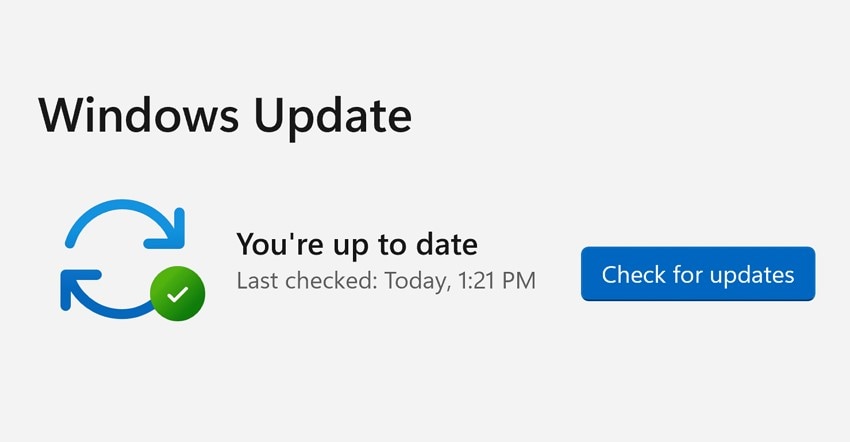
- Apri "Impostazioni" e vai su "Aggiornamento e sicurezza". Poi scegli "Windows Update" e clicca su "Verifica aggiornamenti". Windows installerà automaticamente la versione più recente di DirectX disponibile per il tuo sistema.
Soluzione 7. Aggiorna o installa l'ultima versione di .NET Framework
Il .NET Framework è essenziale per il funzionamento corretto di molte applicazioni Windows. Installarlo o aggiornarlo all'ultima versione può risolvere problemi di compatibilità e spesso elimina l'applicazione non è stata avviata correttamente 0xc00007b Windows 11". Per sapere come aggiornare .NET framework, leggi le istruzioni successive:
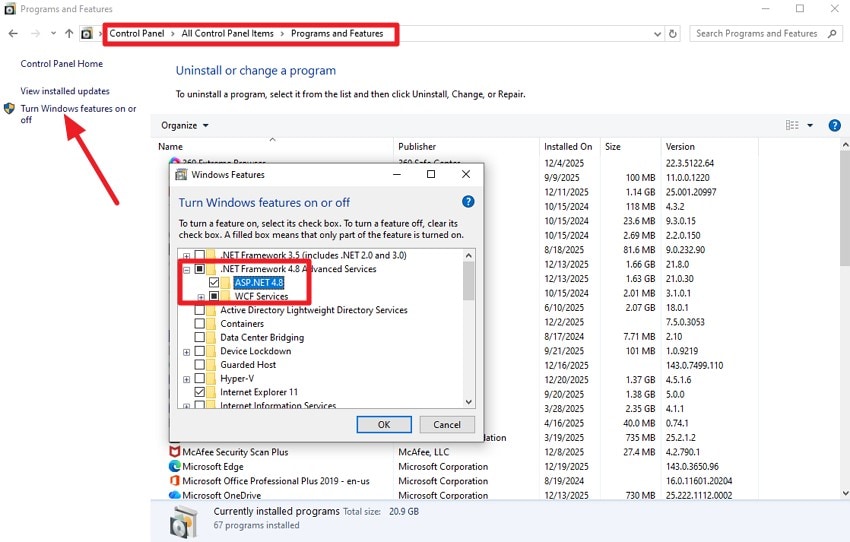
Istruzioni. Apri il Pannello di controllo e accedi all'opzione "Programmi e funzionalità". Clicca su "Attiva o disattiva funzionalità di Windows" dal pannello a sinistra per aprire una finestra di dialogo. Qui, spunta le caselle per "ASP.NET 4." e premi il pulsante "OK" per avviare il processo di aggiornamento.
Soluzione 8. Disinstalla e reinstalla l'applicazione problematica
Talvolta l'applicazione stessa può essere corrotta o mancare di file critici. Disinstallarla e reinstallarla può ripristinare tutti i componenti necessari, spesso risolvendo l'applicazione non è stata avviata correttamente 0xc00007b" errore. Così il programma può funzionare correttamente su dispositivi Windows. Segui i passaggi elencati sotto per sapere come disinstallare e reinstallare le applicazioni problematiche:
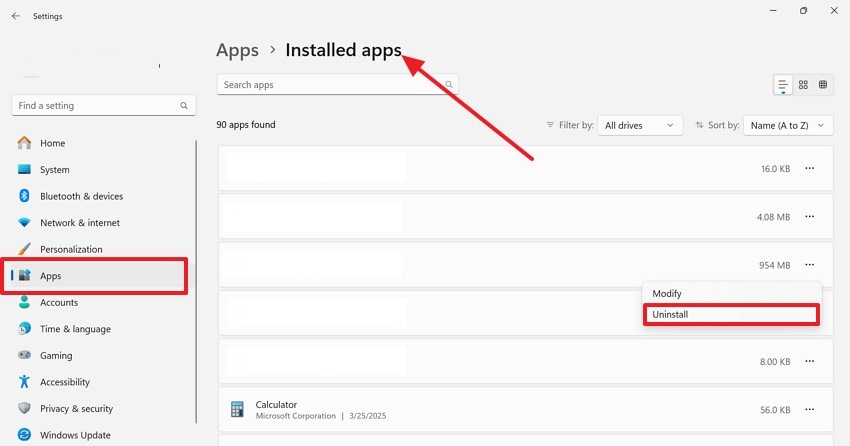
- Inizia aprendo le impostazioni del dispositivo e selezionando la sezione "App" dal menu a sinistra. Trova l'app sotto "App installate", fai clic destro su di essa e scegli il pulsante "Disinstalla" per rimuoverla dal sistema.
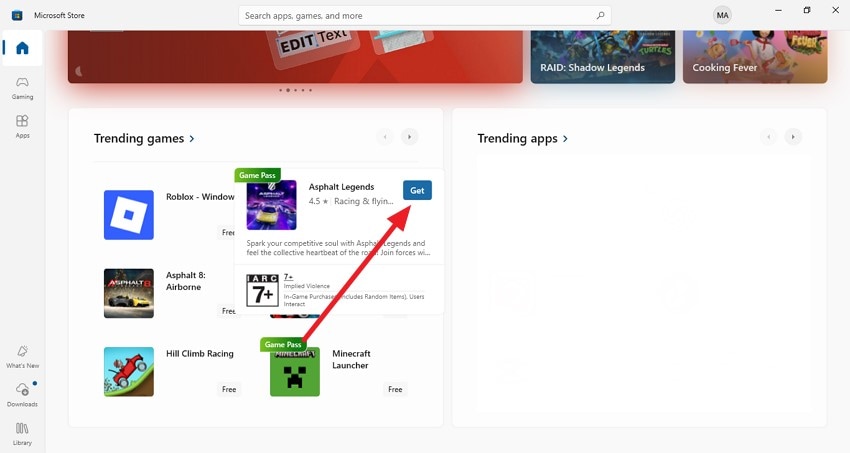
- Ora, apri Microsoft Store sul tuo dispositivo e seleziona l'applicazione dalle opzioni. Premi "Ottieni" per installare nuovamente l'applicazione sul tuo dispositivo Windows.
Soluzione 9. Verifica problemi di compatibilità tra 32-bit e 64-bit
Problemi di compatibilità tra applicazioni 32-bit e 64-bit causano spesso errori di avvio. Assicurarsi che il programma corrisponda all'architettura di sistema può prevenire conflitti e risolvere frequentemente l'applicazione non è stata avviata correttamente 0xc00007b" errore. Risolto il problema di compatibilità, gli utenti possono eseguire l'applicazione senza errori. Segui i passaggi sotto per verificare i problemi di compatibilità:
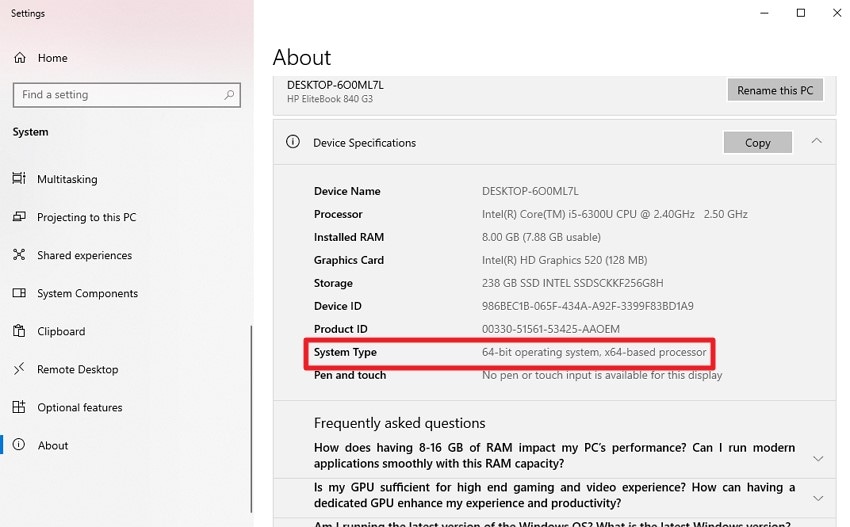
- Per prima cosa, apri le impostazioni di sistema e vai su "Sistema", poi "Informazioni". Controlla il tipo di sistema per verificare se la versione di Windows è a 32-bit o 64-bit.
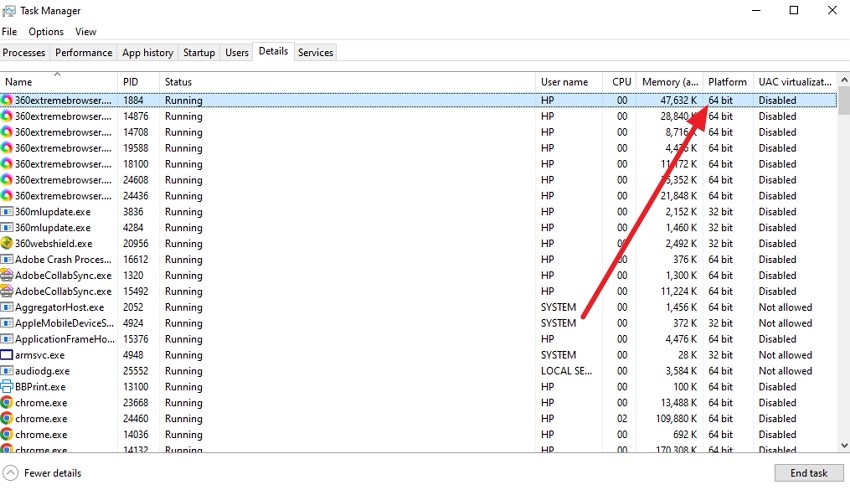
- Accedi al Task Manager e abilita la scheda "Dettagli". Ora scegli l'applicazione cliccandoci sopra e verifica la compatibilità nella colonna "Piattaforma". Infine, confronta le architetture del sistema e dell'applicazione. Assicurati che il programma corrisponda alla versione di Windows in uso.
Soluzione 10. Aggiorna i driver grafici e di sistema
Aggiornare i driver grafici e di sistema serve a garantire che tutti i componenti hardware funzionino in modo ottimale con Windows e con le applicazioni installate. Mantenere aggiornati i driver aiuta ad eliminare conflitti di esecuzione. Per sapere come aggiornare il driver grafico per risolvere l'errore "l'applicazione non è stata avviata correttamente 0xc00007b", leggi i passaggi forniti di seguito:
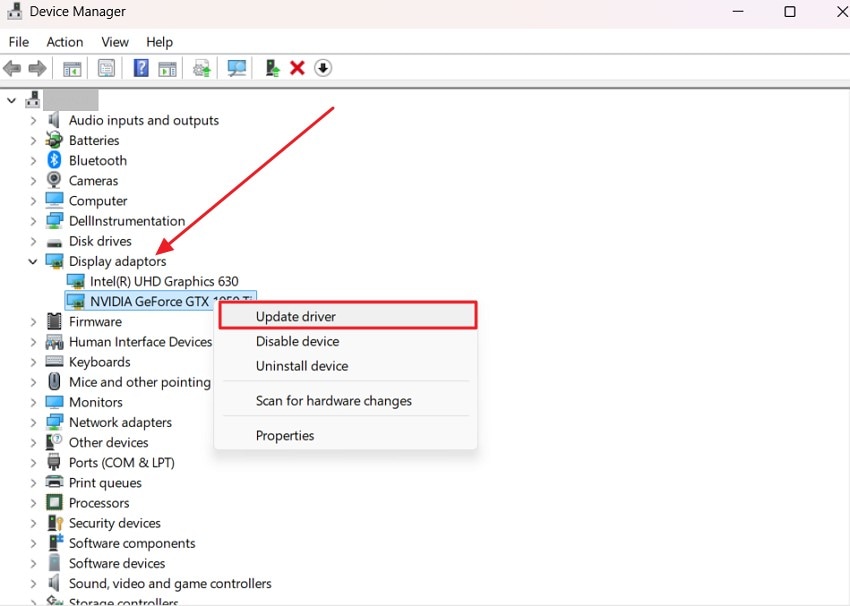
- Inizia aprendo Gestione Dispositivi del sistema e vai su "Schede video". Espandi la sezione, clicca con il tasto destro sul tuo driver grafico e seleziona "Aggiorna driver" dal menu.
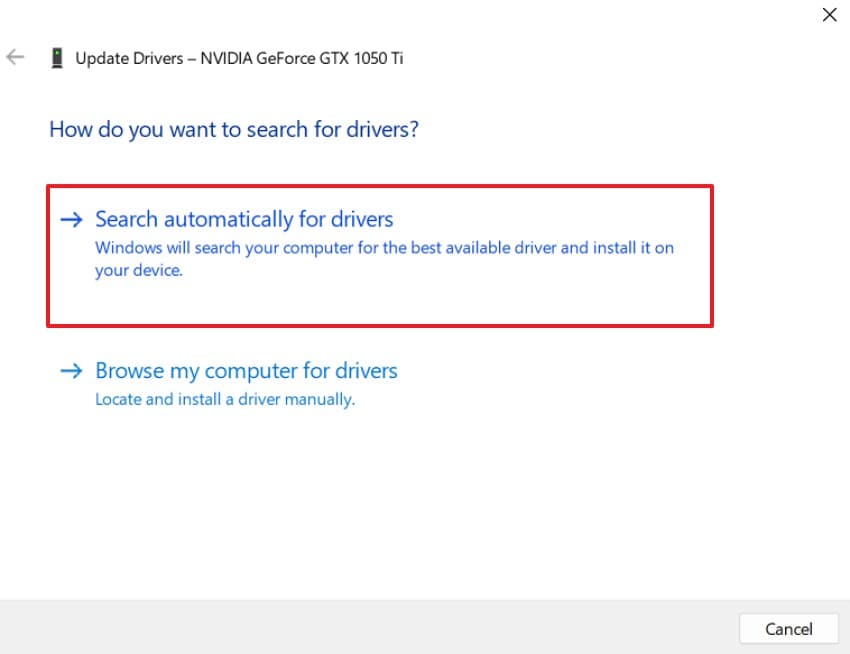
- Successivamente, clicca su "Cerca automaticamente un driver" per consentire a Windows di trovare e installare la versione più recente del driver.
Soluzione 11. Testa l'applicazione e mantieni il sistema aggiornato
Testare l’applicazione e mantenere il sistema aggiornato consente di mantenere un ambiente stabile per l’esecuzione dei programmi. Gli aggiornamenti regolari assicurano che Windows e i suoi componenti siano sempre aggiornati, riducendo i problemi di compatibilità.
Questo approccio proattivo aiuta a prevenire e risolvere il messaggio di errore l'applicazione non è stata avviata correttamente 0xc00007b. Combinando test regolari e aggiornamenti del sistema, crei un ambiente affidabile che riduce la possibilità di incontrare errori.
Parte Extra: Recupera file persi con Recoverit in caso di crash
Quando arresti anomali o errori imprevisti causano perdita di file,Recoveritfornisce una soluzione affidabile per ripristinare i tuoi dati importanti. Utilizzando una tecnologia di scansione avanzata, esegue sia scansioni rapide che approfondite per individuare file mancanti o corrotti. Lo strumento supporta il recupero di file persi a causa dell'errore "l'applicazione non è stata avviata correttamente 0xc00007b Windows 11". Gli utenti possono visualizzare l’anteprima dei file prima del recupero, assicurandosi che solo gli elementi necessari vengano ripristinati in modo efficiente e accurato.
Recoverit è completamente compatibile con Windows, macOS e altri sistemi, supportando le versioni 10.10 o superiori. Tra le sue funzioni figurano il recupero selettivo, che consente agli utenti di recuperare solo i file desiderati, e il recupero illimitato di file per operazioni di ripristino su larga scala. Inoltre, garantisce un recupero sicuro dei file senza sovrascrivere quelli esistenti o compromettere la sicurezza del sistema, rendendolo uno strumento ideale per il recupero dei file persi dopo crash o errori.
Funzionalità offerte da Recoverit
- Recupero Selettivo:Questa funzione consente agli utenti di recuperare solo i file specifici di cui hanno bisogno, saltando i dati non necessari.
- Recupero Illimitato di File:Gli utenti possono recuperare quanti file persi, corrotti o eliminati desiderano utilizzando la versione desktop.
- Ampio Supporto per File System:Recoverit funziona perfettamente con i file system FAT16, FAT32, exFAT e NTFS. Questo assicura la massima compatibilità con diversi dispositivi di archiviazione.
Passaggi per recuperare file persi con Recoverit
Ora che conosci le potenzialità dello strumento, ecco come usare Recoverit per ripristinare i file di libreria mancanti:
- Avvia Recoverit e seleziona Recupero File
Apri Recoverit e scegli "Recupero File" dal pannello di sinistra. Seleziona la cartella di destinazione in cui si trova il file cliccando sull'unità.
- Seleziona il file e recuperalo
Una volta completata la scansione, verifica i file che desideri recuperare e premi il pulsante "Recupera" situato in basso.
- Anteprima e Ripristino dei File di Libreria
Infine, usa l'opzione Anteprima per verificare l'integrità del file, quindi premi "Recupera" per salvare in sicurezza gli elementi selezionati sul tuo computer.
Conclusione
Per concludere, questo articolo ha fornito una guida completa su come risolvere l'errore "l'applicazione non è stata avviata correttamente 0xc000007b". Queste soluzioni specifiche per il sistema aiutano a risolvere il problema e ad eseguire le tue applicazioni senza errori. Tuttavia, se perdi alcuni dei tuoi file, puoi recuperarli utilizzando Recoverit. Questo avanzato strumento di recupero dati esegue una scansione approfondita e ti permette di recuperare i file persi in pochissimo tempo.
FAQ
-
1. Cosa significa l’errore "L'applicazione non è stata avviata correttamente 0xc000007b"?
Questo errore si verifica quando Windows non riesce ad avviare correttamente un programma. Di solito indica problemi di sistema o di compatibilità che impediscono l’avvio. -
2. Posso risolvere l'errore 0xc000007b senza competenze tecniche?
Sì, molte soluzioni sono semplici e non richiedono conoscenze avanzate. Metodi come il riavvio del PC o l'esecuzione dell'app come amministratore spesso funzionano. -
3. Come posso recuperare i file persi a causa di arresti anomali delle applicazioni?
Puoi utilizzare Recoverit, che ripristina in modo sicuro i file persi o corrotti. Garantisce il recupero dei dati senza sovrascrivere i file esistenti. -
4. Quali tipi di file può recuperare Recoverit?
Recoverit supporta oltre 1000 tipi di file, inclusi file di sistema, DLL, documenti, file multimediali e dati di programma. Questo ampio supporto garantisce che quasi tutti i file persi possano essere recuperati.




