
Un giocatore avvia Call of Duty: Black Ops 7 e assiste al crash del gioco prima ancora che si carichi. Questo problema frustrante interrompe istantaneamente le campagne, le sessioni multiplayer e il progresso. Molti utenti affrontano crash, blocchi o fallimenti completi di avvio su diversi sistemi.
Fortunatamente, puoi risolvere la maggior parte degli Black Ops 7 problemi utilizzando metodi semplici e affidabili. Questa guida spiega le cause comuni e offre soluzioni chiare per ripristinare una giocabilità fluida. Segui attentamente ogni sezione per eliminare gli errori e stabilizzare il gioco. Con i passaggi giusti, potrai tornare a Black Ops 7 azione senza interruzioni.
Prova Recoverit per eseguire il recupero dati di gioco
 Verificato per la sicurezza. 3,591,664 persone lo hanno scaricato.
In questo articolo
- Riavvia il PC
- Verifica i file di gioco
- Aggiorna i driver della scheda grafica
- Esegui come amministratore
- Cambia la modalità DirectX
- Disabilita overlay e applicazioni in background
- Pulisci o ripristina il driver GPU
- Elimina cache e file shader
- Reinstalla i Visual C++ Redistributable
- Reinstalla il gioco

Parte 1. Perché Call of Duty: Black Ops 7 continua a bloccarsi o non si avvia?
Prima di applicare qualsiasi soluzione, è utile capire perché Black Ops 7 si blocca o si rifiuta di avviarsi. Di seguito sono elencati alcuni dei motivi per cui potresti affrontare questo problema:
- Driver della scheda grafica obsoleti: I driver grafici obsoleti creano conflitti di rendering che destabilizzano Black Ops 7 e causano crash ripetuti su vari sistemi. Le incompatibilità dei driver spesso interrompono processi essenziali e provocano fallimenti imprevisti.
- File di gioco corrotti: I file di gioco corrotti disturbano le risorse necessarie affinché Black Ops 7 si avvii correttamente e funzioni senza problemi su più dispositivi. File danneggiati o mancanti interrompono le operazioni interne e provocano Black Ops 7 blocchi o crash.
- Programmi in background in conflitto: Le applicazioni in background a volte interferiscono con i Black Ops 7 processi e creano conflitti che portano a crash improvvisi. Le sovrapposizioni software consumano risorse e interrompono le funzioni del motore, provocando Black Ops 7 instabilità.
- Risorse di sistema insufficienti: Risorse di sistema insufficienti impediscono a Black Ops 7 di caricare le risorse necessarie e generano colli di bottiglia nelle prestazioni che frequentemente provocano crash imprevisti. La disponibilità limitata di memoria compromette la stabilità e causa Black Ops 7 il mancato funzionamento del gioco.
- Impostazioni di gioco incompatibili: Le impostazioni grafiche incompatibili creano conflitti di configurazione che impediscono a Black Ops 7 di avviarsi normalmente su vari schermi.
Parte 2. Segnali precoci di crash o mancato avvio di Black Ops 7
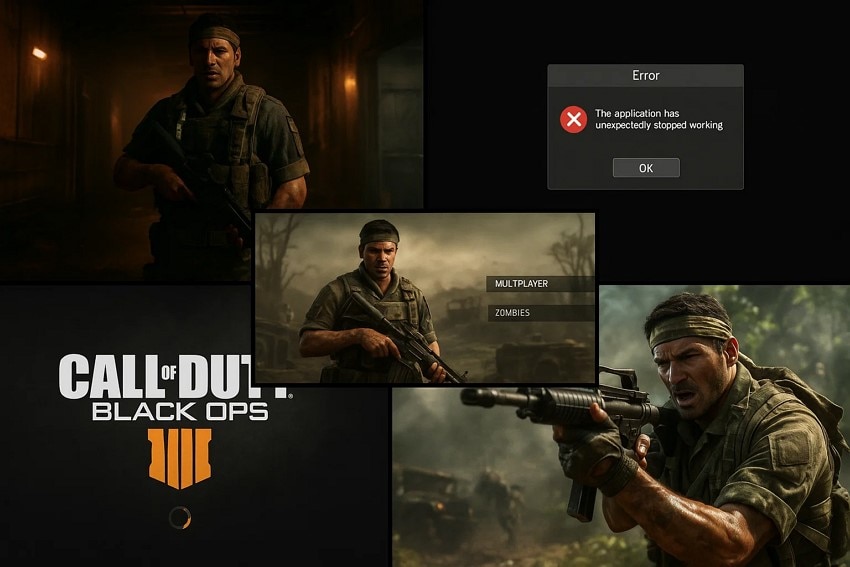
Dopo aver compreso le cause, è fondamentale riconoscere i segnali precoci che indicano Call of Duty: Black Ops 7 sta per bloccarsi. Scopri questi segnali nel dettaglio nella sezione seguente:
- Blocchi frequenti durante l'avvio: Il gioco si blocca ripetutamente durante il caricamento, mostrando uno schermo statico e nessun progresso per diversi secondi consecutivi.
- Crash inaspettati: Black Ops 7 si chiude automaticamente senza preavviso durante il gioco o nei menu, interrompendo missioni e sessioni multiplayer.
- Tempi di caricamento lunghi: Le risorse impiegano un tempo insolitamente lungo a caricarsi e il gioco sembra bloccato su schermate iniziali o sequenze di avvio.
- Messaggi di errore all'avvio: Frequenti popup o avvisi appaiono all'apertura del gioco, spesso riferendosi a file mancanti o processi non riusciti.
- Frame rate basso o scatti: Il gameplay rallenta inaspettatamente, con ritardi e scatti evidenti, anche su sistemi che normalmente lo eseguono fluidamente.
Parte 3. Azioni rapide: Come risolvere i problemi di crash e avvio di Call of Duty: Black Ops 7
Dopo aver appreso i motivi e i segnali del crash improvviso del gioco, vediamo la soluzione efficace per risolvere questo problema di avvio di Call of Duty: Black Ops 7:
1. Riavvia il PC
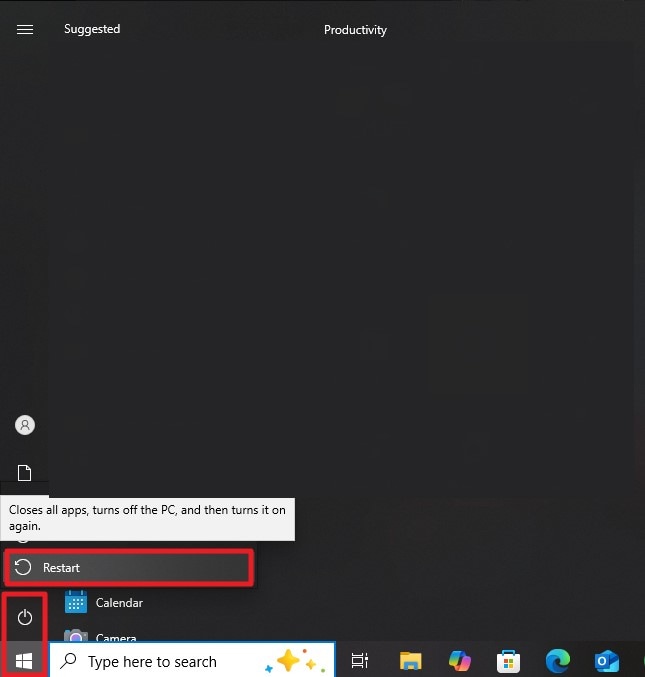
La soluzione più semplice e veloce è riavviare il computer quando il sistema affronta un crash improvviso del gioco. Questo metodo ripristina l'allocazione della memoria e i servizi in background. Molti problemi minori di avvio vengono risolti automaticamente dopo un riavvio. Inoltre, garantisce che il sistema operativo carichi le componenti essenziali nuovamente. Segui le istruzioni qui sotto per scoprire come riavviare facilmente il computer:
Istruzioni. Clicca sull'icona "Windows" in basso a sinistra dello schermo, quindi seleziona l'icona "Power". Scegli "Riavvia" per chiudere tutte le attività in corso e riavviare il sistema.
2. Verifica i file di gioco
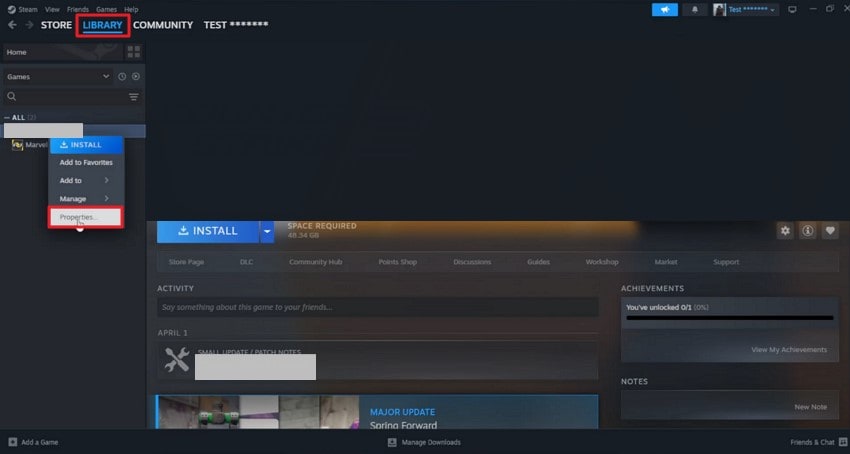
Un metodo efficace consiste nel verificare i Black Ops 7 file di gioco per assicurarsi che tutte le componenti essenziali siano intatte e non corrotte. Questo processo rileva automaticamente file mancanti o danneggiati. Mantiene il gioco fluido e previene crash causati da dati incompleti o alterati. Segui i passaggi qui sotto per verificare i file di gioco nell'interfaccia di Steam:
- Apri Steam e vai alla tua libreria di giochi. Scorri l'elenco per trovare il gioco, cliccaci sopra con il tasto destro e seleziona "Proprietà" dal menu che appare.
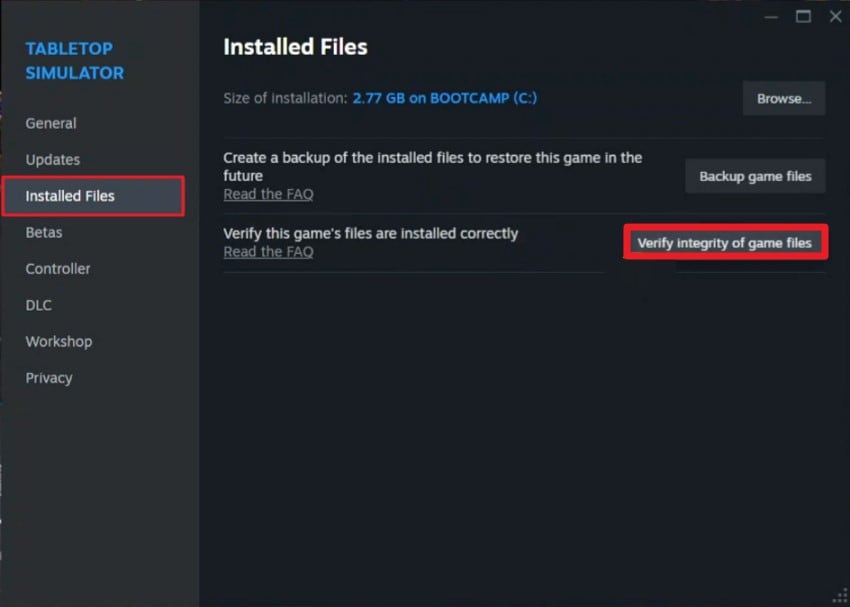
- Nella finestra "Proprietà", clicca sulla scheda "File installati" a sinistra. Seleziona il pulsante "Verifica l'integrità dei file di gioco" per iniziare il processo di controllo e riparazione dei file corrotti o mancanti associati al gioco.
3. Aggiorna i driver della scheda grafica
Mantenere aggiornati i driver della scheda grafica garantisce che Black Ops 7 funzioni correttamente senza problemi di rendering. I driver aggiornati migliorano la compatibilità con gli ultimi aggiornamenti del gioco. Ottimizzano le prestazioni e riducono i crash causati da software GPU obsoleti. Segui i passaggi qui sotto per aggiornare il driver grafico e risolvere il Call of Duty: Black Ops 7 sta per bloccarsi:
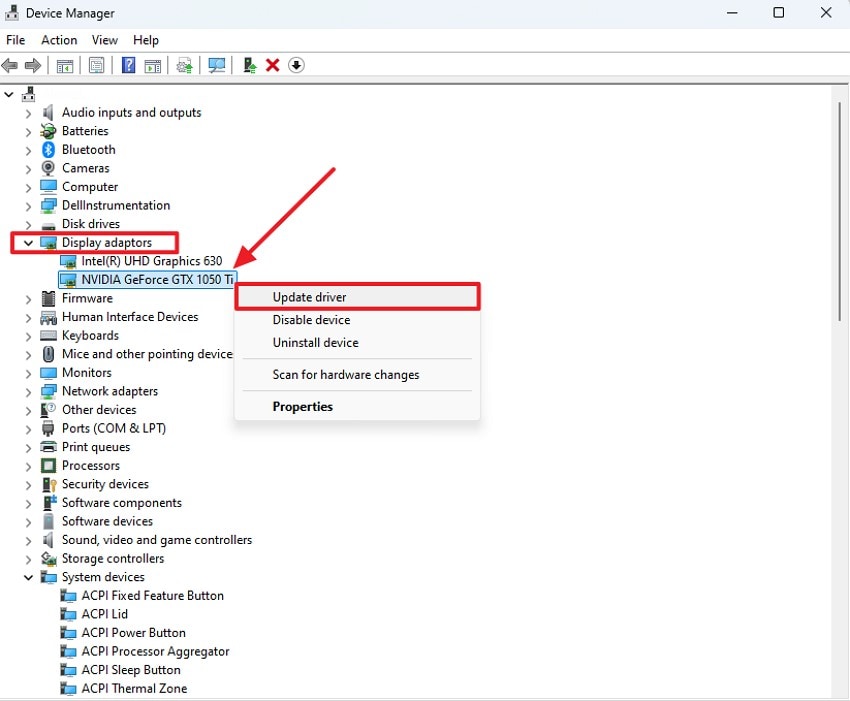
- Apri il "Device Manager" sul tuo sistema ed espandi la sezione "Schede Video" sulla sinistra. Trova il driver grafico utilizzato dal tuo sistema per il gaming, cliccaci sopra con il destro e seleziona l'opzione "Aggiorna driver" dal menu contestuale.
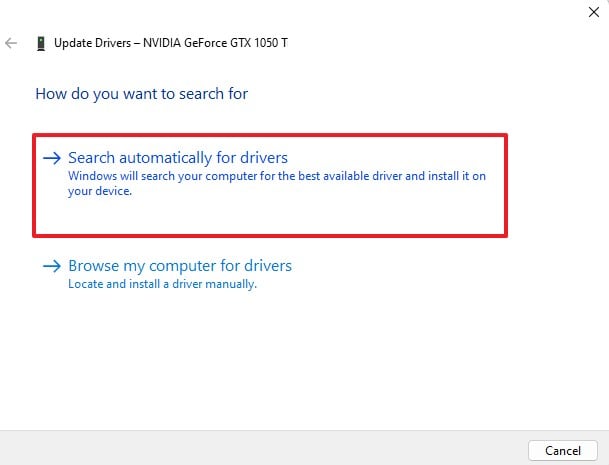
- Nella finestra che appare, scegli l'opzione "Cerca automaticamente i driver". Questo permetterà a Windows di cercare online eventuali aggiornamenti disponibili e di installarli automaticamente se vengono trovati.
4. Esegui come amministratore
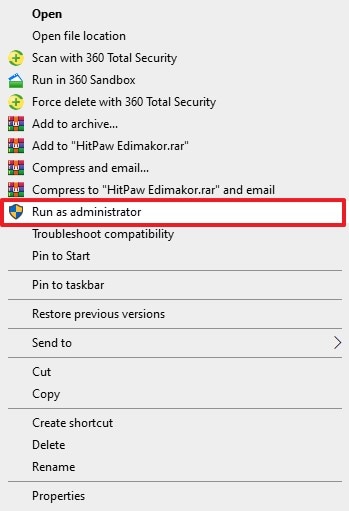
È importante eseguire Black Ops 7 come amministratore per garantire al gioco pieni permessi di sistema. In questo modo può accedere a file e risorse necessarie senza restrizioni. Avviare come amministratore aiuta a prevenire errori di avvio e interruzioni dovute a privilegi insufficienti. Di seguito trovi le istruzioni per eseguire il gioco come amministratore:
Istruzioni. Vai al file di Steam nell'Esplora Risorse, cliccaci sopra con il destro e trova l'opzione "Esegui come amministratore". Cliccaci sopra per avviare il programma con privilegi amministrativi.
5. Cambia la modalità DirectX
Modificare la modalità DirectX può aiutare Call of Duty: Black Ops 7 a funzionare meglio su diverse configurazioni hardware. Cambiare la modalità modifica il modo in cui il gioco interagisce con il motore grafico del sistema. Questo metodo può migliorare la compatibilità e ridurre crash o problemi grafici. Per cambiare la modalità DirectX, leggi i passaggi seguenti:
- Accedi all'Esplora Risorse e trova il file delle impostazioni di configurazione del gioco. Aprilo con Notepad e controlla il valore dell'opzione "DirectX Select".
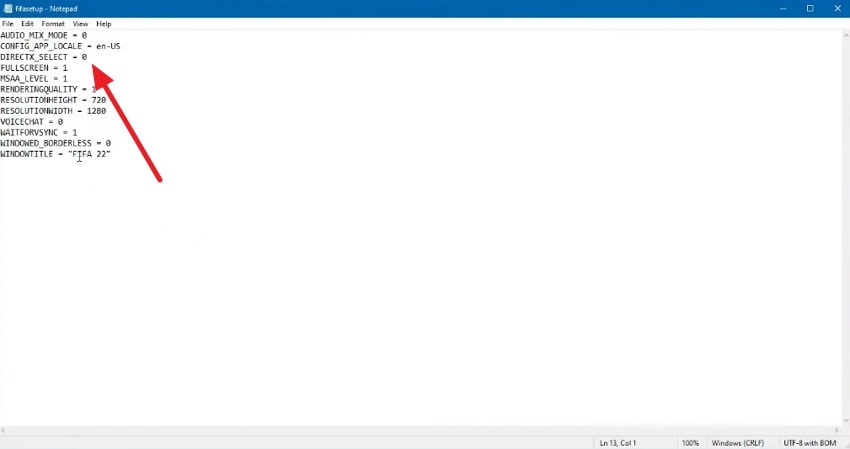
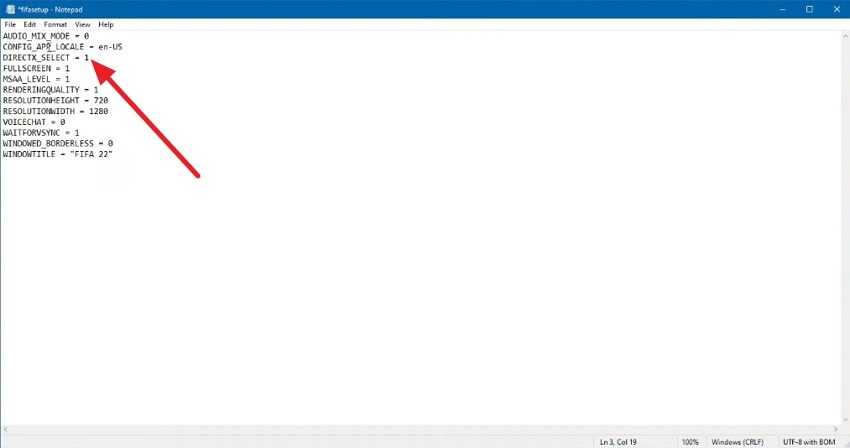
- Ora, cambia il valore in "1" e premi il pulsante "Salva" accedendo all'opzione "File" dal menu. Avvia poi il gioco con la modalità DirectX modificata.
6. Disabilita overlay e applicazioni in background
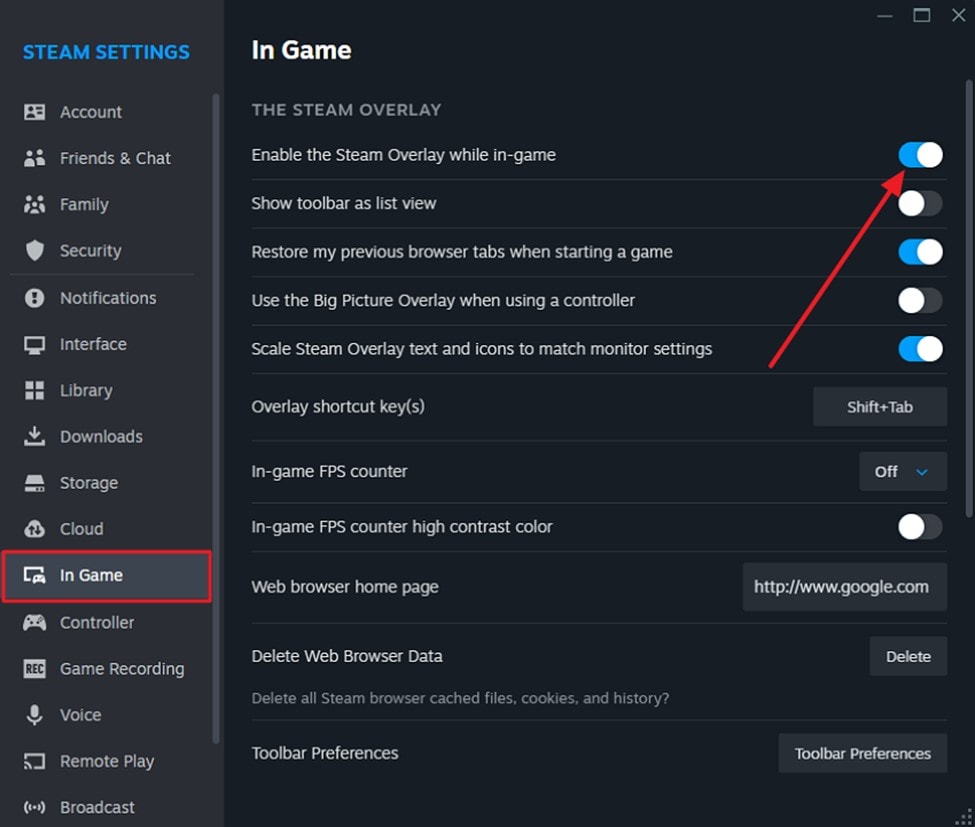
Un altro approccio efficace consiste nel disabilitare overlay e applicazioni in background per prevenire conflitti con i Black Ops 7 processi. Programmi come Discord, chat di Steam o altri strumenti overlay possono interferire con il gioco e causare crash. Chiudere app non necessarie libera risorse di sistema e garantisce prestazioni più fluide. Leggi i passaggi qui sotto per scoprire come utilizzare questa funzione per una giocabilità migliore:
- Partendo dall'angolo in alto a sinistra dell'interfaccia Steam, clicca sul menu "Steam" e seleziona "Impostazioni" nella lista a tendina.
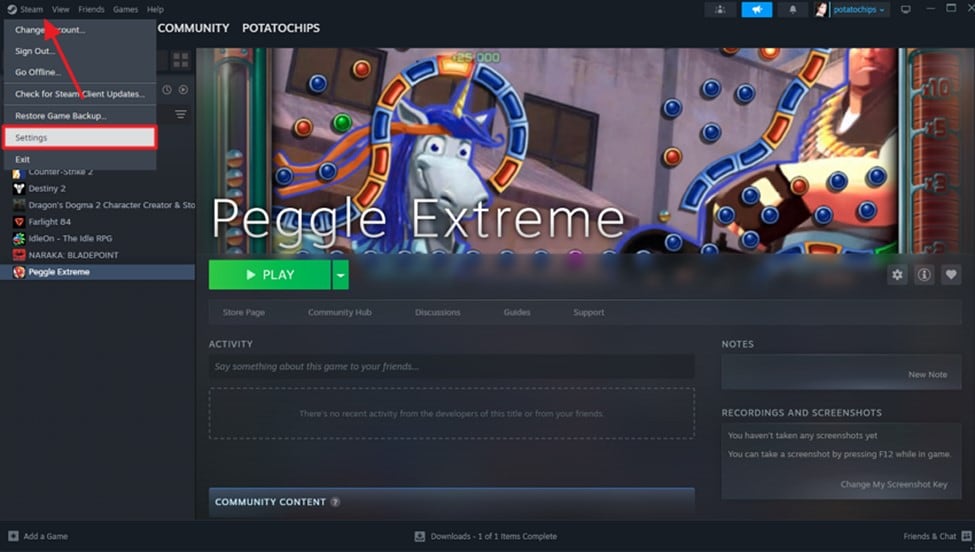
- Passando alla finestra delle Impostazioni, vai alla scheda "In-Game" sulla sinistra. Trova l'opzione "Abilita la Steam Overlay durante il gioco" e disattivala per disabilitare la funzione Steam Overlay.
7. Pulisci o ripristina il driver GPU
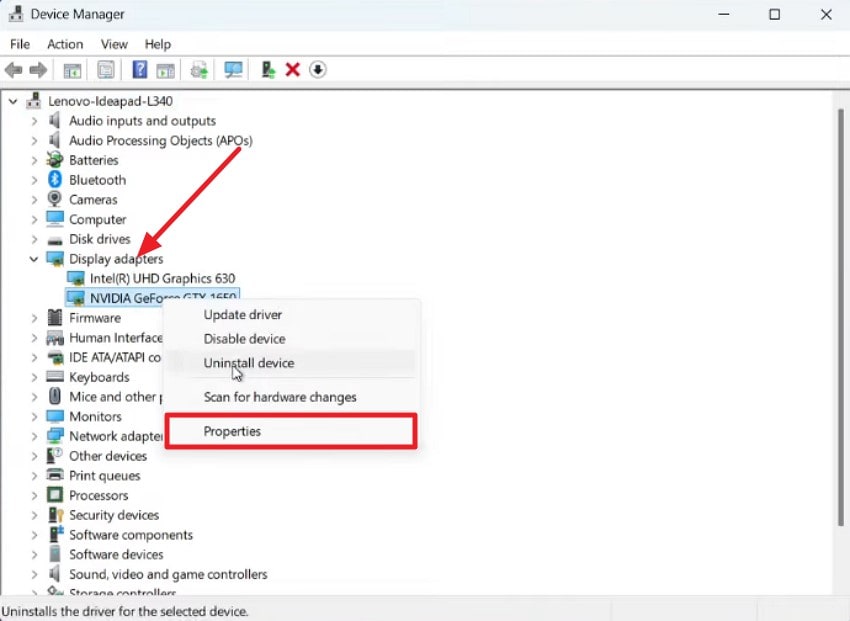
A volte, pulire o ripristinare il driver GPU risolve problemi di compatibilità con Black Ops 7. Driver vecchi o corrotti possono causare crash e fallimenti di avvio. Tornare a una versione stabile ristabilisce la comunicazione corretta tra gioco e hardware. Questo metodo garantisce prestazioni più fluide e riduce Call of Duty: Black Ops 7 sta per bloccarsi. Scopri come eseguire il compito nei passaggi forniti di seguito:
- Inizia aprendo Gestione dispositivi ed espandendo l'opzione "Scheda video". Ora scegli il driver grafico di tua preferenza, fai clic destro su di esso e seleziona l'opzione "Proprietà".
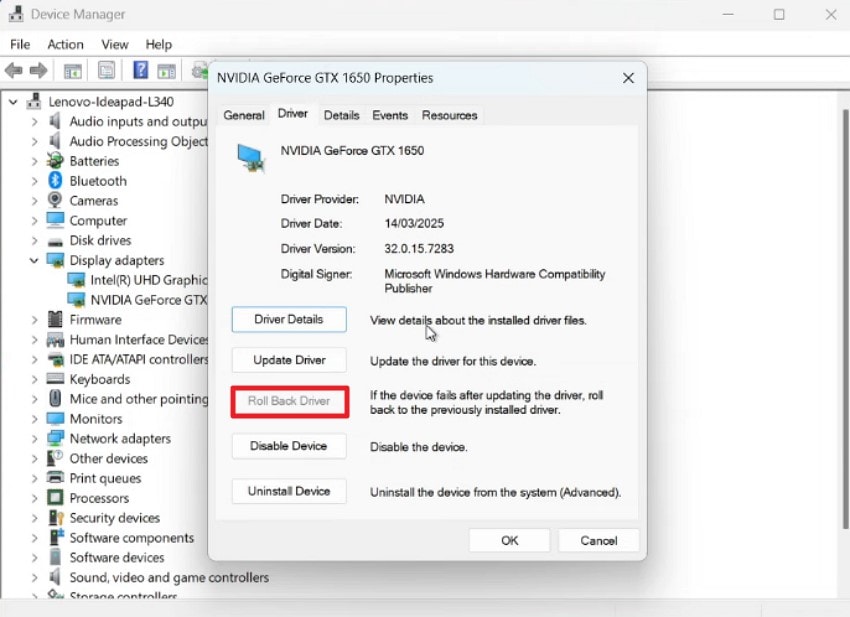
- Nella finestra delle proprietà, abilita la sezione "Driver" e premi il pulsante "Ripristina driver precedente". Una volta fatto, premi il pulsante "OK" per salvare correttamente le modifiche.
8. Elimina cache e file shader
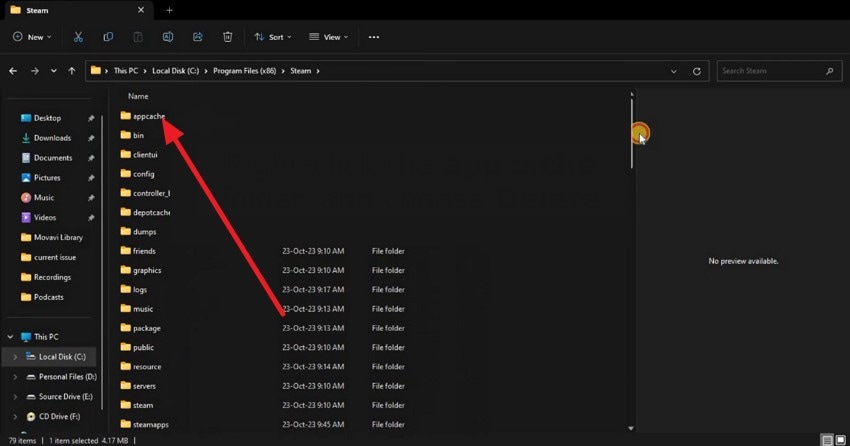
I file cache e shader memorizzano dati temporanei di gioco che Black Ops 7 vengono utilizzati durante il gameplay. Eliminandoli si rimuovono file vecchi o inutili. Il gioco rigenera automaticamente nuovi file cache e shader dopo l'avvio. Questo metodo garantisce che il gioco funzioni con una nuova serie di dati temporanei. Segui le istruzioni nella sezione seguente per imparare come applicare questa soluzione senza sforzo:
Istruzioni. All'interno della cartella di Steam, trova la directory "appcache", fai clic destro su di essa e seleziona "Elimina" per rimuovere i file cache. Questa azione elimina dati temporanei che potrebbero causare problemi di prestazioni.
9. Reinstalla i Visual C++ Redistributable
Reinstallare i Visual C++ Redistributable ripristina i componenti runtime essenziali richiesti da Black Ops 7. Queste librerie permettono al gioco di eseguire correttamente processi critici. Il metodo assicura che tutti i file necessari siano presenti e registrati correttamente nel sistema. La reinstallazione aiuta a mantenere interazioni stabili tra il gioco e Windows senza modificare altre impostazioni. Segui i passaggi sotto per imparare come reinstallare questi redistributable:
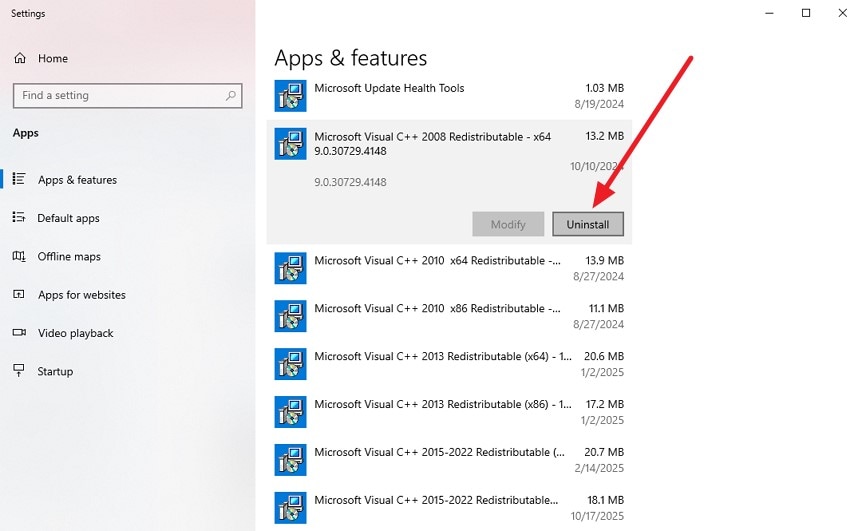
- Vai nella sezione "App e funzionalità" nelle impostazioni di sistema e scorri la lista delle app per trovare il programma Microsoft Visual C++ Redistributable. Cliccaci sopra per visualizzare le opzioni disponibili, poi seleziona il pulsante "Disinstalla" per rimuovere il programma dal sistema.
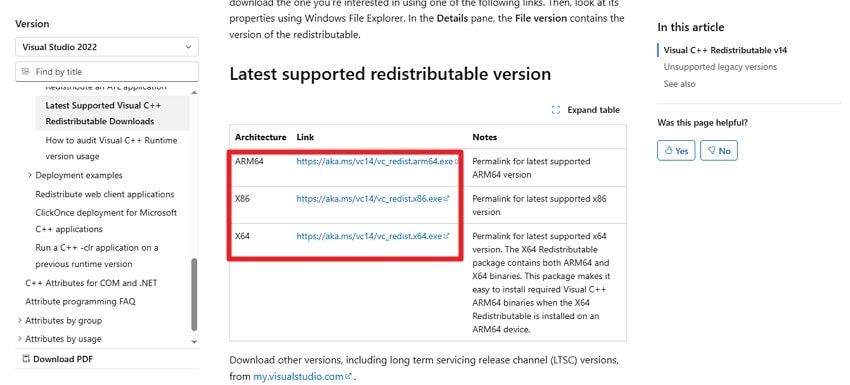
- Successivamente, visita il sito ufficiale Microsoft o Visual Studio per trovare la versione specifica di redistributable di cui hai bisogno. Clicca sul link per scaricarla e segui le istruzioni a schermo per risolvere con successo il problema di avvio di Call of Duty: Black Ops 7 problema.
10. Reinstalla il gioco
Una reinstallazione completa del gioco può risolvere problemi persistenti che altri metodi non riescono a sistemare. Questo processo sostituisce tutti i file di gioco con copie nuove. Garantisce che dati corrotti o mancanti vengano completamente ripristinati. Reinstallare il gioco offre un ambiente di installazione pulito, migliorando stabilità ed affidabilità all'avvio. Leggi i passaggi sotto per imparare come reinstallare il gioco e risolvere il Black Ops 7 conflitto:
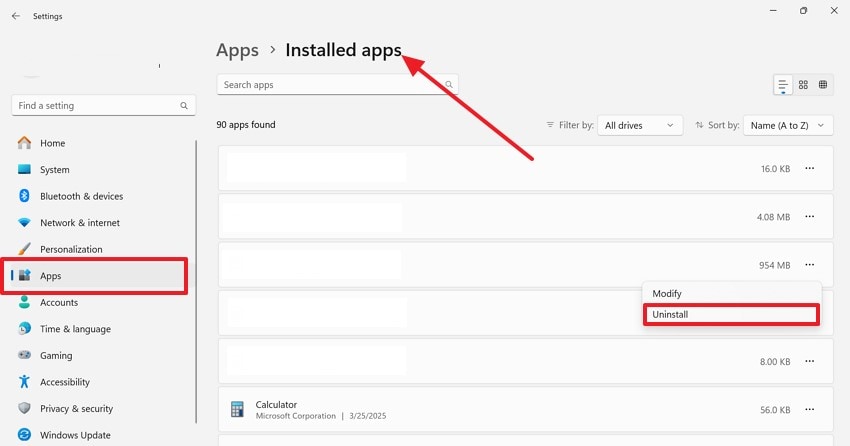
- Accedi alla sezione "App" nelle impostazioni del dispositivo e vai alla lista delle "App installate". Individua Black Ops 7 o "Steam" nell'elenco, fai clic destro su di essa e seleziona "Disinstalla" per rimuovere il gioco dal sistema.
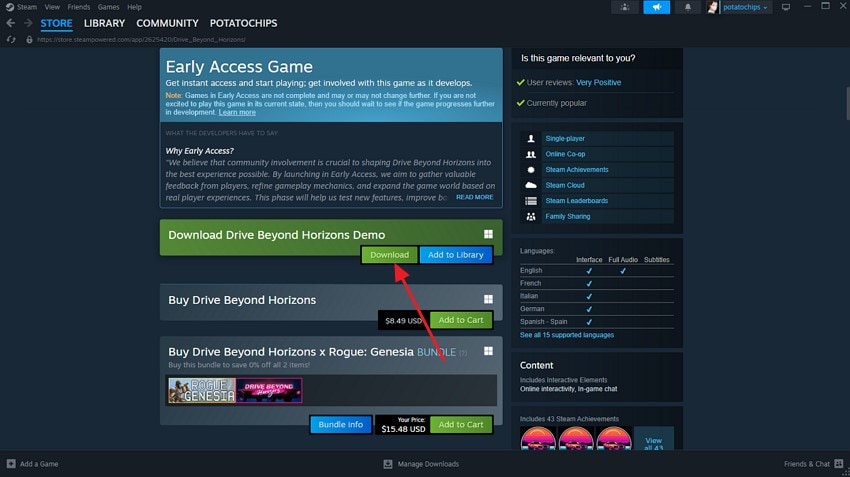
- Apri il client Steam, usa la barra di ricerca per cercare "Call of Duty", poi clicca sul pulsante "Download" per reinstallare il gioco da zero sul tuo dispositivo.
Consiglio Pro: In che modo Recoverit può aiutare a risolvere il problema di crash di Black Ops 7?
Se hai provato tutte le soluzioni sopra e il tuo Call of Duty: Black Ops 7 gioco ancora non si avvia, il problema potrebbe essere dovuto a file di gioco corrotti o mancanti. Vari fattori possono causare la perdita di file di gioco e, per risolvere, puoi affidarti a Recoverit per eseguire un recupero dei file Steam. Questo potente strumento supporta il recupero di oltre 1000 formati di file, inclusi video, foto e documenti.
Inoltre, Recoverit permette il recupero in batch, consentendoti di ripristinare più file contemporaneamente risparmiando tempo e fatica. Lo strumento garantisce un processo di recupero completamente sicuro, così gli utenti non devono preoccuparsi di malware o virus. Anche se il tuo sistema subisce una schermata blu della morte, questo software può aiutare a prevenire crash ed a migliorare la stabilità complessiva del sistema.
Caratteristiche chiave offerte da Recoverit
- Dispositivi di archiviazione: Recoverit può ripristinare file da oltre 1 milione di dispositivi di archiviazione, inclusi pen drive USB, fotocamere e altri media esterni.
- Percentuale di recupero: Lo strumento offre un tasso di recupero del 99,5%, capace di recuperare quasi tutti i file persi o corrotti.
- Riparazione avanzata: Per file gravemente danneggiati, la funzione Advanced Repair effettua una scansione approfondita e ricostruisce efficacemente i file di gioco mancanti.
Guida passo-passo per recuperare i file di gioco Call of Duty persi utilizzando Recoverit
Dopo aver conosciuto in dettaglio questo incredibile strumento di recupero dati, vediamo la guida passo passo per usare Recoverit:
1. Apri lo strumento e seleziona la posizione del file
Avvia Recoverit e vai alla sezione "Dischi rigidi e posizione" dal pannello a sinistra. Poi scegli "Desktop" nel menu "Accesso rapido" per individuare i file di gioco desiderati.

2. Seleziona il file di gioco corrotto e recupera
Poi scegli il file corrotto di Call of Duty dalla sezione "Tipo di file". Lo strumento eseguirà una scansione rapida, dopodiché puoi cliccare sul pulsante "Recupera" in basso a destra per iniziare il ripristino.

3. Anteprima e finalizza il recupero
Una volta completato il processo di recupero, apparirà un menu a comparsa che mostra il file recuperato. Visualizza l'anteprima del file lì e premi "Recupera" per concludere con successo la procedura.

Conclusione
In sintesi, questo articolo ha offerto una guida dettagliata con metodi su come risolvere Call of Duty: Black Ops 7 sta per bloccarsi con metodi pratici. Tuttavia, se il file di gioco viene perso, usare Recoverit è una delle soluzioni più affidabili. Lo strumento offre una soluzione sicura e user-friendly, rendendo il ripristino dei file veloce, affidabile e senza stress per tutti.
FAQ
1. Perché Black Ops 7 continua a bloccarsi sul mio PC?
I crash sono spesso causati da driver obsoleti, file corrotti, risorse insufficienti o applicazioni in conflitto. Puoi provare a riavviare il computer o semplicemente reinstallare il gioco per risolvere questo problema.2. Aggiornare i driver grafici fermerà i crash di Black Ops 7?
Sì, i driver aggiornati migliorano compatibilità e prestazioni, riducendo significativamente crash e blocchi in Black Ops 7. Mantenendo i driver GPU aggiornati, il gioco può comunicare meglio con l'hardware, garantendo un gameplay più fluido.3. Eliminare cache e file shader aiuta con i crash del gioco?
Sì, pulire questi file elimina corruzioni temporanee che possono causare instabilità, rallentamenti o crash del gioco. Eliminandoli, forzi il gioco a rigenerare file nuovi, risolvendo spesso problemi di prestazioni.4. Come posso recuperare i file di gioco mancanti?
Una delle soluzioni più affidabili è usare Recoverit per recuperare i file di gioco mancanti o danneggiati. Questo strumento può scansionare a fondo la memoria per individuare dati persi, inclusi salvataggi e altre risorse importanti.




