

Organizzare i file del computer in più partizioni è un ottimo modo per gestire i dati e assicurarsi che i file importanti rimangano intatti in una sezione secondaria nel caso in cui il sistema operativo fallisca o necessiti di reinstallazione. Ecco perché molti utenti suddividono le loro unità in più sezioni.
Tuttavia, è abbastanza difficile determinare quanto spazio sarà necessario su una partizione, e spesso gli utenti scoprono che le risorse di archiviazione non bastano più e hanno bisogno di combinare le unità C e D. Oggi parleremo dell'unione delle partizioni e ti mostreremo come unire le unità C e D in Windows 11.
In questo articolo
Motivi per cui dovresti unire le unità
Avere due o più partizioni e mantenere diversi tipi di dati in sezioni separate è un ottimo modo per organizzare i file e proteggerli in caso di errore del sistema operativo, ma unire le unità C e D in Windows 11 può essere altrettanto utile.
Potresti voler combinare le unità C e D per diversi motivi, tra cui:
- 💻 Una unità piena / l'altra vuota: Determinare quanto utilizzerai ogni unità durante la creazione delle partizioni è difficile. Anche pianificando con attenzione, la C può riempirsi rapidamente perché molte app si installano su di essa per impostazione predefinita, mentre la D rimane quasi vuota. In questo caso, potresti volerle unire.
- 📦 Dimensione della partizione sufficiente per alcune app: Gli SSD hanno ancora spazio relativamente limitato. Potresti trovarti nella situazione in cui una singola partizione non sia abbastanza grande per installare un gioco pesante. Questo può essere davvero frustrante. Combinare le unità C e D può risolvere il problema.
- ⛽ Prestazioni migliori del sistema: La frammentazione e le lente velocità di lettura/scrittura appartengono al passato grazie agli SSD che hanno sostituito quasi tutti gli HDD. Tuttavia anche gli SSD possono trarre vantaggio dall’unione delle unità C e D, raggruppando tutti i dati in un'unica partizione.
- 😃Gestione dei dati più semplice: Gestire tutti i file diventa più semplice tenendoli in un’unica partizione. Sarai in grado di trovare i file più facilmente, migliorando l’organizzazione dei dati e la produttività, specialmente se usi il PC come workstation.
- ✨ Backup delle unità più semplice: Anche se molti software di backup riescono a gestire più partizioni, creare e gestire backup singoli del tuo HDD o SSD è molto più semplice che eseguire copie di ogni singola sezione. Più il numero delle partizioni è basso, più sarà facile gestirle.
Qualsiasi sia il tuo motivo per unire le unità C e D in Windows 11, è perfettamente giustificato. Ora ti mostreremo come unirle in modo efficace e senza perdita di dati.
Come unire le unità C e D in Windows 11
Combinare le unità C e D in Windows 11 è abbastanza semplice e non serve alcun software aggiuntivo. Windows include infatti uno strumento potente e facile da usare chiamato Gestione disco.
Oltre a ciò, esiste anche il Prompt dei comandi che, se sai come usarlo, può svolgere praticamente qualsiasi operazione necessaria sul PC.
Come combinare le unità C e D usando Gestione disco
Poiché Gestione disco è progettato appositamente per gestire tutte le operazioni su disco, è lo strumento raccomandato per unire, ridurre e formattare le unità. Dovresti unire le unità C e D in Windows 11 con Gestione disco, e ti forniremo i passaggi per farlo. Ecco come procedere:
- Fai clic con il tasto destro su Questo PC > Mostra altre opzioni > Gestisci > Gestione disco. In alternativa, premi il tasto Windows + R e cerca diskmgmt.msc e premi Invio.
- Fai clic con il tasto destro su unità D > Elimina volume.

- Fai clic con il tasto destro su unità C > Estendi volume.

- Clicca su Avanti e regola la quantità di spazio in MB. Puoi anche lasciarla così com'è, e utilizzerà tutto lo spazio della D unendolo alla C.
- Premi Avanti di nuovo e clicca su Fine.
Le tue unità C e D ora saranno unite in una sola. Tuttavia, tieni presente che con questo metodo la C rimane intatta ma la D viene eliminata prima dell’unione, quindi perderai i dati presenti sul volume secondario.
È meglio eseguire il backup dei tuoi dati importanti dalla D prima di eliminarla, e puoi farlo su un HDD esterno o una chiavetta USB con l’aiuto di un software di backup come Wondershare UBackit.
C'è anche un modo per recuperare quei file se hai già eliminato la partizione. Ti servirà solo un software di recupero dati – Recoverit, e tra poco ti spiegheremo come fare.
Come combinare le unità C e D con Diskpart
Diskpart è uno strumento Microsoft molto più vecchio, integrato nelle versioni di Windows fin dal 2000. È incluso nel Prompt dei comandi e offre molta più libertà nella gestione di unità e partizioni. Tuttavia, non ha un’interfaccia grafica, risultando quindi più complicato rispetto a Gestione disco.
Abbiamo inserito una guida semplice passo passo su come usare Diskpart per unire C e D in Windows 11. Se segui attentamente le istruzioni di seguito, non avrai problemi. Quindi, iniziamo:
- Premi il tasto Windows sulla tastiera e cerca CMD.
- Fai clic con il tasto destro su Prompt dei comandi e seleziona Esegui come amministratore.
- Digita diskpart per aprire lo strumento integrato.
- Elenca le partizioni facendo attenzione ai numeri e alle lettere delle unità.
list volume
- Scegli l’unità D utilizzando il comando appropriato.
select volume d
- Elimina la partizione inserendo il comando seguente:
delete volume
- Ora seleziona l’unità C.
select volume c
- Estendi la partizione digitando questo comando:
extend volume
- Infine, esci da Diskpart digitando exit e premendo Invio.
Le unità e le partizioni potrebbero essere organizzate in modo diverso sul tuo PC rispetto ad altri. Sebbene le immagini incluse possano aiutarti a navigare Diskpart e unire le partizioni, servono solo come indicazioni. Diskpart potrebbe sembrare diverso e numeri e lettere delle unità potrebbero non corrispondere al nostro esempio.
Quindi, dovresti prestare particolare attenzione a questi elementi durante l’utilizzo di Diskpart. Altrimenti, potresti eliminare la partizione sbagliata e perdere file importanti. Anche se può sembrare catastrofico, quei dati si possono ancora recuperare se hai il giusto software.
Tratteremo anche situazioni di perdita di dati e ti mostreremo cosa fare se qualcosa va storto durante l’unione di C e D in Windows 11.
Come gestire la perdita di dati durante l’unione delle unità C e D
La perdita dei dati è una parte inevitabile dell’utilizzo del computer. Gli errori possono capitare e l’hardware può guastarsi nonostante tutta la cura nel gestire i file importanti. Succede spesso anche durante l’unione di C e D in Windows 11, dato che il processo prevede l’eliminazione della partizione secondaria prima della combinazione con quella principale.
Fortunatamente, invece di disperarti per i file persi, puoi recuperarli grazie a software di recupero dati dedicato, affidabile e sicuro. Wondershare Recoverit è uno di questi software, progettato appositamente per aiutare in oltre 500 situazioni di recupero dati, inclusa la cancellazione accidentale, la formattazione, il crash di sistema, attacchi di virus e malware, danni al disco, ecc.
L'app supporta oltre 1.000 tipi di file e più di 2.000 dispositivi di archiviazione come SSD, HDD, unità esterne e interne, chiavette USB, schede SD, server NAS, ecc. L’interfaccia intuitiva e il processo di recupero adatto anche ai principianti lo rendono perfetto in caso di perdita di dati.
Qui sotto trovi una guida rapida su come usare Wondershare Recoverit per recuperare i dati persi dopo aver unito le unità C e D. Segui le istruzioni e riavrai i tuoi file importanti in pochi minuti e con pochi clic. Ecco come fare:
- Avvia Wondershare Recoverit sul tuo PC Windows 11.
- Sul lato sinistro dell’interfaccia, seleziona Unità e Posizioni, quindi scegli l’unità.

- Wondershare Recoverit inizierà automaticamente la scansione dell’unità selezionata per trovare i file persi.

- Puoi individuare file specifici durante la scansione filtrando per tipo e dimensione.

- Puoi anche aggiungere delle parole chiave per aiutare Wondershare Recoverit a trovare determinati file.
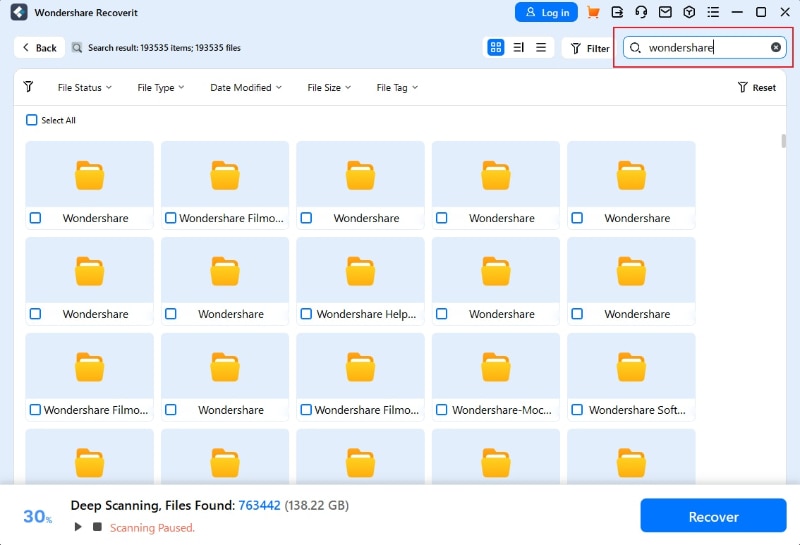
- Wondershare Recoverit ti permetterà anche di visualizzare l’anteprima dei file trovati durante il processo di scansione.

- Fai clic su Recupera pulsante per recuperare i tuoi dati persi e scegliere un percorso dove salvare i file recuperati.

È tutto qui. Utilizzare Wondershare Recoverit è incredibilmente veloce ed è uno strumento eccellente da avere a disposizione nel caso tu abbia bisogno di recuperare file da dischi interni o esterni, dal Cestino svuotato, immagini disco, computer in crash, oppure dispositivi NAS e Linux.
Conclusione
Che tu stia esaurendo lo spazio su una partizione, abbia bisogno di una partizione singola più grande per un gioco enorme, voglia aumentare le prestazioni dell’HDD o SSD o migliorare la gestione dei dati, ci sono diversi motivi per unire le unità C e D in Windows 11.
Fortunatamente, Microsoft include due strumenti integrati per tali operazioni sul sistema operativo Windows e abbiamo esaminato entrambi i metodi fornendo istruzioni passo dopo passo. Tuttavia, è importante sottolineare che è fondamentale eseguire un backup della partizione secondaria in anticipo, altrimenti si potrebbero perdere dati importanti.
Se questo è già successo, puoi comunque recuperare i tuoi file cruciali usando un’applicazione dedicata al recupero dati come Wondershare Recoverit, di cui abbiamo parlato in dettaglio.
FAQ
È sicuro unire le unità C e D?
Unire le unità C e D è del tutto sicuro per la partizione primaria, la C, ma il processo richiede di eliminare la partizione D prima di unirla a C; quindi, eseguire un backup di D in anticipo è fondamentale. Altrimenti, avrai bisogno di un software di recupero come Wondershare Recoverit se perdi file importanti dalla partizione D.È possibile unire le unità C ed E?
Purtroppo no. Puoi pensare alle partizioni di un disco come a una linea dove l’unità C è la prima, D la seconda, e così via. Pertanto, la terza o la quarta unità non possono essere unite alla prima partizione, perché l’unità D è tra loro. Solo le unità adiacenti in questa sequenza di partizioni possono essere unite.Quali sono le limitazioni nella fusione delle partizioni?
I limiti delle partizioni dipendono dal tipo di disco in uso e dal suo schema di partizionamento. Le versioni Windows più vecchie, come XP, Vista e 7, utilizzavano principalmente dischi MBR ed erano limitate a quattro partizioni primarie o tre primarie e infiniti volumi logici. Tuttavia, la maggior parte dei dischi più recenti nelle versioni moderne di Windows utilizza lo schema di partizione GPT, che consente fino a 128 partizioni primarie su un singolo HDD/SSD.





